Tegenwoordig verkopen winkels artikelen met diversiteit en aanpassingsmogelijkheden in gedachten. Industrieën zijn door de decennia heen gegroeid, en de wensen van klanten zijn met hen mee gegroeid. Nu willen kopers meer dan alleen functionaliteit. Winkels moeten hen verleiden met verschillende kleuren, ontwerpen, maten en andere aanpasbare functies. De productvarianten tool van Shopify is een oplossing voor deze e-commerce vraag. Echter, winkeleigenaren hebben mogelijk begeleiding nodig bij het instellen van deze functie. We hebben dit artikel gemaakt om gebruikers te helpen begrijpen en itemvarianten in Shopify aan te passen.
Wat is de Productvariant in Shopify?
Simpele gezegd, productvarianten in Shopify zijn alle aanpasbare opties voor artikelen. Maten en kleuren voor kleding, harde schijfcapaciteit en geheugenopties voor smartphones zijn onderdelen van verschillende itemvariaties. Het resultaat na het kiezen van de benodigde opties is een Shopify productvariant. Maar laten we een gedetailleerd voorbeeld bekijken.
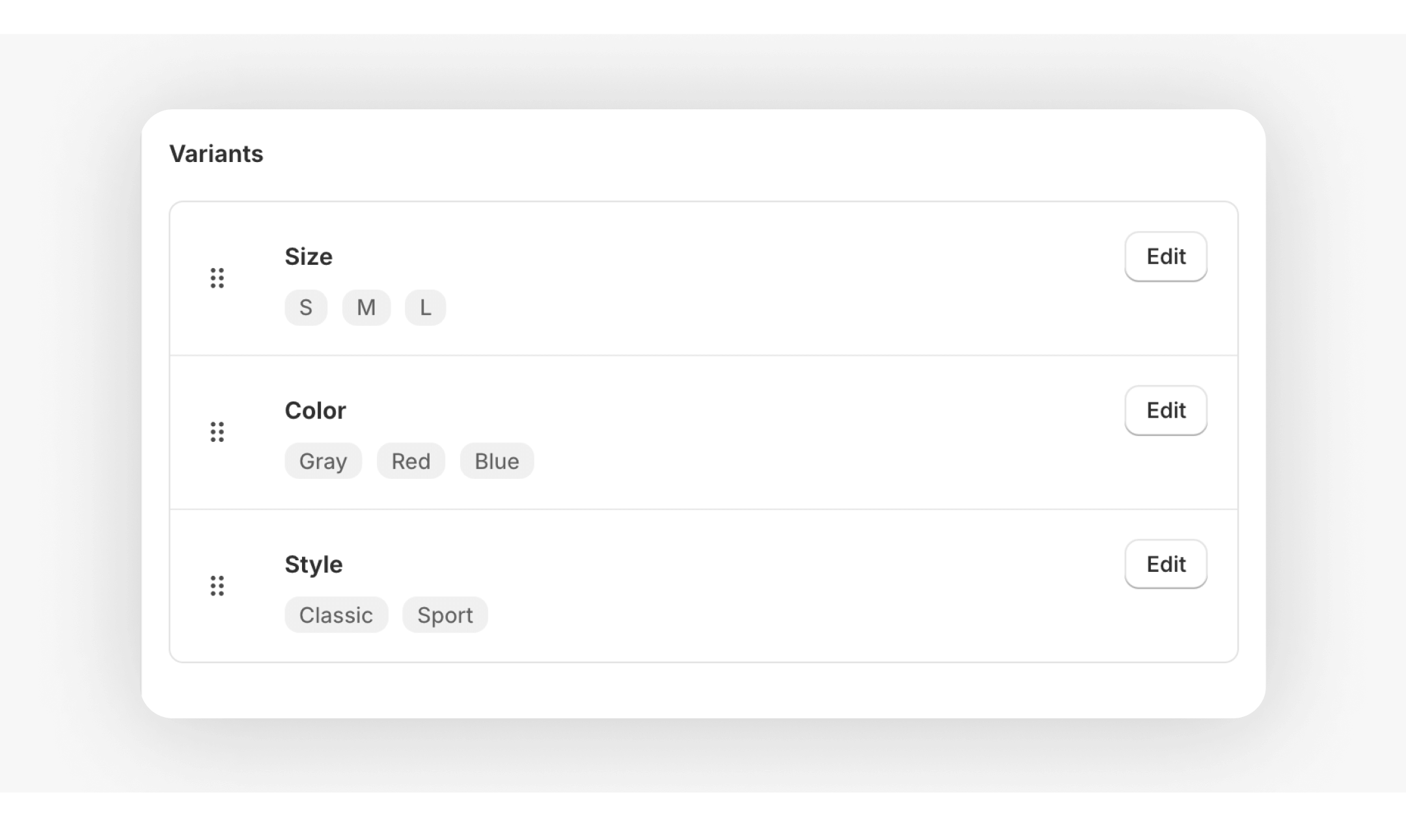
Stel dat jouw winkel verschillende elektronica verkoopt. Smartphones zijn op voorraad, en gebruikers kunnen hun ontwerp en geheugencapaciteit kiezen. Als een klant een roze ontwerp en 256 GB geheugen kiest, heeft hij zojuist een roze 512 GB variant van de genoemde smartphone besteld. Een zwarte 128 GB smartphone zal een andere productvariant zijn.
Artikelen zonder aanpassing hebben vaak slechts één prijslabel, eenvoudige verzenddetails en één ID. Het lastige met varianten in Shopify is dat ze verschillende prijzen, verzendlocaties, enz. kunnen hebben. Dus, als je varianten in Shopify toevoegt – moet je de details van elke variant afzonderlijk aanpassen.
Waarom zijn Productvarianten belangrijk voor jouw Shopify-winkel?
De belangrijkste reden waarom Shopify itemvarianten zo'n prominente functie zijn, is gebruikerservaring. Als jouw klanten verschillende kleuren, maten, merken en andere aanpassingsopties kunnen vinden en kiezen – zullen ze zich tevreden en gewaardeerd voelen. Google-enquêtes zeggen dat 88% van de kopers denkt dat variëteit en keuze belangrijk zijn.
Variëteit is ook de sleutel tot het verbreden van de klantenkring. Als eenvoudig voorbeeld, het hebben van de optie om een kledingstuk in verschillende maten te kiezen met Shopify productvarianten stelt meer mensen in staat om te vinden wat ze zoeken. Op deze manier kun je jouw gebruikersbasis uitbreiden en jouw omzet laten groeien.
Tenslotte, door varianten in Shopify toe te voegen, upgrade je het voorraadbeheer. Je kunt Shopify Sales by Variant Reports gebruiken om te ontdekken welke specifieke goederen populair zijn om meer te bestellen of om te zien welke onpopulaire varianten extra promotie nodig hebben. Het is zelfs mogelijk om groeiende trends op te merken. Bijvoorbeeld, rond Kerstmis kunnen alle kleding in rode kleuren veel meer verkopen dan normaal.

Hoe maak je Producten en Varianten voor hen in Shopify?
Laten we eens kijken hoe je varianten in Shopify toevoegt. Ten eerste moet je het product aanmaken, dat zal worden aangepast. Log in op je admin-account en selecteer "Producten" aan de linkerkant. Klik op de knop "Voeg product toe" aan de rechterkant in het geopende tabblad. In het geopende menu kun je jouw item maken: voer de naam, het gewicht en de prijs van het item in en pas andere belangrijke informatie aan. Stel dat we een basic witte shirt hebben gemaakt.
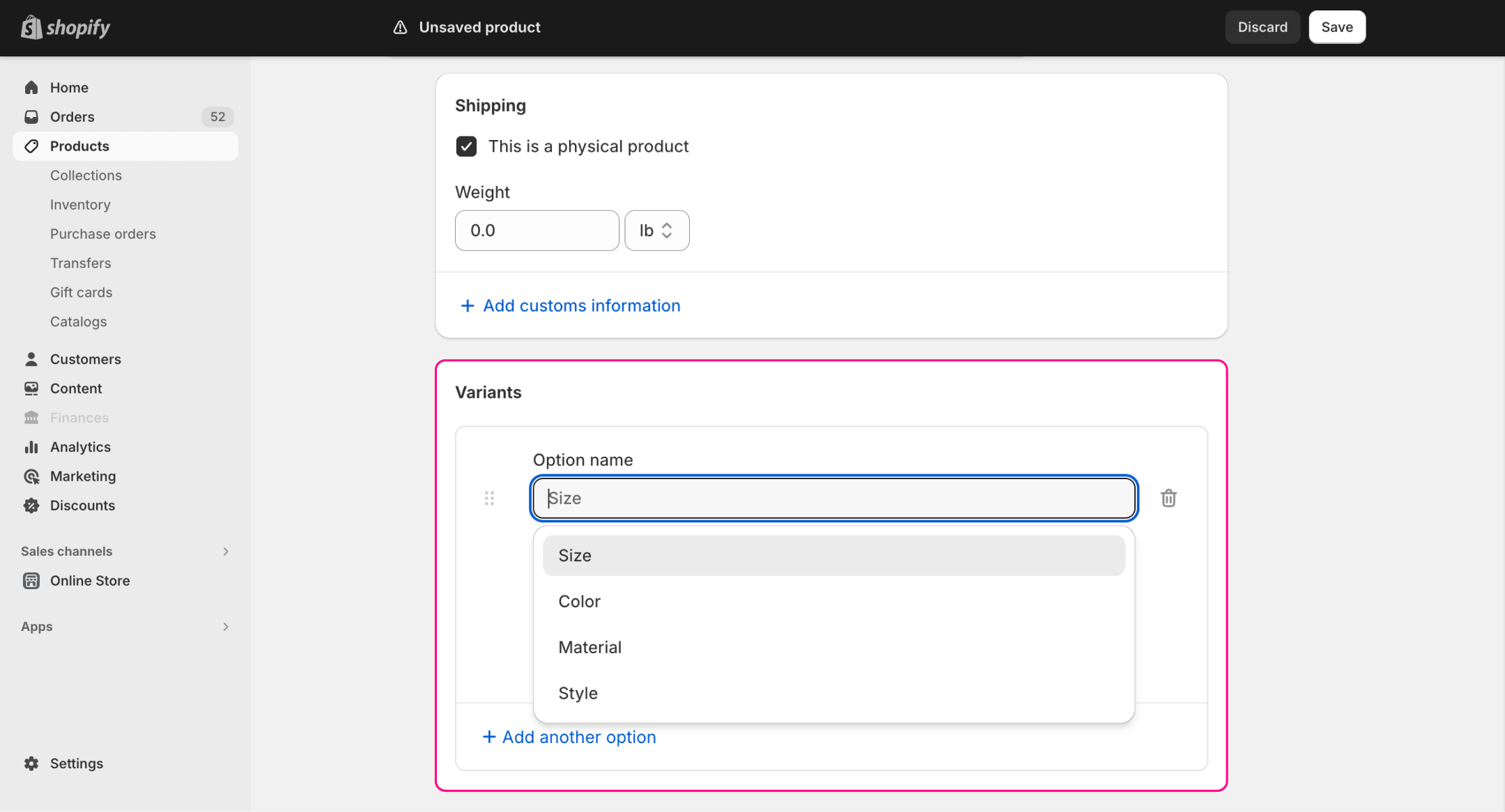
Om vervolgens een variant toe te voegen in Shopify, moet je deze eenvoudige stappen volgen:
- Scroll naar beneden in het itemcreatiemenu naar de sectie "Varianten".
- Klik op de knop "Voeg opties toe zoals maat en kleuren".
- Kies een optie die je wilt toevoegen, zoals een kleur, bijvoorbeeld.
- Voeg waarden toe voor de optie, zoals "oranje" en "zwart".
- Klik op de knop "Bewerken" en voer individuele informatie van elke variant in, zoals prijs, afbeelding en SKU.
- Als je meer variëteit nodig hebt, klik dan op "Voeg een andere optie toe" en herhaal het proces voor, laten we zeggen, maat.
- Klik ten slotte op de knop "Opslaan" om al het voltooide werk te beveiligen.
Na het proces heb je een product met varianten. In ons voorbeeld eindigen we met een basic witte shirt met twee kleur opties, oranje en zwart, en enkele maten.
Waar zijn product-ID's en variant-ID's te vinden?
Je hebt mogelijk de product-ID of variant nodig om specifieke thema-code-aanpassingen te maken. Maar waar kun je het vinden? Er is één eenvoudige manier om de item-ID en een productvariant Shopify-ID te zien. Het proces gaat als volgt:
- Log opnieuw in op je admin-account en klik op "Producten" aan de linkerkant.
- Selecteer een nodig product.
- Je hebt een adres naar dit item in de URL-balk van je browser. Cijfers na het woord "/producten/" zijn de ID van het geselecteerde item.
- Als je een ID van de variant nodig hebt, scroll dan naar de sectie "Varianten" en klik op de benodigde variant.
- Je URL-balk bevat nu een ander adres. Cijfers na het woord "/varianten/" zullen de gezochte variant Shopify-ID zijn.
Je kunt dezelfde ID's ook op de voorkant van de winkel zien. Bezoek gewoon de pagina van het item en kies de benodigde variant via aanpassing. De ID zal de laatste reeks cijfers in de URL zijn.
Verken gerelateerde rapporten
Hoeveel Varianten kunnen er op Shopify worden gemaakt?
Het hoogste dat je kunt gaan in Shopify productvariaties is 100 varianten voor individuele producten. Ook kan elk item slechts 3 opties hebben, zoals maat of stijl.
Er zijn ook enkele beperkingen voor winkels met veel productvarianten in Shopify. Markten met meer dan 50.000 varianten hebben een gedwongen beperking voor het uploaden van varianten. Je kunt slechts 1.000 varianten binnen één dag via de app of een CSV-bestand uploaden. Je kunt deze limiet overschrijden met een "Plus" winkel.
Kun je meer dan 100 Varianten op Shopify toevoegen?
De basisfunctionaliteit van Shopify-varianten staat eigenaren niet toe om meer dan 100 varianten voor één item toe te voegen. Er zijn echter een paar oplossingen voor dit probleem.
Splits je producten
De eenvoudigste manier om de beperkingen van het toevoegen van varianten in Shopify te omzeilen, is door je items te splitsen. In plaats van één product met 300 varianten te maken, moet je 3 afzonderlijke instanties van elk item met verschillende varianten toevoegen.
Positief: je hebt niet veel kennis of tools van derden nodig om dit te doen. Deze optie valt binnen de basisvaardigheden voor productbeheer en vereist geen investeringen.
Negatief: je klanten kunnen deze oplossing verwarrend vinden. Het zien van hetzelfde item verdeeld over verschillende instanties kan ervoor zorgen dat gebruikers afdwalen naar een andere, eenvoudigere winkel.
Maak een aangepast script
Programma's kunnen verschillende scripts maken die kunnen helpen bij het genoemde probleem. Bijvoorbeeld, bouw verder op de splitsing. JS-code kan kopers naadloos naar de benodigde gesplitste itempagina vervoeren wanneer ze een benodigde variant kiezen. Ondertussen zal het voor hen lijken dat het item waar ze naar zoeken slechts één instantie heeft met meer varianten terwijl de code zijn magie doet.
Positief: deze optie is comfortabeler voor de gebruiker. Klanten hoeven niet door gesplitste items te navigeren en zullen dus gemakkelijk winkelen.
Negatief: je hebt programmeervaardigheden nodig om deze methode te gebruiken. Je kunt een ontwikkelaar inhuren of het zelf doen, maar het vereist wel financiële middelen of kennis.
Gebruik apps van derden
Sommige apps of modules van derden, zoals Infinite Options of Product Builder, kunnen je helpen met de beperkingen. Sommige verwijderen eenvoudig de limiet, terwijl anderen je bijvoorbeeld toestaan om items te bundelen.
Positief: soepele optie voor admin en gebruikers. Apps en modules zijn meestal gemakkelijk te gebruiken en flexibel in hun mogelijkheden.
Negatief: sommige oplossingen van derden hebben een prijskaartje en kunnen compatibiliteitsproblemen hebben. Er zijn genoeg gratis apps en add-ons, maar je moet ze testen en back-ups maken omdat sommige compatibiliteitsproblemen met andere modules kunnen hebben.
Is er een bulkbewerkingshulpmiddel voor Varianten in Shopify?
Laten we zeggen dat je een dozijn producten hebt met bijna 100 varianten elk, en je moet de prijzen voor al deze varianten bewerken. Dit handmatig doen zou dagen van je tijd kosten. Gelukkig is er een ingebouwd bulkbewerkingshulpmiddel voor Shopify toegevoegde varianten. Je kunt het als volgt gebruiken:
- Log in op je Shopify admin-account.
- Klik op de optie "Producten" aan de linkerkant.
- Selecteer "Alle producten" in het vervolgkeuzemenu hieronder.
- Selecteer de benodigde producten door individuele selectievakjes aan te vinken of een vast selectievakje bovenaan om elk item te selecteren.
- Klik op de knop "Bewerk producten" rechts van het vaste selectievakje.
- Je wordt doorgestuurd naar het blad met de details van alle gekozen items, waar je ze kunt bewerken.
Individuele varianten van elk item worden eronder weergegeven in dropdown-secties. Als je verschillende velden wilt bewerken die niet worden weergegeven, klik dan op de knop "Velden toevoegen" bovenaan de lijst om bewerkbare velden toe te voegen of te verwijderen.
Hoe verberg je uitverkochte Varianten uit jouw winkel?
Dus, je weet hoe je meer varianten op Shopify toevoegt en hoe je ze bewerkt. Maar wat als het gaat om het verbergen van niet-beschikbare varianten? Wanneer je een variant in Shopify toevoegt, verbergt het systeem automatisch die zonder voorraad. Je kunt het echter handmatig controleren. Om dit te doen, moet je:
- Log in op je admin-account en selecteer de optie "Producten" aan de linkerkant.
- Klik op het specifieke item waarvan je de varianten wilt verbergen.
- Scroll naar de sectie "Varianten" en bewerk de benodigde variant.
- Vink de optie "Doorgaan met verkopen wanneer uitverkocht" uit als deze was aangevinkt.
- Voer in het veld "Aantal" een "0" in.
- Vergeet niet op de knop "Opslaan" te klikken.
Je kunt ook apps en add-ons gebruiken die uitverkochte items voor je verbergen. Ze bieden vaak een automatische verbergfunctie.
Tips voor het creëren van hoogwaardige Shopify productvarianten
Hoewel het toevoegen van varianten in Shopify op zich nuttig is, zullen een paar tips je helpen de beste gebruikerservaring voor je klanten te bieden. Deze zijn als volgt:
- Consistente naamgeving. Als je veel items met aanpassing hebt, zorg er dan voor dat de naamgeving van opties consistent is. Als je producten verschillende kleur opties hebben, noem deze optie dan "kleur" in al deze producten. Gebruik geen synoniemen zoals "stijl" of "palet" voor dezelfde optie. Dit is verwarrend voor klanten.
- Afbeelding koppeling. Koppel afbeeldingen van itemvarianten correct aan de genoemde varianten. Als klanten op de rode schoenen klikken, moeten ze rode schoenen zien, niet zwarte of witte. De meeste gebruikers zullen ontmoedigd worden om items te kopen zonder bijbehorende afbeeldingen. Je kunt het zelf zien als je de Sales by variants Mipler rapporten gebruikt. Het is een handig hulpmiddel om je bedrijfsstrategie te beoordelen en aan te passen.
Samenvatting
Shopify productvarianten zijn bijna noodzakelijk voor elke middelgrote en grote winkel. De belangrijkste redenen om het op te nemen zijn verbeterde gebruikerservaring, verbreding van de klantenkring en beter voorraadbeheer. Potentiële klanten zullen het comfort van soepele itemaanpassing en een breed scala aan opties waarderen. Tegelijkertijd kun je je voorraad netjes beheren om deze efficiënter te verkopen.
Het creëren en bewerken van productvarianten gebeurt via het adminpaneel. Er is een "Producten" tabblad, waar je goederen en hun varianten kunt beheren als je op items klikt en naar de bijbehorende sectie scrolt.
Shopify Reports bieden gedetailleerde analyses over de prestaties van productvarianten, waardoor verkopers begrijpen welke opties het populairst zijn en hun aanbiedingen dienovereenkomstig kunnen optimaliseren.
Je kunt eenvoudig product- en variant-ID's vinden als je het benodigde item selecteert en naar de URL van de pagina kijkt. De bijbehorende ID's staan na de woorden "/producten/" of "/varianten/".
Er is geen manier om meer dan 100 varianten aan één item toe te voegen in de basis Shopify. Je kunt deze beperking echter omzeilen door varianten te splitsen in een paar verschillende instanties van hetzelfde product, JS-code te implementeren of apps en modules van derden te gebruiken.
Je kunt een ingebouwd bulkbewerkingshulpmiddel gebruiken om meerdere varianten tegelijk te bewerken. Je hoeft gewoon een paar items tegelijk te selecteren in het "Producten" tabblad en op de knop "Bewerk producten" te klikken.
Als je uitverkochte itemvarianten wilt verbergen, moet je de optie "Doorgaan met verkopen wanneer uitverkocht" in het tabblad van het specifieke item uitvinken en de "Aantal" op "0" instellen. Het systeem zal deze variant automatisch verbergen. Je kunt ook apps voor dit doel gebruiken.