


Sommige producten kunnen op een dag uitverkocht raken in jouw winkel. Wanneer dit gebeurt, rijst een redelijke vraag: hoe verberg je uitverkochte producten in Shopify? Er zijn behoorlijk wat antwoorden op deze vraag. Vandaag zullen we ze allemaal bespreken, hun voor- en nadelen, en specifieke instructies. Laten we beginnen!

Waarom uitverkochte producten verbergen in Shopify?
Je zou producten uit Shopify-lijsten moeten verbergen om één praktische reden: het comfort van de klant. Dit is belangrijker dan veel verkopers denken. Grote hoeveelheden uitverkochte producten kunnen potentiële klanten afschrikken. Tegenkomen van uitverkochte artikelen tijdens het zoeken naar benodigde producten leidt ook tot ontevredenheid. Daarom is het belangrijk om uitverkochte producten uit collecties en de hoofdcatalogus te verbergen.
Verberg uitverkochte producten in Shopify in de catalogus
Laten we beginnen met de hoofdcatalogus. Technisch gezien is het een collectie die elk item in de winkel omvat. Je kunt het overschrijven met een aangepaste collectie met aangepaste regels om het te manipuleren.
Het grootste nadeel van deze methode is dat het een behoorlijke hoeveelheid werk vereist. Het voordeel is echter dat het automatisch uitverkochte producten in Shopify verbergt zonder de SEO te beïnvloeden.
Hoe de standaardcatalogus te bewerken?
Je moet de Catalogus vervangen door een aangepaste geautomatiseerde collectie. Dit stelt je in staat om de regels te wijzigen waar het zich naar gedraagt. Hier is hoe je het doet:
- Open je Shopify-beheerder en ga naar de "Collecties" sectie onder "Producten".
- Maak een nieuwe geautomatiseerde collectie. Noem het "Alle", en stel de voorwaarde in "Productprijs is groter dan 0".
- Stel de voorwaarde in: "Voorraad is groter dan 0".
- Stel de instelling "Producten moeten overeenkomen" in op "Alle voorwaarden".
- Sla de wijzigingen op.
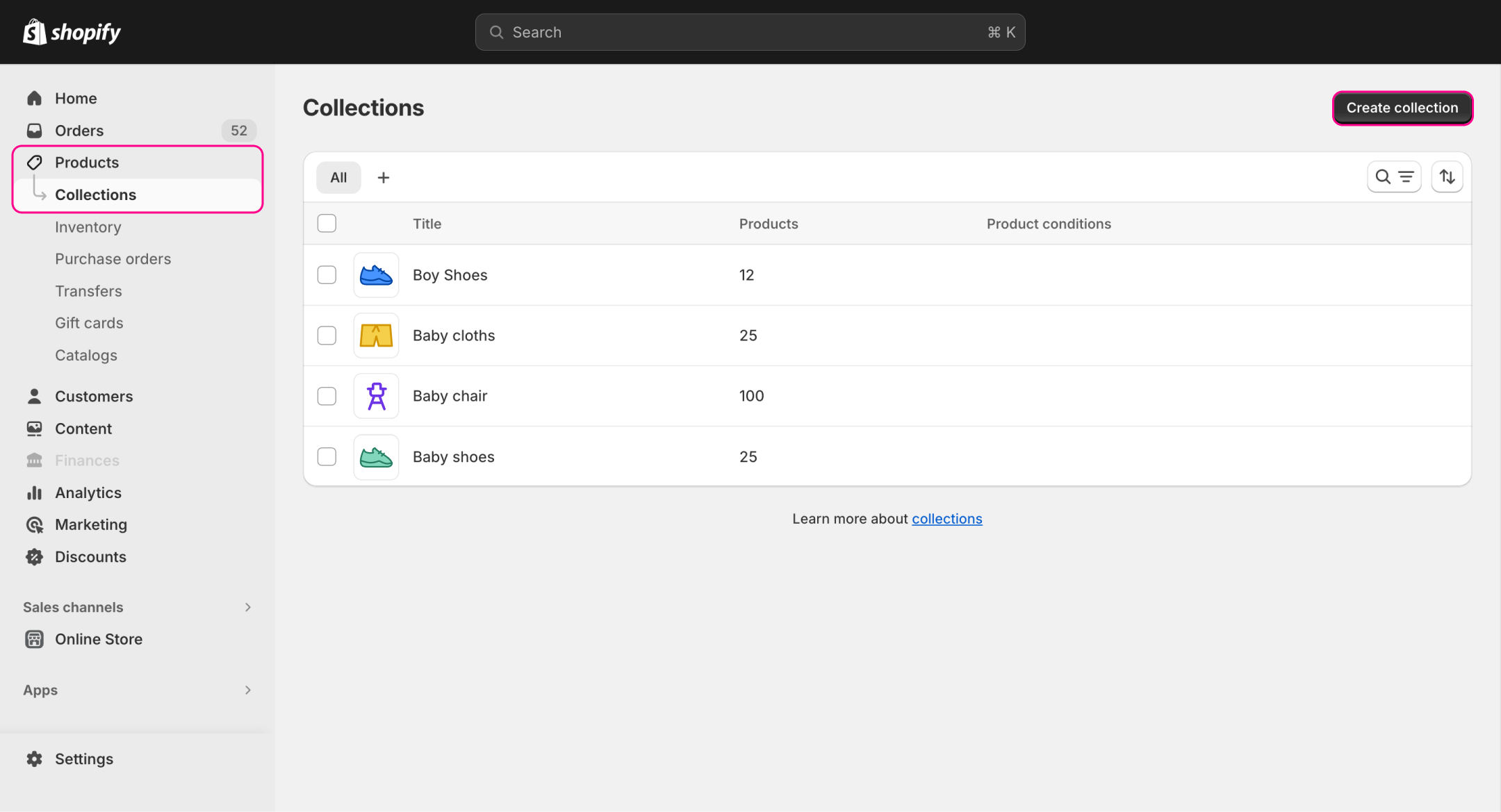

Nu kun je je catalogus beheren door je nieuwe collectie te beheren. Je kunt de naam van de collectie wijzigen, maar de handle moet "Alle" blijven.
Verberg uitverkochte producten in Shopify geautomatiseerde collecties
Het is belangrijk om collecties te reinigen van uitverkochte artikelen. Collecties promoten vaak producten, dus het zien van de helft van de artikelen die uitverkocht zijn kan klanten frustreren. Het is echter gemakkelijk op te lossen met slechts een paar wijzigingen.
Het enige nadeel van deze methode is dat het alleen werkt met geautomatiseerde collecties. Anders is het een snelle en effectieve oplossing om klantontevredenheid te voorkomen.
Hoe geautomatiseerde collecties te bewerken?
Om uitverkochte producten uit de Shopify geautomatiseerde collectie te verbergen, moet je het volgende doen:
- Ga naar je Shopify-beheerder en open de "Collecties" sectie onder "Producten".
- Klik op de collectie die je wilt bewerken.
- Voor deze methode om te werken, moet je de instelling "Producten moeten overeenkomen" instellen op "Alle voorwaarden". Als de gekozen collectie niet kan worden ingesteld om aan alle voorwaarden te voldoen, werkt de methode niet.
- Maak een nieuwe voorwaarde: "Voorraad is groter dan 0".
- Sla de wijzigingen op.
Verken gerelateerde rapporten
Verberg uitverkochte producten in Shopify door ze niet te publiceren
Als je een radicalere oplossing wilt, kun je uitverkochte artikelen verbergen door ze niet te publiceren. Niet-gepubliceerde producten zullen stoppen met verschijnen in de catalogus, zoekopdrachten en collecties. Effectief zullen ze volledig verborgen zijn voor de winkel.
Het grootste voordeel van deze methode is dat het de hele winkel beïnvloedt. Het niet publiceren van een uitverkocht item verbergt het onmiddellijk overal. Er zijn echter twee grote nadelen. Ten eerste zullen zoekopdrachten naar niet-gepubliceerde items 404-pagina's opleveren, wat de SEO schaadt. Ten tweede is het niet publiceren en opnieuw publiceren van veel producten met de hand traag en vermoeiend.
Hoe een item niet te publiceren?
Het niet publiceren van producten vanuit verkoopkanalen kan als volgt worden gedaan:
- Open je Shopify-beheerder en ga naar de "Producten" sectie.
- Klik op het product dat je wilt niet publiceren.
- Klik op de drie stippen in de "Publiceren" sectie aan de rechterkant. Kies de optie "Beheer verkoopkanalen".
- Haal het vinkje weg bij het verkoopkanaal waarvan je het item wilt verbergen.
- Sla de wijzigingen op.
Wanneer je het item wilt terugbrengen, volg je de stappen opnieuw, maar vink je het verkoopkanaal weer aan. Soms duurt het een minuut of twee voordat opnieuw gepubliceerde items weer verschijnen.
Verberg producten door ze als concept op te slaan
Je kunt artikelen uit je winkel verbergen door hun status op concept in te stellen. Deze methode is bijna identiek aan het niet publiceren. Conceptproducten kunnen niet worden gezien, maar zullen een 404-pagina teruggeven als ernaar wordt gezocht. Het is sneller om de status op concept in te stellen, maar het schaadt nog steeds de SEO en kan vermoeiend zijn om voor tientallen items uit te voeren.
Hoe een product als concept op te slaan?
Als je de status van het item op concept wilt instellen, moet je het volgende doen:
- Open het beheerpaneel en ga naar de "Producten" sectie.
- Klik op het product dat je als concept wilt opslaan.
- Kies in de "Status" sectie de optie "Concept".
- Sla de wijzigingen op.
Je kunt items actief maken door dezelfde stappen te herhalen, maar de instelling te wijzigen in "Actief".
Verberg uitverkochte productvarianten in Shopify
We hebben het gehad over items, maar hoe kun je Shopify laten verbergen dat een productvariant uitverkocht is? Helaas, is er geen gemakkelijke manier om dit te doen. Productvarianten kunnen niet zelfstandig worden niet gepubliceerd of als concept opgeslagen omdat ze verbonden zijn aan een heel item. Er zijn slechts twee manieren om dit te doen, maar ze zijn ook niet de meest handige.

Ten eerste kun je de code van het thema aanpassen om een variant in Shopify te verbergen. Deze methode werkt echter alleen als je oudere thema's gebruikt zoals Boundless, Minimal, Simple, Debut en anderen.
Ten tweede kun je derde partij-apps gebruiken om Shopify te dwingen een productvariant te verbergen. Dergelijke apps gebruiken verschillende methoden, zoals omleiden en herschrijven van pagina-code om uitverkochte varianten te verbergen. De meeste van hen vereisen echter een betaald abonnement.
Verberg Shopify-varianten en items via apps
De laatste methode is het verbergen van producten en hun varianten via externe apps. We hebben deze methode eerder kort aangestipt, maar er is meer over te zeggen. Bijvoorbeeld, een officiële Shopify-app genaamd Flow kan uitverkochte artikelen verbergen. Het heeft een pagina in de app store, is gratis, en heeft zelfs een complete handleiding. De app store van Shopify heeft nog veel meer apps die je commerce kunnen verbeteren. We hebben ook onze eigen Advanced Reports-app die je kunt bekijken.
De belangrijkste voordelen van deze methode zijn eenvoud en gebruiksgemak. Je hoeft items niet handmatig te verbergen. Vaak doen apps alles met slechts een paar klikken.
Het belangrijkste nadeel is dat je moet betalen voor de functionaliteit van de meeste apps. Het kan goedkoper zijn voor kleine winkels om uitverkochte producten handmatig te verbergen.
Samenvatting
Er zijn een paar manieren om uitverkochte artikelen uit je winkel te verbergen. De gemakkelijkste en meest effectieve methoden zijn automatische regels voor collecties en het gebruik van derde partij-apps. Andere methoden vereisen veel handmatig werk en kunnen de SEO van de website in gevaar brengen.
Shopify Reports kan je helpen de beschikbaarheid en prestaties van producten te volgen, zodat je kunt identificeren welke artikelen vaak uitverkocht zijn en proactieve maatregelen kunt nemen om voorraadtekorten aan te pakken.
Het verbergen van uitverkochte artikelen is echter een goede praktijk. Hoe minder klanten te maken hebben met uitverkochte producten en varianten – hoe beter. Het comfort van gebruikers speelt vaak een belangrijke rol in de populariteit van de winkel.



