


Shopifyにはコレクションの階層がなく、コレクションを親とネストされたコレクションに分けることはできません。望む結果を得るためには代替の解決策を見つける必要があります。これらの方法は非常に不便で時間がかかることをすぐにお知らせします。ストアに多くのアイテムがある場合、サブコレクションを手動で作成するのは難しいです。
大量のコレクション(例えば、約100)のサブコレクションを作成することは難しく、特にサブコレクション内にサブコレクションを持つ多層構造を作成したい場合は特にそうです。通常のShopifyの方法は、大量の処理には厄介です。メタフィールドを通じてサブコレクションを整理する方法もありますが、特別なプログラミングが必要です。専門家に助けを求めるか、特別なアプリケーションを使用することをお勧めします。
この記事では、Shopifyでサブコレクションを作成するいくつかの方法を説明します。しかし、ステップバイステップの指示に進む前に、いくつかの質問に答えましょう:Shopifyのサブコレクションとは何か、なぜShopifyにサブコレクションを追加する必要があるのか、そしてその利点は何でしょうか?

なぜShopifyでサブコレクションを作成するのか?
Shopifyのサブコレクションは、コレクション内のコレクションであり、製品を小さなグループに整理するのに役立ちます。顧客がメインコレクションを訪れると、サブコレクションが表示されます。1つをクリックすると、そのサブコレクションの製品が表示されるページに移動します。この構造により、バイヤーは製品を簡単に閲覧し、探索することができます。
Shopifyのネストされたコレクションを作成することにはいくつかの重要な目的があります
ナビゲーションの改善。大規模なコレクションを小さくテーマ化されたグループに整理することで、顧客が必要なものを迅速に見つけるのを助けます。
ユーザー体験の向上により、より整理されたスムーズなショッピングプロセスを提供し、買い物客の決定疲れや圧倒感を軽減します。
SEO効果の向上。より具体的なキーワードをターゲットにすることで、検索の可視性を向上させ、よりターゲットを絞ったトラフィックを引き寄せます。
販売機会の増加。関連製品やアクセサリーをバンドルすることで、クロスセルやアップセルを促進します。 Shopifyの販売レポートは、これらの戦略のパフォーマンスに関する貴重な洞察を提供し、アプローチを洗練し、収益を最大化するのに役立ちます。
パーソナライズされた製品表示。この機能により、商人は季節のトレンド、プロモーション、または在庫レベルに基づいて製品の表示方法を調整でき、ストアをよりダイナミックにし、販売戦略をより効果的にします。
Shopifyのネストされたコレクションを作成する4つの方法
テーマテンプレートを使用してサブコレクションを作成する
このアプローチの全体的な原則は、テーマテンプレートを使用してネストされたコレクションのリストを表示する特定のページを作成し、そのページを母コレクションに割り当てることです。
Shopifyにはコレクションの階層の概念がないため、まずは将来のサブコレクションを通常のコレクションとして作成する必要があります。
そのためには:
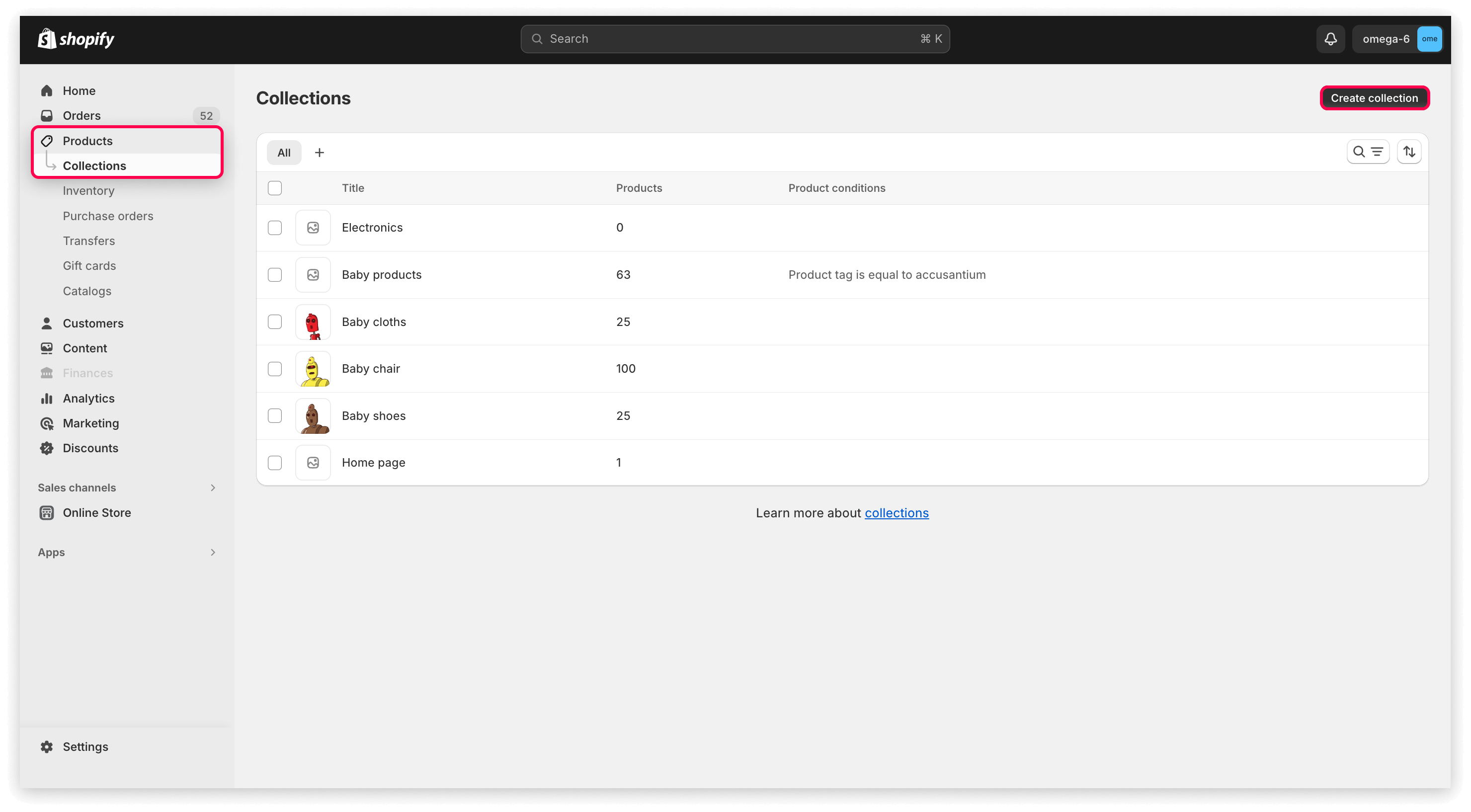
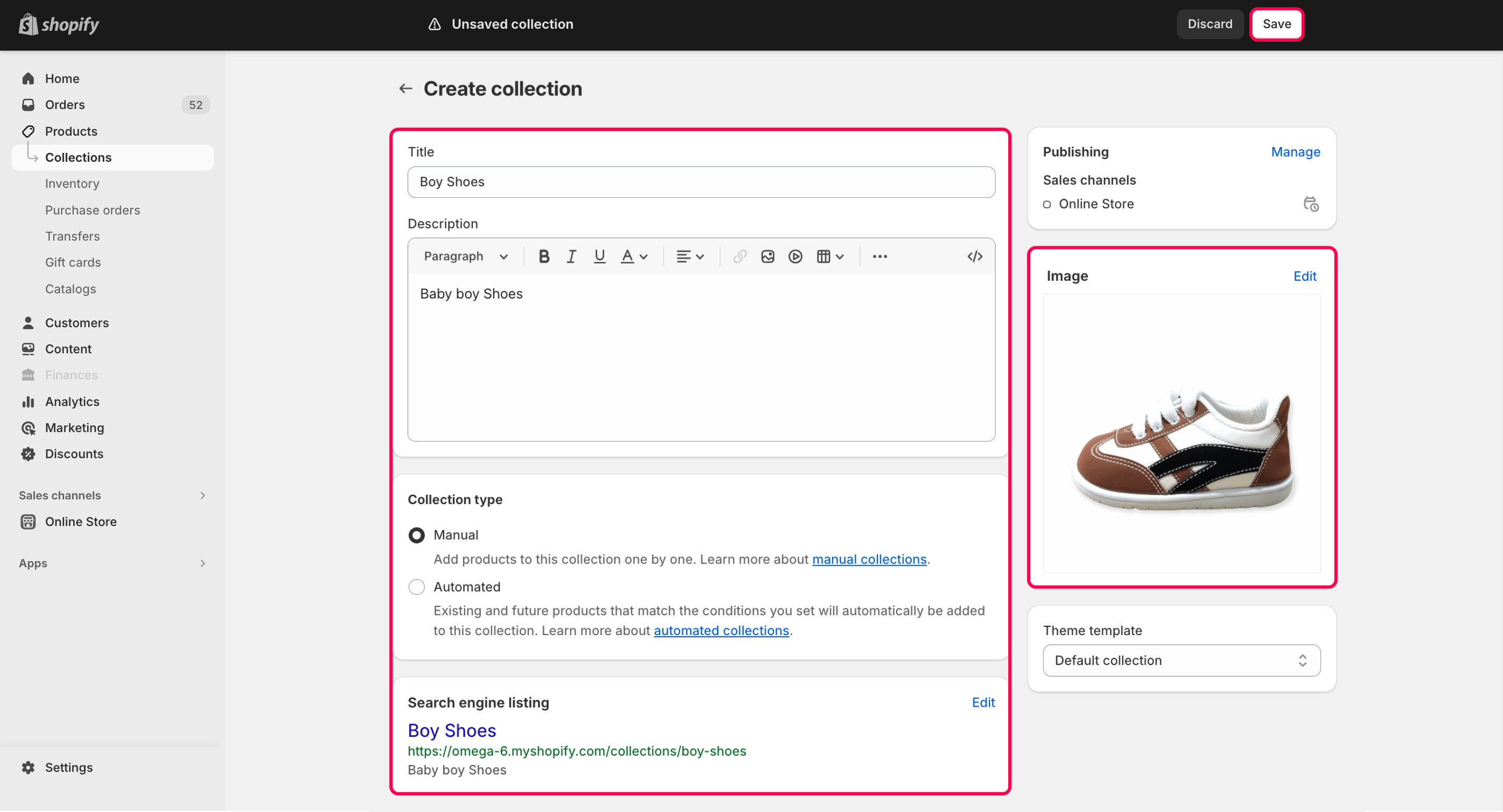
- 将来のサブコレクションを準備します。「コレクション」に移動し、「コレクションを作成」ボタンをクリックします。
- コレクションのデータを入力し、製品を追加します。
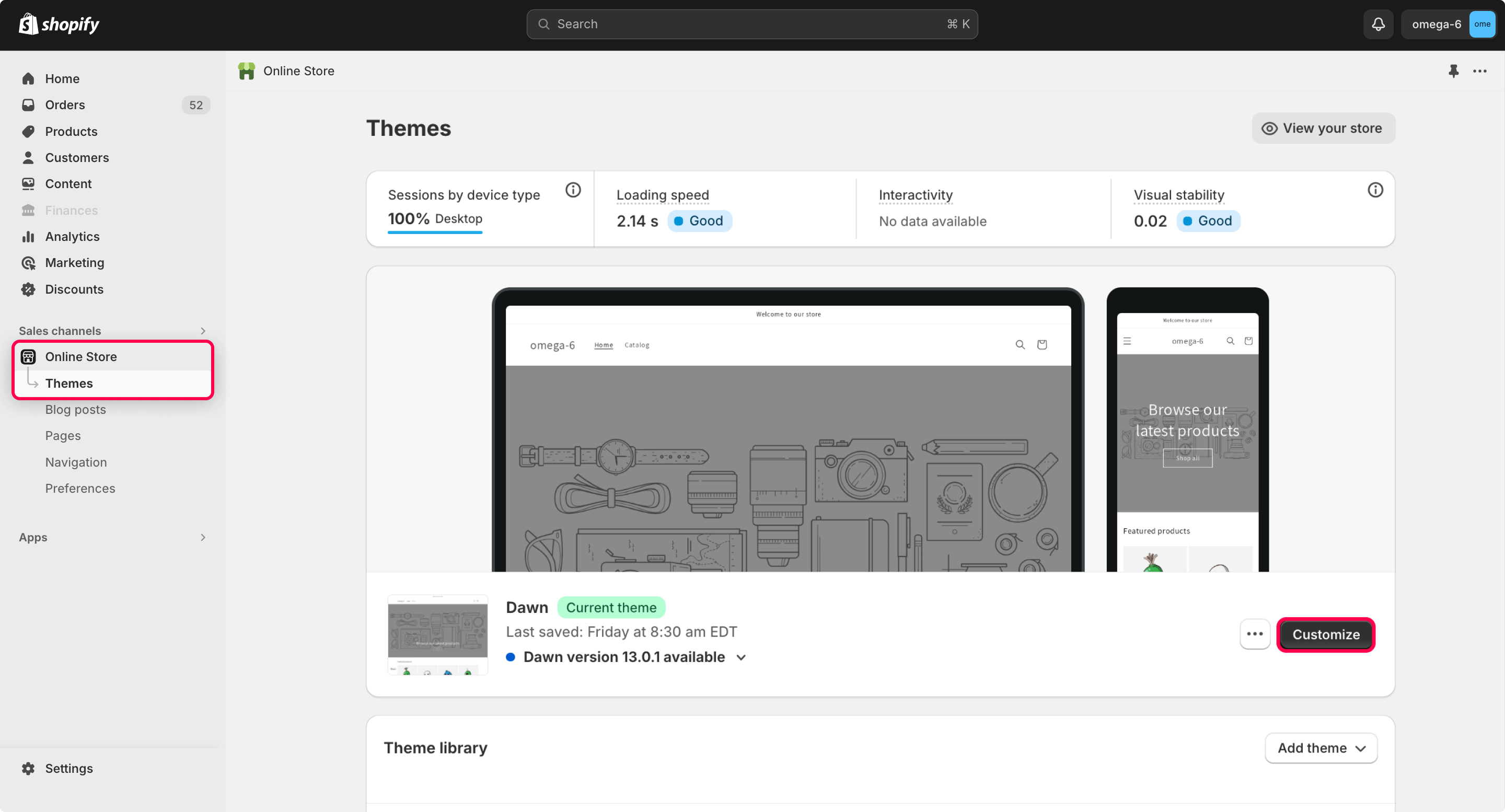
- 「オンラインストア」 > 「テーマ」に移動します。
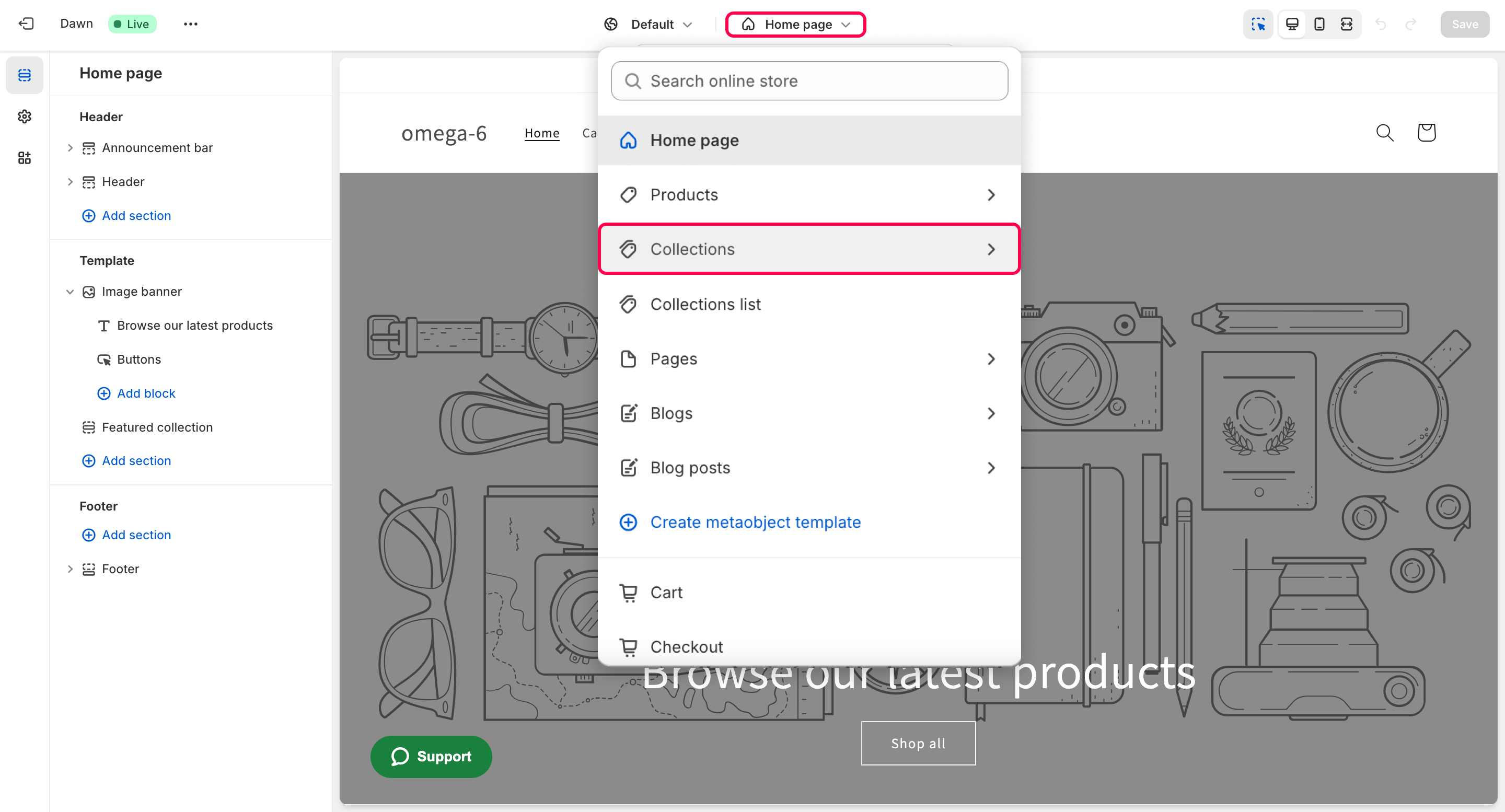
- 上部メニューで「コレクション」セクションを選択します。
- 「コレクション」セクションで「テンプレートを作成」をクリックします。
- テンプレート作成ダイアログで、将来のテンプレート名を入力します。テンプレートはデフォルトのコレクションに基づくか、他のコレクションテンプレートを選択できます。
- サイドバーの「テンプレート」セクションで「セクションを追加」ボタンをクリックします。
- 表示されるポップアップで「コレクションリスト」を選択します。
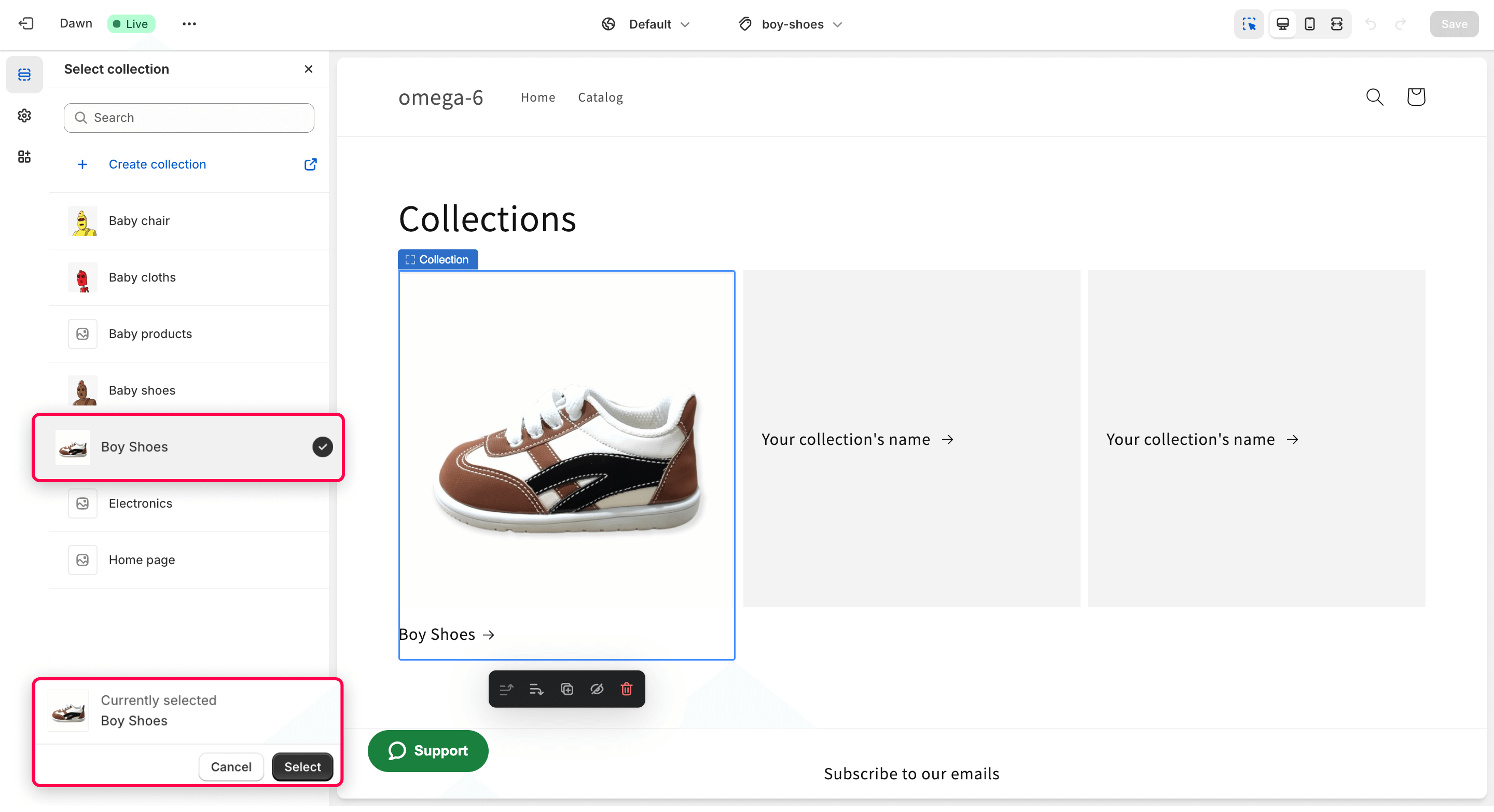
- サイドバーまたはページでプレースホルダーをクリックして、そこにサブコレクションを配置します。
- サイドバーで「コレクションを選択」ボタンをクリックします。
- チェックボックスを使用してコレクションを選択します。選択したコレクションの画像がプレースホルダーに表示されます。
- サイドバーの下部にある「選択」ボタンをクリックして変更を保存します。
- リストがコレクションで埋められたら、ページの右上にある「保存」ボタンをクリックしてテンプレートを保存します。
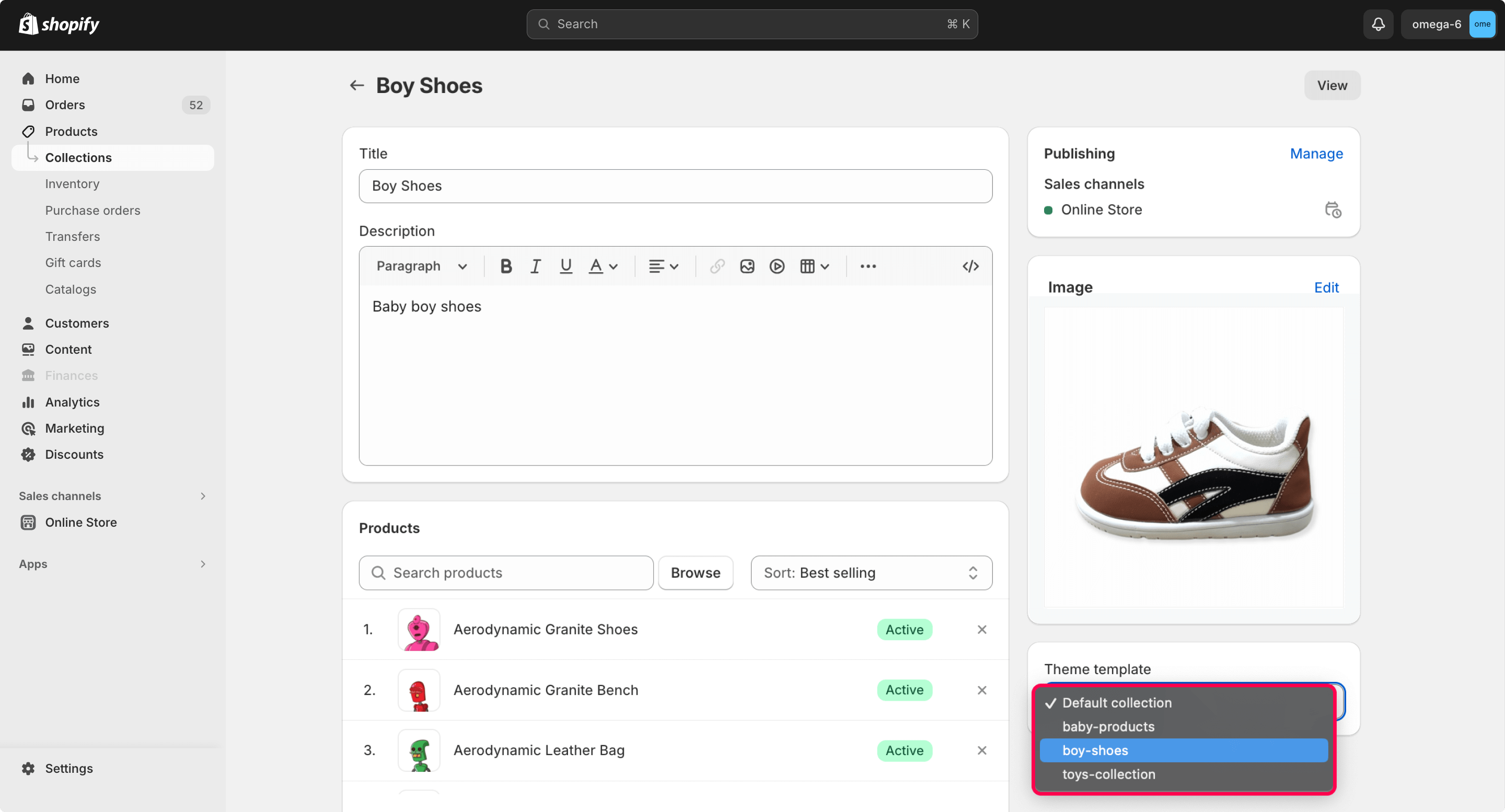
- 「製品」 > 「コレクション」に移動します。以前に準備したサブコレクションのリストの親となるコレクションを開きます。
- 「テーマテンプレート」ウィジェットで、準備したテンプレートを選択します。
- 「保存」をクリックします。
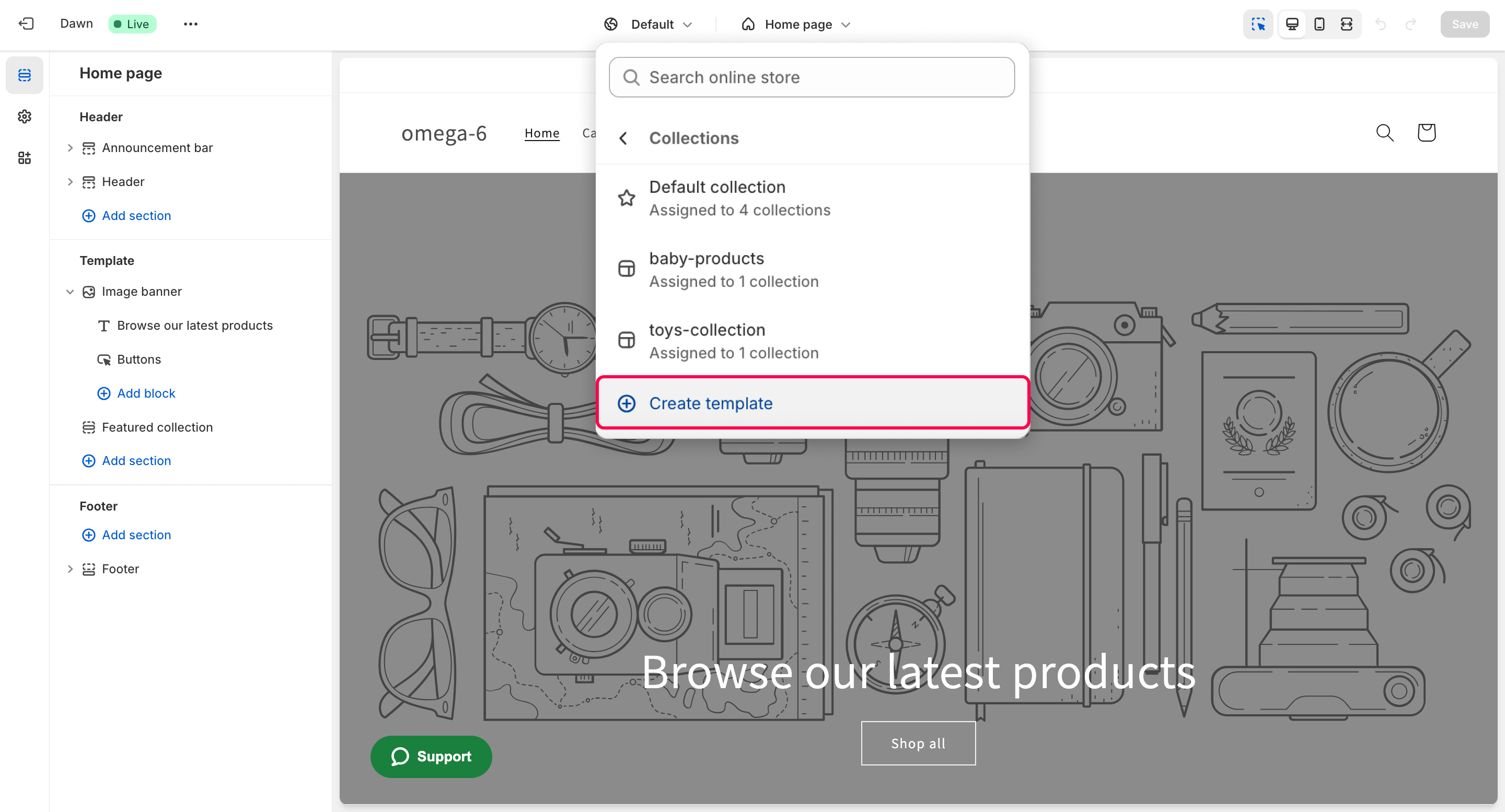
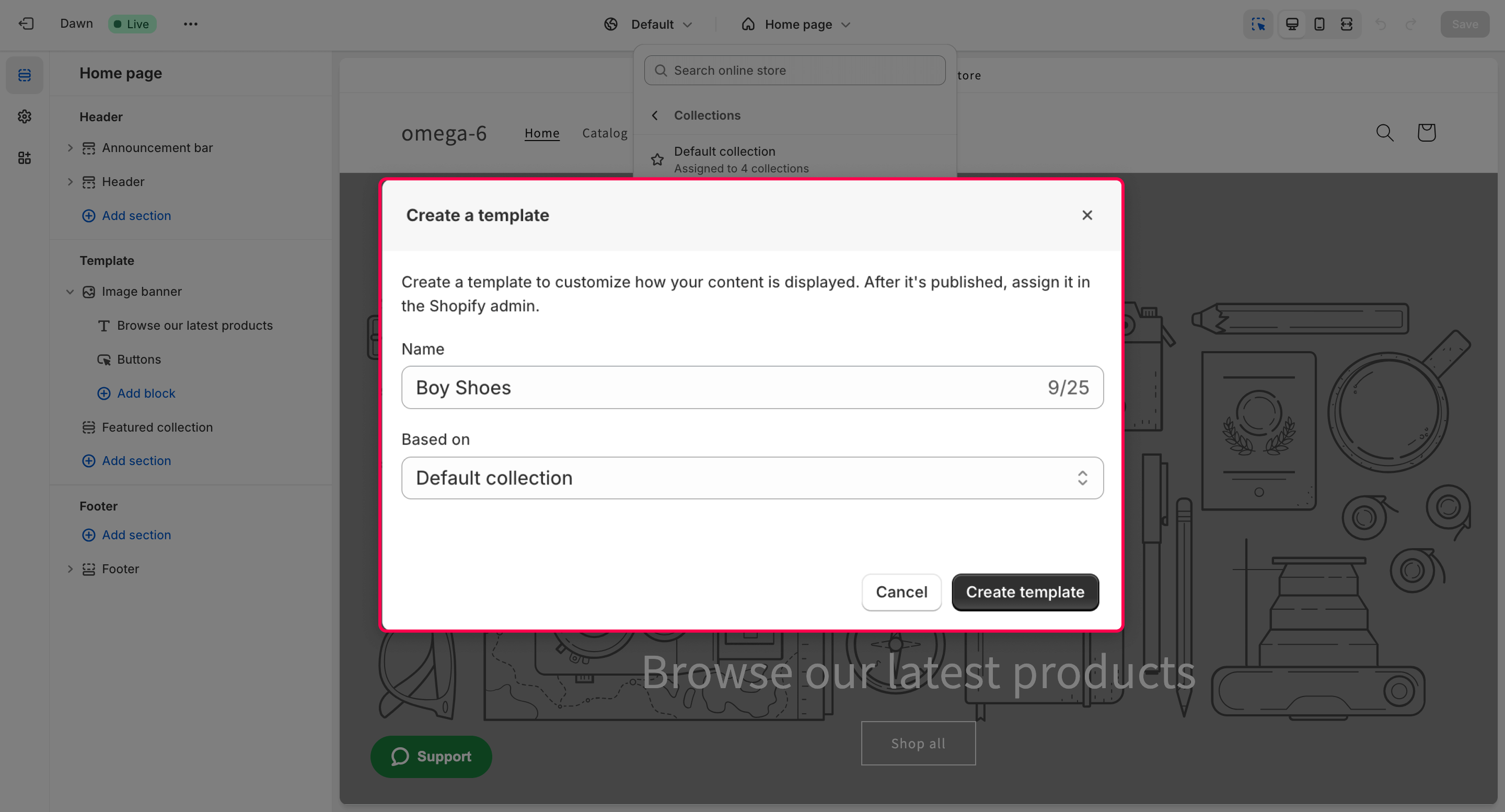
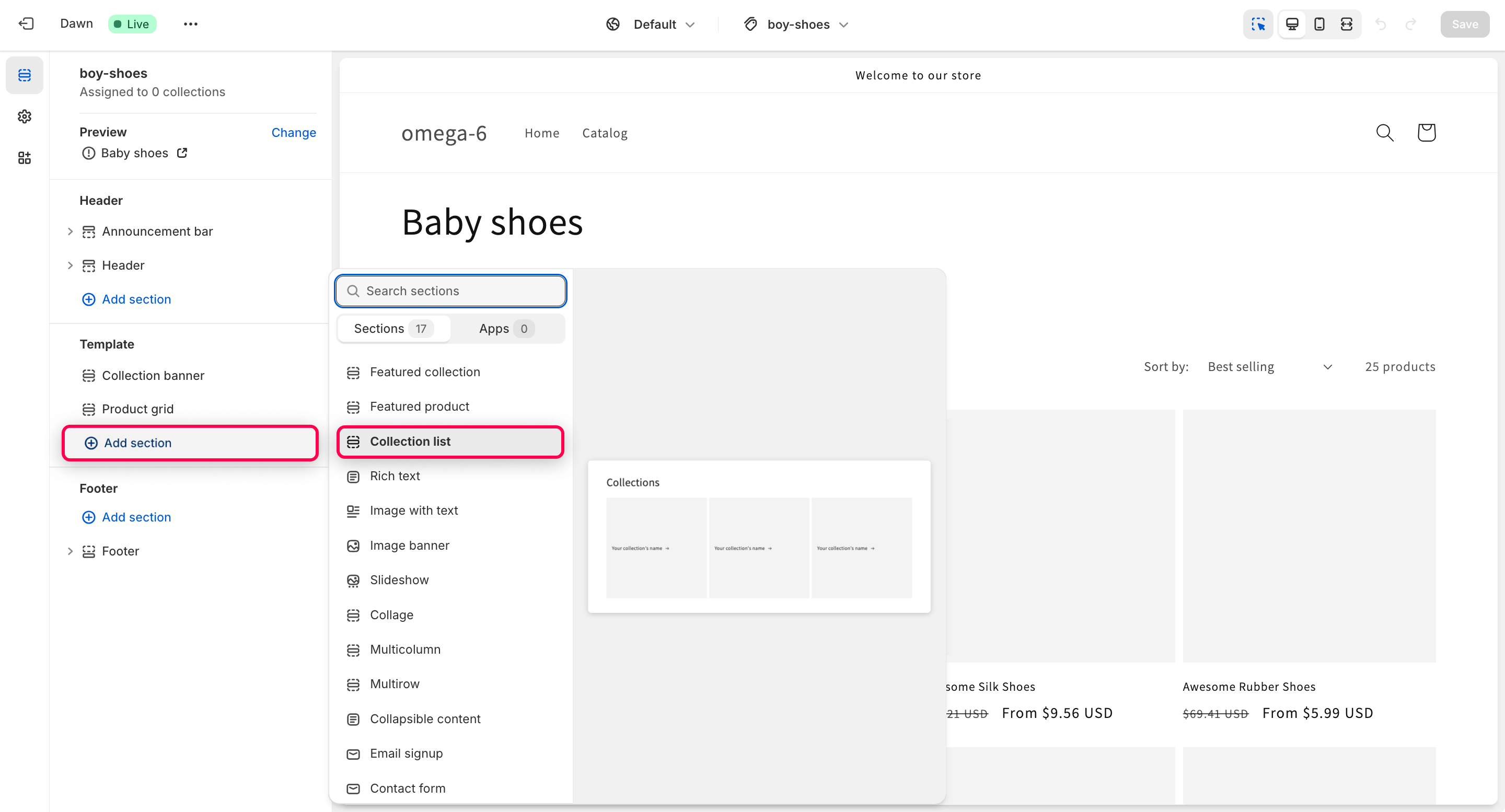
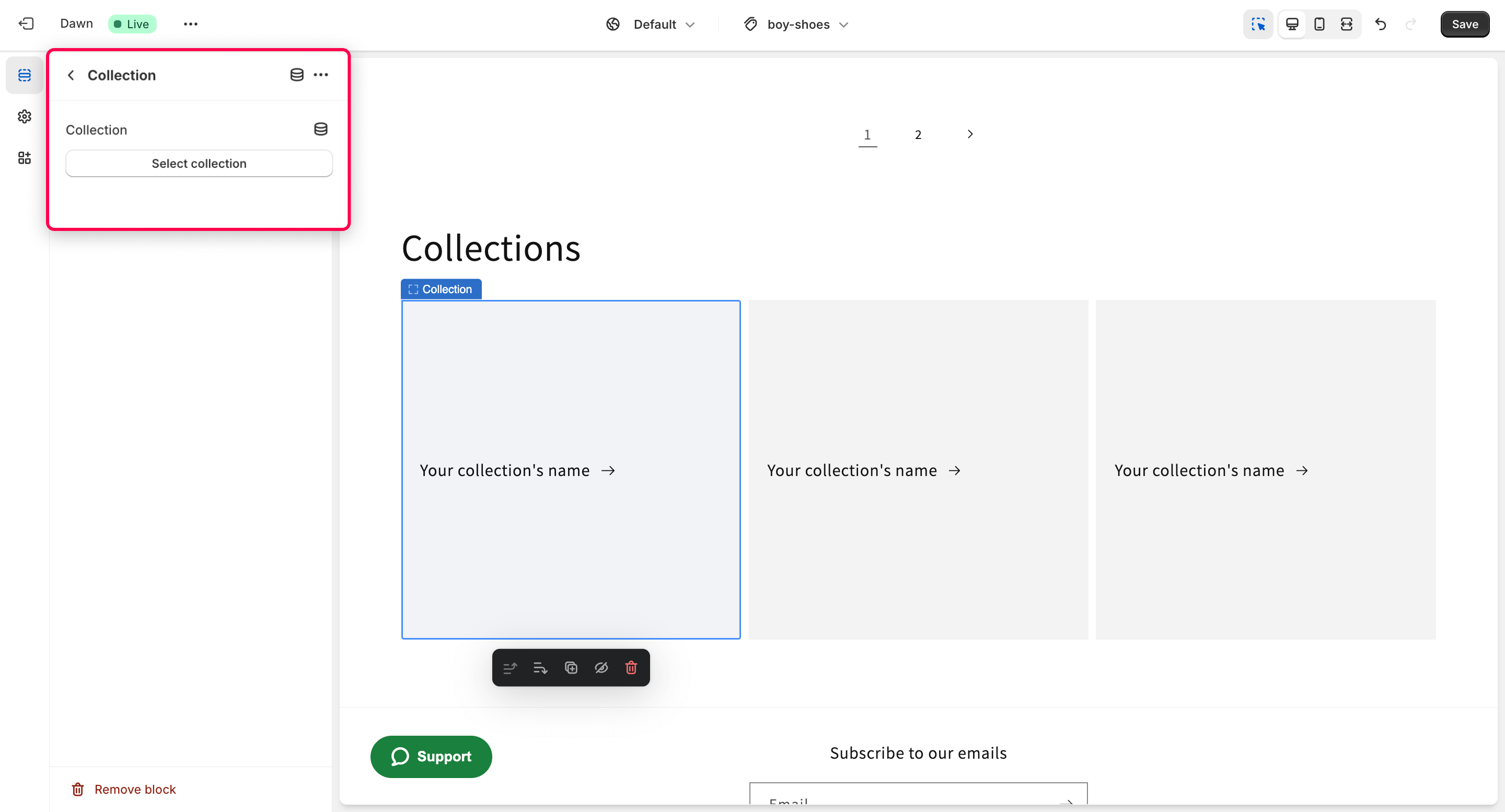
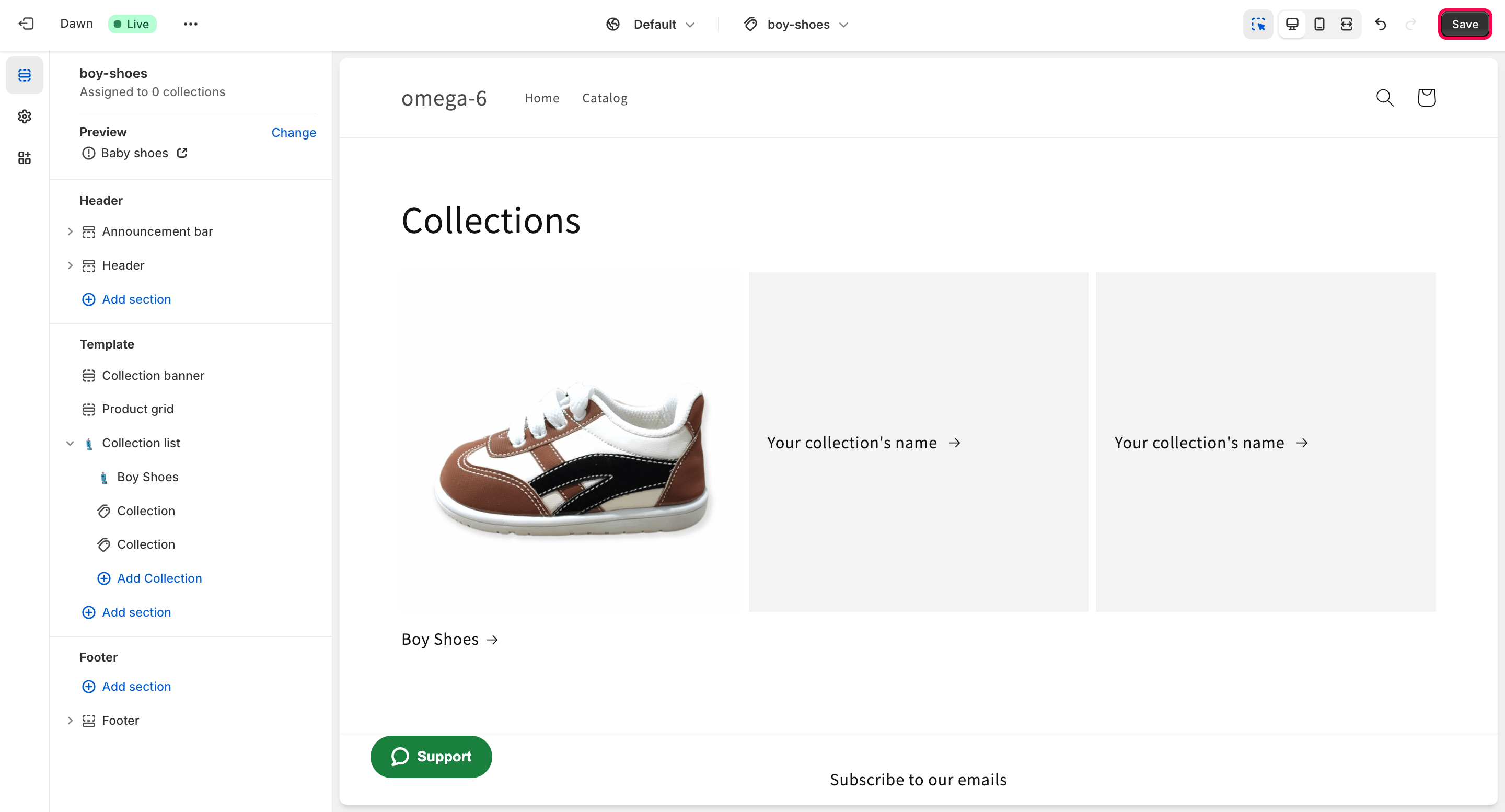
これで、この親コレクションのページに移動すると、ここにネストされたコレクションのリストが表示されます。
Shopifyのメインコレクションページにサブコレクションを追加する
- 以下の手順に従ってメインコレクションページにサブコレクションを追加します:
- Shopify管理画面の「コレクション」セクションに移動し、「コレクションを作成」をクリックします。
- サブコレクションの詳細を入力し、製品を追加します。
- Shopify管理ダッシュボードからテーマエディタにアクセスします。
- 「オンラインストア」 > 「テーマ」に移動し、「新しいテンプレートを追加」をクリックします。
- テンプレートタイプを選択します(例:Collection.subcollections.liquid)。
- サブコレクションを表示するためにテンプレートコードをカスタマイズします。
- 「コレクション」セクションで親コレクションにテンプレートを割り当てます。
- 変更を保存します。
ナビゲーションメニューを使用してサブコレクションを作成する
ナビゲーションメニューを通じてShopifyでサブコレクションを作成することもできます。ただし、SEO最適化のためにはお勧めしません。
メニューを通じて別々のページを作成するのではなく、異なる製品を1つのページにグループ化する方がSEOには適しています。
- Shopifyダッシュボードの「オンラインストア」 > 「ナビゲーション」に移動します。
- メインメニューを選択し、サブコレクションを追加したいメインメニュー項目をクリックします。
- 「メニュー項目を追加」 > 「コレクション」を選択し、リストからサブコレクションを選択します。
- 既存のサブコレクションとリンクします。
- メインメニュー項目の下にサブコレクションをドラッグしてネストします。
- 「メニューを保存」をクリックして変更を確認します。
Shopifyアプリを使用してサブコレクションを作成する
サブコレクションを作成するのを助けるShopifyアプリをインストールします。Shopifyコレクションを作成するために使用できるアプリを3つ紹介します。
| アプリケーション | 機能 | コスト |
| Advanced Collections |
|
月額$5.99から。7日間の無料トライアル。 |
| Subcollection Category Surf |
|
月額$4.99。7日間の無料トライアル。 |
| Compass Navigation |
|
無料プランあり |
結論
Shopifyでのサブコレクションの作成は、オンラインストア内のナビゲーションとユーザー体験を向上させる上で重要な役割を果たします。Shopifyにはコレクションを階層的に整理するための固有の制限がありますが、サブコレクションを実装する利点は明らかです。
主要なコレクションをより小さく、より焦点を絞ったグループに細分化することで、企業は顧客のブラウジングと購入の旅を大幅に改善できます。Shopifyでは、階層的なコレクションの整理をサポートするネイティブ機能がないため、特に広範な製品カタログを持つストアにとっては課題となります。このような状況下でのサブコレクションの手動作成は、煩雑で時間がかかることが多く、製品を効果的に整理するのが難しいことがよくあります。
しかし、これらの課題にもかかわらず、Shopifyにサブコレクションを統合する利点は多数あります。製品を表示するための構造化され整理された方法を提供することで、サブコレクションは顧客のナビゲーションと製品発見をスムーズにします。この階層構造により、買い物客は特定の製品を迅速に見つけることができ、全体的なショッピング体験を向上させます。
さらに、サブコレクションの実装は、検索エンジン最適化(SEO)に対しても重要なポジティブな影響を与える可能性があります。関連する製品をグループ化し、特定のキーワードに最適化することで、企業は検索エンジン結果における製品の可視性を向上させ、オンラインストアへのよりターゲットを絞ったトラフィックを引き寄せることができます。Shopifyでサブコレクションを作成するために、商人はさまざまなオプションを利用できます。ストアのテーマ内でカスタムテンプレートを作成することを選択し、より大きな柔軟性とカスタマイズを可能にすることができます。あるいは、コードを直接編集して、特定のニーズに合わせたカスタムcollection.sub-collections.liquidテンプレートを開発することもできます。
さらに、Shopifyはサブコレクションの作成と管理を簡素化するために設計されたさまざまなプラグインやアプリを提供しています。これらの専門的なツールは、商人に追加の機能と特徴を提供し、製品を階層的に整理し表示するのを容易にします。結論として、Shopifyでサブコレクションを作成することは特定の課題を提示するかもしれませんが、ナビゲーションの改善、ユーザー体験、SEOの向上という点で提供する利点は、製品表示を最適化し、顧客満足度を向上させるための貴重な資産となります。
多くのショップオーナーからのフィードバックは、サブコレクションがShopifyでの利益成長を促進する上で重要な役割を果たしていることを強調しています。さまざまな方法でShopifyのサブコレクションを作成し、ビジネスニーズに最適なものを選択することをお勧めします。ストアの成長に最適なソリューションを見つけることを願っています。
Shopifyカスタムレポートは、これらのサブコレクションの効果を分析するのに役立ち、最適な成長戦略を最適化するための洞察を提供します。
Shopifyのカテゴリとサブカテゴリに関するよくある質問
1: Shopifyのサブコレクションとは何ですか?
Shopifyのサブコレクションは、より大きなコレクション内の小さく、より特定のカテゴリであり、製品を整理し、ストアのナビゲーションを改善するのに役立ちます。Shopifyのサブコレクションについて詳しく知りたい場合は、こちらをお読みください
2: Shopifyでサブコレクションを作成するにはどうすればよいですか?
Shopifyでサブコレクションを作成するには、いくつかのオプションがあります。
テーマテンプレートを使用する:ネストされたコレクションを表示する特定のページをカスタマイズし、それを親コレクションに割り当てます。
メインコレクションページにサブコレクションを追加する:Shopify管理画面でサブコレクションの詳細を入力し、その後テーマコードをカスタマイズして表示します。
ナビゲーションメニューを使用する:ナビゲーションメニューを通じてサブコレクションを追加しますが、SEOには最適ではありません。
Shopifyアプリ:Advanced Collections、Subcollection Category Surf、Compass Navigationなどのアプリをインストールして、追加の機能とカスタマイズを行います。Shopifyでサブコレクションを作成する方法について詳しく知りたい場合は、こちらをお読みください。
3: Shopifyにサブコレクションを追加するにはどうすればよいですか?
Shopifyの制限を克服し、テーマテンプレート、メインコレクションページ、ナビゲーションメニュー、または専門のアプリを使用してサブコレクションを実装することで、ストアの組織とユーザー体験を大幅に向上させることができます。詳しくはここをお読みください。



