現在、ショップは多様性とカスタマイズオプションを考慮して商品を販売しています。産業は数十年にわたって成長し、顧客の欲求もそれに伴って増大しました。今や、購入者は単なる機能性以上のものを求めています。店舗は、異なる色、デザイン、サイズ、その他のカスタマイズ可能な機能で彼らを引きつける必要があります。Shopifyの製品バリアントツールは、このeコマースの需要に対する解決策です。しかし、ショップオーナーはこの機能の設定プロセスについてガイダンスが必要な場合があります。このアーティクルは、ユーザーがShopifyでアイテムバリアントを理解し、調整するのを助けるために作成されました。
Shopifyの製品バリアントとは何ですか?
簡単に言えば、Shopifyの製品バリアントはアイテムのすべてのカスタマイズオプションです。衣服のサイズや色、ハードドライブの容量、スマートフォンのメモリオプションは、異なるアイテムのバリエーションの一部です。必要なオプションを選択した後の結果がShopifyの製品バリアントです。しかし、より詳細な例を見てみましょう。
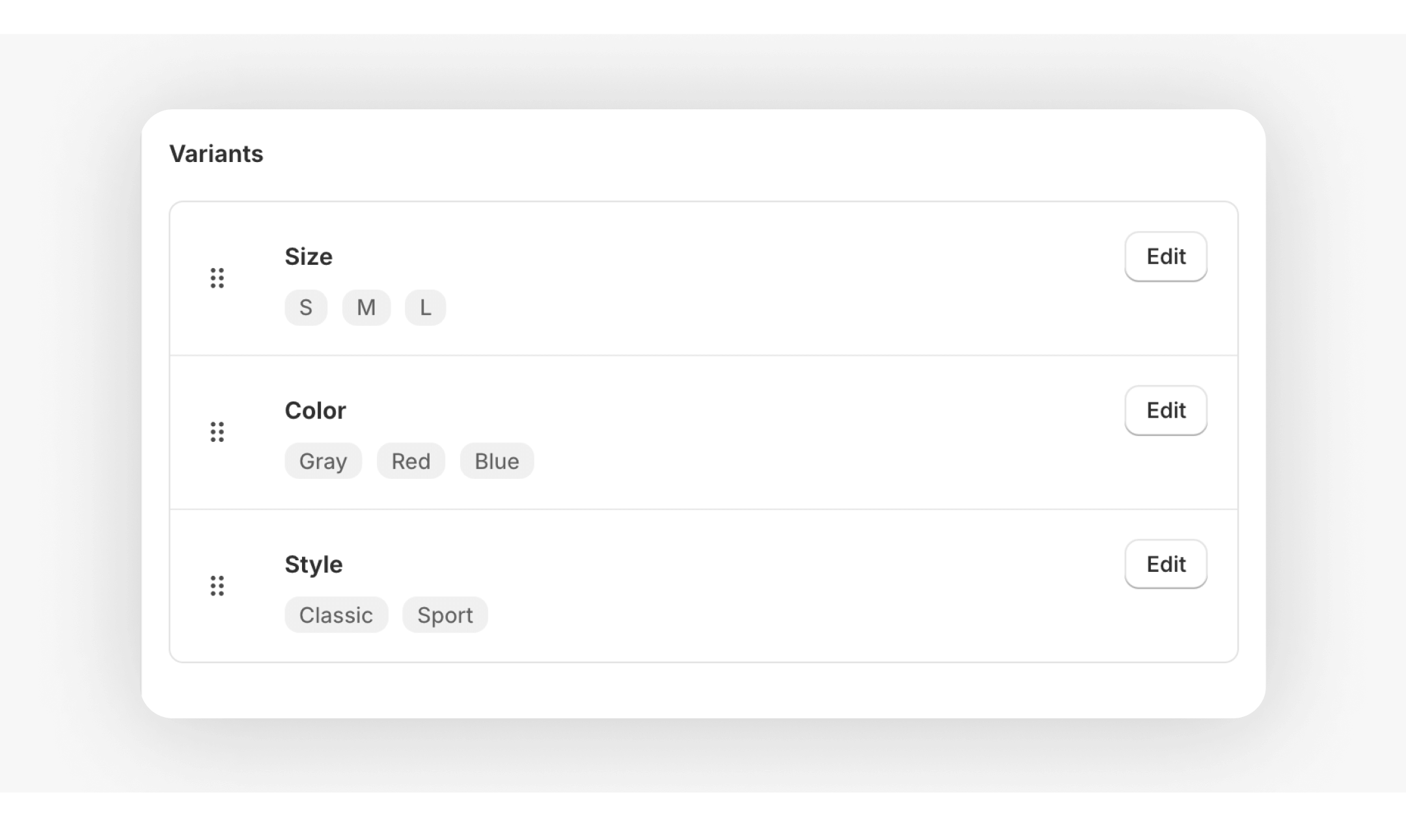
例えば、あなたのストアが異なる電子機器を販売しているとしましょう。スマートフォンが在庫にあり、ユーザーはデザインとメモリ容量を選択できます。顧客がピンクのデザインと256GBのメモリを選択した場合、彼はそのスマートフォンのピンクの512GBバリアントを注文したことになります。黒の128GBスマートフォンは別の製品バリアントになります。
カスタマイズがないアイテムは、通常、1つの価格タグ、シンプルな配送詳細、1つのIDしか持っていません。Shopifyのバリアントに関する厄介な部分は、異なる価格、配送場所などを持つことができることです。したがって、Shopifyでバリアントを追加する場合は、各バリアントの詳細を個別に調整する必要があります。
なぜ製品バリアントはあなたのShopifyストアにとって重要なのですか?
Shopifyのアイテムバリアントが非常に重要な機能である主な理由は、ユーザーエクスペリエンスです。顧客が異なる色、サイズ、ブランド、その他のカスタマイズオプションを見つけて選択できる場合、彼らは満足し、大切にされていると感じるでしょう。Googleの調査によると、88%の購入者が多様性と選択肢が重要だと考えています。
多様性はまた、顧客基盤を広げる鍵でもあります。単純な例として、Shopifyの製品バリアントを使用して異なるサイズの衣服を選択できるオプションを持つことで、より多くの人々が自分が探しているものを見つけることができます。このようにして、ユーザーベースを拡大し、収益を増やすことができます。
最後に、Shopifyでバリアントを追加することで、在庫管理をアップグレードできます。Shopify Sales by Variant Reportsを使用して、特定の商品の人気を発見し、より多くの注文を促したり、人気のないバリアントに追加のプロモーションが必要かどうかを確認できます。成長するトレンドに気づくことも可能です。例えば、クリスマスの時期には、赤い色の衣服が通常よりもはるかに多く売れるかもしれません。

Shopifyで製品とそのバリアントを作成するにはどうすればよいですか?
Shopifyでバリアントを追加する方法を見てみましょう。まず、製品を作成する必要があります。管理者アカウントにログインし、左側の「製品」を選択します。開いたタブの右側にある「製品を追加」ボタンをクリックします。開いたメニューで、アイテムの名前、重量、価格を入力し、他の重要な情報をカスタマイズします。例えば、基本的な白いシャツを作成しました。
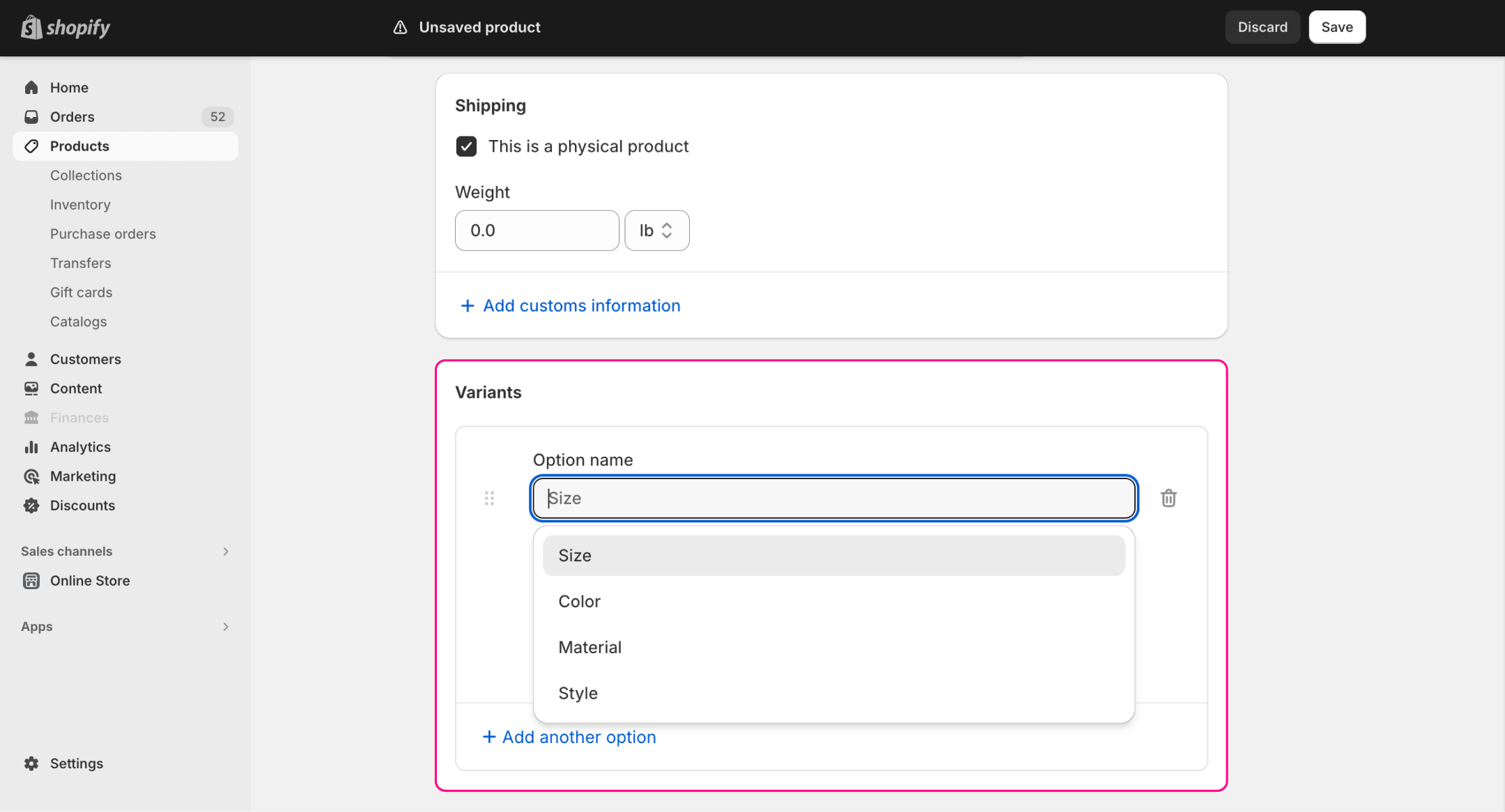
次に、Shopifyでバリアントを追加するには、以下の簡単な手順に従う必要があります:
- アイテム作成メニューを下にスクロールして「バリアント」セクションに移動します。
- 「サイズや色などのオプションを追加」ボタンをクリックします。
- 追加したいオプションを選択します。例えば、色などです。
- オプションの値を追加します。「オレンジ」と「黒」などです。
- 「編集」ボタンをクリックし、各バリアントの個別情報(価格、画像、SKUなど)を入力します。
- さらに多様性が必要な場合は、「別のオプションを追加」をクリックし、サイズなどのプロセスを繰り返します。
- 最後に、「保存」ボタンをクリックして、すべての作業を確保します。
このプロセスの後、バリアントを持つ製品が完成します。私たちの例では、オレンジと黒の2つの色オプションといくつかのサイズを持つ基本的な白いシャツが完成します。
製品IDとバリアントIDはどこにありますか?
特定のテーマコードのカスタマイズを行うために、製品のIDやバリアントが必要になる場合があります。しかし、それはどこで見つけることができるのでしょうか?アイテムIDと製品バリアントのShopify IDを見るための簡単な方法があります。プロセスは次のようになります:
- 再度、管理者アカウントにログインし、左側の「製品」をクリックします。
- 必要な製品を選択します。
- ブラウザのURLバーにこのアイテムのアドレスが表示されます。「/products/」という単語の後の数字が選択したアイテムのIDです。
- バリアントのIDが必要な場合は、「バリアント」セクションにスクロールし、必要なバリアントをクリックします。
- URLバーには異なるアドレスが表示されます。「/variants/」という単語の後の数字が検索したバリアントのShopify IDです。
同じIDをストアのフロントエンドでも見ることができます。アイテムのページを訪れ、カスタマイズを通じて必要なバリアントを選択します。IDはURLの最後の数字の文字列になります。
関連レポートを探る
Shopifyで作成できるバリアントの数はいくつですか?
Shopifyの製品バリエーションの最大数は個別の製品に対して100バリアントです。また、各アイテムはサイズやスタイルなど、3つのオプションしか持つことができません。
Shopifyで多くの製品バリアントを持つショップには、いくつかの制限もあります。50,000以上のバリアントを持つ市場では、バリアントのアップロードに強制的な制限があります。アプリやCSVファイルを通じて、1日に1,000バリアントしかアップロードできません。この制限は「Plus」ストアで超えることができます。
Shopifyで100以上のバリアントを追加できますか?
基本的なShopifyのバリアント機能では、オーナーが1つのアイテムに対して100以上のバリアントを追加することはできません。しかし、この問題にはいくつかの回避策があります。
製品を分割する
Shopifyのバリアント追加制限を克服する最も簡単な方法は、アイテムを分割することです。300のバリアントを持つ1つの製品を作成する代わりに、異なるバリアントを持つ各アイテムの3つの別々のインスタンスを追加する必要があります。
ポジティブ: これを行うために多くの知識やサードパーティのツールは必要ありません。このオプションは基本的な製品管理スキルの範囲内にあり、投資も必要ありません。
ネガティブ: 顧客はこの解決策を混乱させるかもしれません。同じアイテムがいくつかのインスタンスに分割されているのを見ると、ユーザーは異なる、よりシンプルなストアに流れてしまうかもしれません。
カスタムスクリプトを作成する
プログラマーは、上記の問題を助けるさまざまなスクリプトを作成できます。例えば、分割の上に構築することができます。JSコードは、必要なバリアントを選択したときに、購入者を必要な分割アイテムページにスムーズに移動させることができます。その間、彼らにとっては、探しているアイテムが1つのインスタンスに多くのバリアントを持っているように見えますが、コードはその魔法を働かせています。
ポジティブ: このオプションはユーザーにとってより快適です。クライアントは分割アイテムを探す必要がなく、簡単にショッピングできます。
ネガティブ: この方法を使用するにはプログラミングスキルが必要です。開発者を雇うか、自分で行うことができますが、資金や知識が必要です。
サードパーティのアプリを使用する
Infinite OptionsやProduct Builderなどのサードパーティのアプリやモジュールは、制限に役立つことがあります。いくつかは単に制限を取り除き、他のものはアイテムをバンドルすることを可能にします。
ポジティブ: 管理者とユーザーにとってスムーズなオプションです。アプリやモジュールは通常、使いやすく、柔軟性があります。
ネガティブ: 一部のサードパーティのソリューションには価格があり、互換性の問題がある場合があります。無料のアプリやアドオンもたくさんありますが、テストしてバックアップを作成する必要があります。なぜなら、一部は他のモジュールとの互換性の問題があるかもしれないからです。
Shopifyにバリアントの一括編集ツールはありますか?
例えば、100のバリアントを持つ製品が十数個あり、それらの価格をすべて編集する必要があるとします。手動で行うと、何日もかかるでしょう。幸いなことに、Shopifyには追加されたバリアントのための組み込みの一括編集ツールがあります。以下のように使用できます:
- Shopifyの管理者アカウントにログインします。
- 左側の「製品」オプションをクリックします。
- ドロップダウンメニューで「すべての製品」を選択します。
- 個別のチェックボックスをクリックするか、上部の固定チェックボックスをクリックしてすべてのアイテムを選択します。
- 固定チェックボックスの右側にある「製品を編集」ボタンをクリックします。
- 選択したすべてのアイテムの詳細が表示されるシートにリダイレクトされ、そこで編集できます。
各アイテムの個別のバリアントは、その下にドロップダウンセクションで表示されます。表示されていない異なるフィールドを編集する必要がある場合は、リストの上部にある「フィールドを追加」ボタンをクリックして、編集可能なフィールドを追加または削除します。
在庫切れのバリアントをショップから隠すにはどうすればよいですか?
Shopifyでバリアントを追加する方法と編集する方法を知っています。しかし、利用できないものを隠すにはどうすればよいですか?Shopifyでバリアントを追加すると、システムは自動的に在庫のないものを隠します。しかし、手動で制御することもできます。そのためには、次の手順を実行する必要があります:
- 管理者アカウントにログインし、左側の「製品」オプションを選択します。
- バリアントを隠す必要がある特定のアイテムをクリックします。
- 「バリアント」セクションにスクロールし、必要なものを編集します。
- 「在庫切れのときに販売を続ける」オプションがチェックされている場合は、チェックを外します。
- 「数量」フィールドに「0」を入力します。
- 「保存」ボタンをクリックするのを忘れないでください。
在庫切れのアイテムを隠すためのアプリやアドオンを使用することもできます。これらは自動的に隠す機能を提供することがよくあります。
高品質なShopify製品バリアントを作成するためのヒント
Shopifyでバリアントを追加すること自体は便利ですが、いくつかのヒントがあれば、クライアントに最高のユーザーエクスペリエンスを提供するのに役立ちます。以下のようになります:
- 一貫した命名。カスタマイズが多くのアイテムがある場合、オプションの命名が一貫していることを確認してください。例えば、製品に異なる色のオプションがある場合、このオプションをすべての製品で「色」と名付けます。同じオプションに対して「スタイル」や「パレット」などの同義語を使用しないでください。これはクライアントにとって混乱を招きます。
- 画像のリンク。アイテムバリアントの画像を適切にリンクします。クライアントが赤い靴をクリックした場合、赤い靴が表示される必要があります。黒や白の靴ではありません。ほとんどのユーザーは、隣接する画像がないアイテムを購入する気を失います。バリアントによる販売レポートを使用すると、自分で確認できます。これは、ビジネス戦略を評価し調整するための便利なツールです。
まとめ
Shopifyの製品バリアントは、中規模および大規模なショップにはほぼ必須です。それを取り入れる主な理由は、ユーザーエクスペリエンスの向上、顧客のリーチの拡大、在庫管理の改善です。潜在的な顧客は、スムーズなアイテムのカスタマイズと幅広いオプションの快適さを評価します。同時に、在庫を整然と管理して、より効率的に販売することができます。
製品バリアントの作成と編集は、管理パネルを通じて行われます。「製品」タブがあり、アイテムをクリックして対応するセクションにスクロールすると、商品とそのバリアントを管理できます。
Shopify Reportsは、製品バリアントのパフォーマンスに関する詳細な分析を提供し、商人がどのオプションが最も人気があるかを理解し、それに応じて提供を最適化するのに役立ちます。
製品とバリアントのIDを簡単に見つけることができます。必要なアイテムを選択し、ページのURLを確認すれば、対応するIDが「/products/」や「/variants/」の後に表示されます。
基本的なShopifyでは、1つのアイテムに100以上のバリアントを追加することはできません。しかし、バリアントを同じ製品のいくつかの異なるインスタンスに分割したり、JSコードを実装したり、サードパーティのアプリやモジュールを使用することで、この制限を回避できます。
組み込みの一括編集ツールを使用して、複数のバリアントを一度に編集できます。「製品」タブでいくつかのアイテムを選択し、「製品を編集」ボタンをクリックするだけです。
在庫切れのアイテムバリアントを隠したい場合は、特定のアイテムのタブで「在庫切れのときに販売を続ける」オプションのチェックを外し、「数量」を「0」に設定する必要があります。システムは自動的にこのバリアントを隠します。この目的のためにアプリを使用することもできます。