


あなたのショップのいくつかの製品は、ある日在庫切れになるかもしれません。これが起こると、合理的な疑問が生じます:Shopifyで在庫切れの製品を隠すにはどうすればよいのでしょうか?この質問にはいくつかの答えがあります。今日は、それらすべての利点と欠点、具体的な手順について議論します。それでは、始めましょう!

なぜShopifyで売り切れの製品を隠すのか?
Shopifyのリストから製品を隠すべき理由は、一つの実用的な理由:顧客の快適さです。これは、多くの商人が考えるよりも重要です。在庫切れの製品が大量にあると、潜在的な顧客を怖がらせることがあります。必要な製品を探しているときに売り切れのアイテムに出くわすことも、不満につながります。したがって、コレクションやメインカタログから在庫切れの製品を隠すことが重要です。
Shopifyのカタログで在庫切れの製品を隠す
まずはメインカタログから始めましょう。技術的には、これはストア内のすべてのアイテムを含むコレクションです。カスタムルールを使用してカスタムコレクションで上書きすることができます。
この方法の主な欠点利点
カタログをカスタム自動コレクションに置き換える必要があります。これにより、その動作のルールを変更できます。以下の手順で行います: これで、新しいコレクションを制御することでカタログを制御できます。コレクションの名前を変更できますが、そのハンドルは「All」のままでなければなりません。デフォルトカタログを編集するにはどうすればよいですか?
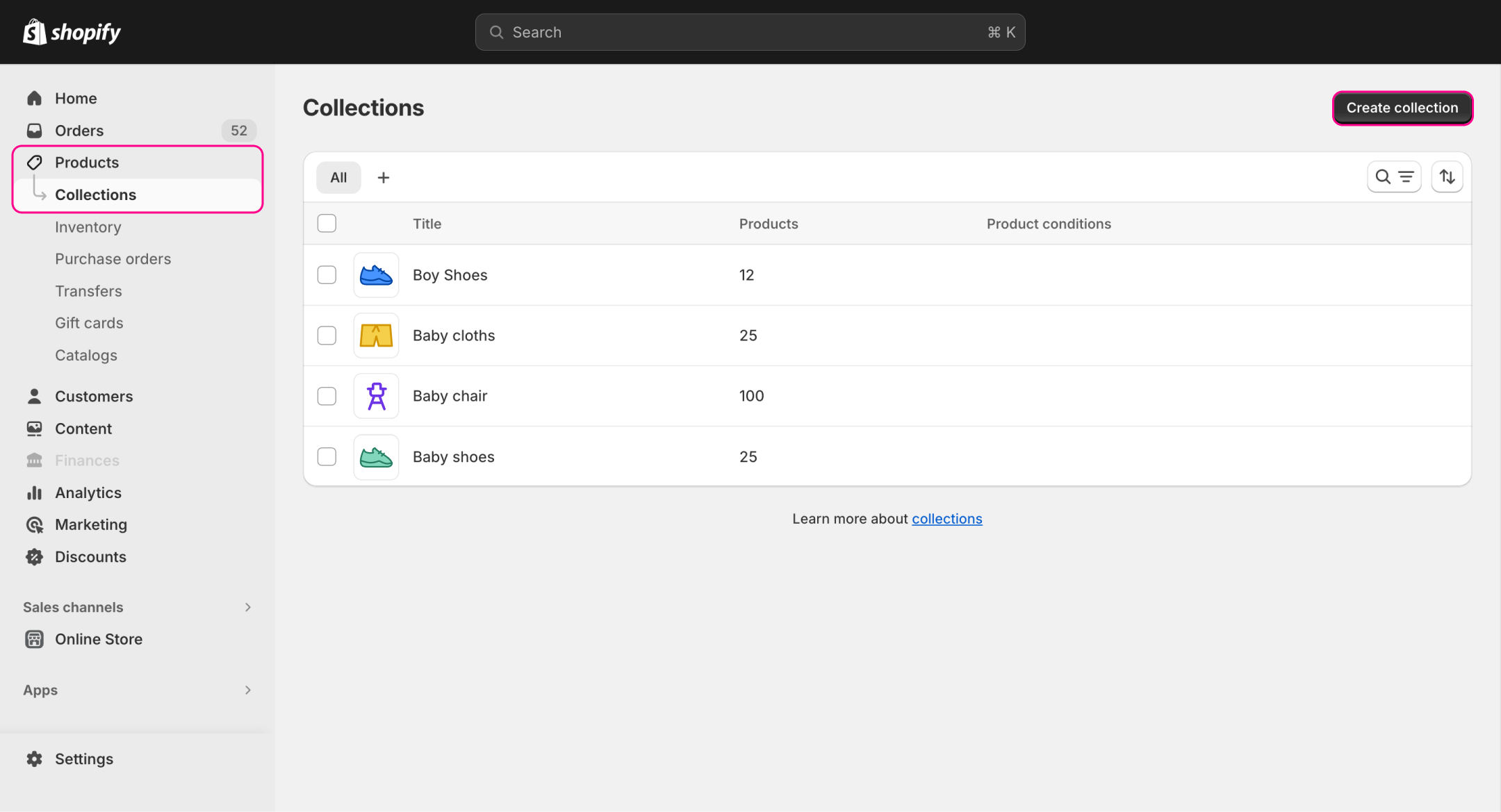

Shopifyの自動コレクションで在庫切れの製品を隠す
コレクションから在庫切れのアイテムを削除することは重要です。コレクションはしばしば製品を促進するため、在庫切れのアイテムが半分見えると顧客が不満を感じることがあります。しかし、いくつかの変更で簡単に修正できます。
この方法の唯一の欠点
Shopifyの自動コレクションから売り切れの製品を隠すには、次の手順を実行する必要があります:自動コレクションを編集するにはどうすればよいですか?
関連レポートを探る
Shopifyで売り切れの製品を非公開にして隠す
より根本的な解決策を望む場合、売り切れのアイテムを非公開にすることで隠すことができます。非公開の製品はカタログ、検索、コレクションに表示されなくなります。実質的に、ストアフロントから完全に隠されます。
この方法の主な利点2つの大きな欠点
販売チャネルから製品を非公開にするには、次のようにします: アイテムを戻したいときは、手順を逆にたどりますが、再度販売チャネルにチェックを入れます。時々、再公開されたアイテムが再び表示されるまでに1分か2分かかることがあります。アイテムを非公開にするにはどうすればよいですか?
ドラフトにして製品を隠す
製品のステータスをドラフトに設定することで、ショップからアイテムを隠すことができます。この方法は非公開にするのとほぼ同じです。ドラフトにした製品は見えなくなりますが、検索すると404ページが返されます。ステータスをドラフトに設定するのは迅速ですが、SEOに悪影響を及ぼし、数十のアイテムに対して行うのは面倒です。
製品をドラフトにするにはどうすればよいですか?
アイテムのステータスをドラフトに設定するには、次の手順を実行します:
- 管理パネルを開き、"Products"セクションに移動します。
- ドラフトにしたい製品をクリックします。
- "Status"セクションで、"Draft"オプションを選択します。
- 変更を保存します。
同じ手順を繰り返して、設定を"Active"に変更することでアイテムをアクティブにすることができます。
Shopifyで在庫切れの製品バリアントを隠す
アイテムについては議論しましたが、Shopifyで在庫切れの製品バリアントを隠すにはどうすればよいでしょうか?残念ながら、簡単な方法はありません。製品バリアントは、全体のアイテムに結びついているため、単独で非公開にしたりドラフトにしたりすることはできません。これを行う方法は2つだけですが、便利ではありません。

まず、テーマのコードを修正してShopifyでバリアントを隠すことができます。ただし、この方法はBoundless、Minimal、Simple、Debutなどの古いテーマを使用している場合にのみ機能します。
次に、サードパーティのアプリを使用してShopifyに製品バリアントを隠させることができます。このようなアプリは、在庫切れのバリアントを隠すためにリダイレクトやページコードの書き換えなどの異なる方法を使用します。ただし、ほとんどのアプリは有料サブスクリプションを必要とします。
アプリを通じてShopifyのバリアントとアイテムを隠す
最後の方法は、サイドアプリを通じて製品とそのバリアントを隠すことです。この方法については以前に簡単に触れましたが、さらに言及することがあります。たとえば、公式のShopifyアプリであるFlowは、売り切れのアイテムを隠すことができます。これはアプリストアにページがあります、無料で、完全なマニュアルもあります。Shopifyのアプリストアには、あなたの商業を強化できる多くのアプリがあります。私たち自身のAdvanced Reports appもチェックできます。
この方法の主な利点
主な欠点
まとめ
在庫切れのアイテムをショップから隠す方法はいくつかあります。最も簡単で効果的な方法は、コレクションの自動ルールとサードパーティアプリの使用です。他の方法は多くの手動作業を必要とし、ウェブサイトのSEOを危険にさらす可能性があります。
Shopify Reportsは、製品の可用性とパフォーマンスを追跡するのに役立ち、どのアイテムが頻繁に在庫切れになるかを特定し、在庫のギャップに対処するための積極的な手段を講じることができます。
しかし、売り切れのアイテムを隠すことは良い習慣です。在庫切れの製品やバリアントに顧客が対処する必要が少ないほど、より良い結果が得られます。ユーザーの快適さは、ショップの人気において重要な役割を果たすことがよくあります。



