


Il n'y a pas de hiérarchie de collections sur Shopify, ce qui diviserait les collections en collections parent et collections imbriquées. Vous devrez trouver des solutions alternatives pour obtenir le résultat souhaité. Nous vous avertissons immédiatement que ces méthodes sont assez peu pratiques et chronophages. Si votre boutique a de nombreux articles, créer des sous-collections manuellement est un défi.
Créer des sous-collections pour un grand nombre de collections (par exemple, environ 100) peut être difficile, surtout si vous souhaitez créer une structure multi-niveaux avec des sous-collections au sein de sous-collections. Les méthodes habituelles de Shopify sont délicates pour gérer de grands volumes. Bien qu'il existe des méthodes pour organiser des sous-collections via des métadonnées, une programmation spéciale est requise. Nous vous conseillons de demander de l'aide à des professionnels ou d'utiliser des applications spéciales.
Dans cet article, nous allons décrire plusieurs façons de créer une sous-collection sur Shopify. Mais avant de passer aux instructions étape par étape, répondons à quelques questions : qu'est-ce qu'une sous-collection Shopify, pourquoi avez-vous besoin d'ajouter des sous-collections sur Shopify, et quels sont les avantages ?

Pourquoi créer des sous-collections sur Shopify ?
Les sous-collections Shopify sont des collections au sein de collections, vous aidant à organiser les produits en groupes plus petits. Lorsque les clients visitent la collection principale, ils voient les sous-collections. En cliquant sur l'une d'elles, ils accèdent à une page avec des produits de cette sous-collection. Cette structure facilite la navigation et l'exploration des produits pour les acheteurs.
Créer des collections imbriquées sur Shopify sert plusieurs objectifs essentiels
Améliore la navigation. Aide les clients à trouver rapidement ce dont ils ont besoin en organisant de grandes collections en groupes plus petits et thématiques.
Améliore l'expérience utilisateur en offrant un processus d'achat plus organisé et rationalisé, réduisant la fatigue décisionnelle et la surcharge pour les acheteurs.
Augmente l'efficacité SEO. Vous pouvez cibler des mots-clés plus spécifiques, améliorant la visibilité dans les recherches et attirant un trafic plus ciblé.
Augmente les opportunités de vente. Facilite la vente croisée et la vente incitative en regroupant des produits ou des accessoires connexes. Le rapport de vente Shopify fournit des informations précieuses sur la performance de ces stratégies, vous aidant à affiner votre approche et à maximiser vos revenus.
Affichage de produits personnalisé. Cette fonctionnalité permet aux commerçants d'adapter la manière dont les produits sont affichés en fonction des tendances saisonnières, des promotions ou des niveaux de stock, rendant la boutique plus dynamique et les stratégies de vente plus efficaces.
Explorer les rapports connexes
Quatre façons de créer des collections imbriquées sur Shopify
Créer des sous-collections en utilisant un modèle de thème
Le principe général de cette approche est de créer une page spécifique listant les collections imbriquées en utilisant le modèle de thème, puis d'assigner cette page à la collection mère.
Prenez en compte qu'il n'y a pas de concept de hiérarchie des collections sur Shopify, donc d'abord, vous devez créer vos futures sous-collections comme une collection ordinaire.
Pour ce faire :
- Préparez vos futures sous-collections. Allez dans "Collections", cliquez sur le bouton "Créer une collection"
.
- Remplissez les données de la collection et ajoutez-y des produits.
- Allez dans "Boutique en ligne" > "Thèmes".
- Sélectionnez la section "Collections" dans le menu supérieur.
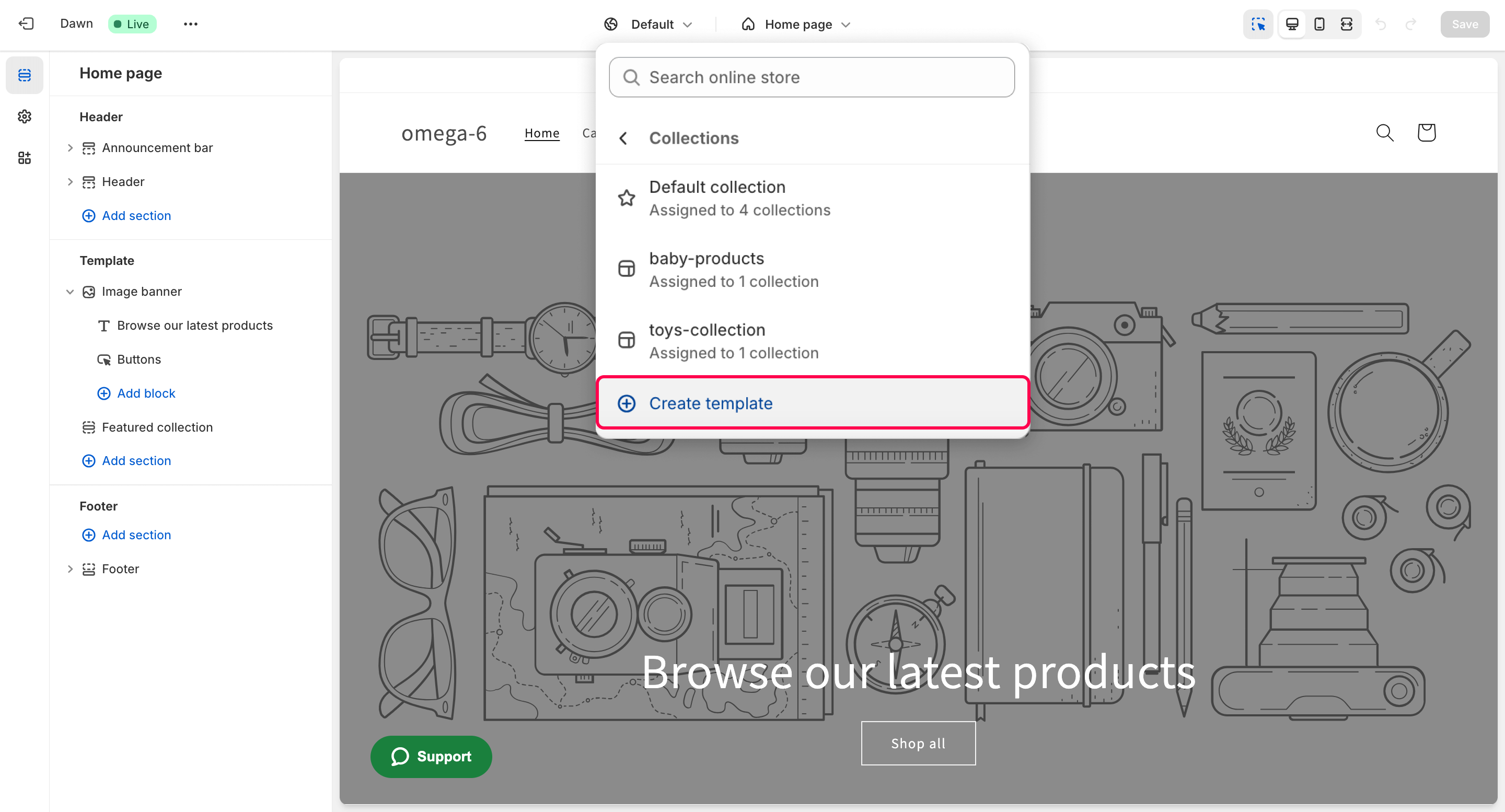
- Dans la section "Collections", cliquez sur "Créer le modèle".
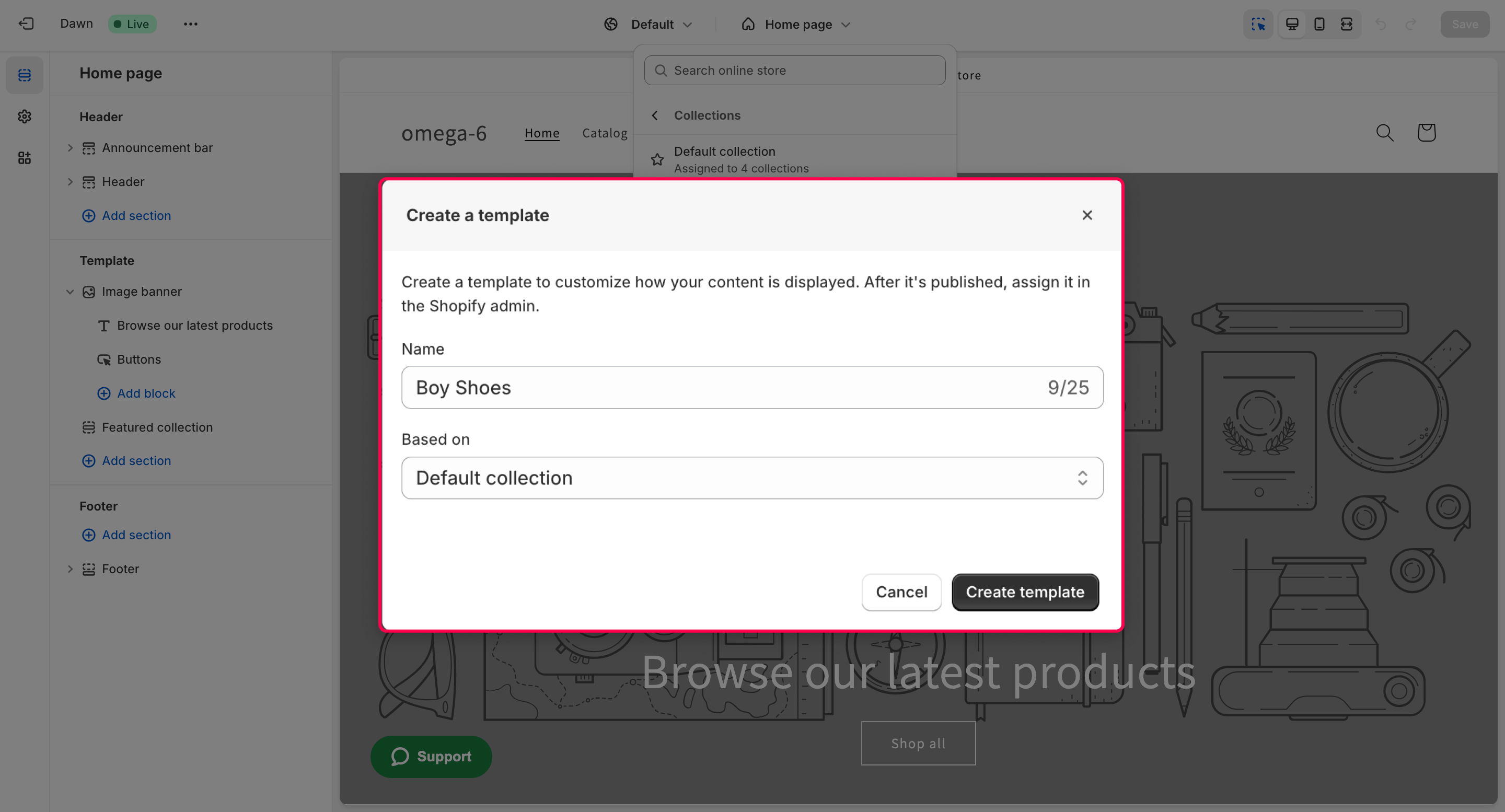
- Dans la boîte de dialogue de création de modèle, entrez le nom du futur modèle ; le modèle sera basé sur la collection par défaut, ou vous pouvez choisir d'autres modèles de collection, si vous en avez.
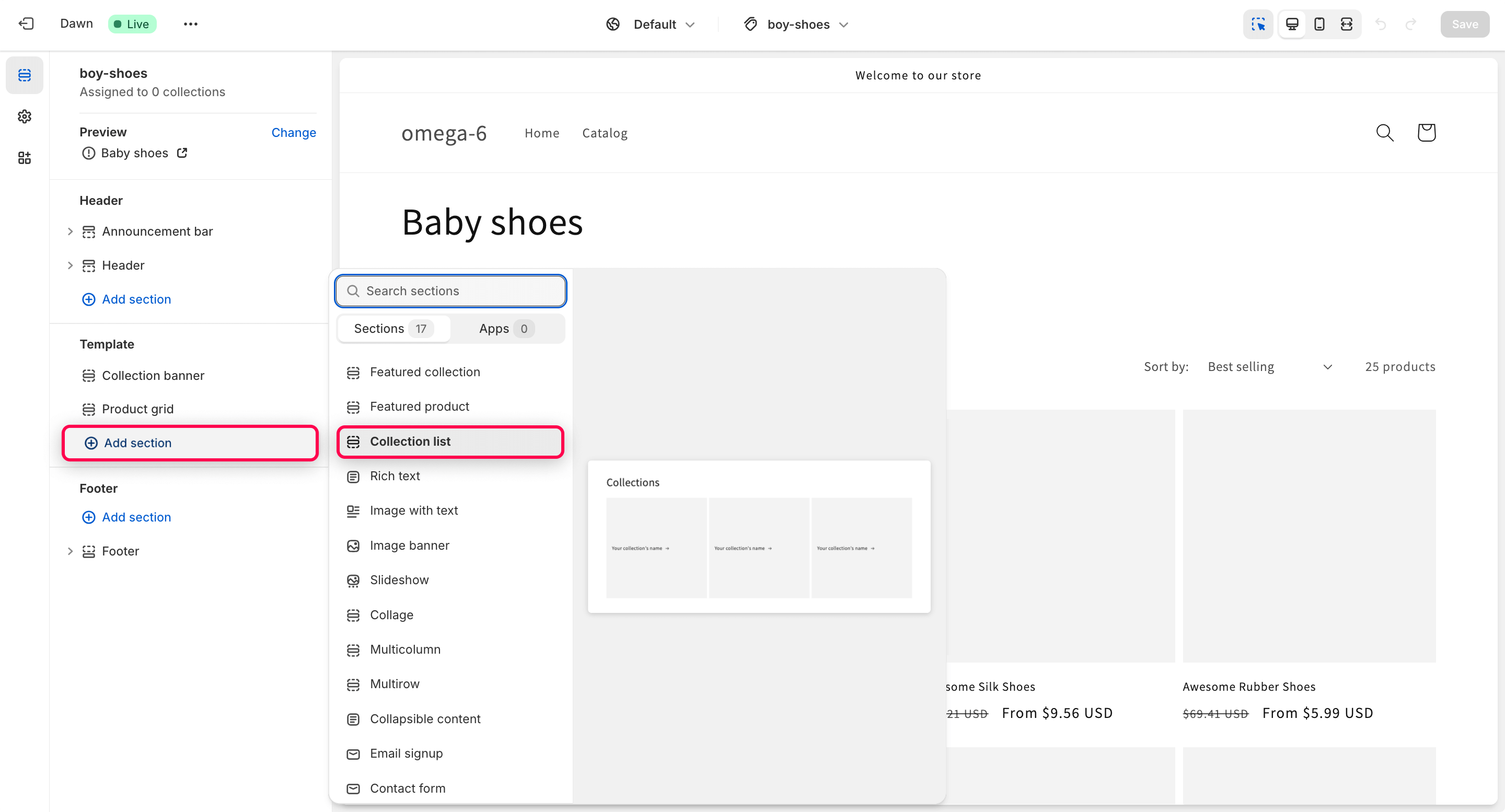
- Dans la section "Modèle" de la barre latérale, cliquez sur le bouton "Ajouter une section".
- Dans la fenêtre contextuelle qui apparaît, sélectionnez "Liste de collections"
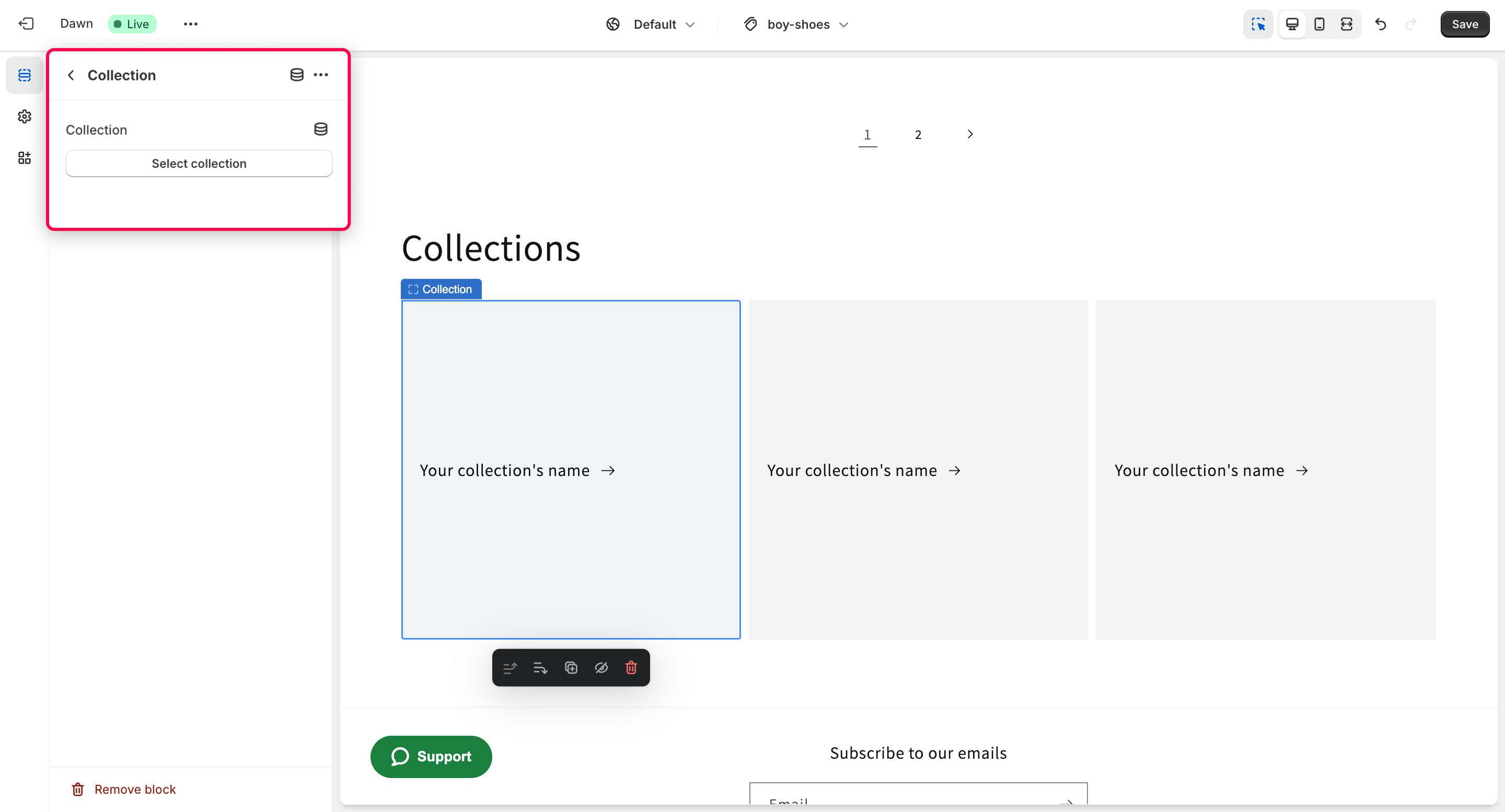
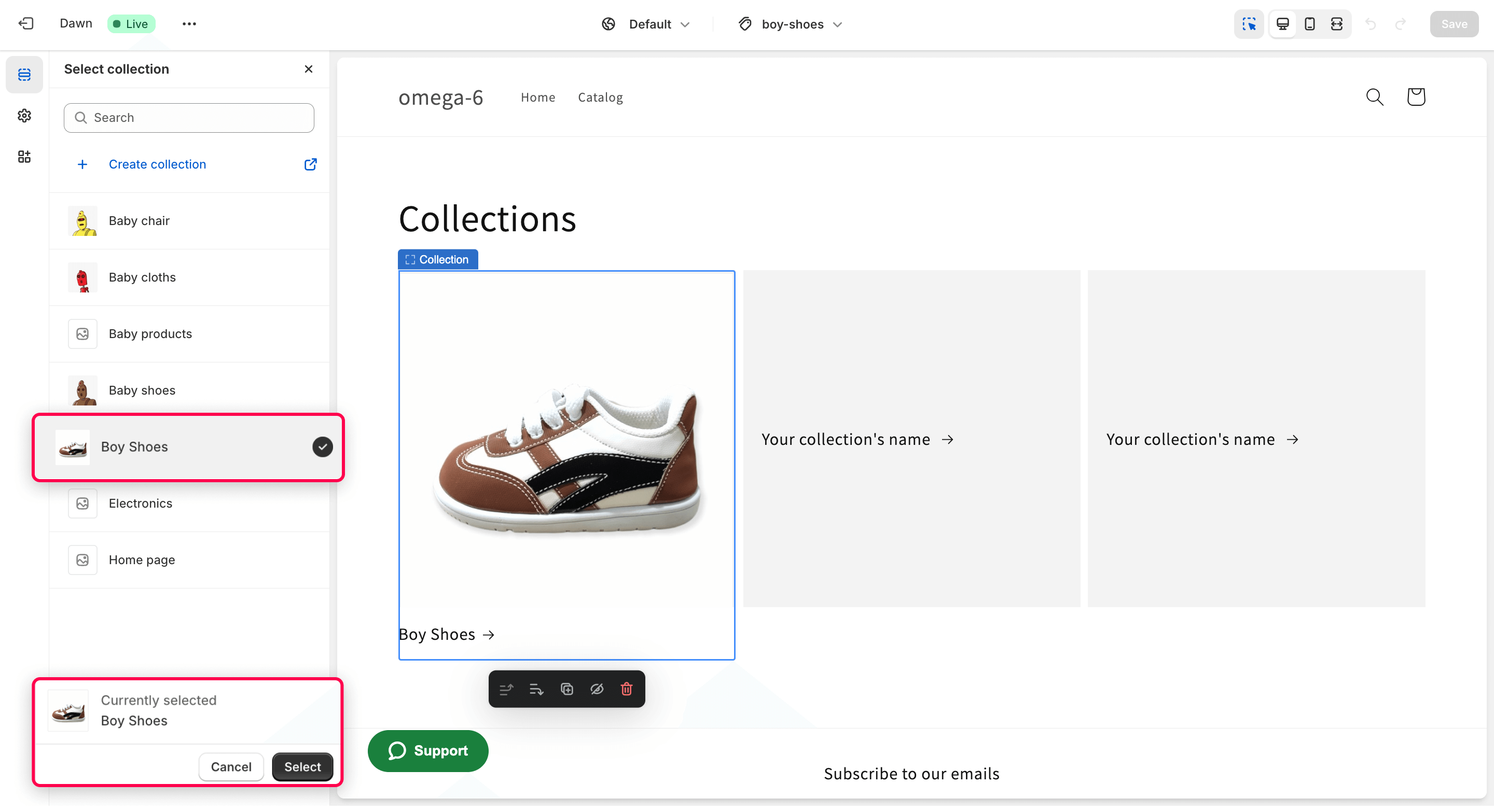
- Dans la barre latérale, ou sur la page, cliquez sur l'espace réservé pour y placer votre sous-collection.
- Dans la barre latérale, cliquez sur le bouton "Sélectionner la collection".
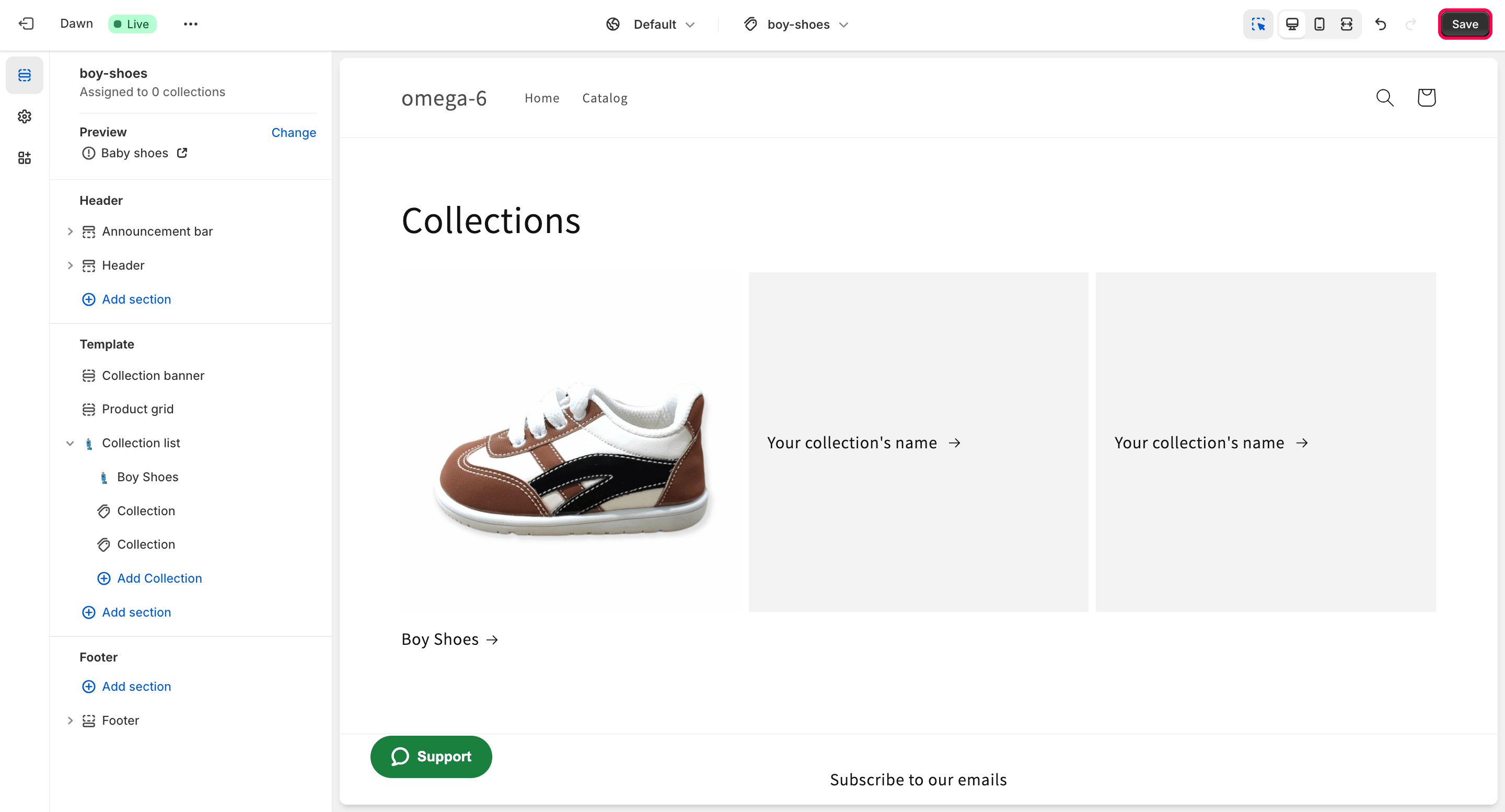
- Utilisez la case à cocher pour sélectionner la collection. L'image de la collection sélectionnée apparaît dans l'espace réservé.
- Cliquez sur le bouton "Sélectionner" en bas de la barre latérale pour enregistrer les modifications.
- Lorsque la liste est remplie de collections, cliquez sur le bouton "Enregistrer" en haut à droite de la page pour enregistrer le modèle.
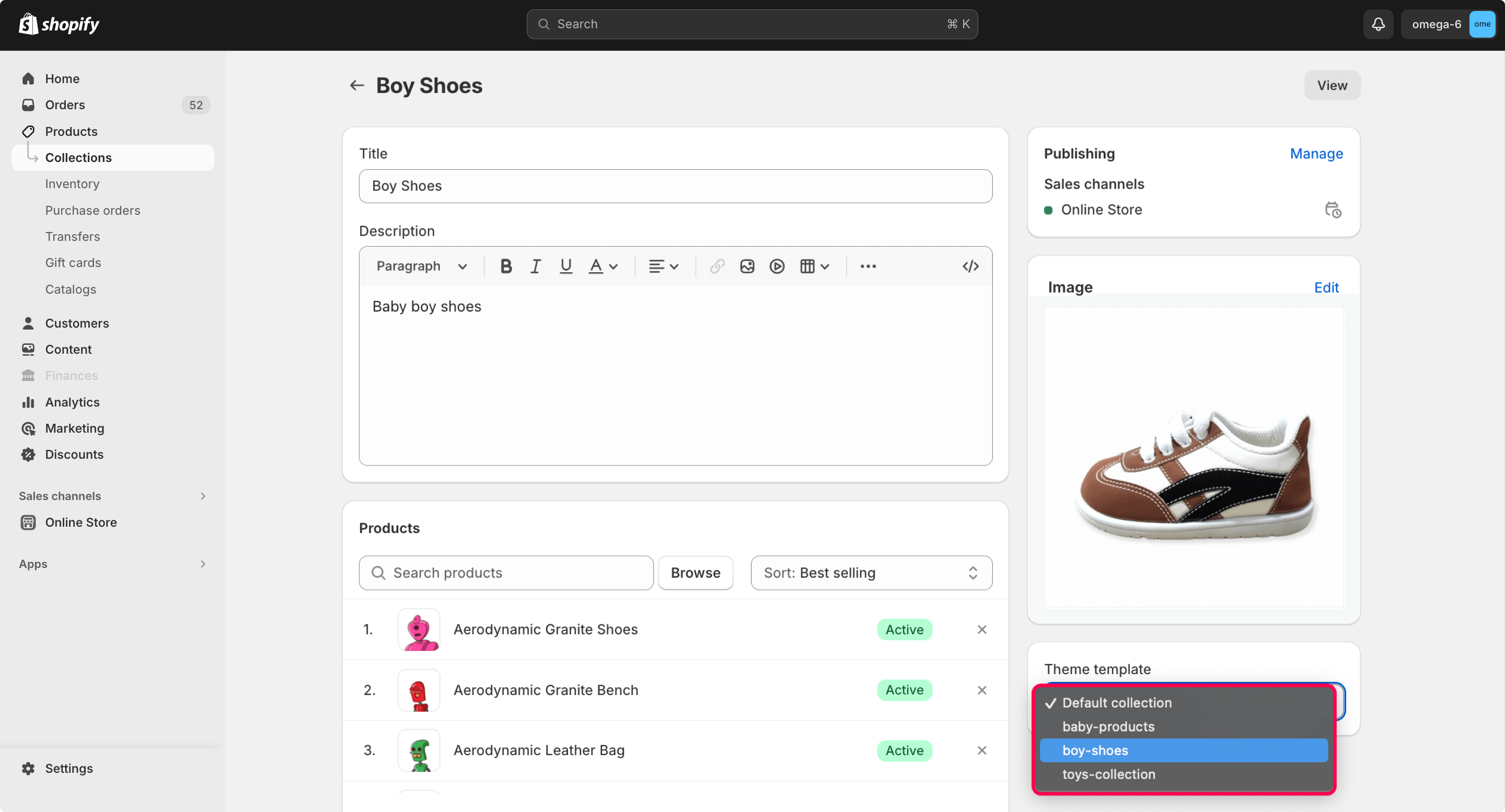
- Allez dans "Produits" > "Collections". Ouvrez la collection qui doit être la parent de la liste des sous-collections que vous avez préparées auparavant.
- Dans le widget "Modèle de thème", sélectionnez le modèle que vous avez préparé.
- Cliquez sur "Enregistrer".
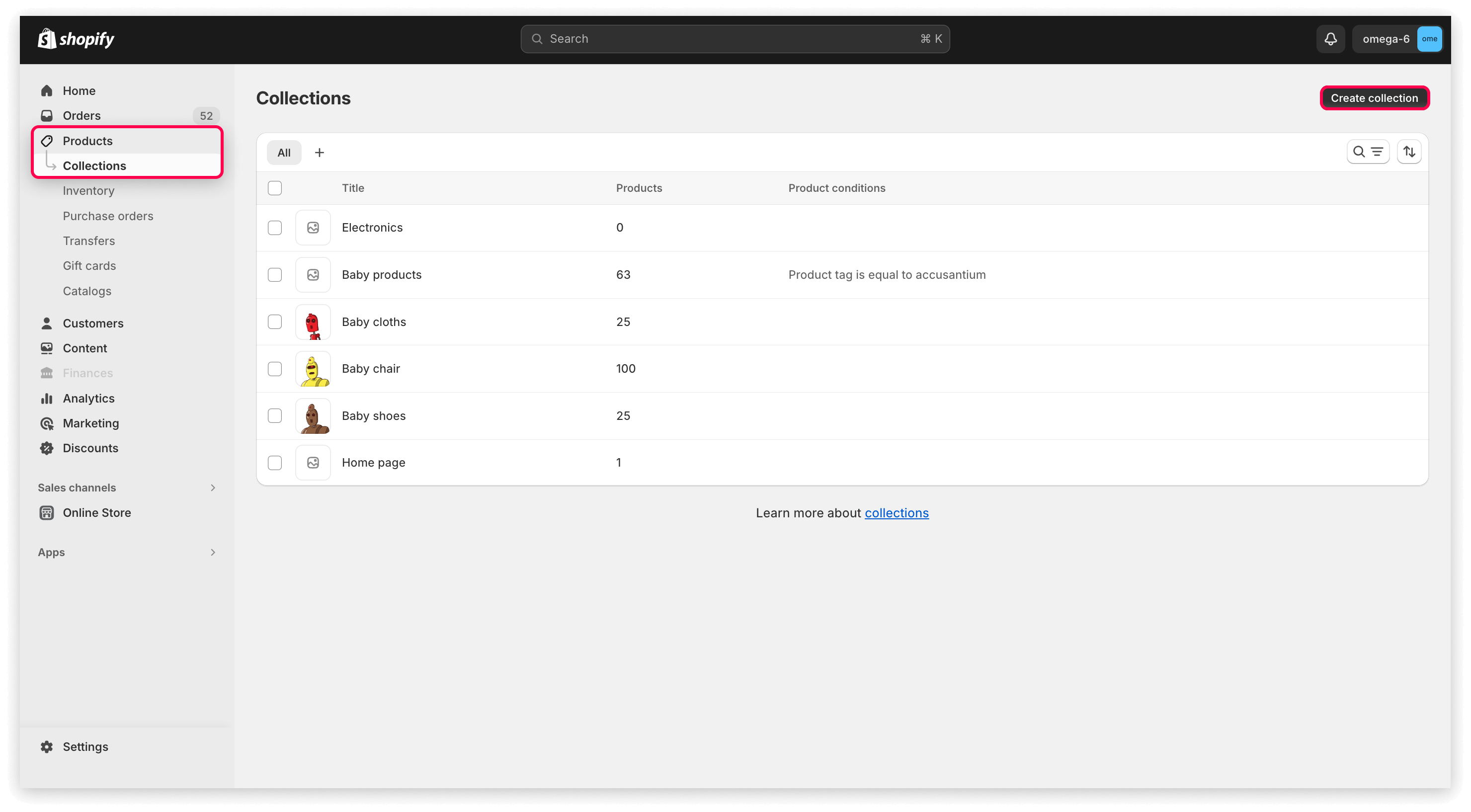
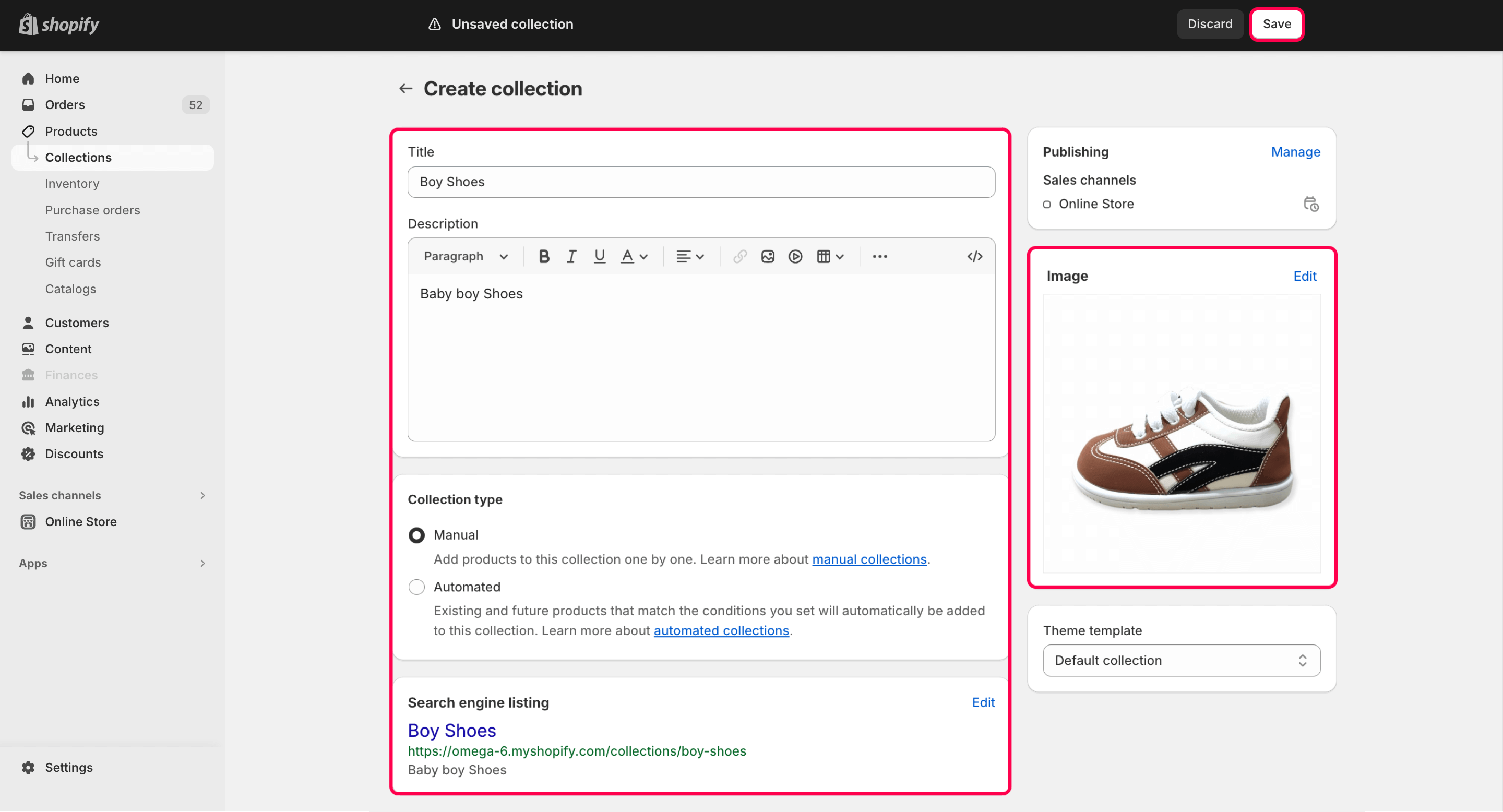
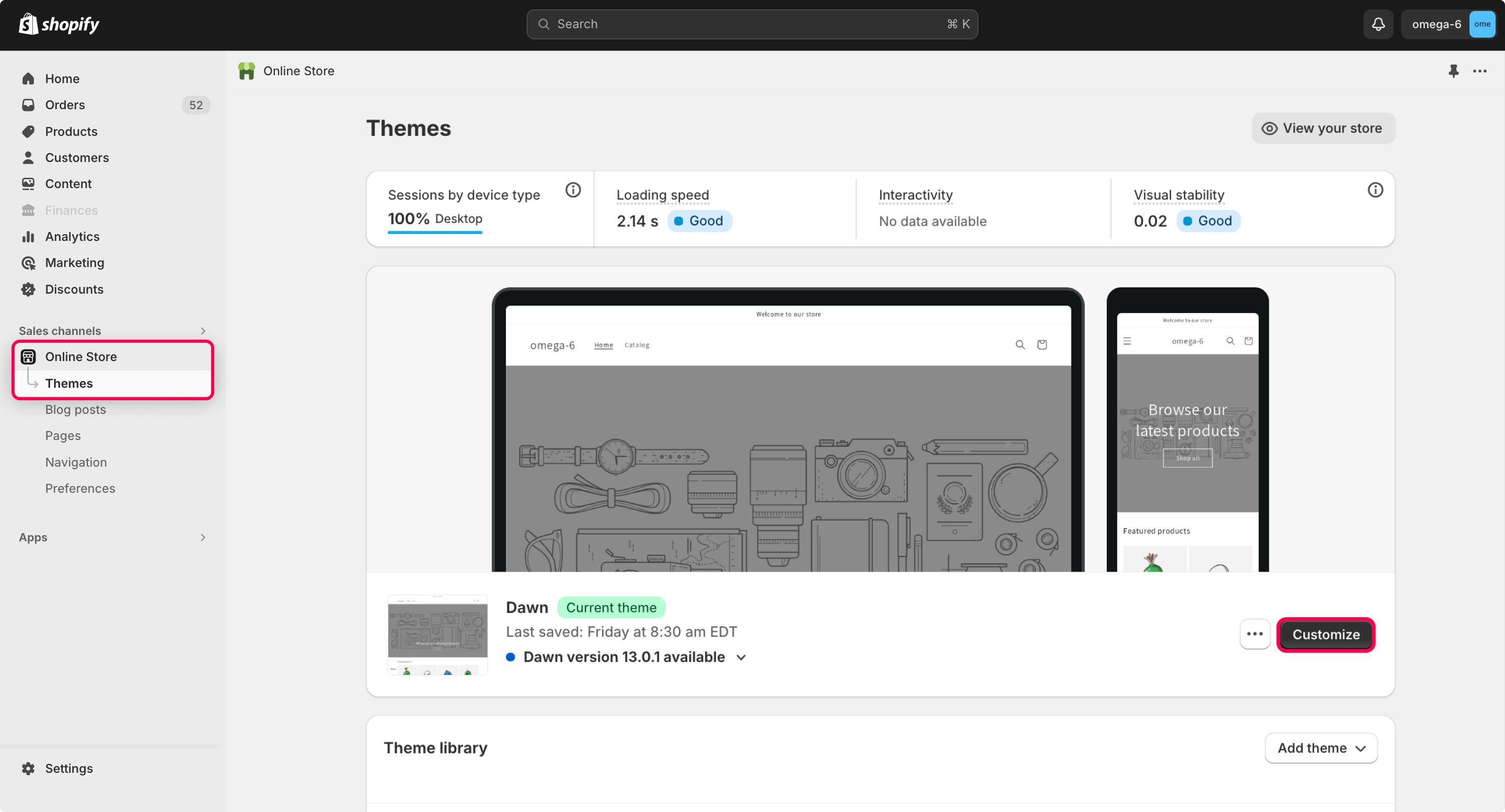
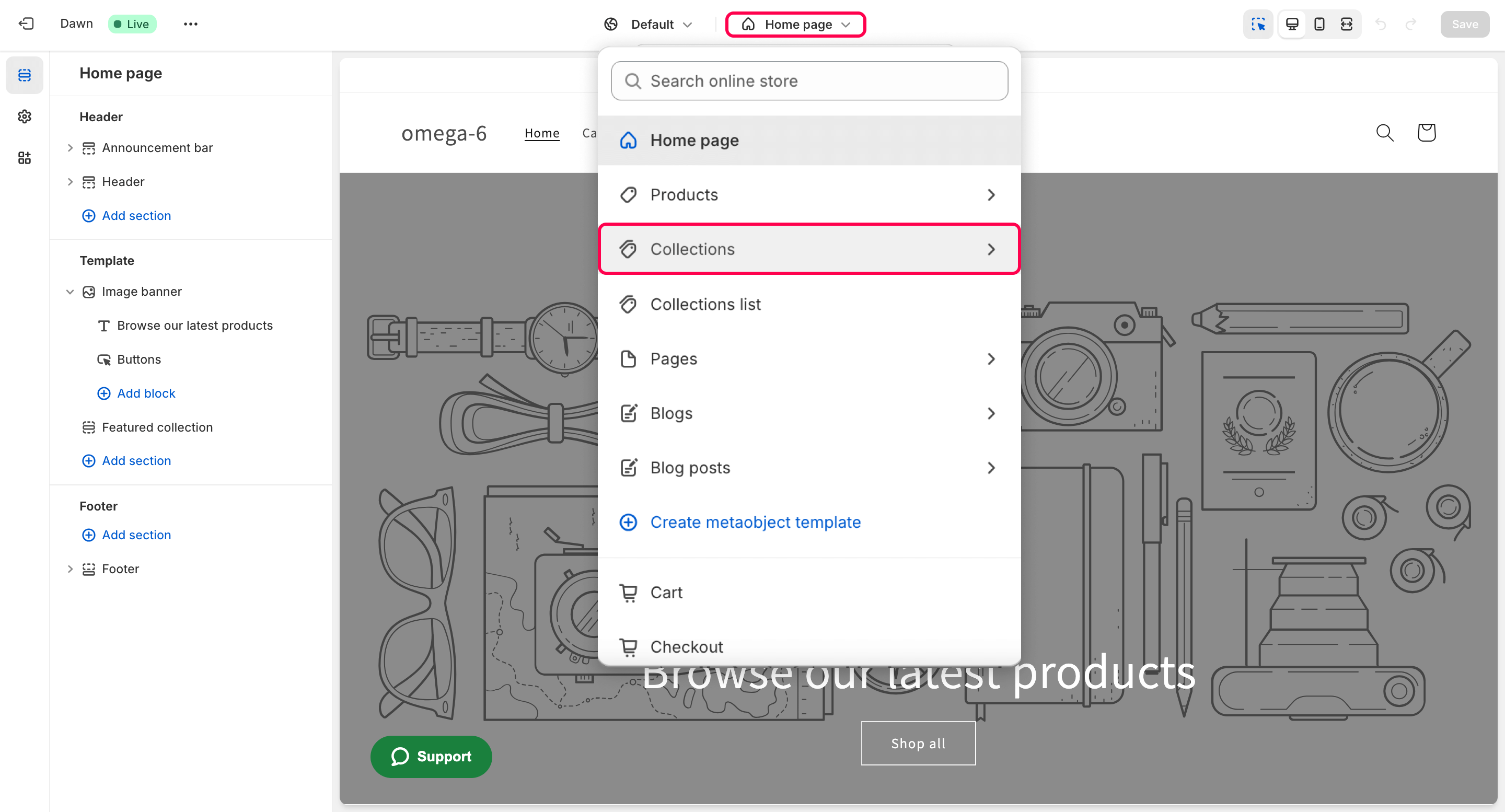
Maintenant, lorsque vous allez sur la page de cette collection parent, vous verrez la liste des collections imbriquées ici.
Ajouter des sous-collections Shopify à la page de la collection principale
- Ajoutez des sous-collections à la page de la collection principale en suivant ces étapes :
- Allez dans la section "Collections" dans votre admin Shopify et cliquez sur "Créer une collection".
- Remplissez les détails de votre sous-collection et ajoutez-y des produits.
- Accédez à l'éditeur de thème depuis votre tableau de bord admin Shopify.
- Naviguez vers "Boutique en ligne" > "Thèmes" et cliquez sur "Ajouter un nouveau modèle" sous la section "Modèles".
- Choisissez le type de modèle, tel que "Collection.subcollections.liquid".
- Personnalisez le code du modèle pour afficher vos sous-collections.
- Assignez le modèle à la collection parent dans la section "Collections".
- Enregistrez vos modifications.
Créer une sous-collection en utilisant le menu de navigation
Vous pouvez également créer une sous-collection sur Shopify via le menu de navigation. Cependant, nous déconseillons cela pour l'optimisation SEO.
Il est préférable pour le SEO de regrouper différents produits sur une seule page plutôt que de créer des pages séparées via le menu.
- Allez dans "Boutique en ligne" > "Navigation" dans votre tableau de bord Shopify.
- Choisissez le menu principal et cliquez sur l'élément de menu principal où vous souhaitez la sous-collection.
- Sélectionnez "Ajouter un élément de menu" > "Collection" et choisissez la sous-collection dans la liste.
- Reliez-la à la sous-collection existante.
- Faites glisser la sous-collection sous l'élément de menu principal pour l'imbriquer.
- Cliquez sur "Enregistrer le menu" pour confirmer les modifications.
Créer des sous-collections en utilisant des applications Shopify
Installez une application Shopify qui aide à créer des sous-collections. Voici trois applications que vous pouvez utiliser pour créer des collections Shopify.
| Application | Fonctionnalité | Coût |
| Collections avancées |
|
À partir de 5,99 $/mois. Essai gratuit de 7 jours. |
| Surf de catégorie de sous-collection |
|
4,99 $/mois. Essai gratuit de 7 jours. |
| Navigation Compass |
|
Plan gratuit disponible |
Conclusions
Créer des sous-collections sur Shopify joue un rôle crucial dans l'amélioration de la navigation et de l'expérience utilisateur au sein des boutiques en ligne. Malgré les limitations inhérentes de Shopify en matière d'organisation hiérarchique des collections, les avantages de la mise en œuvre de sous-collections sont indéniables.
En subdivisant les collections principales en groupes plus petits et plus ciblés, les entreprises peuvent améliorer considérablement le parcours de navigation et d'achat de leurs clients. Sur Shopify, l'absence de support natif pour l'organisation hiérarchique des collections pose un défi, en particulier pour les boutiques avec des catalogues de produits étendus. La création manuelle de sous-collections dans de telles circonstances peut s'avérer lourde et chronophage, entraînant souvent des difficultés à organiser efficacement les produits.
Cependant, malgré ces défis, les avantages de l'intégration de sous-collections dans Shopify sont nombreux. En fournissant une manière structurée et organisée d'afficher les produits, les sous-collections aident à rationaliser la navigation et la découverte des produits pour les clients. Cette structure hiérarchique permet aux acheteurs de localiser rapidement les produits spécifiques qu'ils recherchent, améliorant ainsi leur expérience globale d'achat.
De plus, la mise en œuvre de sous-collections peut avoir des implications positives significatives pour l'optimisation des moteurs de recherche (SEO). En regroupant des produits connexes et en les optimisant pour des mots-clés spécifiques, les entreprises peuvent améliorer la visibilité de leurs produits dans les résultats des moteurs de recherche, attirant ainsi un trafic plus ciblé vers leur boutique en ligne. Pour créer des sous-collections sur Shopify, les commerçants disposent de plusieurs options. Ils peuvent choisir de créer un modèle personnalisé au sein du thème de leur boutique, permettant une plus grande flexibilité et personnalisation. Alternativement, ils peuvent modifier le code directement pour développer un modèle collection.sub-collections.liquid adapté à leurs besoins spécifiques.
De plus, Shopify propose divers plugins et applications conçus pour simplifier le processus de création et de gestion des sous-collections. Ces outils spécialisés offrent aux commerçants des fonctionnalités et des caractéristiques supplémentaires, facilitant l'organisation et l'affichage des produits de manière hiérarchique. En conclusion, bien que la création de sous-collections sur Shopify puisse présenter certains défis, les avantages qu'elles offrent en termes de navigation améliorée, d'expérience utilisateur et de SEO en font un atout précieux pour toute boutique en ligne cherchant à optimiser son affichage de produits et à améliorer la satisfaction client.
Les retours de nombreux propriétaires de boutiques soulignent le rôle essentiel des sous-collections dans la croissance des bénéfices sur Shopify. Nous vous encourageons à explorer diverses méthodes de création de sous-collections Shopify et à choisir celle qui convient le mieux à vos besoins commerciaux. Nous vous souhaitons du succès dans la recherche de la solution optimale pour la croissance de votre boutique.
Les rapports personnalisés Shopify peuvent vous aider à analyser l'efficacité de ces sous-collections en fournissant des informations personnalisées, vous permettant d'optimiser vos stratégies pour une croissance maximale.
Questions fréquentes sur les catégories et sous-catégories Shopify
1 : Qu'est-ce qu'une sous-collection sur Shopify ?
Une sous-collection sur Shopify est une catégorie plus petite et plus spécifique au sein d'une collection plus grande, aidant à organiser les produits et à améliorer la navigation dans la boutique. Pour en savoir plus sur ce qu'est une sous-collection sur Shopify, lisez ici
2 : Comment créer des sous-collections sur Shopify ?
Pour créer des sous-collections sur Shopify, vous avez plusieurs options.
Utiliser des modèles de thème : personnalisez une page spécifique pour afficher les collections imbriquées et assignez-la à la collection parent.
Ajouter des sous-collections à la page de la collection principale : remplissez les détails de la sous-collection dans l'admin Shopify, puis personnalisez le code du thème pour les afficher.
Utiliser le menu de navigation : ajoutez des sous-collections via le menu de navigation, bien que ce ne soit pas optimal pour le SEO.
Applications Shopify : installez des applications comme Collections avancées, Surf de catégorie de sous-collection ou Navigation Compass pour des fonctionnalités et une personnalisation supplémentaires. Pour en savoir plus sur la création de sous-collections sur Shopify, lisez ici.
3 : Comment ajouter une sous-collection sur Shopify ?
En surmontant les limitations de Shopify, vous pouvez mettre en œuvre des sous-collections en utilisant des modèles de thème, des pages de collection principales, des menus de navigation ou des applications spécialisées, améliorant considérablement l'organisation et l'expérience utilisateur de votre boutique. Lisez plus ici.



