


Algunos productos pueden agotarse en tu tienda un día. Cuando esto sucede, surge una pregunta razonable: ¿cómo ocultar productos agotados en Shopify? Hay varias respuestas a esta pregunta. Hoy, discutiremos todas ellas, sus pros y contras, y las instrucciones específicas. ¡Vamos a sumergirnos!

¿Por qué ocultar productos agotados en Shopify?
Debes ocultar productos de las listas de Shopify por una razón práctica: la comodidad del cliente. Esto es más importante de lo que muchos comerciantes piensan. Grandes cantidades de productos agotados pueden asustar a los clientes potenciales. Tropezar con artículos agotados al buscar productos necesarios también conduce a la insatisfacción. Por lo tanto, ocultar productos agotados de colecciones y del catálogo principal es importante.
Ocultar productos agotados en Shopify en el catálogo
Comencemos con el catálogo principal. Técnicamente, es una colección que abarca cada artículo en la tienda. Puedes sobrescribirlo con una colección personalizada con reglas personalizadas para manipularlo.
El principal inconveniente de este método es que requiere bastante trabajo. El beneficio, sin embargo, es que ocultará automáticamente los productos agotados en Shopify sin afectar el SEO.
¿Cómo editar el catálogo predeterminado?
Debes reemplazar el Catálogo con una colección automatizada personalizada. Esto te permitirá cambiar las reglas por las que se comporta. Aquí te explicamos cómo hacerlo:
- Abre tu panel de administración de Shopify y la sección "Colecciones" bajo "Productos".
- Crea una nueva colección automatizada. Nómbrala "Todas", y establece la condición "El precio del producto es mayor que 0".
- Establece la condición: "El stock de inventario es mayor que 0".
- Establece la configuración "Los productos deben coincidir" a "Todas las condiciones".
- Guarda los cambios.
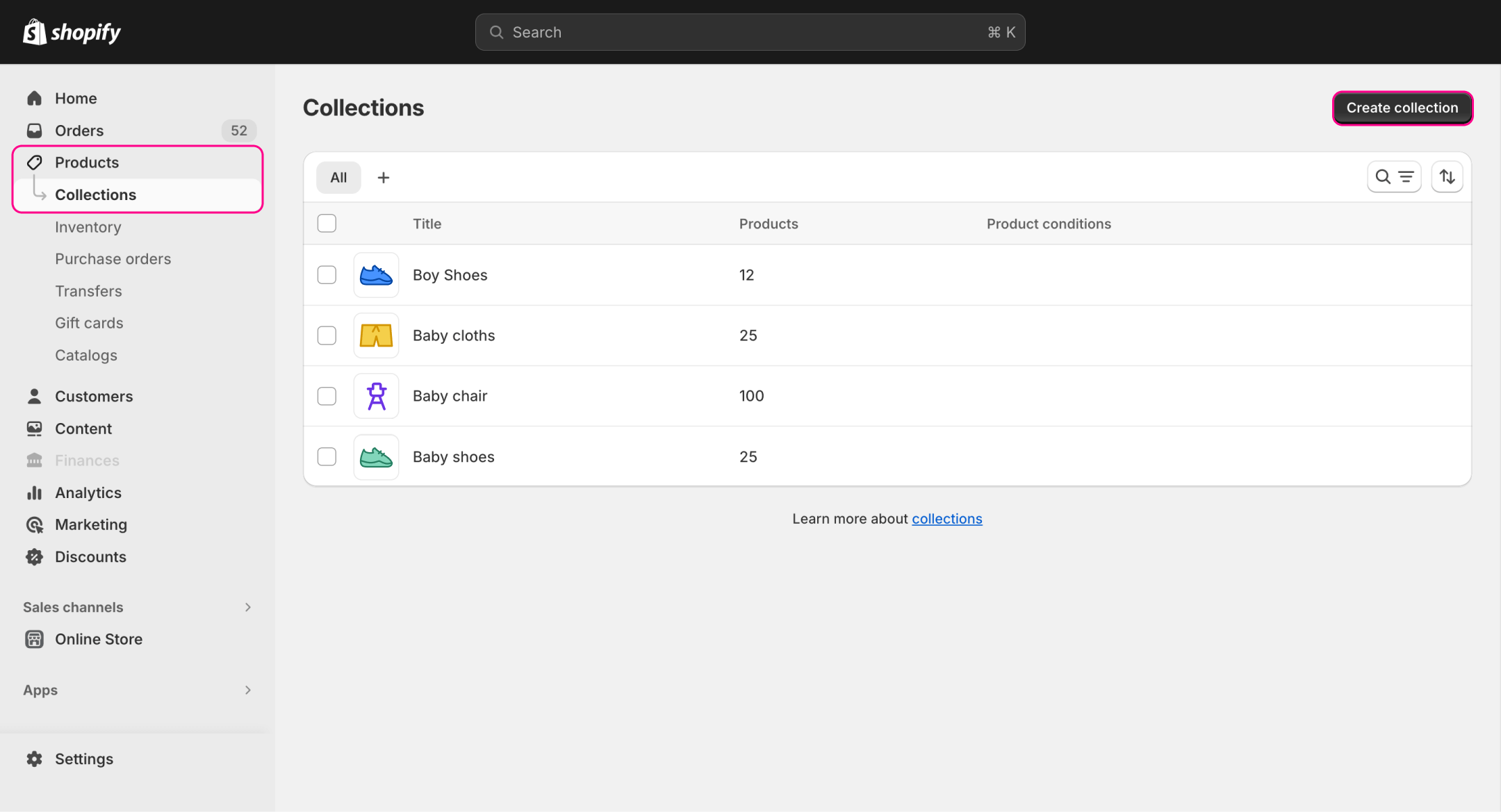
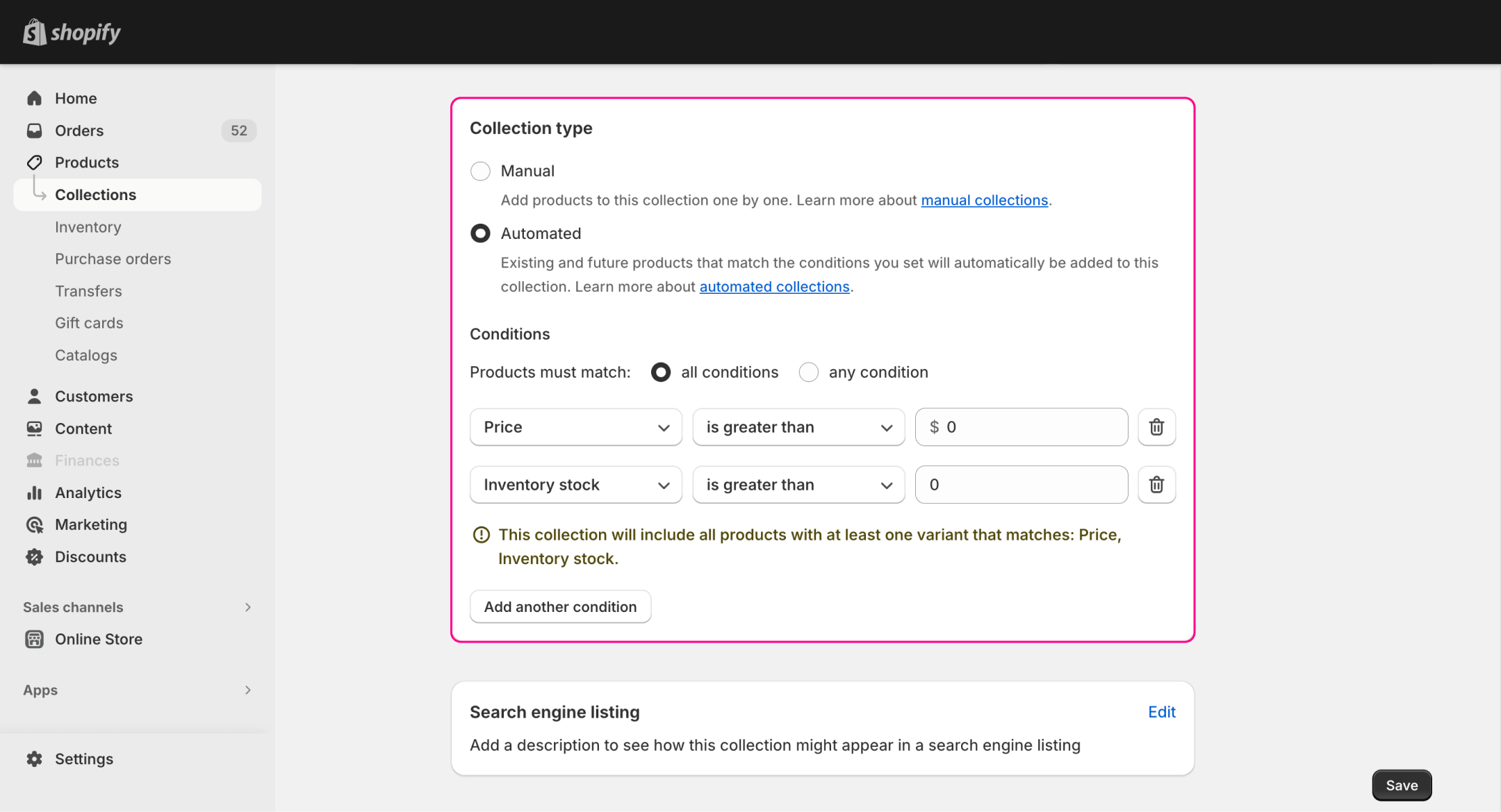
Ahora, puedes controlar tu catálogo controlando tu nueva colección. Puedes cambiar el nombre de la colección, pero su identificador debe seguir siendo "Todas".
Ocultar productos agotados en colecciones automatizadas de Shopify
Es importante limpiar las colecciones de artículos agotados. Las colecciones a menudo promueven productos, por lo que ver la mitad de los artículos agotados puede frustrar a los clientes. Sin embargo, se soluciona fácilmente con solo unos pocos cambios.
El único inconveniente de este método es que solo funciona con colecciones automatizadas. De lo contrario, es una solución rápida y efectiva para evitar la insatisfacción del cliente.
¿Cómo editar colecciones automatizadas?
Para ocultar productos agotados de la colección automatizada de Shopify, necesitas hacer lo siguiente:
- Ve a tu panel de administración de Shopify y abre la sección "Colecciones" bajo "Productos".
- Haz clic en la colección que deseas editar.
- Para que este método funcione, debes establecer la configuración "Los productos deben coincidir" a "Todas las condiciones". Si la colección elegida no se puede establecer para coincidir con todas las condiciones, el método no funcionará.
- Crea una nueva condición: "El stock de inventario es mayor que 0".
- Guarda los cambios.
Explorar informes relacionados
Ocultar productos agotados en Shopify despublicándolos
Si deseas una solución más radical, puedes ocultar artículos agotados despublicándolos. Los productos no publicados dejarán de aparecer en el catálogo, búsqueda y colecciones. Efectivamente, estarán completamente ocultos de la tienda.
El principal beneficio de este método es que afecta a toda la tienda. Despublicar un artículo agotado lo oculta instantáneamente en todas partes. Sin embargo, hay dos grandes inconvenientes. En primer lugar, las búsquedas de artículos no publicados devolverán páginas 404, dañando el SEO. En segundo lugar, despublicar y volver a publicar muchos productos a mano es lento y tedioso.
¿Cómo despublicar un artículo?
Despublicar productos de los canales de venta se puede hacer así:
- Abre tu panel de administración de Shopify y ve a la sección "Productos".
- Haz clic en el producto que deseas despublicar.
- Haz clic en los tres puntos en la sección "Publicación" a la derecha. Elige la opción "Gestionar canales de venta".
- Desmarca el canal de venta del cual deseas ocultar el artículo.
- Guarda los cambios.
Cuando quieras devolver el artículo, sigue los mismos pasos, pero marca el canal de venta nuevamente. A veces, toma un minuto o dos para que los artículos republicados aparezcan nuevamente.
Ocultar productos al borrador
Puedes ocultar artículos de tu tienda estableciendo su estado a borrador. Este método es casi idéntico a despublicar. Los productos en borrador no pueden ser vistos pero devolverán una página 404 si se buscan. Es más rápido establecer el estado a borrador, pero aún así afecta el SEO y puede ser tedioso realizarlo para docenas de artículos.
¿Cómo establecer un producto en borrador?
Si deseas establecer el estado del artículo en borrador, debes hacer lo siguiente:
- Abre el panel de administración y ve a la sección "Productos".
- Haz clic en el producto que deseas poner en borrador.
- En la sección "Estado", elige la opción "Borrador".
- Guarda los cambios.
Puedes activar los artículos repitiendo los mismos pasos pero cambiando la configuración a "Activo".
Ocultar variantes de productos agotados en Shopify
Hemos discutido artículos, pero ¿cómo puedes hacer que Shopify oculte una variante de producto agotada? Desafortunadamente, no hay una manera fácil de hacerlo. Las variantes de producto no pueden ser despublicadas o puestas en borrador por sí solas porque están vinculadas a un artículo completo. Hay solo dos maneras de hacerlo, pero tampoco son las más convenientes.
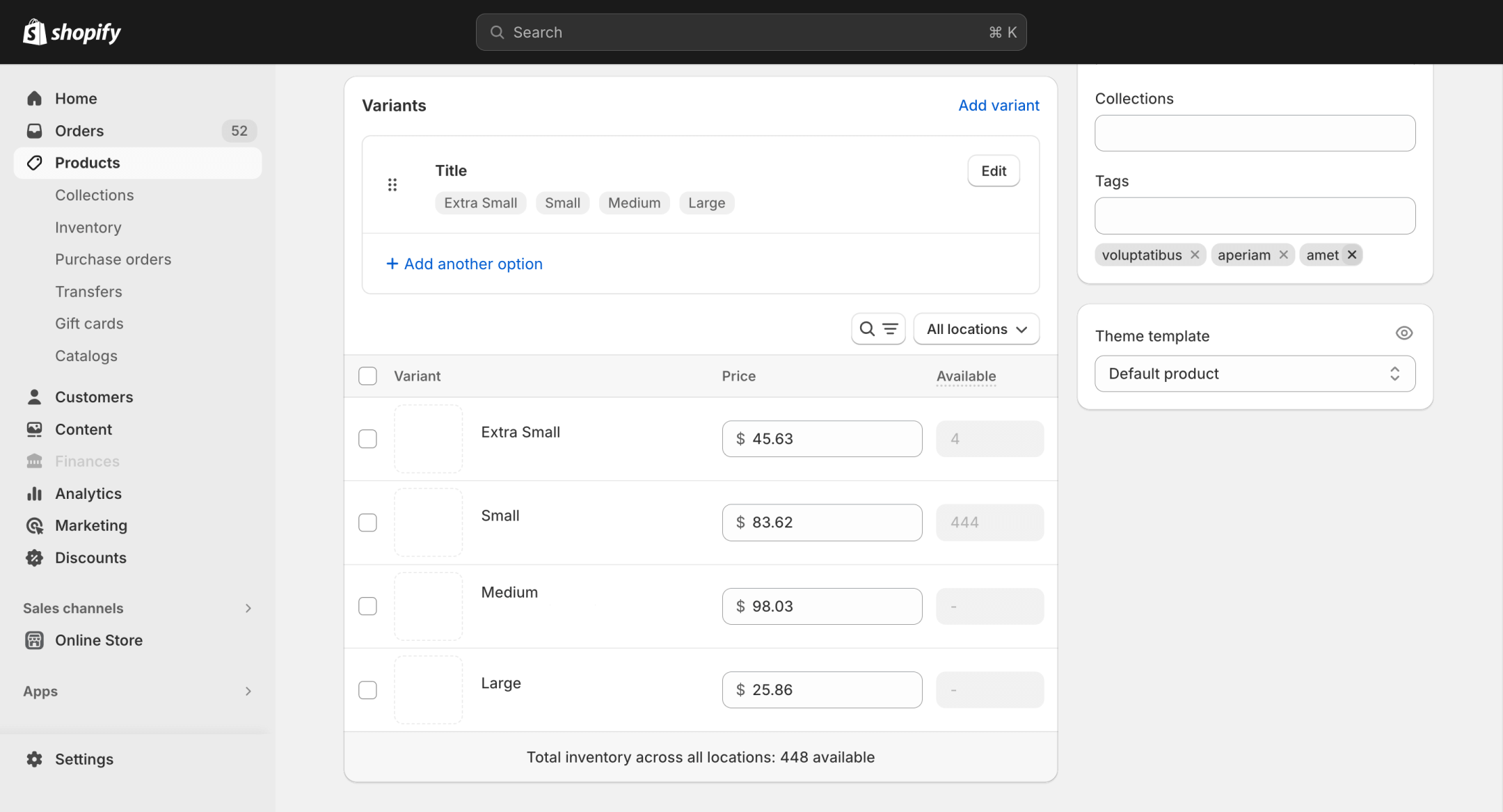
Primero, puedes modificar el código del tema para ocultar una variante en Shopify. Sin embargo, este método solo funcionará si usas temas más antiguos como Boundless, Minimal, Simple, Debut y otros.
En segundo lugar, puedes usar aplicaciones de terceros para forzar a Shopify a ocultar la variante de producto. Tales aplicaciones utilizan diferentes métodos, como redirigir y reescribir el código de la página para ocultar variantes agotadas. Sin embargo, la mayoría de ellas requieren una suscripción paga.
Ocultar variantes y artículos de Shopify a través de aplicaciones
El último método es ocultar productos y sus variantes a través de aplicaciones externas. Tuvimos un breve toque sobre este método antes, pero hay más que decir al respecto. Por ejemplo, una aplicación oficial de Shopify llamada Flow puede ocultar artículos agotados. Tiene una página en la tienda de aplicaciones, es gratuita, y hasta tiene un manual completo. La tienda de aplicaciones de Shopify tiene muchas más aplicaciones que pueden mejorar tu comercio. También tenemos nuestra aplicación de Informes Avanzados que puedes consultar.
Los principales beneficios de este método son la simplicidad y la conveniencia. No tienes que ocultar artículos manualmente. A menudo, las aplicaciones harán todo con solo unos pocos clics.
El principal inconveniente es que debes pagar por la funcionalidad de la mayoría de las aplicaciones. Puede ser más barato para tiendas pequeñas ocultar productos agotados manualmente.
Resumen
Hay algunas maneras de ocultar artículos agotados de tu tienda. Los métodos más fáciles y efectivos son las reglas automáticas para colecciones y el uso de aplicaciones de terceros. Otros métodos requieren mucho trabajo manual y pueden poner en peligro el SEO del sitio web.
Los Informes de Shopify pueden ayudarte a rastrear la disponibilidad y el rendimiento de los productos, permitiéndote identificar qué artículos están frecuentemente agotados y tomar medidas proactivas para abordar las brechas de inventario.
Sin embargo, ocultar artículos agotados es una buena práctica. Cuanto menos tengan que lidiar los clientes con productos y variantes agotadas, mejor. La comodidad de los usuarios a menudo juega un papel importante en la popularidad de la tienda.



