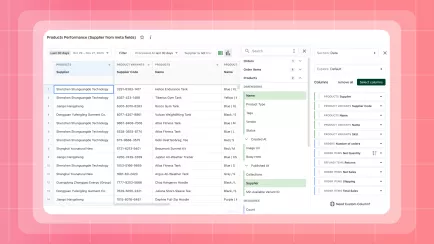
Die Verfolgung von Lagerbeständen und Änderungen ermöglicht es Ihnen, Überraschungen zu vermeiden und die Kunden zufrieden zu halten. Shopify verfügt über ein integriertes Lagerverwaltungssystem und ein Protokoll der Historie, und Apps wie Mipler können dies mit benutzerdefinierten Berichten erweitern. In diesem Artikel werden wir zeigen, wie Shopify die Änderungen im Lagerbestand überprüft, warum die Historie von Shopify wichtig ist und wie Mipler Ihnen helfen kann, dies besser zu analysieren.
Was ist die Lagerhistorie in Shopify
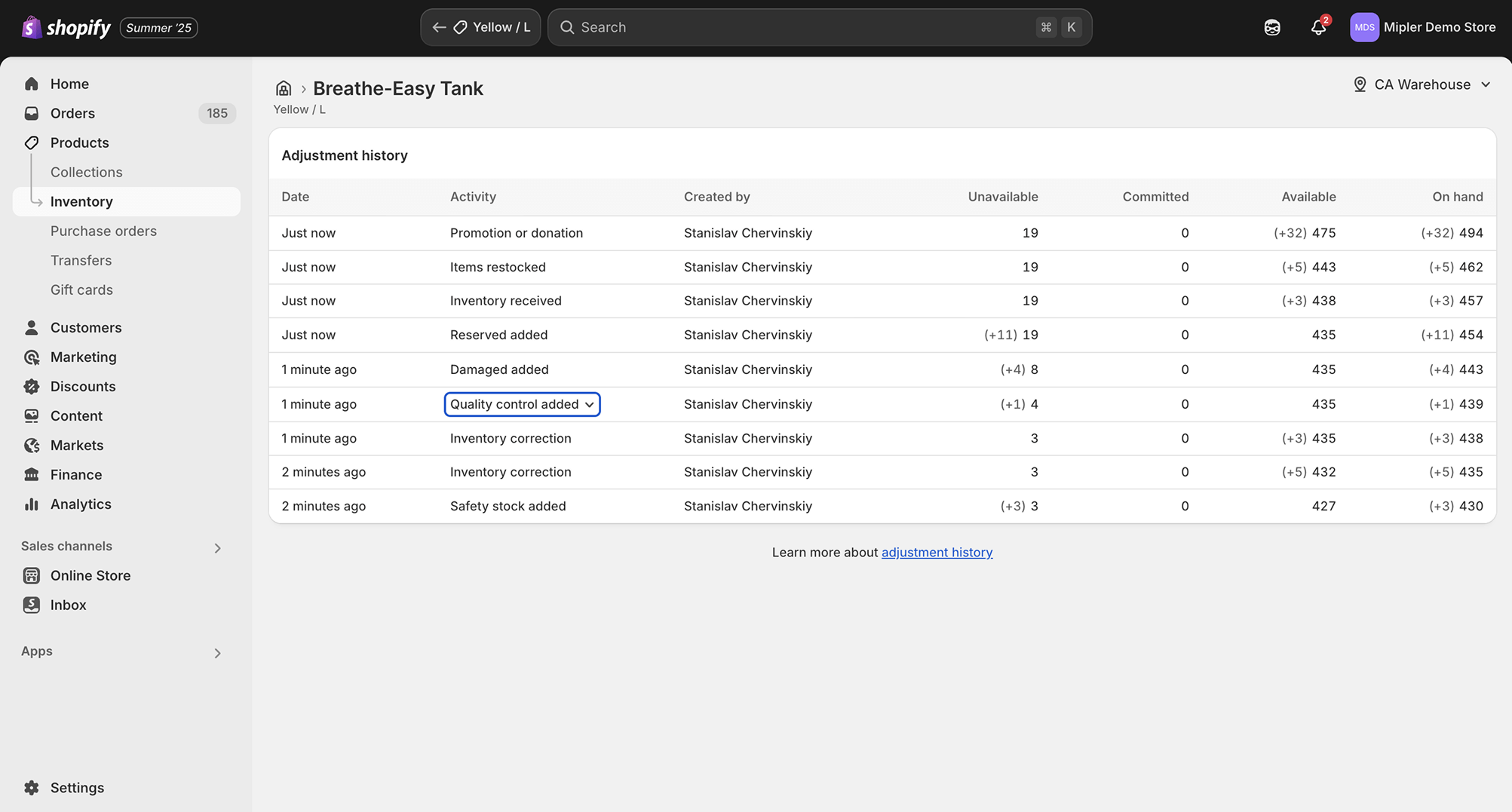
Die Lagerhistorie ist der Lagerbestandsprüfer von Shopify für alle Bestandsänderungen im Laufe der Zeit. Jedes Mal, wenn Sie Lagerbestand hinzufügen, einen Verkauf tätigen oder Mengen anpassen, protokolliert Shopify einen Eintrag. Jeder Eintrag zeigt das Datum, die Aktion (Verkauf, Übertragung, manuelle Bearbeitung usw.) und die neue verfügbare Menge. Es kann auch Kosten oder Preise im Zusammenhang mit dem bewegten Lagerbestand vermerken. Beispielsweise kann ein Bericht über die Lagerhistorie die Anfangs- und Endbestände, die Lagerkosten und die bewegten Mengen zeigen.

Warum die Verfolgung der Lagerhistorie wichtig ist
Die Überwachung von Lageränderungen ist entscheidend für Genauigkeit und Planung. Zu wissen, wann und wie der Lagerbestand aktualisiert wurde, hilft, Fehler oder Schwund schnell zu erkennen. Dies verhindert Engpässe und Überbestände, indem sichergestellt wird, dass Sie rechtzeitig nachbestellen. Die Überprüfung der Historie zeigt auch Trends: Welche Artikel schnell verkauft werden, welche unverkauft bleiben oder welche Lieferanten am zuverlässigsten sind. Eine gute Historienverfolgung bedeutet weniger Überraschungen, niedrigere Kosten und intelligentere Kaufentscheidungen.
Verwandte Berichte erkunden
So sehen Sie die Lagerhistorie in Shopify an
Im Shopify Admin können Sie die Historie pro Produkt oder Variante einsehen:
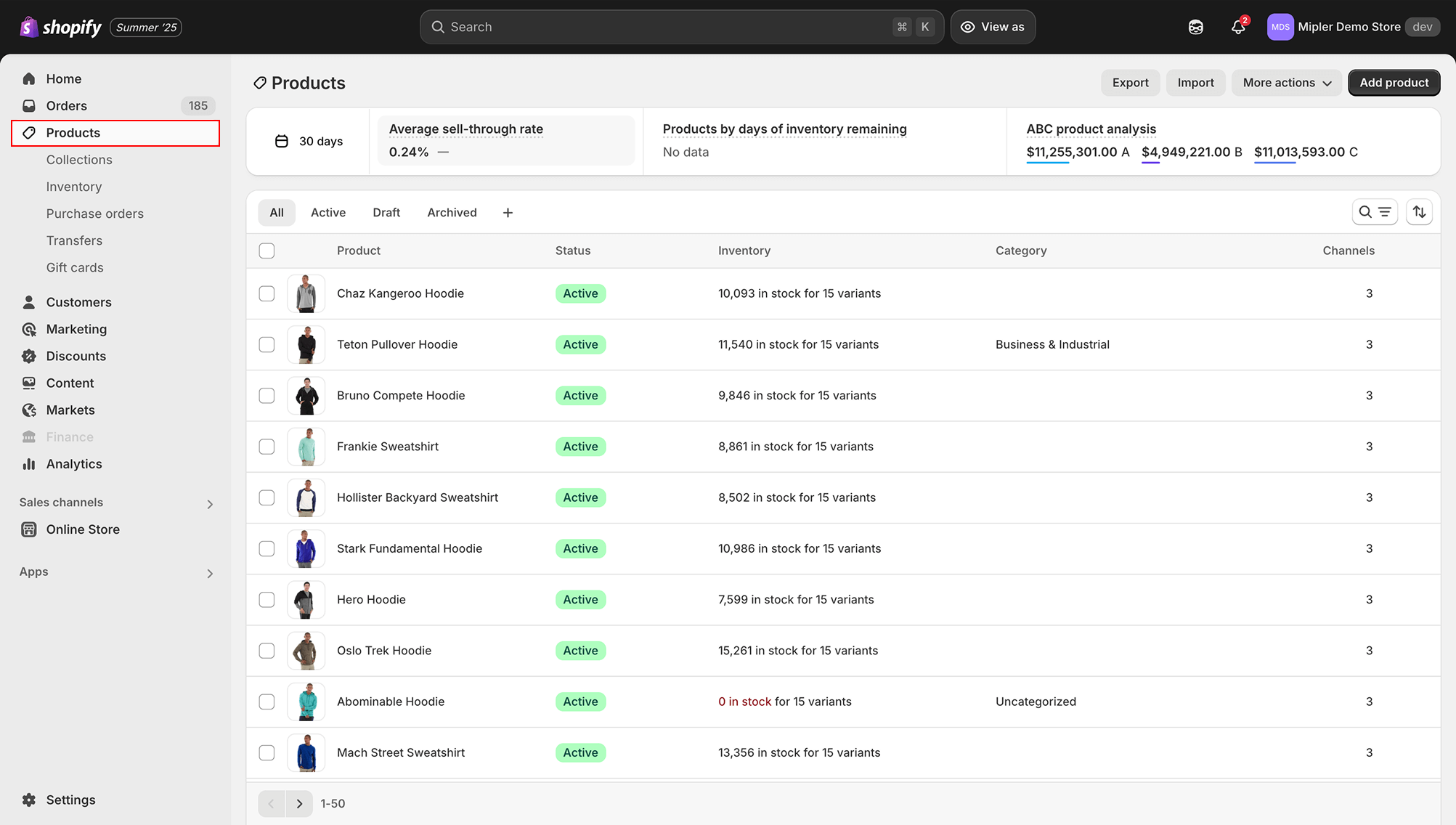
- Gehen Sie zu Produkte, wählen Sie einen Artikel und gegebenenfalls eine Variante aus.
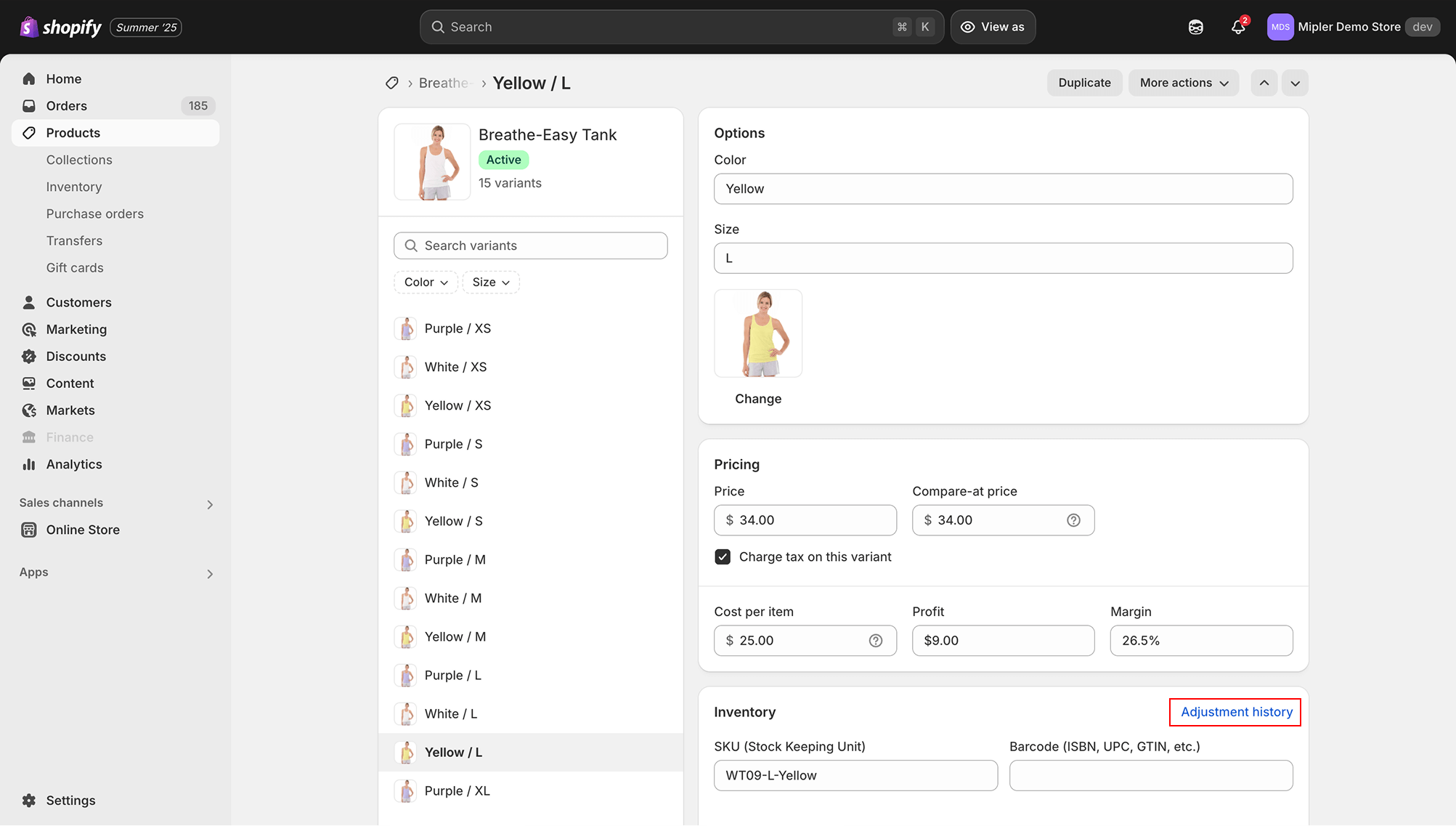
- Im Abschnitt Lager klicken Sie auf Anpassungshistorie (oder Lagerhistorie anzeigen).
- Erhalten Sie eine chronologische Liste der Lageraktualisierungen, die jeweils das Datum, den Änderungsbetrag und den verantwortlichen Benutzer/die verantwortliche App
sowie die neue verfügbare Menge anzeigen. Sie können nach Datum oder Standort filtern, um eine tiefere Analyse durchzuführen. Die Historie des Lagerbestands
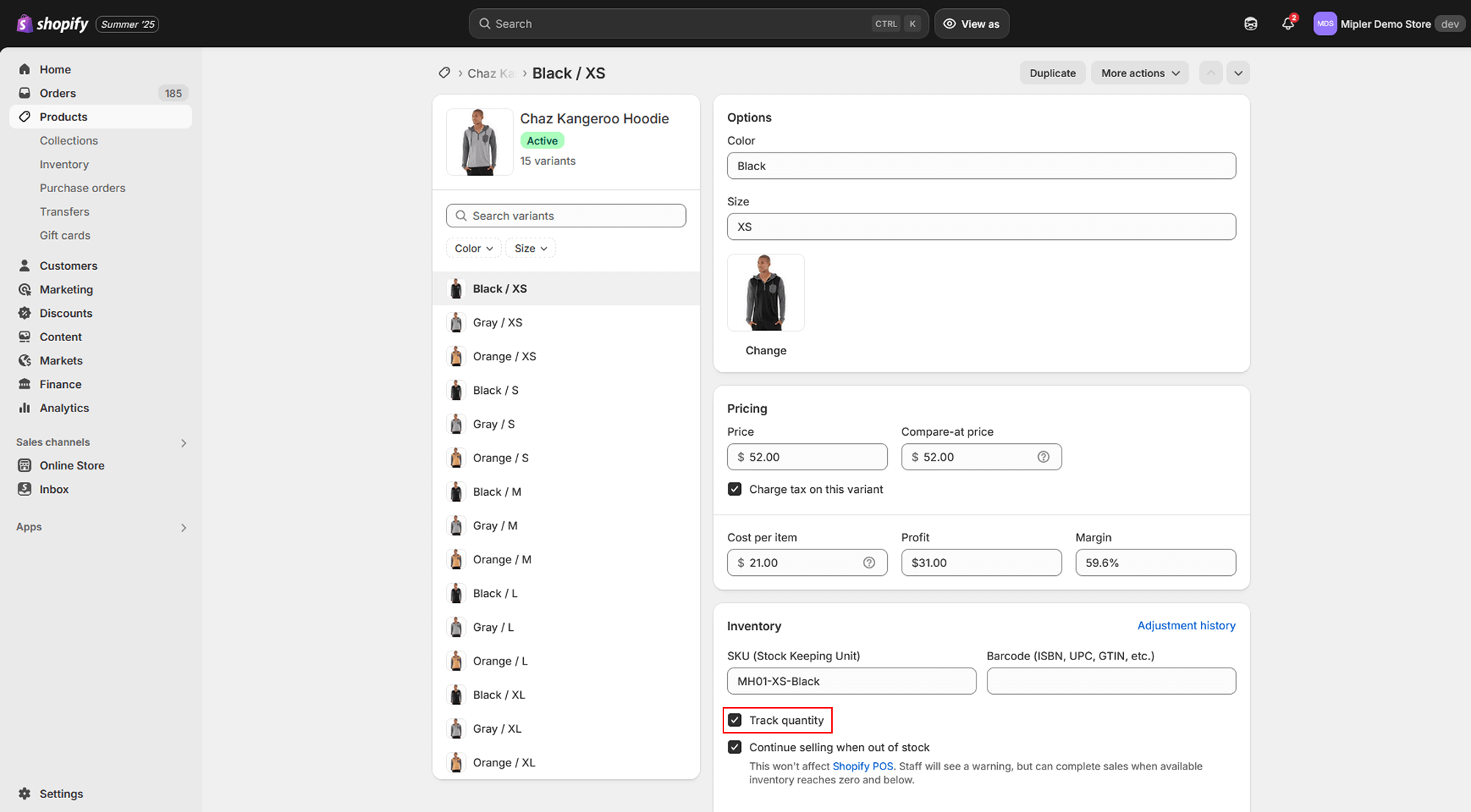
erscheint nur, wenn "Menge verfolgen" für das Produkt aktiviert ist.
So verfolgen Sie den Lagerbestand in Shopify
Stellen Sie zunächst sicher, dass "Menge verfolgen" für jedes Produkt aktiviert ist (damit Shopify die Änderungen im Lagerbestand verfolgen kann). Richten Sie alle benötigten Standorte (Lagerhäuser) ein, damit Shopify Übertragungen zwischen ihnen protokolliert. Für eine erweiterte Verfolgung sollten Sie ein Reporting-Tool in Betracht ziehen.
Zum Beispiel ermöglichen Shopify Reports und Shopify Custom Reports von Mipler, dass Sie automatisch Lager- und Verkaufsdaten in benutzerdefinierte Berichte nach einem Zeitplan ziehen. So haben Sie immer aktuelle Einblicke, ohne manuelle Exporte.
Best Practices zur Überprüfung der Lagerhistorie in Shopify
- Regelmäßige Audits: Überprüfen Sie die Historie häufig (täglich oder wöchentlich), um Anomalien wie unerwartete Rückgänge oder Spitzen zu erkennen.
- Verwenden Sie Berichte und Tools: Filtern Sie nach Datum oder Standort innerhalb von Shopify, um Muster zu erkennen. Nutzen Sie Mipler’s Shopify Inventory Reports um maßgeschneiderte Berichte (verfügbarer Lagerbestand, Lagerwert, tote Bestände) zu erstellen und Trends zu visualisieren.
- Überwachen Sie wichtige Kennzahlen: Verfolgen Sie Kennzahlen wie Engpässe, Überbestände und den Gesamtwert des Lagerbestands. Nutzen Sie Benachrichtigungen bei niedrigem Lagerbestand, damit Sie rechtzeitig nachbestellen.
Häufig gestellte Fragen (FAQ)
Wie weit zurück kann ich die Lagerhistorie von Shopify einsehen?
Shopify speichert standardmäßig bis zu 180 Tage an Lageranpassungen. Um ältere Daten zu analysieren, verwenden Sie eine Reporting-App oder exportieren Sie regelmäßig Daten.
Kann ich sehen, wer den Lagerbestand geändert hat?
Ja. Jeder Historieneintrag listet den Benutzer oder die App auf, die die Anpassung vorgenommen hat (zum Beispiel ein Mitarbeiter oder eine Lager-App).
Warum wird meine Lagerhistorie nicht angezeigt?
Stellen Sie sicher, dass "Menge verfolgen" für das Produkt aktiviert ist. Wenn die Verfolgung deaktiviert war, protokolliert Shopify keine Änderungen für diesen Artikel. Nur neue Anpassungen erscheinen, sobald die Verfolgung aktiviert ist.
Kann ich Lagerdaten aus mehreren Shops kombinieren?
Das Admin-Panel von Shopify zeigt die Historie pro Shop an. Für eine einheitliche Ansicht verwenden Sie ein Tool wie Mipler, das Daten aus mehreren Shopify-Shops in einen einzigen Bericht ziehen kann.