
拥有实体店的 Shopify 商家需要了解每个商店对整体业绩的贡献。大多数企业监控整体销售以跟踪其业绩,但这个指标并不能揭示这些数字的来源。
使用 Shopify 按 POS 位置的销售报告可以让您分离每个实体店位置的业绩数据。本文将演示为什么这项研究至关重要,同时逐步向您展示 Mipler 如何自动化动态结果评估的过程。
为什么 Shopify 按 POS 位置的销售报告很重要
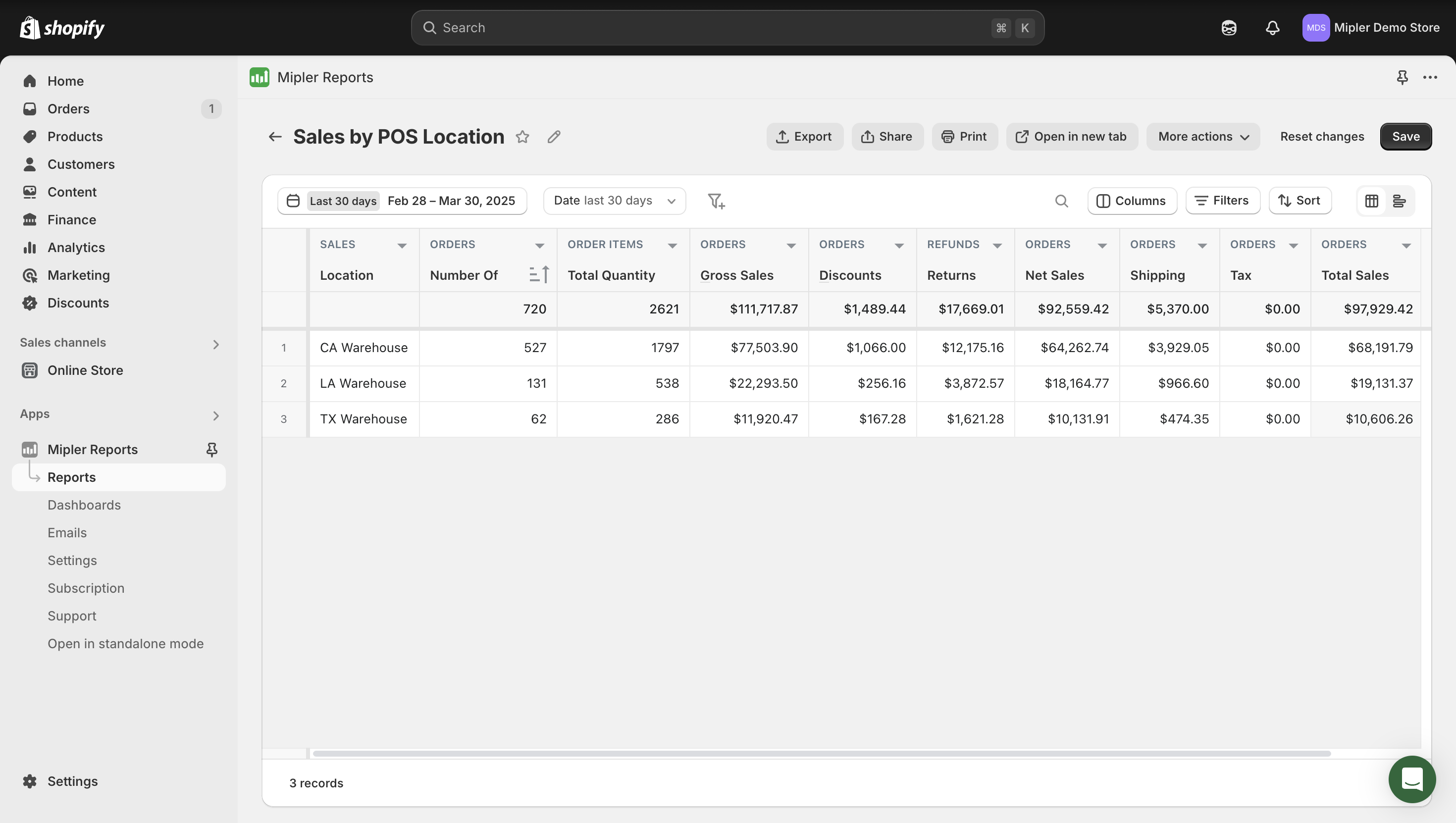
需要 Shopify POS 位置报告以在多个店面运营的企业需要对每个位置的绩效指标有全面的了解。不同的 Shopify POS 位置之间的平均业绩产生不同的销售数字。POS 位置销售报告为每个单独的商店位置提供了独立的收入数据。
该报告显示了 Shopify 哪些 POS 位置的收入最高,并找出了表现不佳的位置。通过了解 Shopify POS 位置的销售情况,您可以优化库存管理、劳动力规划和针对实体位置的特定营销策略。
Shopify POS 位置报告的好处
使用 Shopify POS 多位置报告时,您可以解锁重要优势:
- 清晰的业绩比较:该系统能够快速并排查看您整个 Shopify POS 网络的销售数据。您可以轻松找出哪个商店的销售表现最佳,哪个商店需要更多关注。
- 更好的库存管理:根据位置查看销售情况,以适当补充每个 Shopify POS 位置的库存。商店所有者可以在位置之间移动库存或修改订单,以防止某个商店的商品销售速度快于另一个商店。
- 改善的员工决策:通过了解每个 Shopify 商店的销售数据,可以制定更好的员工排班计划。每个商店的员工数量需要根据顾客密度和商店规模在一天内进行调整。
这些专门的基于位置的报告将基本销售信息转化为 有意义的商业洞察,帮助 Shopify POS 多位置系统中的每个商店。

Shopify 按 POS 位置的销售报告如何帮助您
Shopify POS 位置报告使您能够立即发现商业机会。某个商店的低销售数据可以触发立即的促销活动。通过定期监控 POS 位置,您的业务能够适应季节变化,从而有效分配资源以提高利润。
有时您应该分析是什么使一个位置与其他位置不同,尤其是当它们的表现不断更好时,以便在其他地点复制这些因素。表现最佳的商店通过镜像策略为表现不佳的商店提供了模型,以提升利润。您的行动方法确保每个商店都能最佳地成功,以维持整个网络的零售业绩和竞争力。
使用 Mipler 创建 Shopify 按 POS 位置的销售报告
使用 Shopify 进行分析的商店所有者通常更喜欢使用 Mipler 的 Shopify 报告,因为它具有增强的报告功能。Mipler 是一个先进的应用程序,使用户能够创建自定义 Shopify 报告,并在其功能中包括按 POS 位置的销售报告。
希望创建此报告的商店所有者应按照以下步骤操作 Mipler:
- 在您的 Shopify 管理后台打开 Mipler(安装应用后)。
- 在 Mipler 的库中找到按 POS 位置的销售报告。
- 选择您的日期范围(例如,今天、过去 7 天、上个月、今年)。
- (可选)自定义报告,添加或移除列(如订单数量或平均订单价值)。
- 运行报告,查看所选时间段内每个 Shopify POS 位置的销售数据。
Mipler 脱颖而出,因为它提供了一个灵活的平台,用户可以轻松操作。只需几次点击,您就可以获得详细的多位置信息,而无需任何特殊的技术知识。该平台允许用户扩展报告功能,远超基本 Shopify 功能的限制。
自动化您的 Shopify 按 POS 位置的销售报告以优化您的商店
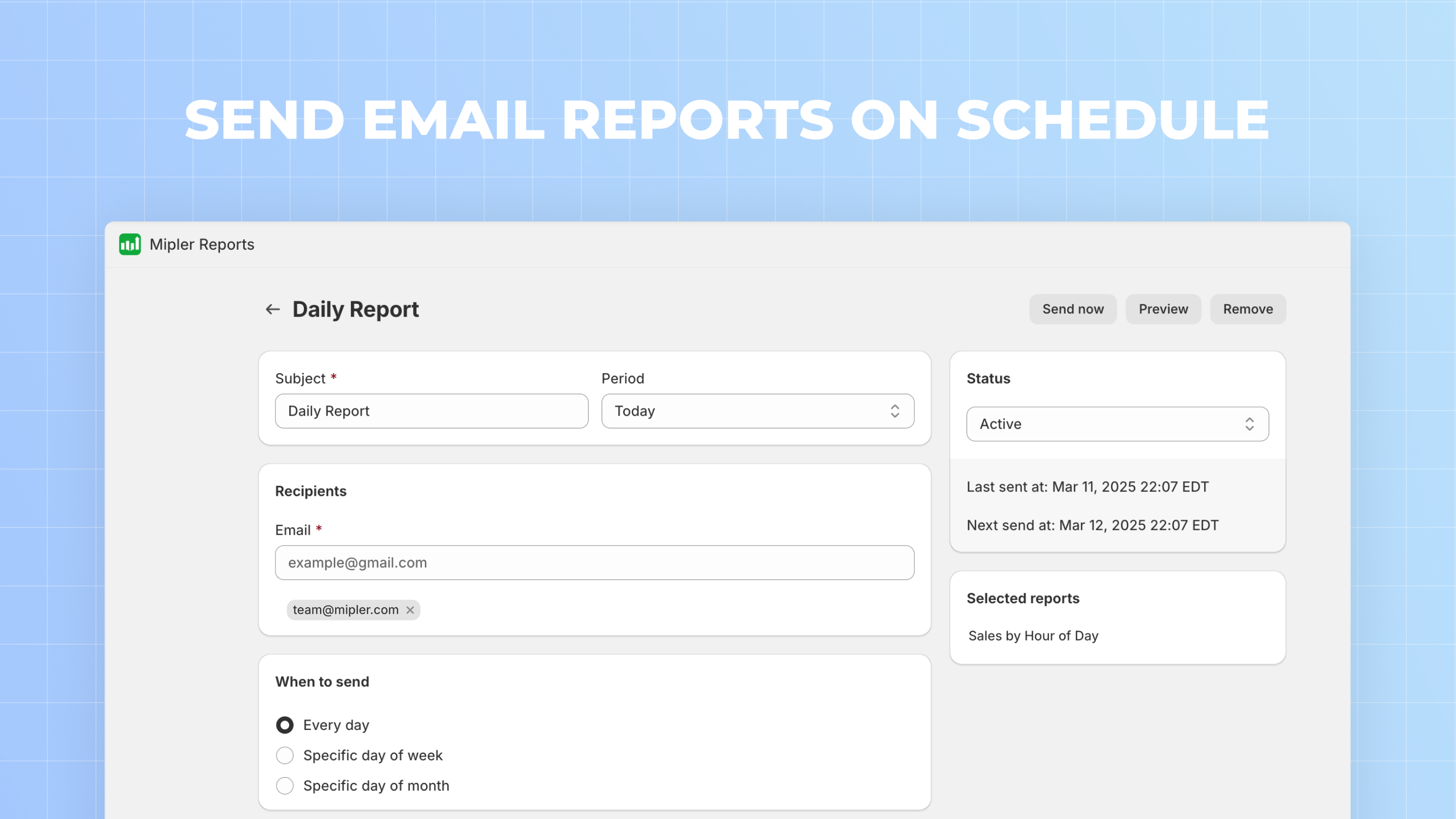
Mipler 的另一个优势是能够调度报告。您可以设置按 POS 位置的销售报告以自动按计划发送电子邮件。自动化节省时间并确保您不会错过重要变化。不必手动运行报告,您将始终收到最新的逐店结果。这意味着您可以快速对趋势做出反应,并专注于策略,而 Mipler 处理报告的繁琐工作。
重要
要开始 POS 位置分析,您必须逐步检查您的设置。
- 您需要在 Shopify 管理后台中为每个零售商店创建一个独特的位置条目 (设置 > 位置),以便正确归属 POS 支付。
- 所有员工在使用 Shopify POS 移动设备进行交易时应正确选择其商店位置。员工错误选择位置将导致报告数据不准确。
- 只有当客户使用符合条件的计划时,Shopify 才会通过其内置系统提供按 POS 位置的总销售报告。Mipler 为那些在其计划配置中缺乏此功能或需要额外自定义能力的客户提供高级 POS 位置跟踪服务。
常见问题
如何在 Shopify 中设置多个 Shopify POS 位置?
前往 设置 > 位置 在您的 Shopify 管理后台中,点击 添加位置 为每个实体商店。然后将每个 Shopify POS 设备分配到正确的位置。设置完成后,所有线下销售将归属于您报告中的正确位置。
我可以在没有应用的情况下获得 Shopify 的 POS 位置报告吗?
在计划下运营 Shopify POS 的商店所有者可以从 Shopify 访问基本的按 POS 位置的总销售报告。内置的报告功能提供有限的信息,并且仅在某些计划中存在 (基础计划是例外)。如果您需要额外的详细信息或可调节的报告功能,您应该考虑实施 Mipler 的 Shopify 销售报告 作为替代解决方案。任何 Shopify 计划都可以使用此软件,允许您广泛控制 Shopify POS 位置数据。
我可以在 Shopify POS 位置报告中看到哪些指标?
标准的 Shopify POS 位置报告显示所选时间范围内每个位置的总销售额。使用 Mipler,您可以包含更多的指标。例如,Mipler 允许您添加平均订单价值或按 Shopify POS 位置的产品类别销售等指标。
我可以报告多少个 Shopify POS 位置?
所有的!无论您有 2 家商店还是 20 家,报告将包括每个活动位置。Mipler 包含您商店中每个位置的数据。
