


您的库存中有不同受欢迎程度和需求的商品。有些销售缓慢,而其他商品在炎热的夏天就像柠檬水一样畅销。最近销售最多的商品最终会出现在“畅销商品”页面或排序产品目录的顶部。在 Shopify 上控制和监控畅销商品集合可以帮助您推广您的库存。
Shopify 销售报告 提供了关于您表现最佳产品的宝贵见解,使您能够优化策略并提高畅销商品的可见性。
那么,让我们深入了解吧!

Shopify 畅销产品的力量
首先,为什么在 Shopify 上按畅销商品排序很重要?向您的客户展示畅销商品有以下几个原因:
- 滚雪球效应。越多人购买某个商品,越多人会想要购买它。评论、购买商品的数量和页面上的位置——所有这些因素都会影响销售。畅销商品往往会获得更多这些因素的支持。
- 活动性。当访客看到销售量很大的商品时,他们会看到活动。活动频繁的商店往往更受信任。这是因为其他人也信任它们并在那里购买商品。
- 展示。受欢迎的商品之所以受欢迎是有原因的。如果客户频繁购买某些商品,这些商品肯定满足了他们的需求。展示这些受欢迎的产品让访客看到您最好的商品。
Shopify 畅销商品的竞争研究
然而,按畅销商品对所有 Shopify 产品进行排序也对您作为商家有利。大多数 Shopify 商店默认都有畅销商品的部分。 您可以轻松访问竞争对手的商店并查看他们的热门商品。这被称为“竞争研究”。
您可以通过竞争研究找到需要添加到库存中的商品。您还可以发现某些产品在其他商店销售良好,但在您的商店却不行。这些知识可以帮助您更新广告策略。您所需要的只是 Shopify 畅销商品的 URL。
按畅销商品排序的陷阱
在 Shopify 上总是按畅销商品排序也可能对您的商业产生负面影响。这是因为如果您不加节制地使用此选项。例如,如果您总是按畅销商品排序,新库存的添加可能会被热门产品所掩盖。销售缓慢的商品也是如此。如果畅销商品总是在前面,已经不受欢迎的商品将会获得更少的关注。
探索相关报告
如何按畅销商品对 Shopify 商店进行排序?
那么,问题是:如何按畅销商品对 Shopify 商店进行排序?答案表面上很简单。 所有商店都有一个“排序方式”功能,供所有用户使用。此外,“排序方式”菜单的默认值是“畅销商品”。
然而,您可以更改默认排序顺序,以确保目录始终按畅销商品排序。
如何更改目录的排序方式?
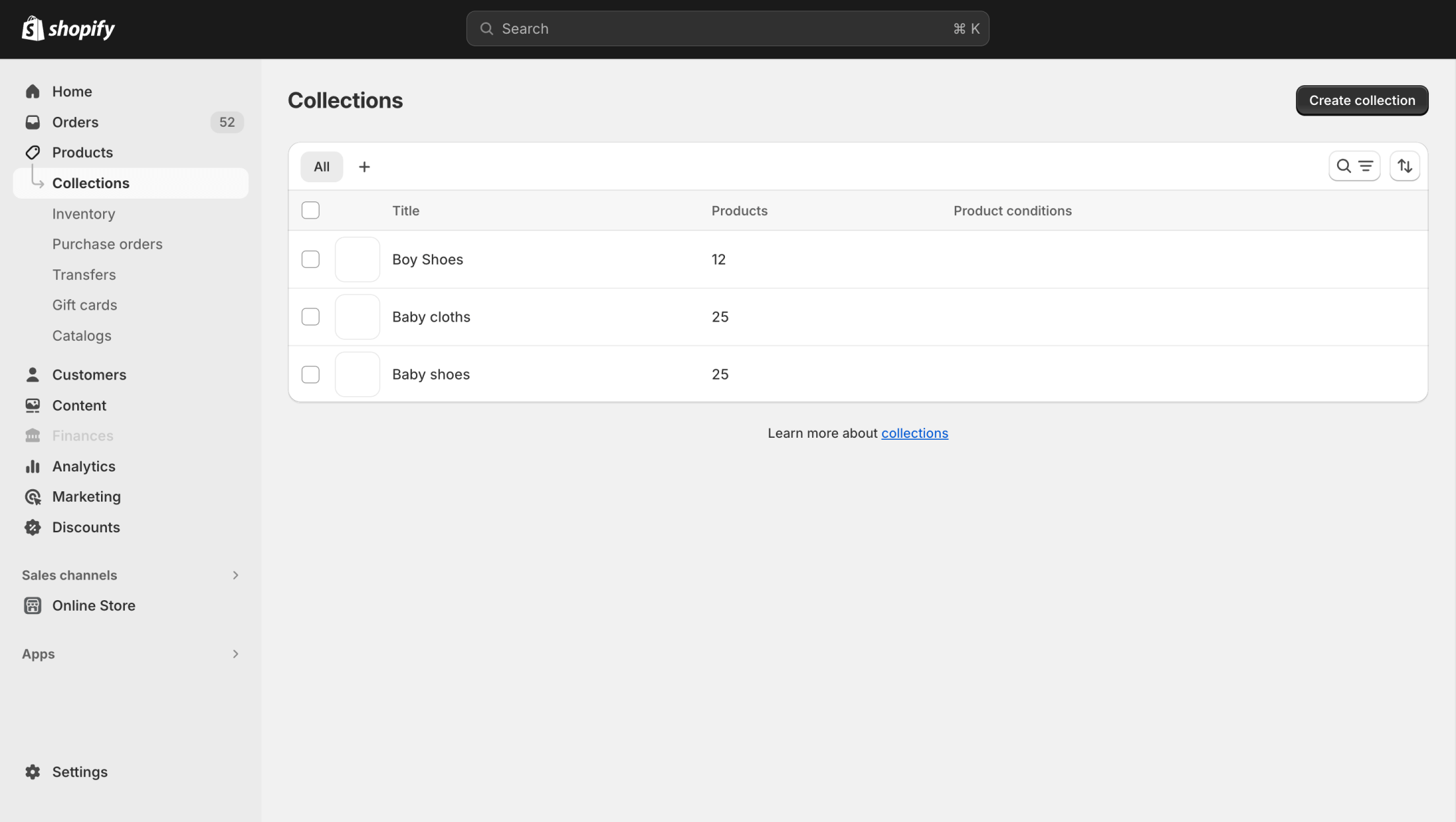
从技术上讲,您商店的主目录是一个自动化集合。如果您用自己的集合替换它,您可以自由操作。 下面是操作方法:
- 进入 Shopify 管理面板。
- 在“产品”下打开“集合”部分。
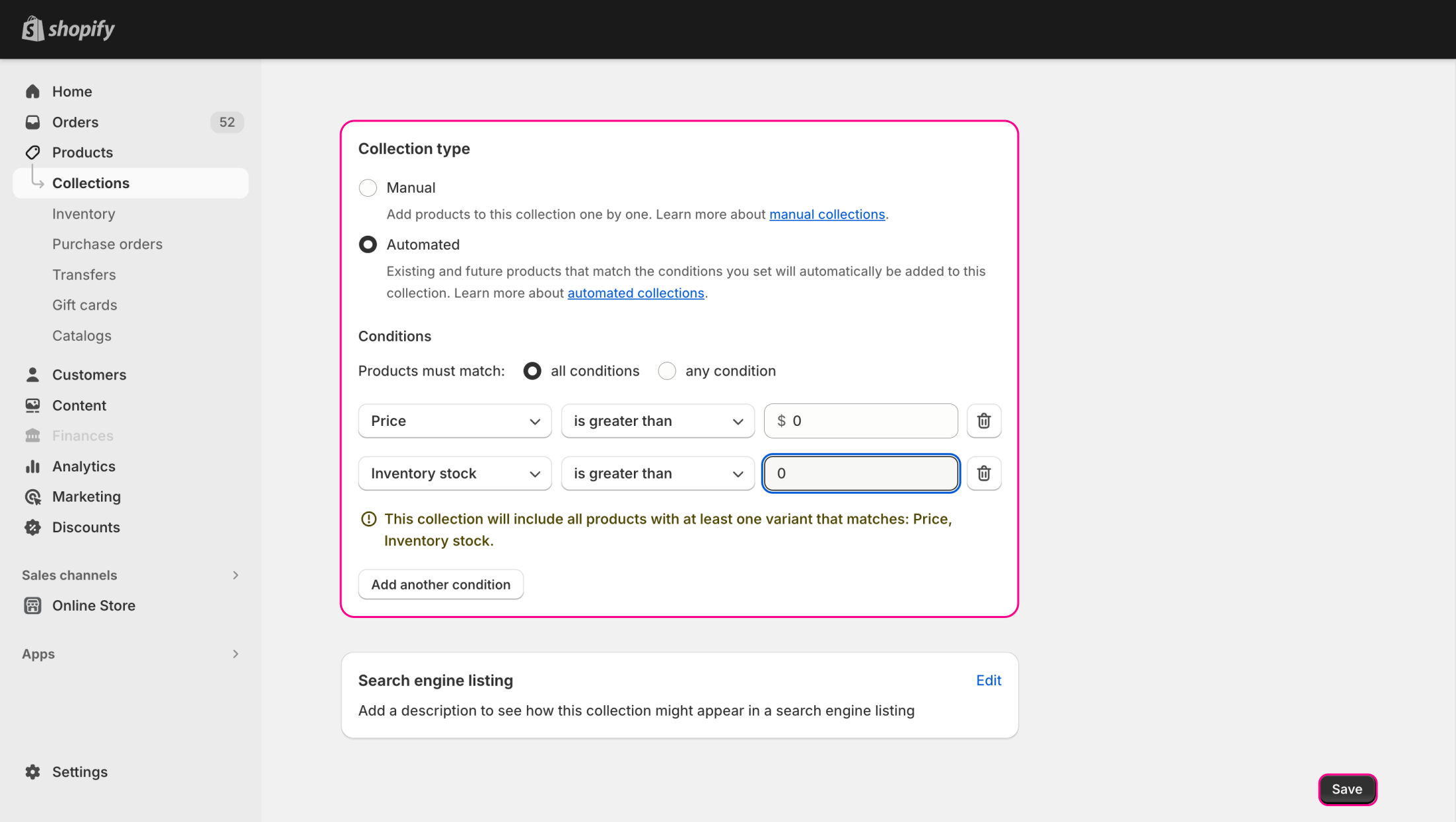
- 创建一个新的自动化集合,并将其命名为“所有”。
- 设置条件“产品价格大于 0”和“库存数量大于 0”。
- 将设置“产品必须匹配”更改为“所有条件”。
- 保存集合。
- 返回“产品”部分。
- 在“排序”下拉菜单中选择排序方式。
- 保存更改。
如何找到 Shopify 畅销商品的 URL?
那么,关于 Shopify 畅销商品的 URL 进行竞争研究呢?即使默认情况下禁用了排序,您仍然可以在浏览器中更改链接以对目录或集合进行排序。关键是在 URL 的末尾插入以下字符串:
?sort_by=best-selling
例如,您访问了竞争对手的春季商品集合。店主关闭了排序,但您仍然想查看他们的热销产品。该集合的 URL 将类似于:
[store name].com/collections/spring
您需要如何修改此链接以对该集合进行排序:
[store name].com/collections/spring?sort_by=best-selling
对于主目录,修改后的链接将是:
[store name].com/collections/all?sort_by=best-selling
同样的规则适用于您的商店。任何人都可以使用 Shopify 畅销商品的 URL 对您的商品进行排序。
Shopify 集合按畅销商品排序
如前所述,大多数 Shopify 商店默认都有按集合排序的选项。然而,如果您需要手动启用它,以下是操作方法:
- 进入 Shopify 管理页面。
- 点击您的活跃销售渠道。
- 点击所选主题的“主题”子部分和“自定义”。
- 在预览中导航到某个集合。例如,主目录。
- 点击左侧的“产品网格”,并勾选“启用排序”复选框。
- 保存更改。
此更改将适用于所有类似的集合。请注意,如果您不覆盖它们,目录和其他集合被视为不同的实体。
总结
按畅销商品排序在您希望保持热门商品销售时非常有用。展示畅销商品也有助于建立客户信任。排序大多是自动的,但可以通过自定义集合和主题设置进行调整。
Shopify 报告 可以帮助您识别畅销商品中的趋势和模式,为您提供数据驱动的见解,以有效优化您的集合。
您可以使用显示所选类别中畅销商品的 URL 进行竞争研究。这将告诉您哪些商品在竞争对手的商店中受欢迎。
关于 Shopify 畅销商品的常见问题
您可以在 Shopify 上隐藏畅销商品吗?
不,您无法可靠地在 Shopify 中隐藏畅销商品。对抗畅销商品 URL 使用的唯一方法是编写 JavaScript 代码来检测尝试并重定向它。您还可以使用第三方应用程序来实现此目的。它们使用类似的技术,重定向好奇的用户。然而,这种方法可以通过禁用 JavaScript 使用轻松绕过。
您可以关闭 Shopify 的畅销商品排序吗?
是的,您可以更改默认排序或完全关闭排序选项。要更改默认排序方法,您需要执行以下操作:
- 进入您的 Shopify 管理面板。
- 展开“产品”部分并打开“集合”菜单。
- 编辑您想要更改的集合。
- 滚动到“产品”部分。
- 在“排序”菜单中选择排序方法。
- 保存更改。
如果您想完全关闭排序菜单,您需要执行以下操作:
- 进入您的 Shopify 管理面板。
- 点击您的活跃销售渠道。
- 点击“主题”子部分和您主题的“自定义”。
- 使用预览转到任何集合。
- 点击左侧的“产品网格”,并取消选中“启用排序”框。
- 保存更改。
Shopify 如何按畅销商品进行排序?
那么 Shopify 如何按畅销商品对集合进行排序?算法考虑的不仅仅是商品的总销售数量。相反, Shopify 考虑产品在完成订单中出现的频率。例如,一个在 10 个订单中销售 10 件的商品将比在 1 个订单中销售 10 件的商品排名更高。



