


元数据是现代网页导航的基石之一。如果没有元数据,任何网页都会被推到很远的地方——在 Google 搜索的第二页。这就是为什么了解 Shopify 元标签是什么以及如何添加它们至关重要。所以,让我们深入探讨这个话题吧!

Shopify 中元标签的主要类型及其功能
在商店页面中有许多元标签。然而,大多数用户并不需要 Shopify 所有的元标签。大多数元标签纯粹是技术性的,自动生成的,除非有特定需求,否则不需要更改。以下是 三种主要的元标签,您可能会与之互动:
- 元标题。此标签负责在搜索结果中显示的页面标题。从技术上讲,它不是一个元标签,但本质上起着类似的作用。搜索爬虫,即操作 Google 等搜索引擎的机器人,从此标签中提取有关页面的信息。
- 元描述。此标签与元标题非常相似。它负责在搜索结果中的页面描述。它是描述页面内容的一小段文本。
- 机器人标签。这些标签由 follow, nofollow, index, 和 noindex 组成。它们像是对搜索机器人发出的简短命令。例如,noindex 告诉机器人某个特定页面不应显示在搜索结果中。
元标题和描述对任何网站都至关重要。它们帮助搜索引擎了解您页面上的内容,并帮助用户理解他们点击的搜索结果。机器人标签在您想要隐藏某些页面时非常有用,例如不需要被索引的技术页面。
元标签如何影响您的 Shopify 商店的 SEO?
在 2000 年代和 2010 年代,元标签的作用比今天更大。现在,内容质量和可读性对人类的影响比纯粹的 SEO 优化更重要。然而,元标签仍然对良好的搜索位置至关重要。通过适当的元标题和描述,您的 SEO 效果将得到改善。
当您在 Shopify 中添加元标签时,重要的是要有意识地进行。如果写的描述或标题与页面不匹配,可能会损害 SEO。过度管理这些标签也可能导致搜索排名降低。
所以,要点很简单:所有页面都应该有元标签,但标签应该是合适的。这样,标签将对您的 SEO 产生积极影响。
探索相关报告
准备在 Shopify 中添加元标签
在 Shopify 中有 两种添加元标签的方法。默认方法是 自动。元标题将由页面的标题形成,页面上的前几行文本将作为描述。您也可以 手动 添加元标签到 Shopify。这种方法更受欢迎,因为人类可以写出比默认系统更好的标签。
如果您想将元标签留给自动化,您不需要太多准备。但如果您想手动添加它们,最好 熟悉元数据的 SEO 核心原则。确实有错误编写元数据的方法。幸运的是,我们将在后面的文本中给您一些建议。
如何将元标签添加到我的 Shopify 网站?
那么,如何在 Shopify 中添加元标签呢?如果您只需要编辑页面的元标题和描述,这非常简单。以下是简单的 步骤:
- 打开您的 Shopify 管理标签。
- 选择您想要添加元标签的页面。例如,点击 产品,库存,然后点击所需的项目。
- 向下滚动到“搜索引擎列表”部分。点击“编辑”并更改您页面的元标题和描述。
- 通过点击下面的“保存”按钮保存更改。
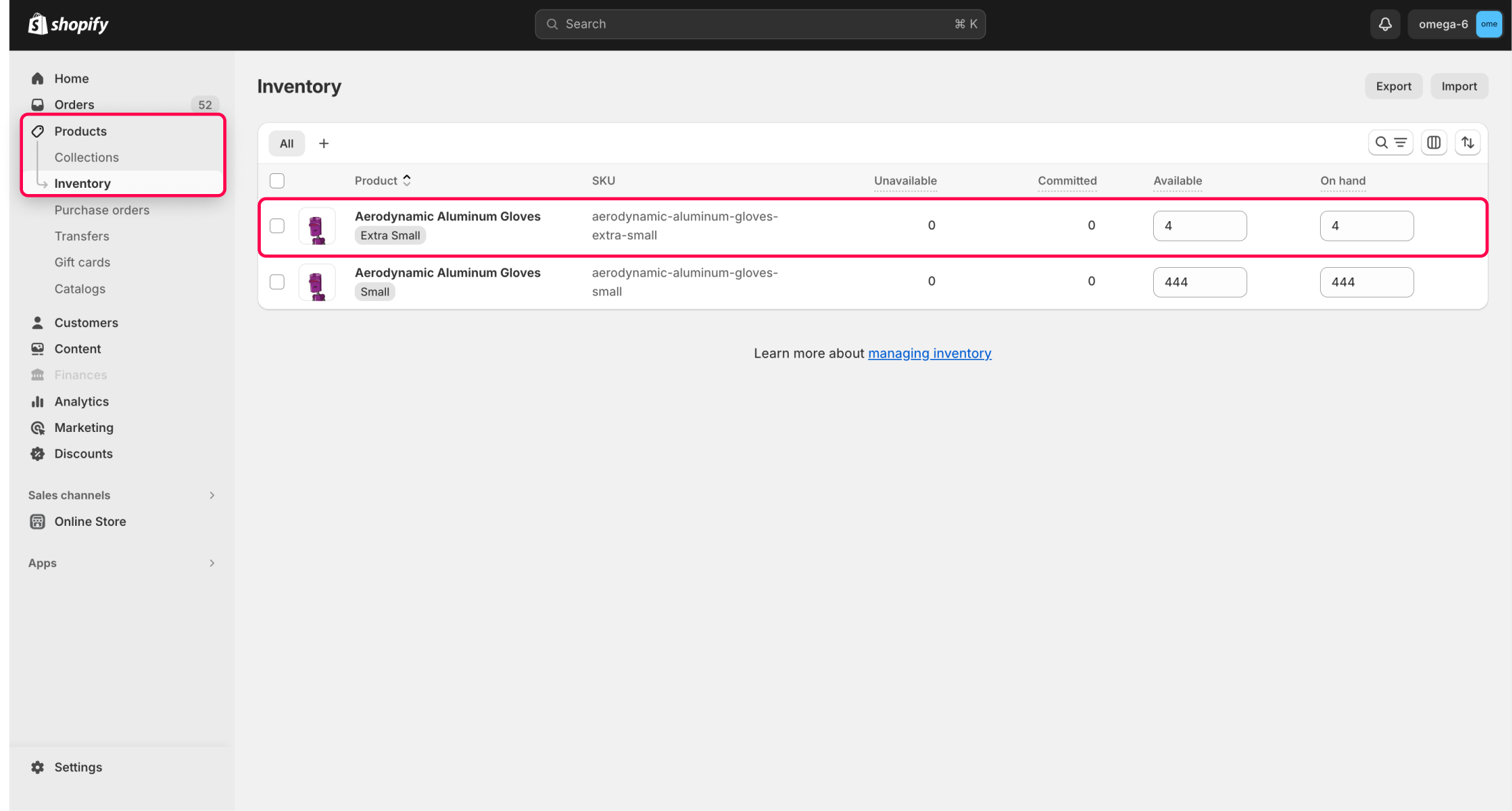

如果您想编辑 Shopify 的主页 SEO 详情,过程会稍有不同。步骤如下:
- 在管理面板中点击您的销售渠道。您的渠道在左侧的“销售渠道”部分中。
- 点击“首选项”子类别。
- 滚动到“标题和元描述”部分。在那里,您可以编辑主页的这些标签。
- 通过下面的按钮保存您的更改。
如何在 Shopify 中删除标签
现在,让我们逐步了解如何在 Shopify 中删除标签。
如果您需要 从一个实体中删除标签,您需要:
- 进入您的 Shopify 管理面板。
- 打开所需实体的列表,例如项目。
- 点击您需要删除标签的项目。
- 在右侧找到“标签”部分。
- 点击您需要删除的标签上的“x”。或者,点击“管理”在“标签”部分上方查看和编辑此项目的 Shopify 标签列表。
- 在实体中保存更改。
如果您想在 Shopify 中 批量编辑标签,您需要:
- 打开需要编辑标签的实体。例如,订单。
- 通过勾选它们旁边的框选择您需要编辑的实体。
- 点击“删除标签”按钮并选择您需要删除的标签。
- 保存更改。
在 Shopify 中添加新元标签
如果您想在 Shopify 中添加新元标签,过程会有所不同。步骤如下:
- 在管理面板中点击您的销售渠道。您的渠道在左侧的“销售渠道”部分中。
- 点击“主题”子类别。
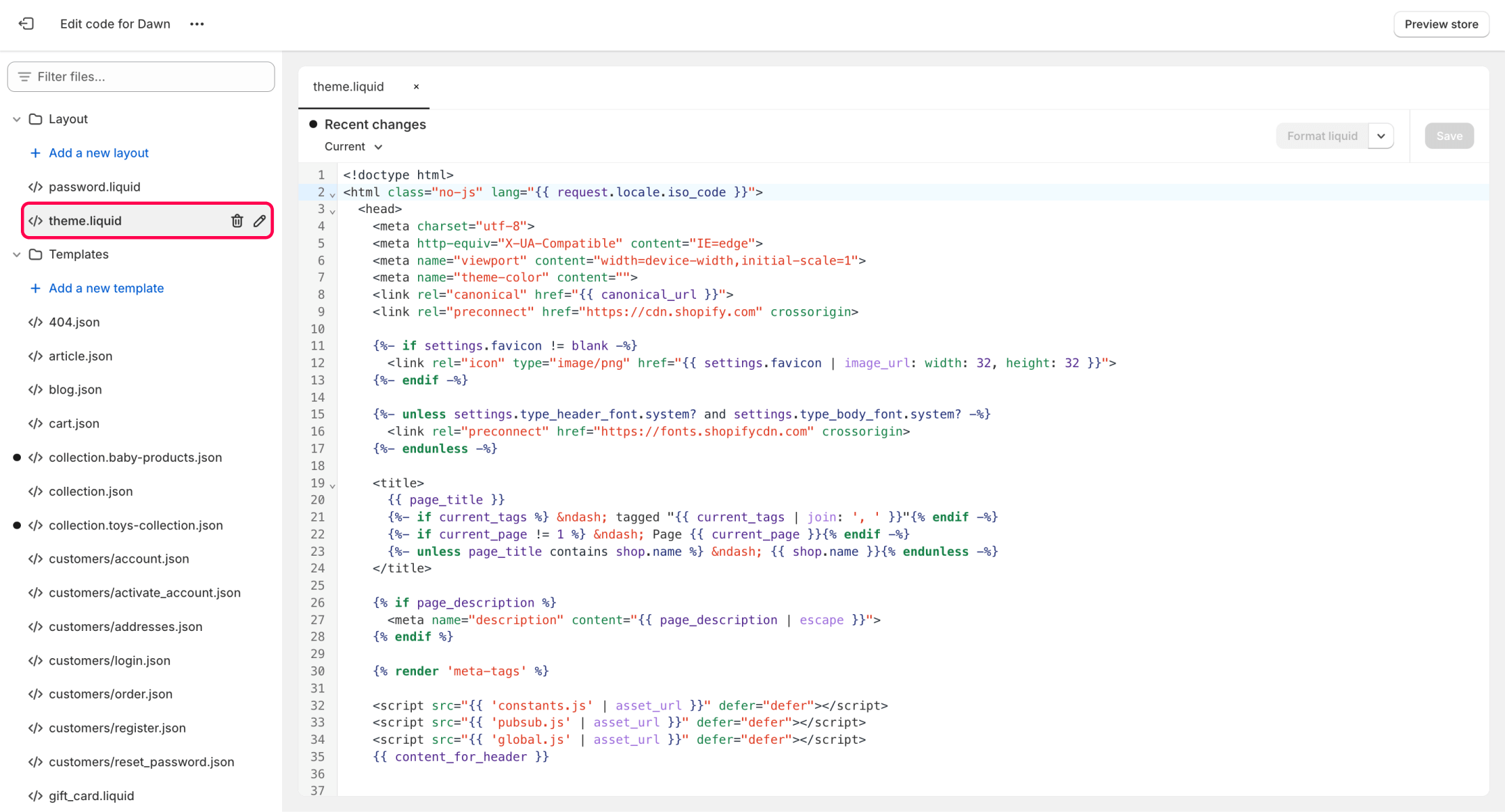
- 将鼠标悬停在活动主题的三个点上,然后选择“编辑代码”选项。
- 在编辑器中找到并打开“Theme.liquid”文件。
- 写下所需的标签并保存更改。

检查您 Shopify 网站上元标签的功能
要检查您添加的元标签(如标题和描述)是否有效——只需 在 Google 中搜索已更改的页面。如果标签已更改——您将在搜索结果中看到新的标题和描述。
然而,如果您需要知道元标签的有效性,您必须 进行 SEO 审计。没有它,您将无法判断所选标签是否影响您的商店。
在您的 Shopify 商店中有效使用元标签的技巧
正如我们之前所说,有一种错误编写元标签的方法。所以这里有 一些技巧可以最大限度地发挥您的元标签的作用:
- 如果您不知道,就不要添加。如果您不确定您正在添加或编辑的元标签的作用——就不要碰它。最好找一个专家为您处理。如果这不是一个选项——就让系统执行其默认操作。
- 从关键词开始。在添加自定义元标题和描述时,最好从适当的 Shopify 元关键词开始。例如,如果页面是关于红色连帽衫的,可以以“购买红色连帽衫”开头标题。
- 不要用关键词过度填充标签。与上述建议相反,不要将所有关键词塞入一个元标签中。这种策略被称为“SEO 垃圾邮件”,会损害页面的排名。
- 使用最佳长度。元描述应约为 150 个字符,元标题应约为 70 个字符。过短或过长,效果都会降低。
- 不要使用廉价策略。点击诱饵、大写、模糊和其他技巧对您的 SEO 不利。现代机器人可以识别这些策略并降低您的排名。
总结
元标签对任何网页仍然非常重要。它们定义了您的页面在搜索结果中的显示方式。Shopify 可以自动生成它们,但您应该手动编写以确保最佳性能。
关于删除标签的常见问题
1: 在 Shopify 中哪里添加元标签?
如果您想添加或编辑元标题和描述,您应该执行以下操作:
- 打开您的 Shopify 管理标签。
- 选择您想要添加元标签的页面。
- 向下滚动到“搜索引擎列表”部分。点击“编辑”并更改标签。
- 通过点击下面的“保存”按钮保存更改。
如果您想对主页执行相同操作,步骤如下:
- 在管理面板中点击您的销售渠道。
- 点击“首选项”子类别。
- 滚动到“标题和元描述”部分。
- 编辑主页的标签。
- 保存您的更改。
2: 为什么我的描述或标题在 Google 上不可见?
有时,Google 可能会忽略您编写的元标签并使用它自己的。它根据您页面的内容生成这些标签。



