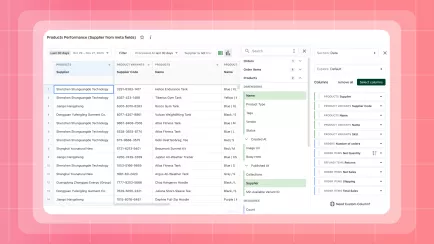
Відстеження рівнів запасів та змін дозволяє уникнути несподіванок і підтримувати задоволеність клієнтів. Shopify має вбудовану систему відстеження запасів та журнал змін, а такі програми, як Mipler, можуть розширити це за допомогою кастомізованих звітів. У цій статті ми покажемо, як Shopify перевіряє зміни запасів в магазині, чому важлива історія Shopify та як Mipler може допомогти вам краще її аналізувати.
Що таке історія запасів у Shopify
Історія запасів - це перевірка запасів Shopify всіх змін запасів з часом. Кожного разу, коли ви додаєте запаси, продаєте або коригуєте кількість, Shopify реєструє запис. Кожен запис показує дату, дію (продаж, передача, ручне редагування тощо) та нову кількість на складі. Також можуть бути зазначені витрати або ціни, пов'язані з переміщеними запасами. Наприклад, звіт історії запасів може показати початкові та кінцеві рівні запасів, вартість запасів та кількість надходжень та списань.

Чому важливо відстежувати історію запасів
Моніторинг змін запасів є критично важливим для точності та планування. Знання, коли і як були оновлені запаси, допомагає швидко виявляти помилки або втрати. Це запобігає нестачі запасів і надмірним запасам, гарантуючи, що ви повторно замовляєте вчасно. Перегляд історії також виявляє тенденції: які товари швидко продаються, які залишаються непроданими або які постачальники є найбільш надійними. Хороше відстеження історії означає менше несподіванок, нижчі витрати та розумніші рішення про покупки.
Дослідіть пов'язані звіти
Як переглянути історію запасів у Shopify
У Shopify Admin ви можете переглядати історію по продукту або варіанту:
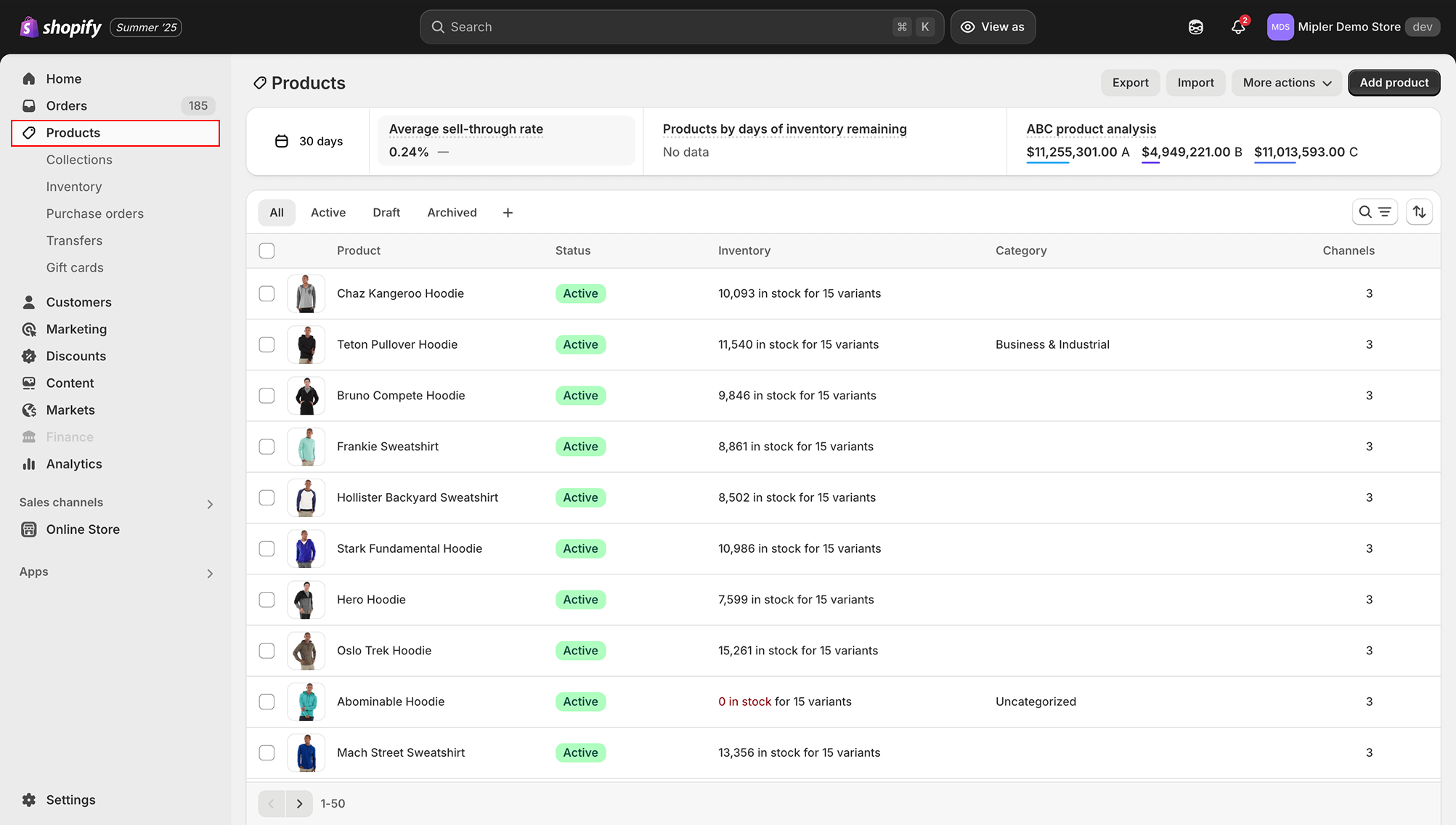
- Перейдіть до Продуктів, виберіть товар і варіант, якщо потрібно.
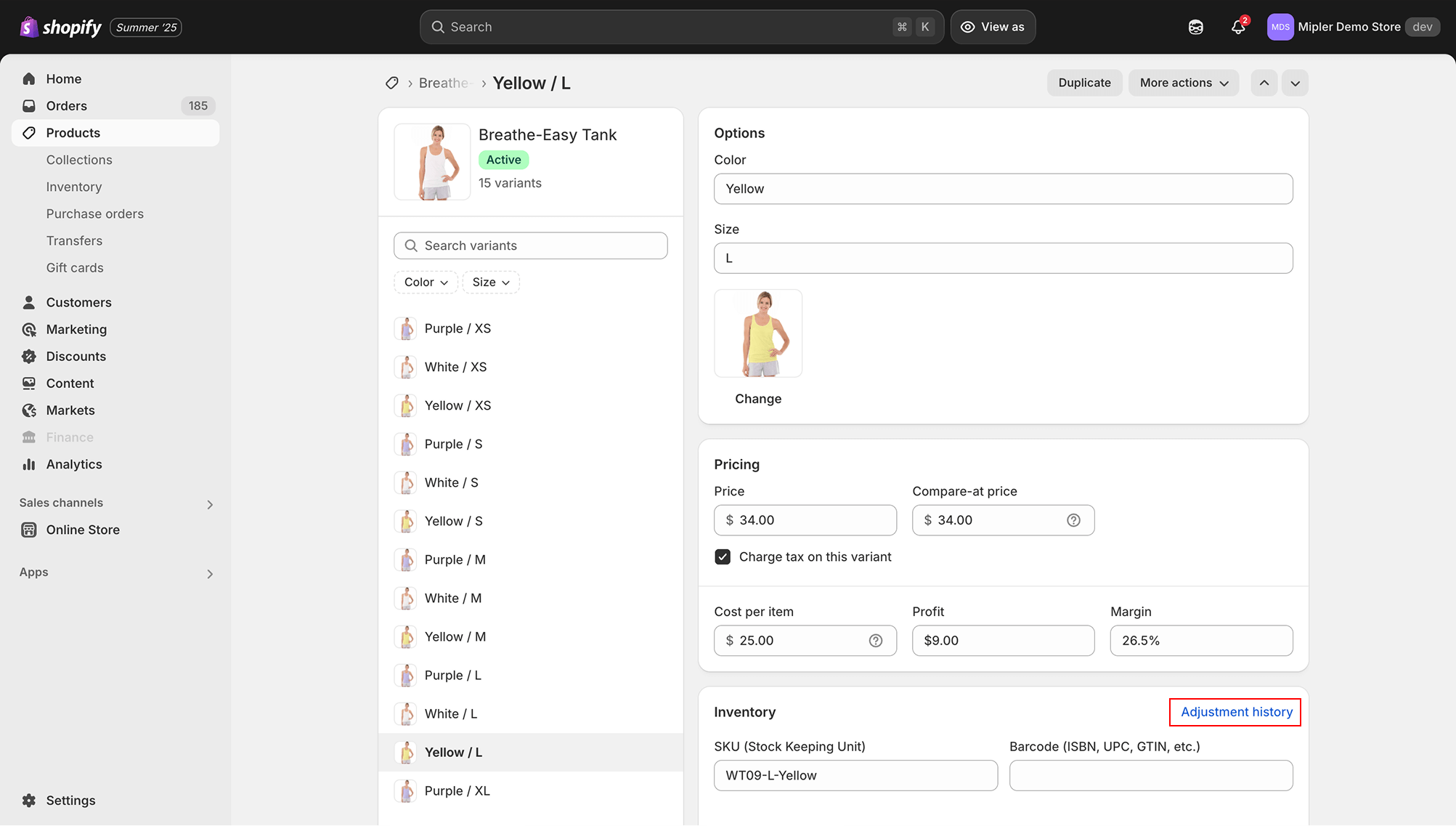
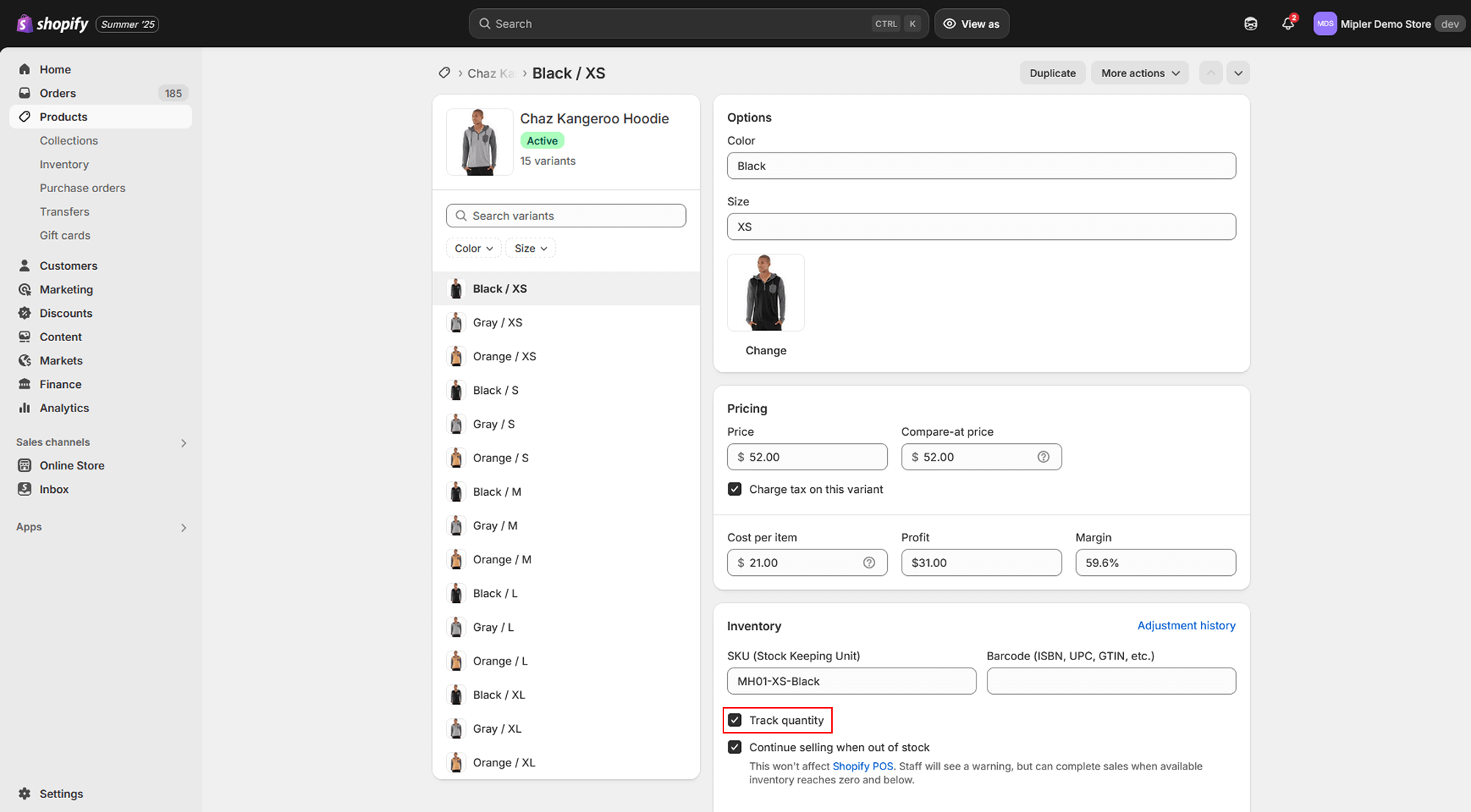
- У розділі Запаси натисніть Історія коригувань (або Переглянути історію запасів).
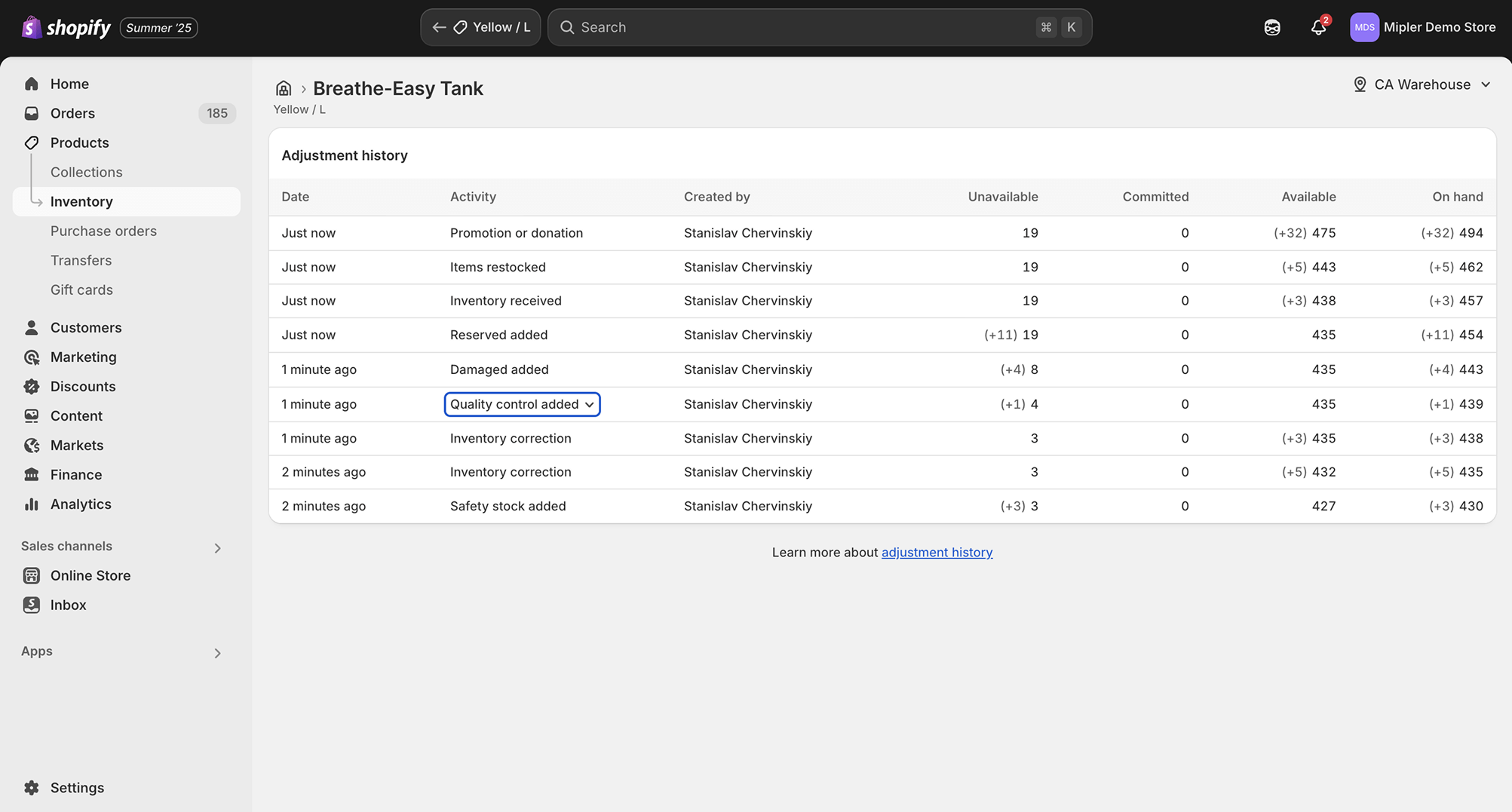
- Отримайте хронологічний список оновлень запасів, кожен з яких показує дату, кількість змін та користувача/додаток, відповідальний за це, та нову доступну кількість. Ви можете фільтрувати за датою або місцем для глибшого аналізу. Історія запасів з'являється лише якщо "Відстежувати кількість" увімкнено для продукту.
Як відстежувати запаси у Shopify
По-перше, переконайтеся, що "Відстежувати кількість" увімкнено для кожного продукту (щоб Shopify міг відстежувати зміни запасів). Налаштуйте будь-які необхідні місця (склади), щоб Shopify реєстрував передачі між ними. Для розширеного відстеження розгляньте інструмент звітності.
Наприклад, Shopify Reports та Shopify Custom Reports від Mipler дозволяють автоматично витягувати дані про запаси та продажі у кастомізовані звіти за розкладом. Таким чином, у вас завжди є актуальні дані без ручного експорту.
Найкращі практики для перегляду історії запасів Shopify
- Регулярні аудити: Переглядайте історію часто (щодня або щотижня), щоб виявити аномалії, такі як несподівані падіння або сплески.
- Використовуйте звіти та інструменти: Фільтруйте за датою або місцем у Shopify, щоб виявити шаблони. Використовуйте Звіти про запаси Shopify від Mipler, щоб створювати індивідуальні звіти (запаси на складі, вартість запасів, непродані запаси) та візуалізувати тенденції.
- Моніторинг ключових показників: Відстежуйте показники, такі як нестача запасів, надмірні запаси та загальна вартість запасів. Використовуйте сповіщення про низькі запаси, щоб повторно замовляти вчасно.
Поширені запитання
На скільки назад я можу переглядати історію запасів Shopify?
Shopify за замовчуванням зберігає до 180 днів коригувань запасів. Щоб аналізувати старі дані, використовуйте додаток для звітності або регулярно експортуйте дані.
Чи можу я побачити, хто змінив запаси?
Так. Кожен запис в історії вказує користувача або додаток, який зробив коригування (наприклад, співробітник або додаток для запасів).
Чому моя історія запасів не відображається?
Переконайтеся, що "Відстежувати кількість" увімкнено для продукту. Якщо відстеження було вимкнено, Shopify не зареєструє жодних змін для цього товару. Лише нові коригування з'являться, коли відстеження буде увімкнено.
Чи можу я об'єднати дані про запаси з кількох магазинів?
Адміністративна панель Shopify показує історію по магазину. Для об'єднаного перегляду використовуйте інструмент, такий як Mipler, який може витягувати дані з кількох магазинів Shopify в один звіт.