


Alguns produtos podem esgotar no seu shop um dia. Quando isso acontece, surge uma pergunta razoável: como ocultar produtos esgotados no Shopify? Existem várias respostas para essa pergunta. Hoje, vamos discutir todas elas, seus prós e contras, e instruções específicas. Vamos mergulhar!

Por que ocultar produtos esgotados no Shopify?
Você deve ocultar produtos das listas do Shopify por um motivo prático: conforto do cliente. Isso é mais importante do que muitos comerciantes pensam. Grandes quantidades de produtos esgotados podem assustar clientes potenciais. Encontrar itens esgotados na busca por produtos necessários também leva à insatisfação. Assim, ocultar produtos esgotados de coleções e do catálogo principal é importante.
Ocultar produtos esgotados no Shopify no catálogo
Vamos começar com o catálogo principal. Tecnicamente, é uma coleção que abrange todos os itens da loja. Você pode substituí-lo por uma coleção personalizada com regras personalizadas para manipulá-lo.
O principal contra desse método é que ele requer um bom trabalho. O pró, no entanto, é que ele ocultará automaticamente produtos esgotados no Shopify sem afetar o SEO.
Como editar o catálogo padrão?
Você deve substituir o Catálogo por uma coleção automatizada personalizada. Isso permitirá que você mude as regras pelas quais ele se comporta. Aqui está como fazer:
- Abra seu painel de administração do Shopify e a seção "Coleções" em "Produtos".
- Crie uma nova coleção automatizada. Nomeie-a "Todos", e defina a condição "O preço do produto é maior que 0".
- Defina a condição: "O estoque é maior que 0".
- Defina a configuração "Os produtos devem corresponder" para "Todas as condições".
- Salve as alterações.
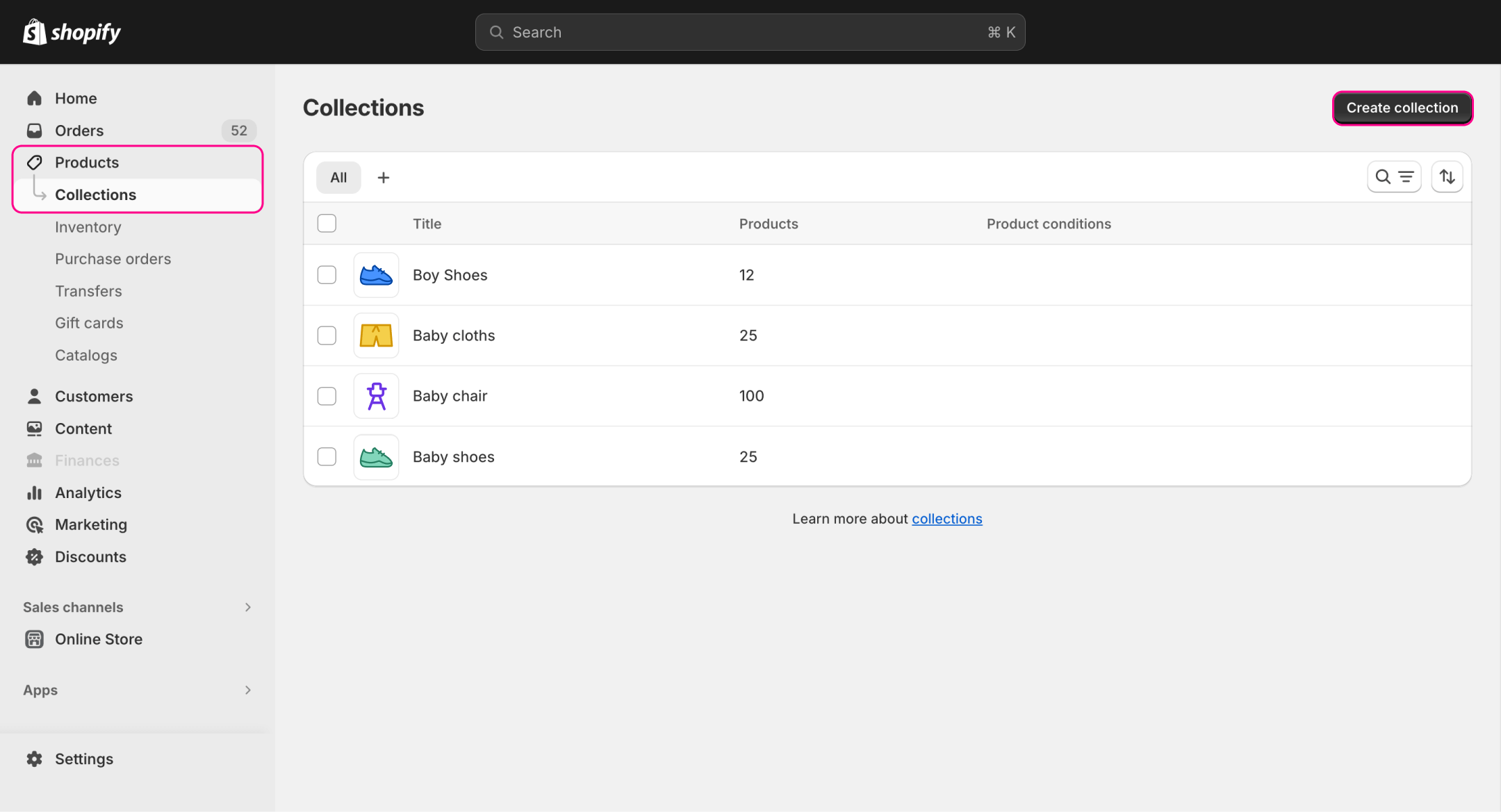
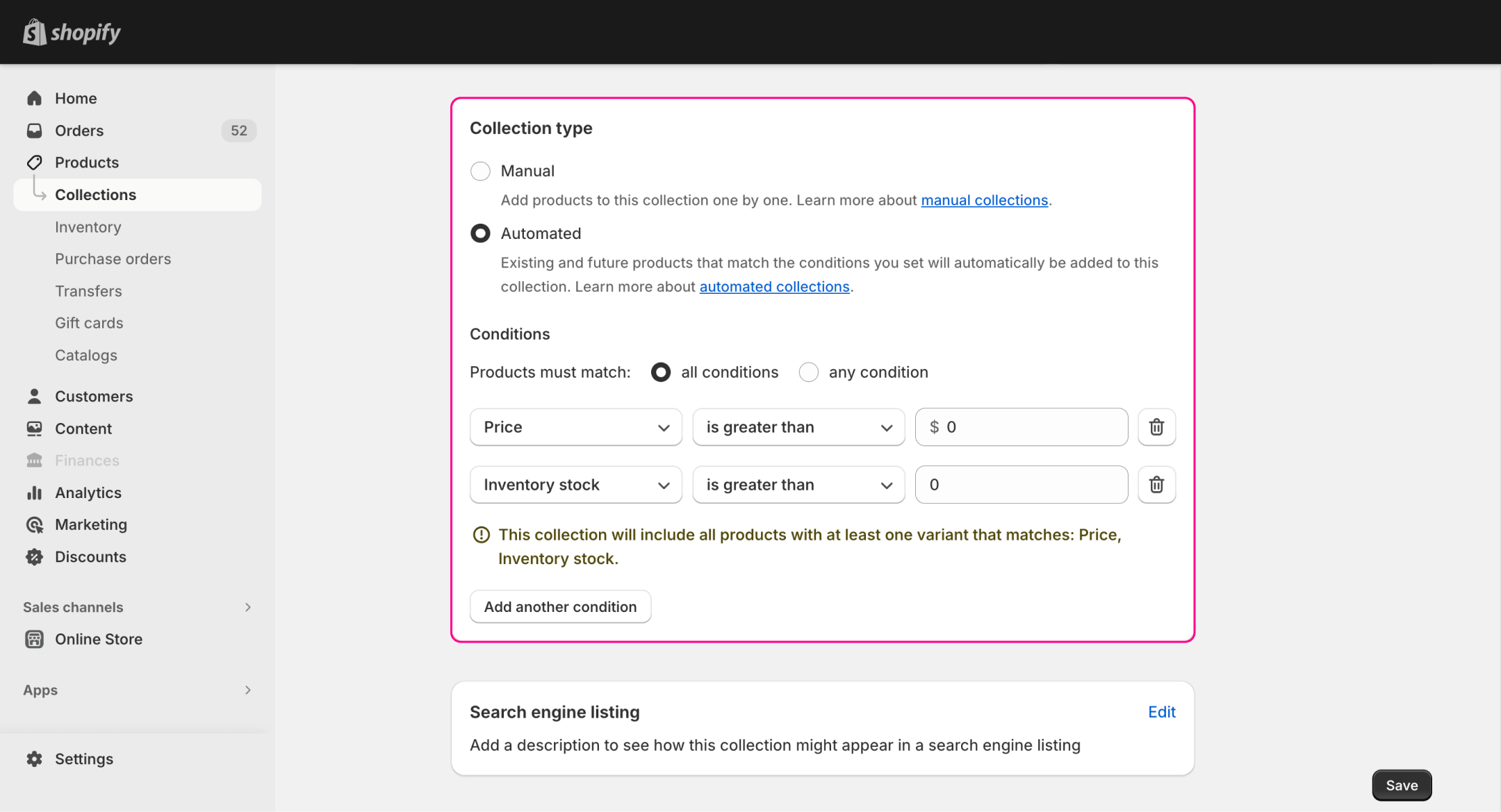
Agora, você pode controlar seu catálogo controlando sua nova coleção. Você pode mudar o nome da coleção, mas seu identificador deve permanecer "Todos".
Ocultar produtos esgotados em coleções automatizadas do Shopify
É importante limpar coleções de itens esgotados. As coleções frequentemente promovem produtos, então ver metade dos itens esgotados pode frustrar os clientes. No entanto, isso é facilmente corrigido com apenas algumas mudanças.
O único contra desse método é que ele funciona apenas com coleções automatizadas. Caso contrário, é uma solução rápida e eficaz para evitar a insatisfação do cliente.
Como editar coleções automatizadas?
Para ocultar produtos esgotados da coleção automatizada do Shopify, você precisa fazer o seguinte:
- Vá para o painel de administração do Shopify e abra a seção "Coleções" em "Produtos".
- Clique na coleção que você deseja editar.
- Para que este método funcione, você deve definir a configuração "Os produtos devem corresponder" para "Todas as condições". Se a coleção escolhida não puder ser definida para corresponder a todas as condições, o método não funcionará.
- Crie uma nova condição: "O estoque é maior que 0".
- Salve as alterações.
Explore relatórios relacionados
Ocultar produtos esgotados no Shopify despublicando-os
Se você deseja uma solução mais radical, pode ocultar itens esgotados despublicando-os. Produtos não publicados deixarão de aparecer no catálogo, na busca e nas coleções. Eficazmente, eles estarão completamente ocultos da vitrine.
O principal pró desse método é que ele afeta toda a vitrine. Despublicar um item esgotado o oculta instantaneamente em todos os lugares. No entanto, existem dois grandes contras. Primeiro, buscas por itens não publicados retornarão páginas 404, prejudicando o SEO. Em segundo lugar, despublicar e republicar muitos produtos manualmente é lento e cansativo.
Como despublicar um item?
Despublicar produtos dos canais de vendas pode ser feito assim:
- Abra seu painel de administração do Shopify e vá para a seção "Produtos".
- Clique no produto que você deseja despublicar.
- Clique nos três pontos na seção "Publicação" à direita. Escolha a opção "Gerenciar canais de vendas".
- Desmarque o canal de vendas do qual você deseja ocultar o item.
- Salve as alterações.
Quando você quiser retornar o item, siga os mesmos passos, mas marque o canal de vendas novamente. Às vezes, pode levar um minuto ou dois para itens republicados aparecerem novamente.
Ocultar produtos ao colocá-los em rascunho
Você pode ocultar itens da sua loja definindo seu status como rascunho. Este método é quase idêntico a despublicar. Produtos em rascunho não podem ser vistos, mas retornarão uma página 404 se forem pesquisados. É mais rápido definir o status como rascunho, mas ainda prejudica o SEO e pode ser cansativo de realizar para dezenas de itens.
Como colocar um produto em rascunho?
Se você deseja definir o status do item como rascunho, deve fazer o seguinte:
- Abra o painel de administração e vá para a seção "Produtos".
- Clique no produto que você deseja colocar em rascunho.
- Na seção "Status", escolha a opção "Rascunho".
- Salve as alterações.
Você pode tornar os itens ativos repetindo os mesmos passos, mas mudando a configuração para "Ativo".
Ocultar variantes de produtos esgotados no Shopify
Discutimos itens, mas como você pode fazer o Shopify ocultar uma variante de produto esgotada? Infelizmente, não há uma maneira fácil de fazer isso. Variantes de produtos não podem ser despublicadas ou colocadas em rascunho sozinhas porque estão ligadas a um item inteiro. Existem apenas duas maneiras de fazer isso, mas elas também não são as mais convenientes.
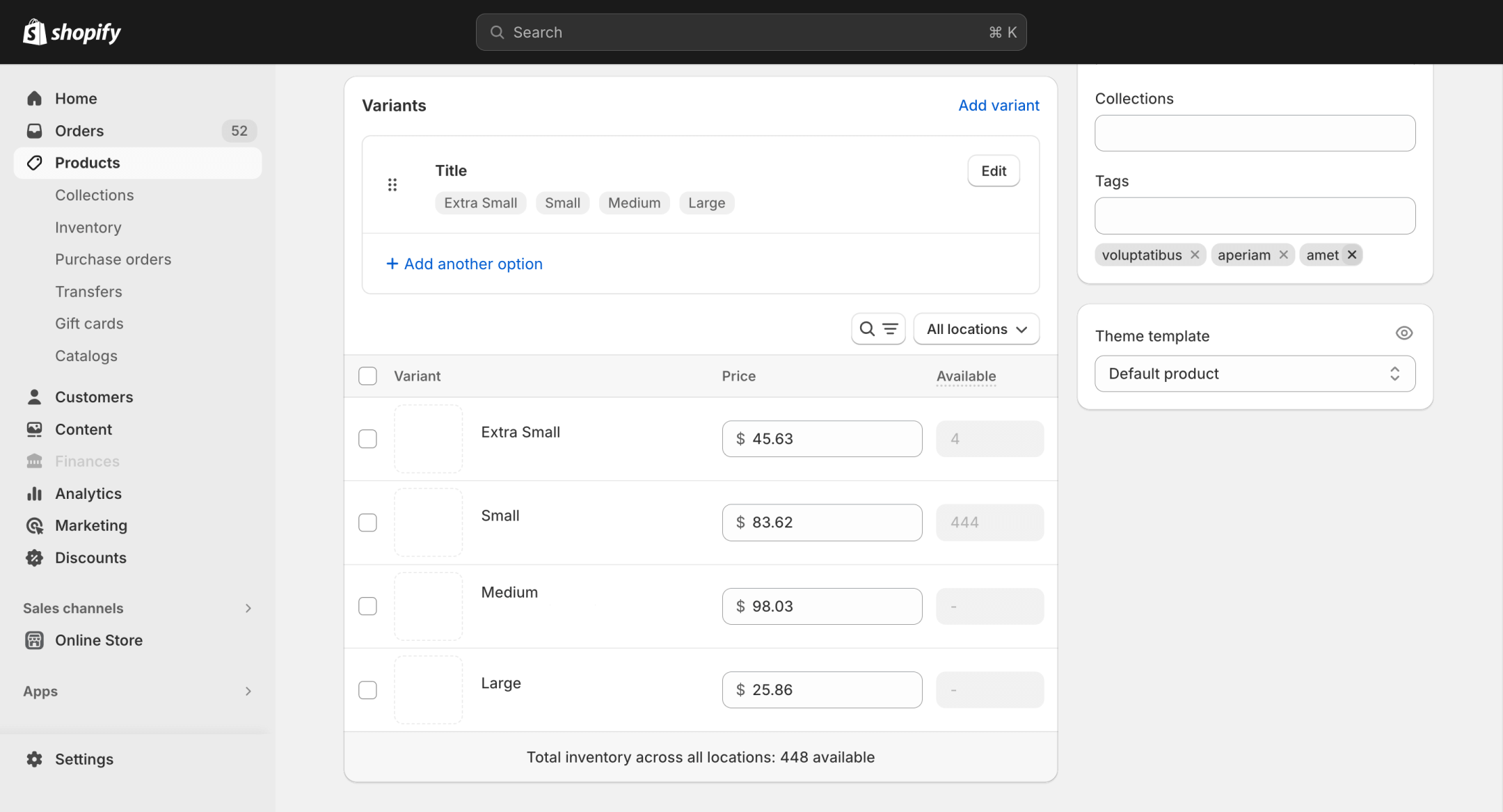
Primeiramente, você pode modificar o código do tema para ocultar uma variante no Shopify. No entanto, esse método só funcionará se você usar temas mais antigos como Boundless, Minimal, Simple, Debut e outros.
Em segundo lugar, você pode usar aplicativos de terceiros para forçar o Shopify a ocultar a variante do produto. Esses aplicativos usam métodos diferentes, como redirecionamento e reescrita de código de página para ocultar variantes esgotadas. No entanto, a maioria deles requer uma assinatura paga.
Ocultar variantes e itens do Shopify via aplicativos
O último método é ocultar produtos e suas variantes através de aplicativos secundários. Abordamos brevemente esse método antes, mas há mais a dizer sobre ele. Por exemplo, um aplicativo oficial do Shopify chamado Flow pode ocultar itens esgotados. Ele tem uma página na loja de aplicativos, é gratuito, e até possui um manual completo. A loja de aplicativos do Shopify tem muitos outros aplicativos que podem aprimorar seu comércio. Nós também temos nosso próprio aplicativo de Relatórios Avançados que você pode conferir.
Os principais prós desse método são simplicidade e conveniência. Você não precisa ocultar itens manualmente. Muitas vezes, os aplicativos farão tudo com apenas alguns cliques.
O principal contra é que você deve pagar pela funcionalidade da maioria dos aplicativos. Pode ser mais barato para lojas pequenas ocultar produtos esgotados manualmente.
Resumo
Existem algumas maneiras de ocultar itens esgotados da sua loja. Os métodos mais fáceis e eficazes são regras automáticas para coleções e uso de aplicativos de terceiros. Outros métodos exigem muito trabalho manual e podem prejudicar o SEO do site.
Relatórios do Shopify podem ajudá-lo a rastrear a disponibilidade e o desempenho dos produtos, permitindo que você identifique quais itens estão frequentemente esgotados e tome medidas proativas para resolver lacunas de estoque.
No entanto, ocultar itens esgotados é uma boa prática. Quanto menos os clientes tiverem que lidar com produtos e variantes esgotados – melhor. O conforto dos usuários muitas vezes desempenha um papel importante na popularidade da loja.



