Obecnie sklepy sprzedają przedmioty z myślą o różnorodności i opcjach personalizacji. Przemysły rozwijały się przez dekady, a pragnienia klientów rosły wraz z nimi. Teraz kupujący chcą więcej niż tylko funkcjonalności. Sklepy muszą przyciągać ich różnymi kolorami, wzorami, rozmiarami i innymi funkcjami do personalizacji. Narzędzie do wariantów produktów Shopify jest rozwiązaniem na to zapotrzebowanie w e-commerce. Jednak właściciele sklepów mogą potrzebować wskazówek dotyczących procesu konfiguracji tej funkcji. Stworzyliśmy ten artykuł, aby pomóc użytkownikom zrozumieć i dostosować warianty przedmiotów w Shopify.
Czym są warianty produktów w Shopify?
Mówiąc prosto, warianty produktów w Shopify to wszystkie opcje personalizacji dla przedmiotów. Rozmiary i kolory ubrań, pojemność dysku twardego oraz opcje pamięci smartfona to części różnych wariantów przedmiotów. Wynikiem po wybraniu potrzebnych opcji jest wariant produktu Shopify. Ale zobaczmy bardziej szczegółowy przykład.
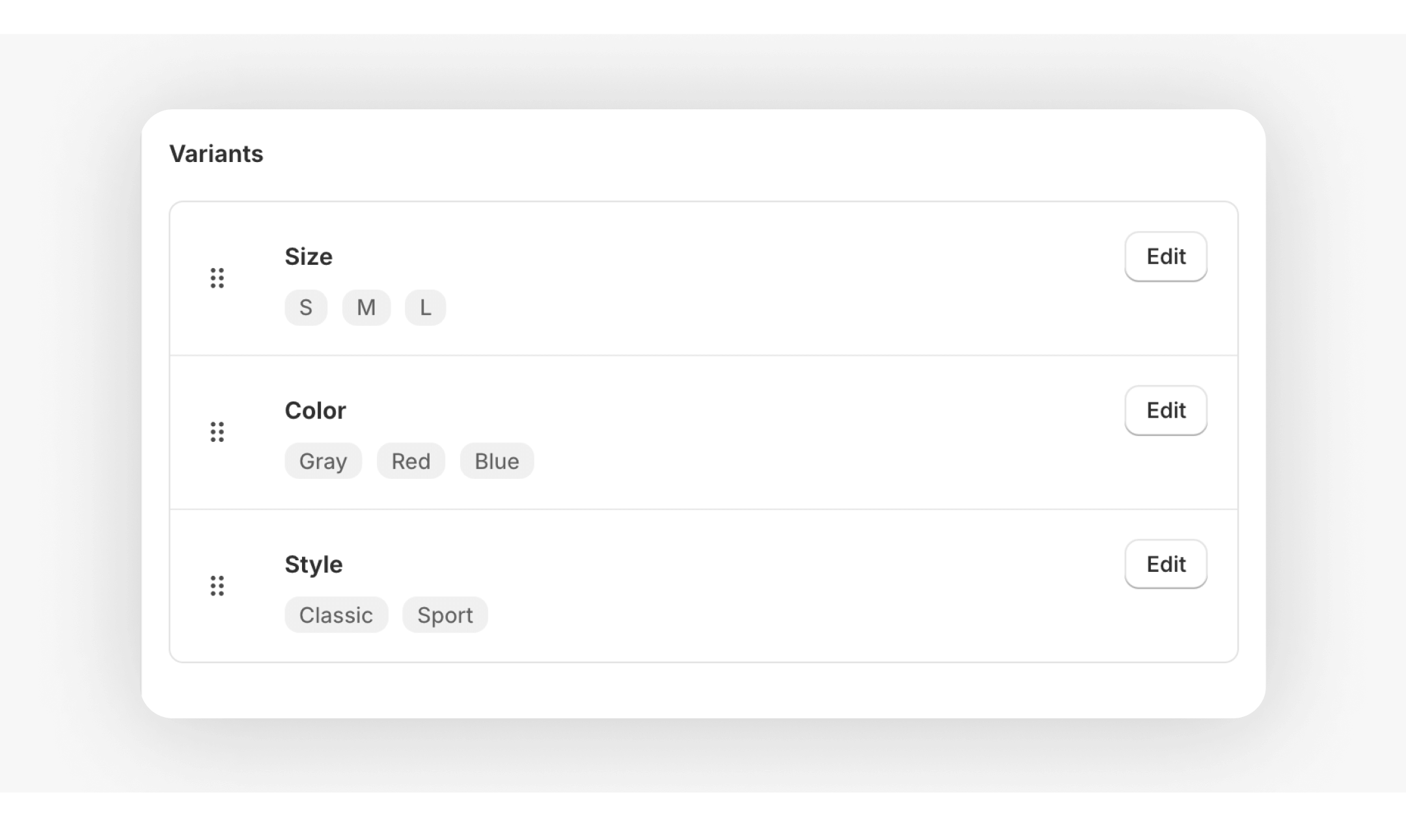
Załóżmy, że Twój sklep sprzedaje różne urządzenia elektroniczne. Smartfony są dostępne w magazynie, a użytkownicy mogą wybierać ich wzór i pojemność pamięci. Jeśli klient wybierze różowy wzór i 256 GB pamięci, właśnie zamówił różowy wariant wspomnianego smartfona o pojemności 512 GB. Czarny smartfon o pojemności 128 GB będzie innym wariantem produktu.
Przedmioty bez personalizacji często mają tylko jedną etykietę cenową, proste szczegóły wysyłki i jeden identyfikator. Złożoność wariantów w Shopify polega na tym, że mogą mieć różne ceny, miejsca wysyłki itp. Więc jeśli dodajesz warianty w Shopify – musisz indywidualnie dostosować szczegóły każdego wariantu.
Dlaczego warianty produktów są ważne dla Twojego sklepu Shopify?
Głównym powodem, dla którego warianty produktów Shopify są tak istotną funkcją, jest doświadczenie użytkownika. Jeśli Twoi klienci mogą znaleźć i wybrać różne kolory, rozmiary, marki i inne opcje personalizacji – będą czuli się zadowoleni i doceniani. Badania Google mówią, że 88% kupujących uważa różnorodność i wybór za ważne.
Różnorodność jest również kluczem do poszerzenia bazy klientów. Jako prosty przykład, możliwość wyboru odzieży w różnych rozmiarach za pomocą wariantów produktów Shopify pozwala większej liczbie osób znaleźć to, czego szukają. W ten sposób możesz rozszerzyć swoją bazę użytkowników i zwiększyć przychody.
Na koniec, dodając warianty w Shopify, ulepszasz zarządzanie zapasami. Możesz korzystać z Raportów sprzedaży Shopify według wariantów, aby odkryć, które konkretne towary są popularne, aby zamówić więcej lub zobaczyć, które niepopularne warianty potrzebują dodatkowej promocji. Możliwe jest nawet zauważenie rosnących trendów. Na przykład, w okresie przedświątecznym wszystkie ubrania w czerwonych kolorach mogą sprzedawać się znacznie lepiej niż zwykle.

Jak tworzyć produkty i warianty dla nich w Shopify?
Zobaczmy, jak dodać warianty w Shopify. Po pierwsze, musisz stworzyć produkt, który będzie personalizowany. Zaloguj się na swoje konto administracyjne i wybierz "Produkty" po lewej stronie. Kliknij przycisk "Dodaj produkt" po prawej stronie w otwartej zakładce. W otwartym menu możesz stworzyć swój przedmiot: wprowadź nazwę przedmiotu, wagę i cenę oraz dostosuj inne ważne informacje. Powiedzmy, że stworzyliśmy podstawową białą koszulę.
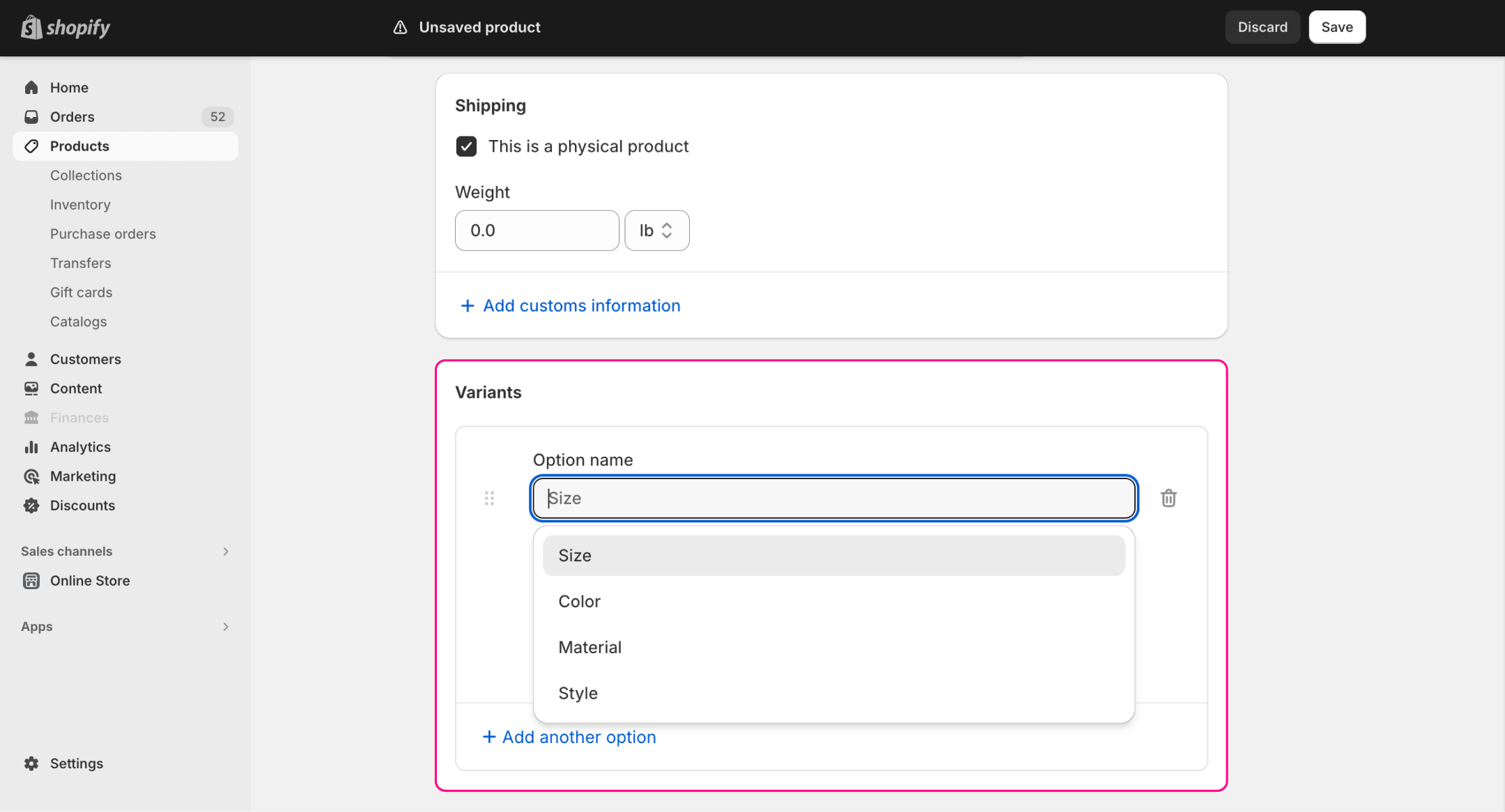
Aby następnie dodać wariant w Shopify, musisz wykonać te proste kroki:
- Przewiń w dół menu tworzenia przedmiotu do sekcji "Warianty".
- Kliknij przycisk "Dodaj opcje, takie jak rozmiar i kolory".
- Wybierz opcję, którą chcesz dodać, na przykład kolor.
- Dodaj wartości dla opcji, takie jak "pomarańczowy" i "czarny".
- Kliknij przycisk "Edytuj" i wprowadź indywidualne informacje każdego wariantu, takie jak cena, zdjęcie i SKU.
- Jeśli potrzebujesz więcej różnorodności, kliknij "Dodaj inną opcję" i powtórz proces dla, powiedzmy, rozmiaru.
- Na koniec kliknij przycisk "Zapisz", aby zabezpieczyć całą wykonaną pracę.
Po zakończeniu procesu będziesz miał produkt z wariantami. W naszym przykładzie kończymy z podstawową białą koszulą z dwoma opcjami kolorystycznymi, pomarańczowym i czarnym, oraz kilkoma rozmiarami.
Gdzie znajdują się identyfikatory produktów i wariantów?
Możesz potrzebować identyfikatora produktu lub wariantu, aby stworzyć konkretne dostosowania kodu motywu. Ale gdzie możesz to znaleźć? Istnieje jeden prosty sposób, aby zobaczyć identyfikator przedmiotu i identyfikator wariantu produktu Shopify. Proces wygląda następująco:
- Jeszcze raz zaloguj się na swoje konto administracyjne i kliknij "Produkty" po lewej stronie.
- Wybierz potrzebny produkt.
- W pasku adresu przeglądarki znajdziesz adres do tego przedmiotu. Numery po słowie "/products/" to identyfikator wybranego przedmiotu.
- Jeśli potrzebujesz identyfikatora wariantu, przewiń do sekcji "Warianty" i kliknij na potrzebny wariant.
- Twój pasek adresu będzie teraz zawierał inny adres. Numery po słowie "/variants/" będą poszukiwanym identyfikatorem wariantu Shopify.
Możesz również zobaczyć te same identyfikatory na froncie sklepu. Po prostu odwiedź stronę przedmiotu i wybierz potrzebny wariant przez personalizację. Identyfikator będzie ostatnim ciągiem liczb w adresie URL.
Eksploruj powiązane raporty
Ile wariantów można stworzyć w Shopify?
Najwięcej, co możesz osiągnąć w wariantach produktów Shopify, to 100 wariantów dla pojedynczych produktów. Ponadto każdy przedmiot może mieć tylko 3 opcje, takie jak rozmiar czy styl.
Istnieją również pewne ograniczenia dla sklepów z wieloma wariantami produktów w Shopify. Rynki z ponad 50 000 wariantów mają wymuszone ograniczenie dotyczące przesyłania wariantów. Możesz załadować tylko 1 000 wariantów w ciągu jednego dnia przez aplikację lub plik CSV. Możesz przekroczyć ten limit, posiadając sklep "Plus".
Czy możesz dodać więcej niż 100 wariantów w Shopify?
Podstawowa funkcjonalność wariantów Shopify nie pozwala właścicielom na dodanie więcej niż 100 wariantów dla jednego przedmiotu. Jednak istnieje kilka obejść tego problemu.
Podziel swoje produkty
Najprostszym sposobem na pokonanie ograniczeń dodawania wariantów w Shopify jest podzielenie swoich przedmiotów. Zamiast tworzyć jeden produkt z 300 wariantami, musisz dodać 3 oddzielne instancje każdego przedmiotu z różnymi wariantami.
Pozytywne: nie potrzebujesz dużej wiedzy ani narzędzi zewnętrznych, aby to zrobić. Ta opcja mieści się w zakresie podstawowych umiejętności zarządzania produktami i nie wymaga żadnych inwestycji.
Negatywne: Twoi klienci mogą uznać to rozwiązanie za mylące. Widząc ten sam przedmiot podzielony na kilka instancji, użytkownicy mogą zniechęcić się do przejścia do innego, prostszego sklepu.
Stwórz niestandardowy skrypt
Programiści mogą stworzyć różne skrypty, które mogą pomóc w tym problemie. Na przykład, budując na podstawie podziału. Kod JS może bezproblemowo przenieść kupujących na potrzebną stronę podzielonego przedmiotu, gdy wybiorą potrzebny wariant. W międzyczasie będzie im się wydawać, że przedmiot, którego szukają, ma tylko jedną instancję z większą liczbą wariantów, podczas gdy kod działa.
Pozytywne: ta opcja jest bardziej komfortowa dla użytkownika. Klienci nie będą musieli szukać w podzielonych przedmiotach i w ten sposób będą łatwiej robić zakupy.
Negatywne: będziesz potrzebować umiejętności programowania, aby skorzystać z tej metody. Możesz zatrudnić programistę lub zrobić to samodzielnie, ale wymaga to odpowiednich funduszy lub wiedzy.
Użyj aplikacji zewnętrznych
Niektóre aplikacje lub moduły zewnętrzne, takie jak Infinite Options lub Product Builder, mogą pomóc w ograniczeniach. Niektóre po prostu usuwają limit, podczas gdy inne pozwalają na grupowanie przedmiotów, na przykład.
Pozytywne: płynna opcja dla administratora i użytkowników. Aplikacje i moduły są zazwyczaj łatwe w użyciu i elastyczne w swoich możliwościach.
Negatywne: niektóre rozwiązania zewnętrzne mają cenę i mogą mieć problemy z kompatybilnością. Istnieje wiele darmowych aplikacji i dodatków, ale powinieneś je przetestować i zrobić kopie zapasowe, ponieważ niektóre mogą mieć problemy z kompatybilnością z innymi modułami.
Czy istnieje narzędzie do masowej edycji wariantów w Shopify?
Załóżmy, że masz tuzin produktów z prawie 100 wariantami każdy, i musisz edytować ceny dla wszystkich. Robienie tego ręcznie zajmie Ci dni. Na szczęście istnieje wbudowane narzędzie do masowej edycji dla dodanych wariantów w Shopify. Możesz z niego skorzystać w następujący sposób:
- Zaloguj się na swoje konto administracyjne Shopify.
- Kliknij opcję "Produkty" po lewej stronie.
- Wybierz "Wszystkie produkty" w rozwijanym menu poniżej.
- Wybierz potrzebne produkty, klikając poszczególne pola wyboru lub stałe pole wyboru na górze, aby wybrać każdy przedmiot.
- Kliknij przycisk "Edytuj produkty" po prawej stronie stałego pola wyboru.
- Zostaniesz przekierowany do arkusza z danymi wszystkich wybranych przedmiotów, gdzie możesz je edytować.
Indywidualne warianty każdego przedmiotu będą wyświetlane poniżej w rozwijanych sekcjach. Jeśli potrzebujesz edytować różne pola, które nie są wyświetlane, kliknij przycisk "Dodaj pola" na górze listy, aby dodać lub usunąć edytowalne pola.
Jak ukryć warianty, które są niedostępne w Twoim sklepie?
Więc wiesz, jak dodawać więcej wariantów w Shopify i jak je edytować. Ale co z ukrywaniem niedostępnych? Gdy dodajesz wariant w Shopify, system automatycznie ukrywa te, które są bez zapasów. Możesz jednak kontrolować to ręcznie. Aby to zrobić, musisz:
- Zaloguj się na swoje konto administracyjne i wybierz opcję "Produkty" po lewej stronie.
- Kliknij na konkretny przedmiot, którego warianty chcesz ukryć.
- Przewiń do sekcji "Warianty" i edytuj potrzebny.
- Odznacz opcję "Kontynuuj sprzedaż, gdy brak zapasów", jeśli była zaznaczona.
- W polu "Ilość" wpisz "0".
- Nie zapomnij kliknąć przycisku "Zapisz".
Możesz również korzystać z aplikacji i dodatków, które ukryją niedostępne przedmioty za Ciebie. Często oferują one funkcjonalność automatycznego ukrywania.
Wskazówki dotyczące tworzenia wysokiej jakości wariantów produktów Shopify
Chociaż dodawanie wariantów w Shopify jest przydatne samo w sobie, kilka wskazówek pomoże Ci dostarczyć najlepsze doświadczenie użytkownika dla Twoich klientów. Oto one:
- Spójne nazewnictwo. Jeśli masz wiele przedmiotów z personalizacją, upewnij się, że nazewnictwo opcji jest spójne. Na przykład, jeśli Twoje produkty mają różne opcje kolorystyczne, nazwij tę opcję "kolor" w całej gamie. Nie używaj synonimów, takich jak "styl" czy "paleta" dla tej samej opcji. To myli klientów.
- Linkowanie obrazów. Prawidłowo linkuj zdjęcia wariantów przedmiotów do tych wariantów. Jeśli klienci klikną na czerwone buty, muszą zobaczyć czerwone buty, a nie czarne lub białe. Większość użytkowników będzie zniechęcona do zakupu przedmiotów bez odpowiednich zdjęć. Możesz to zobaczyć samodzielnie, korzystając z raportów Mipler dotyczących sprzedaży według wariantów. To przydatne narzędzie do oceny i dostosowywania strategii biznesowej.
Podsumowanie
Warianty produktów Shopify są niemal niezbędne dla każdego średniego i dużego sklepu. Główne powody do ich wprowadzenia to poprawione doświadczenie użytkownika, poszerzenie zasięgu klientów i lepsze zarządzanie zapasami. Potencjalni klienci docenią komfort płynnej personalizacji przedmiotów i szeroki wachlarz opcji. W tym samym czasie możesz starannie zarządzać swoim stanem magazynowym, aby sprzedawać go bardziej efektywnie.
Tworzenie i edytowanie wariantów produktów odbywa się przez panel administracyjny. Istnieje zakładka "Produkty", w której możesz zarządzać towarami i ich wariantami, klikając na przedmioty i przewijając w dół do odpowiedniej sekcji.
Raporty Shopify dostarczają szczegółowej analizy wydajności wariantów produktów, pomagając sprzedawcom zrozumieć, które opcje są najpopularniejsze i odpowiednio optymalizować swoje oferty.
Możesz łatwo znaleźć identyfikatory produktów i wariantów, jeśli wybierzesz potrzebny przedmiot i spojrzysz na adres URL strony. Odpowiednie identyfikatory będą po słowach "/products/" lub "/variants/".
Nie ma możliwości dodania więcej niż 100 wariantów do jednego przedmiotu w podstawowym Shopify. Możesz jednak obejść to ograniczenie, dzieląc warianty na kilka różnych instancji tego samego produktu, wdrażając kod JS lub korzystając z aplikacji i modułów zewnętrznych.
Możesz skorzystać z wbudowanego narzędzia do masowej edycji, aby edytować kilka wariantów jednocześnie. Musisz tylko wybrać kilka przedmiotów naraz w zakładce "Produkty" i kliknąć przycisk "Edytuj produkty".
Jeśli chcesz ukryć warianty przedmiotów, które są niedostępne, musisz odznaczyć opcję "Kontynuuj sprzedaż, gdy brak zapasów" w zakładce konkretnego przedmiotu i ustawić jego "Ilość" na "0". System automatycznie ukryje ten wariant. Możesz również używać aplikacji do tego celu.