


あなたの在庫には異なる人気と需要のアイテムがあります。売れ行きが遅いものもあれば、暑い夏の日にレモネードのように売れるものもあります。最近最も売れた商品は、「ベストセラー」ページやソートされた商品カタログのトップに表示されます。Shopifyでベストセラーコレクションを管理し、監視することは、在庫を促進するのに役立ちます。
Shopifyの売上レポートは、あなたの最もパフォーマンスが良い商品に関する貴重な洞察を提供し、戦略を洗練させ、トップセラーの可視性を向上させることができます。
さあ、始めましょう!

Shopifyにおけるトップセリング商品の力
まず、なぜShopifyでベストセラーでソートすることが重要なのでしょうか?顧客にベストセラー商品を見せることは、以下の理由から有用です:
- スノーボール効果。特定のアイテムが多く売れるほど、さらに多くの人がそれを買いたくなります。レビュー、購入されたアイテムの数、ページ上の配置 – これらすべての要素が売上に影響を与えます。ベストセラーはこれらをより多く得る傾向があります。
- アクティビティ。訪問者が多くの売上のあるアイテムを見ると、アクティビティを感じます。アクティビティが多い店舗は、より信頼される傾向があります。なぜなら、他の人もそれらを信頼し、そこでアイテムを購入するからです。
- ショーケース。人気のあるアイテムは理由があって人気があります。顧客が特定のアイテムを多く購入する場合、これらのアイテムは確実に彼らのニーズを満たしています。これらの人気商品をショーケースすることで、訪問者にあなたの最高のものを見せることができます。
Shopifyベストセラー商品の競争調査
しかし、すべてのShopify商品をベストセラーでソートすることは、商人としても利益になります。ほとんどのShopifyストアにはデフォルトでベストセラーのセクションがあります。 競合他社のショップを簡単に訪れて、彼らの人気商品を見ることができます。これは「競争調査」と呼ばれます。
競争調査を通じて、在庫に追加する必要があるアイテムを見つけることができます。また、他の店舗で売れている商品があなたの店舗では売れていないことを発見することもできます。この知識は、広告戦略を更新するのに役立ちます。必要なのはShopifyのベストセラー商品のURLだけです。
Shopifyでベストセラー商品でソートする際の落とし穴
Shopifyで常にベストセラーでソートすることは、商業に悪影響を及ぼすこともあります。これは、このオプションを無謀に使用した場合です。たとえば、常にベストセラーでソートしていると、新しい在庫の追加が人気商品に影を潜めることがあります。売れ行きが遅い商品も同様です。すでに人気がないアイテムは、ベストセラーが常に前面にある場合、さらに注目を集めることができなくなります。
関連レポートを探る
Shopifyストアをベストセラーでソートする方法は?
では、質問です:Shopifyストアをベストセラー商品でソートするにはどうすればよいのでしょうか?表面的には答えは簡単です。 すべてのストアには、すべてのユーザーが利用できる「ソート」機能があります。さらに、「ソート」メニューのデフォルト値は「ベストセラー」です。
ただし、デフォルトのソート順を変更して、カタログが常にベストセラー商品でソートされるようにすることができます。
カタログのソート方法を変更するには?
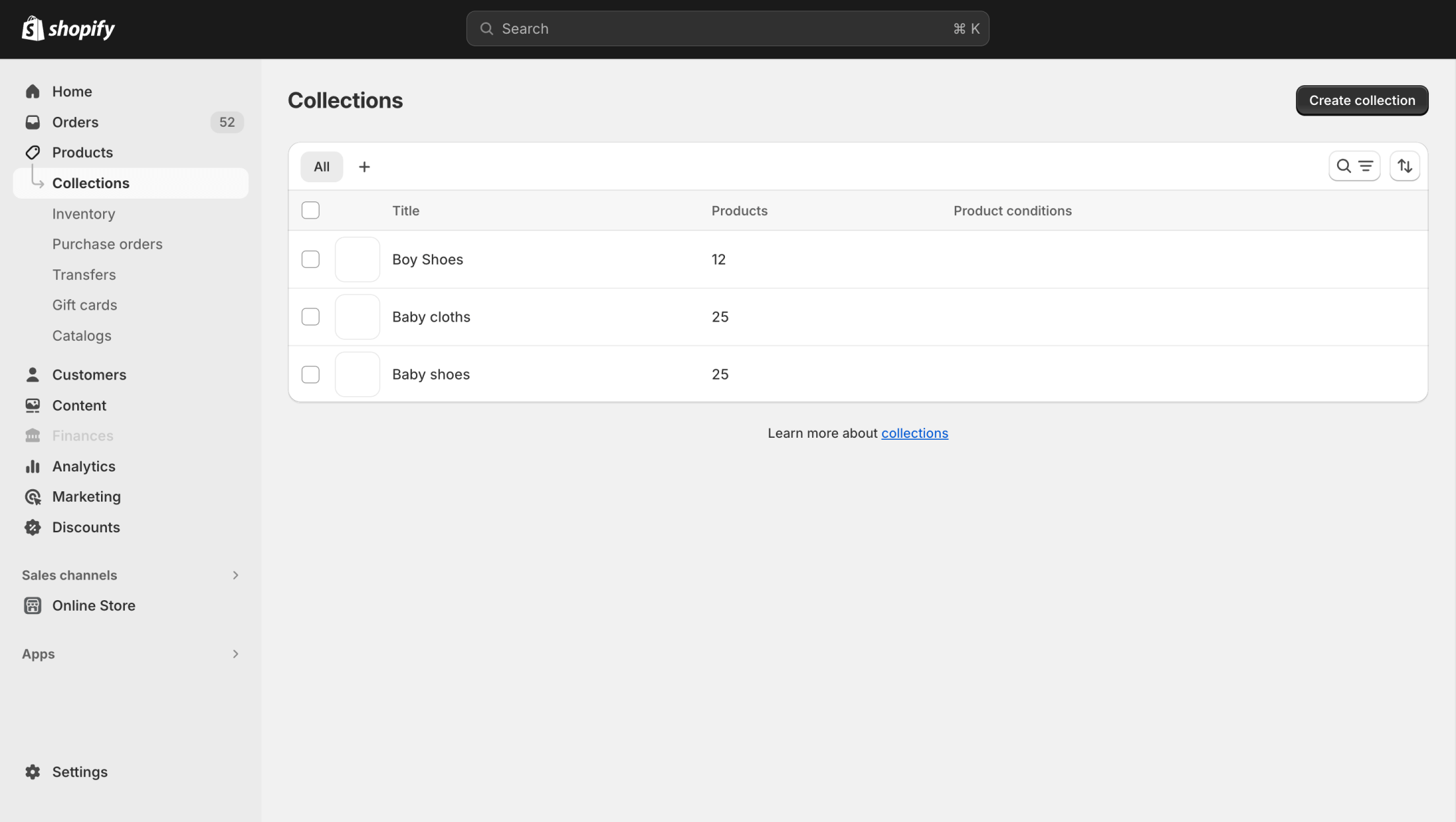
技術的には、あなたのストアのメインカタログは自動コレクションです。これを自分のものに置き換えると、自由に操作できます。以下の手順で行います:
- Shopify管理パネルに入ります。
- 「商品」の下の「コレクション」セクションを開きます。
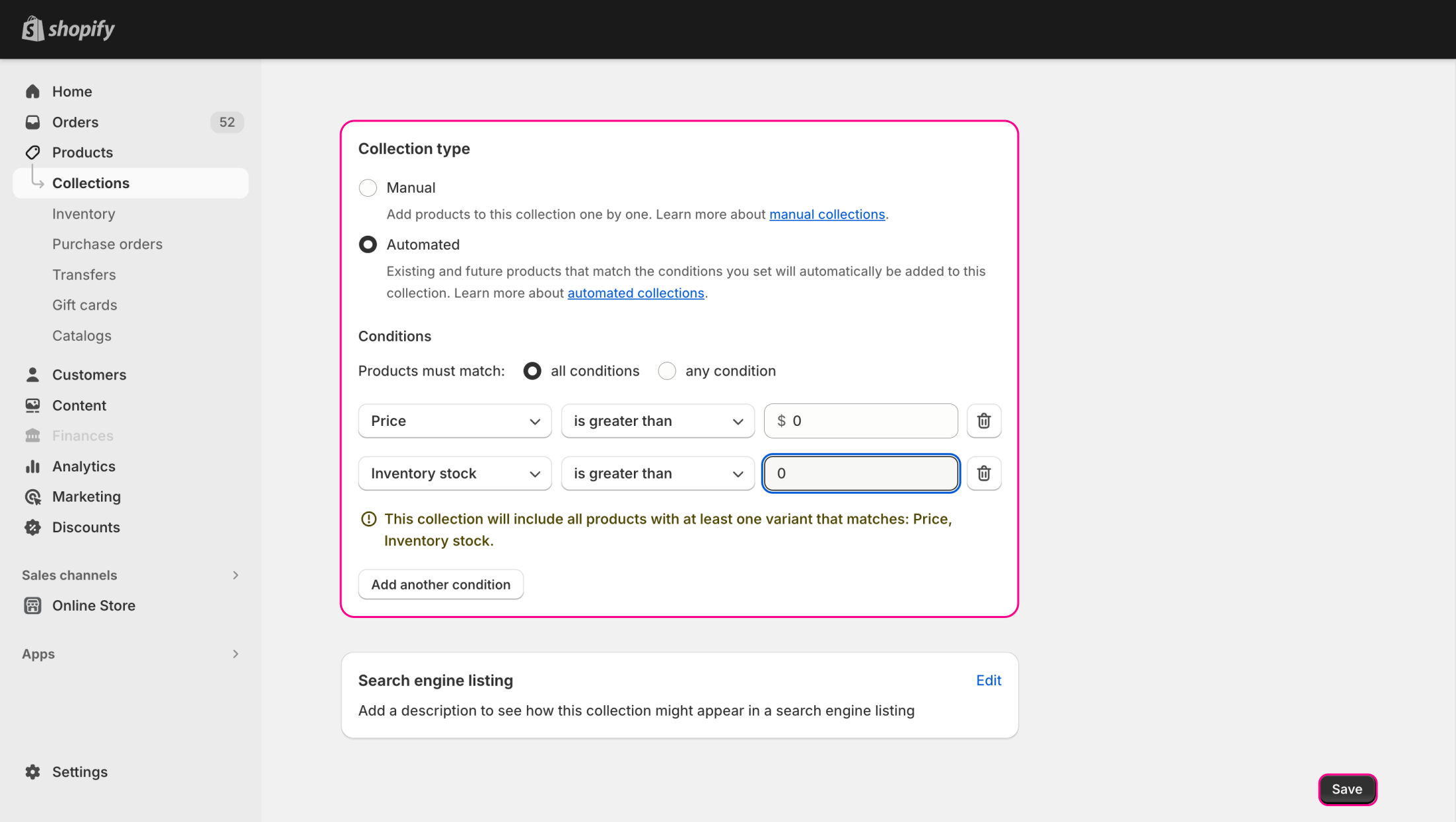
- 新しい自動コレクションを作成し、名前を「すべて」にします。
- 条件を「商品価格が0より大きい」および「在庫が0より大きい」に設定します。
- 設定「商品が一致する必要がある」を「すべての条件」に設定します。
- コレクションを保存します。
- 「商品」セクションに戻ります。
- 「ソート」のドロップダウンメニューでソート方法を選択します。
- 変更を保存します。
ShopifyのベストセラーURLを見つけるには?
では、競争調査のためのShopifyベストセラーURLはどうでしょうか?デフォルトでソートが無効になっていても、ブラウザのリンクを変更してカタログやコレクションをソートすることができます。鍵は、URLの末尾にこの文字列を挿入することです:
?sort_by=best-selling
たとえば、競合他社の春のコレクションに行ったとします。オーナーはソートをオフにしましたが、彼らのヒット商品を見たいと思っています。このコレクションのURLは次のようになります:
[store name].com/collections/spring
このコレクションをソートするために、このリンクを次のように変更する必要があります:
[store name].com/collections/spring?sort_by=best-selling
メインカタログの場合、修正されたリンクは次のようになります:
[store name].com/collections/all?sort_by=best-selling
同じルールがあなたのショップにも適用されます。誰でもShopifyベストセラーURLを使用してアイテムをソートできます。
Shopifyコレクションをベストセラーでソートする
前述のように、ほとんどのShopifyストアにはデフォルトでコレクションをソートするオプションがあります。ただし、手動で有効にする必要がある場合は、以下の手順で行います:
- Shopify管理ページに入ります。
- アクティブな販売チャネルをクリックします。
- 選択したテーマの「テーマ」サブセクションと「カスタマイズ」をクリックします。
- プレビューでコレクションに移動します。たとえば、メインカタログに。
- 左側の「商品グリッド」をクリックし、「ソートを有効にする」チェックボックスにチェックを入れます。
- 変更を保存します。
この変更は、すべての類似コレクションに適用されます。カタログと他のコレクションは、上書きしない限り異なるエンティティと見なされることに注意してください。
まとめ
ベストセラーでソートすることは、人気のあるアイテムを販売し続けたいときに有用です。ベストセラーをショーケースすることは、顧客との信頼を築くのにも役立ちます。ソートは主に自動ですが、カスタムコレクションやテーマ設定を通じて調整できます。
Shopifyレポートは、あなたのベストセラー商品のトレンドやパターンを特定するのに役立ち、コレクションを効果的に最適化するためのデータ駆動の洞察を提供します。
選択したカテゴリでベストセラー商品を表示するURLを使用して競争調査を行うことができます。これにより、競合他社の店舗で人気のあるアイテムがわかります。
Shopifyのベストセラーに関するよくある質問
Shopifyでベストセラーを隠すことはできますか?
いいえ、Shopifyでベストセラーを確実に隠すことはできません。ベストセラーURLの使用を防ぐ唯一の方法は、試みを検出してリダイレクトするJavaScriptコードを書くことです。この目的のためにサードパーティのアプリを使用することもできます。彼らは同様の技術を使用し、好奇心旺盛なユーザーをリダイレクトします。ただし、この方法はJavaScriptの使用を無効にすることで簡単に回避できます。
Shopifyでのベストセラーによるソートをオフにできますか?
はい、デフォルトのソートを変更するか、ソートオプションを完全にオフにすることができます。デフォルトのソート方法を変更するには、以下の手順を実行する必要があります:
- Shopify管理パネルに入ります。
- 「商品」セクションを展開し、「コレクション」メニューを開きます。
- 変更したいコレクションを編集します。
- 「商品」セクションまでスクロールします。
- 「ソート」メニューでソート方法を選択します。
- 変更を保存します。
ソートメニューを完全にオフにしたい場合は、以下の手順を実行する必要があります:
- Shopify管理パネルに入ります。
- アクティブな販売チャネルをクリックします。
- 「テーマ」サブセクションをクリックし、テーマの「カスタマイズ」をクリックします。
- プレビューを使用して任意のコレクションに移動します。
- 左側の「商品グリッド」をクリックし、「ソートを有効にする」ボックスのチェックを外します。
- 変更を保存します。
Shopifyのベストセラーによるソートはどのように機能しますか?
では、Shopifyはどのようにベストセラーでコレクションをソートするのでしょうか?アルゴリズムは、アイテムの総販売数以上のものを考慮します。代わりに、 Shopifyは、商品が完了した注文にどれだけ頻繁に現れるかを考慮します。たとえば、10件の注文で10個のコピーが売れたアイテムは、1件の注文で10個のコピーが売れたアイテムよりも高く評価されます。



