Aujourd'hui, les magasins vendent des articles en tenant compte de la diversité et des options de personnalisation. Les industries ont évolué au fil des décennies, et les désirs des clients ont grandi avec elles. Maintenant, les acheteurs veulent plus que de la fonctionnalité. Les magasins doivent les séduire avec différentes couleurs, designs, tailles et autres caractéristiques personnalisables. L'outil de variantes de produit de Shopify est une solution à cette demande de commerce électronique. Cependant, les propriétaires de magasins pourraient avoir besoin d'aide pour le processus de configuration de cette fonctionnalité. Nous avons créé cet article pour aider les utilisateurs à comprendre et à ajuster les variantes d'articles dans Shopify.
Qu'est-ce qu'une variante de produit dans Shopify ?
En termes simples, les variantes de produit dans Shopify sont toutes les options personnalisables pour les articles. Les tailles et les couleurs pour les vêtements, la capacité des disques durs et les options de mémoire des smartphones font partie des différentes variations d'articles. Le résultat après avoir choisi les options nécessaires est une variante de produit Shopify. Mais voyons un exemple détaillé.
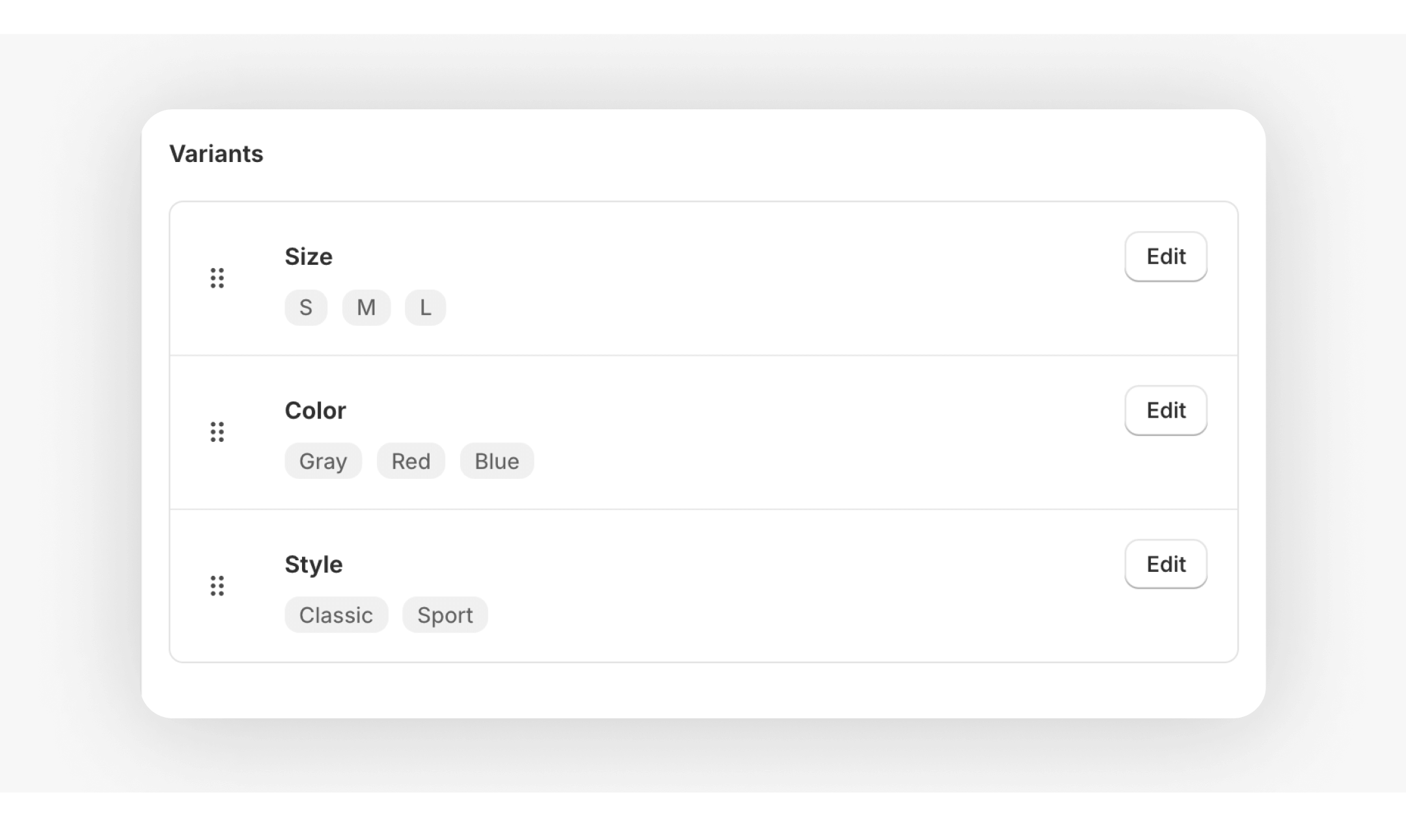
Disons que votre magasin vend différents appareils électroniques. Les smartphones sont en stock, et les utilisateurs peuvent choisir leur design et leur capacité de mémoire. Si un client choisit un design rose et 256 Go de mémoire, il vient de commander une variante rose de 512 Go du smartphone en question. Un smartphone noir de 128 Go sera une autre variante de produit.
Les articles sans personnalisation ont souvent une seule étiquette de prix, des détails d'expédition simples et un seul identifiant. La partie délicate avec les variantes dans Shopify est qu'elles peuvent avoir des prix, des lieux d'expédition, etc. différents. Donc, si vous ajoutez des variantes dans Shopify, vous devez ajuster individuellement les détails de chaque variante.
Pourquoi les variantes de produit sont-elles importantes pour votre boutique Shopify ?
La principale raison pour laquelle les variantes d'articles Shopify sont une fonctionnalité si importante est l'expérience utilisateur. Si vos clients peuvent trouver et choisir différentes couleurs, tailles, marques et autres options de personnalisation, ils se sentiront satisfaits et pris en charge. Les enquêtes de Google indiquent que 88 % des acheteurs pensent que la variété et le choix sont importants.
La variété est également la clé pour élargir la base de clients. Par exemple, avoir la possibilité de choisir un article vestimentaire dans différentes tailles avec les variantes de produit Shopify permet à plus de personnes de trouver ce qu'elles recherchent. De cette manière, vous pouvez élargir votre base d'utilisateurs et augmenter vos revenus.
Enfin, en ajoutant des variantes dans Shopify, vous améliorez la gestion des stocks. Vous pouvez utiliser les rapports de ventes par variante de Shopify pour découvrir quels biens particuliers sont populaires afin de commander davantage ou voir quelles variantes peu populaires ont besoin d'une promotion supplémentaire. Il est même possible de remarquer des tendances croissantes. Par exemple, à l'approche de Noël, tous les vêtements de couleur rouge peuvent se vendre beaucoup plus que d'habitude.

Comment créer des produits et des variantes pour eux dans Shopify ?
Voyons comment ajouter des variantes dans Shopify. Tout d'abord, vous devez créer le produit qui sera personnalisé. Connectez-vous à votre compte administrateur et sélectionnez "Produits" à gauche. Cliquez sur le bouton "Ajouter un produit" à droite dans l'onglet ouvert. Dans le menu ouvert, vous pouvez créer votre article : entrez le nom de l'article, le poids et le prix, et personnalisez d'autres informations importantes. Disons que nous avons créé une chemise blanche basique.
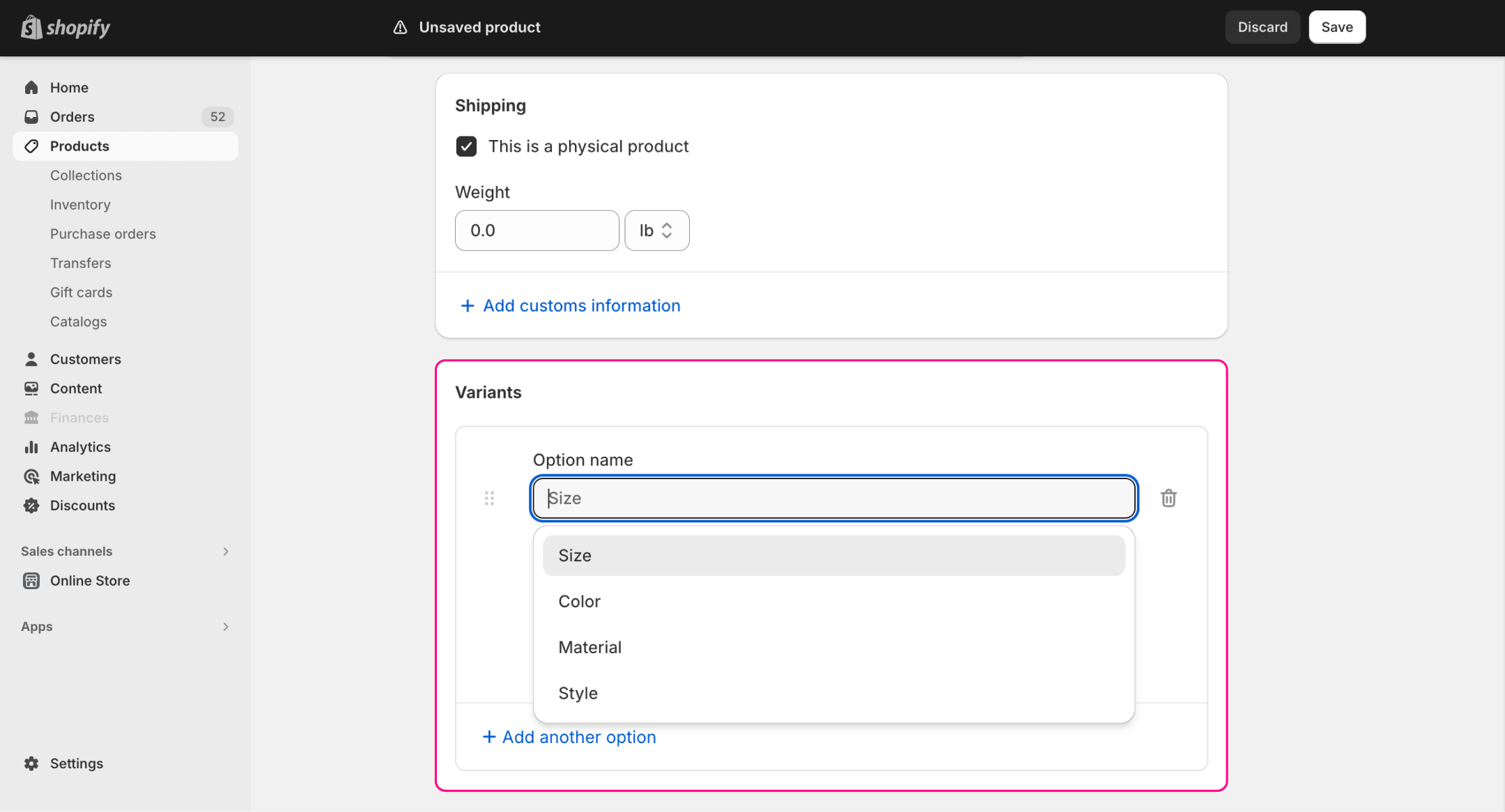
Pour ensuite ajouter une variante dans Shopify, vous devez suivre ces étapes simples :
- Faites défiler le menu de création d'article jusqu'à la section "Variantes".
- Cliquez sur le bouton "Ajouter des options comme la taille et les couleurs".
- Choisissez une option que vous souhaitez ajouter, comme une couleur, par exemple.
- Ajoutez des valeurs pour l'option, comme "orange" et "noir".
- Cliquez sur le bouton "Modifier" et entrez les informations individuelles de chaque variante, comme le prix, l'image et le SKU.
- Si vous avez besoin de plus de variété, cliquez sur "Ajouter une autre option" et répétez le processus pour, disons, la taille.
- Enfin, cliquez sur le bouton "Enregistrer" pour sécuriser tout le travail accompli.
Après le processus, vous aurez un produit avec des variantes. Dans notre exemple, nous avons une chemise blanche basique avec deux options de couleur, orange et noir, et quelques tailles.
Où se trouvent les identifiants de produit et les identifiants de variante ?
Vous pourriez avoir besoin de l'identifiant du produit ou de la variante pour créer des personnalisations de code de thème spécifiques. Mais où pouvez-vous le trouver ? Il existe une manière simple de voir l'identifiant de l'article et l'identifiant de variante Shopify. Le processus se déroule comme suit :
- Une fois de plus, connectez-vous à votre compte administrateur et cliquez sur "Produits" à gauche.
- Sélectionnez le produit nécessaire.
- Vous aurez une adresse pour cet article dans la barre d'URL de votre navigateur. Les chiffres après le mot "/produits/" sont l'identifiant de l'article sélectionné.
- Si vous avez besoin d'un identifiant de variante, faites défiler jusqu'à la section "Variantes" et cliquez sur la variante nécessaire.
- Votre barre d'URL contiendra maintenant une adresse différente. Les chiffres après le mot "/variantes/" seront l'identifiant de variante Shopify recherché.
Vous pouvez également voir les mêmes identifiants sur le frontend du magasin. Il suffit de visiter la page de l'article et de choisir la variante nécessaire par le biais de la personnalisation. L'identifiant sera la dernière chaîne de chiffres dans l'URL.
Explorer les rapports connexes
Combien de variantes peuvent être créées sur Shopify ?
Le maximum que vous pouvez atteindre dans les variations de produits Shopify est de 100 variantes pour des produits individuels. De plus, chaque article ne peut avoir que 3 options, comme la taille ou le style.
Il existe également certaines restrictions pour les magasins avec de nombreuses variantes de produits dans Shopify. Les marchés avec plus de 50 000 variantes ont une restriction forcée pour le téléchargement des variantes. Vous pouvez charger seulement 1 000 variantes par jour via l'application ou un fichier CSV. Vous pouvez dépasser cette limite avec un magasin "Plus".
Pouvez-vous ajouter plus de 100 variantes sur Shopify ?
La fonctionnalité de variante de base de Shopify ne permet pas aux propriétaires d'ajouter plus de 100 variantes pour un seul article. Cependant, il existe quelques solutions de contournement pour ce problème.
Divisez vos produits
La manière la plus simple de contourner les limitations d'ajout de variantes de Shopify est de diviser vos articles. Au lieu de créer un produit avec 300 variantes, vous devez ajouter 3 instances séparées de chaque article avec différentes variantes.
Positif : vous n'avez pas besoin de beaucoup de connaissances ou d'outils tiers pour le faire. Cette option relève des compétences de gestion de produit de base et ne nécessite aucun investissement.
Négatif : vos clients pourraient trouver cette solution déroutante. Voir le même article divisé entre plusieurs instances peut amener les utilisateurs à se détourner vers un autre magasin, plus simple.
Créez un script personnalisé
Les programmeurs peuvent créer différents scripts qui peuvent aider avec ce problème. Par exemple, construire sur la division. Le code JS peut transporter sans effort les acheteurs vers la page de l'article divisé nécessaire lorsqu'ils choisissent une variante requise. Pendant ce temps, il leur apparaîtra que l'article qu'ils recherchent n'a qu'une seule instance avec plus de variantes pendant que le code fait sa magie.
Positif : cette option est plus confortable pour l'utilisateur. Les clients n'auront pas à se frayer un chemin à travers des articles divisés et pourront ainsi faire leurs achats facilement.
Négatif : vous aurez besoin de compétences en programmation pour utiliser cette méthode. Vous pouvez engager un développeur ou le faire vous-même, mais cela nécessitera des fonds ou des connaissances.
Utilisez des applications tierces
Certaines applications ou modules tiers, comme Infinite Options ou Product Builder, peuvent vous aider avec ces limitations. Certaines suppriment simplement la limite, tandis que d'autres vous permettent de regrouper des articles, par exemple.
Positif : option fluide pour l'administrateur et les utilisateurs. Les applications et modules sont généralement faciles à utiliser et flexibles dans leurs capacités.
Négatif : certaines solutions tierces ont un prix et peuvent avoir des problèmes de compatibilité. Il existe de nombreuses applications et modules gratuits, mais vous devez les tester et faire des sauvegardes car certains peuvent avoir des problèmes de compatibilité avec d'autres modules.
Y a-t-il un outil d'édition en masse pour les variantes dans Shopify ?
Disons que vous avez une douzaine de produits avec près de 100 variantes chacun, et que vous devez modifier les prix pour tous. Le faire manuellement prendra des jours de votre temps. Heureusement, il existe un outil d'édition en masse intégré pour les variantes ajoutées dans Shopify. Vous pouvez l'utiliser comme ceci :
- Connectez-vous à votre compte administrateur Shopify.
- Cliquez sur l'option "Produits" à gauche.
- Sélectionnez "Tous les produits" dans le menu déroulant ci-dessous.
- Sélectionnez les produits nécessaires en cliquant sur les cases à cocher individuelles ou sur une case à cocher fixe en haut pour sélectionner chaque article.
- Cliquez sur le bouton "Modifier les produits" à droite de la case à cocher fixe.
- Vous serez redirigé vers la feuille avec les détails de tous les articles choisis, où vous pourrez les modifier.
Les variantes individuelles de chaque article seront affichées en dessous dans des sections déroulantes. Si vous devez modifier différents champs qui ne sont pas affichés, cliquez sur le bouton "Ajouter des champs" en haut de la liste pour ajouter ou supprimer des champs modifiables.
Comment cacher les variantes en rupture de stock de votre boutique ?
Donc, vous savez comment ajouter plus de variantes sur Shopify et comment les modifier. Mais qu'en est-il de cacher celles qui ne sont pas disponibles ? Lorsque vous ajoutez une variante dans Shopify, le système cache automatiquement celles qui n'ont pas de stock. Cependant, vous pouvez le contrôler manuellement. Pour ce faire, vous devez :
- Connectez-vous à votre compte administrateur et sélectionnez l'option "Produits" à gauche.
- Cliquez sur l'article dont vous devez cacher les variantes.
- Faites défiler jusqu'à la section "Variantes" et modifiez celle dont vous avez besoin.
- Décochez l'option "Continuer à vendre lorsqu'en rupture de stock" si elle était cochée.
- Dans le champ "Quantité", entrez un "0".
- N'oubliez pas de cliquer sur le bouton "Enregistrer".
Vous pouvez également utiliser des applications et des modules qui cacheront les articles en rupture de stock pour vous. Ils offrent souvent une fonctionnalité de masquage automatique.
Conseils pour créer des variantes de produit Shopify de haute qualité
Bien que l'ajout de variantes dans Shopify soit utile en soi, quelques conseils vous aideront à offrir la meilleure expérience utilisateur à vos clients. Ils sont les suivants :
- Nommage cohérent. Si vous avez de nombreux articles avec personnalisation, assurez-vous que le nom des options est cohérent. Par exemple, si vos produits ont différentes options de couleur, nommez cette option "couleur" dans tous. N'utilisez pas de synonymes comme "style" ou "palette" pour la même option. C'est déroutant pour les clients.
- Lien d'image. Liez correctement les images des variantes d'articles à ces variantes. Si les clients cliquent sur les chaussures rouges, ils doivent voir des chaussures rouges, pas noires ou blanches. La plupart des utilisateurs seront découragés d'acheter des articles sans images adjacentes. Vous pouvez le constater vous-même si vous utilisez les rapports de ventes par variantes de Mipler. C'est un outil pratique pour évaluer et ajuster votre stratégie commerciale.
Résumé
Les variantes de produit Shopify sont presque nécessaires pour tout magasin de taille moyenne à grande. Les principales raisons de les intégrer sont une expérience utilisateur améliorée, un élargissement de la portée des clients et une meilleure gestion des stocks. Les clients potentiels apprécieront le confort d'une personnalisation fluide des articles et d'une large gamme d'options. En même temps, vous pouvez gérer votre stock de manière ordonnée pour le vendre plus efficacement.
Créer et modifier des variantes de produits se fait via le panneau d'administration. Il y a un onglet "Produits", où vous pouvez gérer les biens et leurs variantes si vous cliquez sur les articles et faites défiler jusqu'à la section correspondante.
Les rapports Shopify fournissent des analyses détaillées sur les performances des variantes de produit, aidant les commerçants à comprendre quelles options sont les plus populaires et à optimiser leurs offres en conséquence.
Vous pouvez facilement trouver les identifiants de produit et de variante si vous sélectionnez l'article nécessaire et regardez l'URL de la page. Les identifiants correspondants seront après les mots "/produits/" ou "/variantes/".
Il n'est pas possible d'ajouter plus de 100 variantes à un article dans la version de base de Shopify. Cependant, vous pouvez contourner cette restriction en divisant les variantes en quelques instances différentes du même produit, en implémentant du code JS ou en utilisant des applications et des modules tiers.
Vous pouvez utiliser un outil d'édition en masse intégré pour modifier plusieurs variantes à la fois. Vous devez simplement sélectionner quelques articles à la fois dans l'onglet "Produits" et cliquer sur le bouton "Modifier les produits".
Si vous souhaitez cacher les variantes d'articles en rupture de stock, vous devez décocher l'option "Continuer à vendre lorsqu'en rupture de stock" dans l'onglet de l'article concerné et définir sa "Quantité" à "0". Le système cachera automatiquement cette variante. Vous pouvez également utiliser des applications à cet effet.