


Certains produits peuvent être en rupture de stock dans votre boutique un jour. Lorsque cela se produit, une question raisonnable se pose : comment cacher les produits en rupture de stock dans Shopify ? Il existe plusieurs réponses à cette question. Aujourd'hui, nous allons discuter de toutes ces réponses, de leurs avantages et inconvénients, ainsi que des instructions spécifiques. Plongeons-nous dedans !

Pourquoi cacher les produits épuisés dans Shopify ?
Vous devriez cacher les produits des listes Shopify pour une raison pratique : le confort du client. Cela est plus important que ce que de nombreux commerçants pensent. De grandes quantités de produits en rupture de stock peuvent effrayer les clients potentiels. Tomber sur des articles épuisés en cherchant des produits nécessaires entraîne également de la dissatisfaction. Ainsi, il est important de cacher les produits en rupture de stock des collections et du catalogue principal.
Cacher les produits en rupture de stock dans Shopify dans le catalogue
Commençons par le catalogue principal. Techniquement, c'est une collection englobant chaque article du magasin. Vous pouvez le remplacer par une collection personnalisée avec des règles personnalisées pour le manipuler.
Le principal inconvénient de cette méthode est qu'elle nécessite un certain travail. L'avantage, cependant, est qu'elle cachera automatiquement les produits en rupture de stock dans Shopify sans affecter le SEO.
Comment modifier le catalogue par défaut ?
Vous devez remplacer le Catalogue par une collection automatisée personnalisée. Cela vous permettra de changer les règles selon lesquelles elle se comporte. Voici comment faire :
- Ouvrez votre panneau d'administration Shopify et la section "Collections" sous "Produits".
- Créez une nouvelle collection automatisée. Nommez-la "Tous", et définissez la condition "Le prix du produit est supérieur à 0".
- Définissez la condition : "Le stock d'inventaire est supérieur à 0".
- Définissez le paramètre "Les produits doivent correspondre" à "Toutes les conditions".
- Enregistrez les modifications.
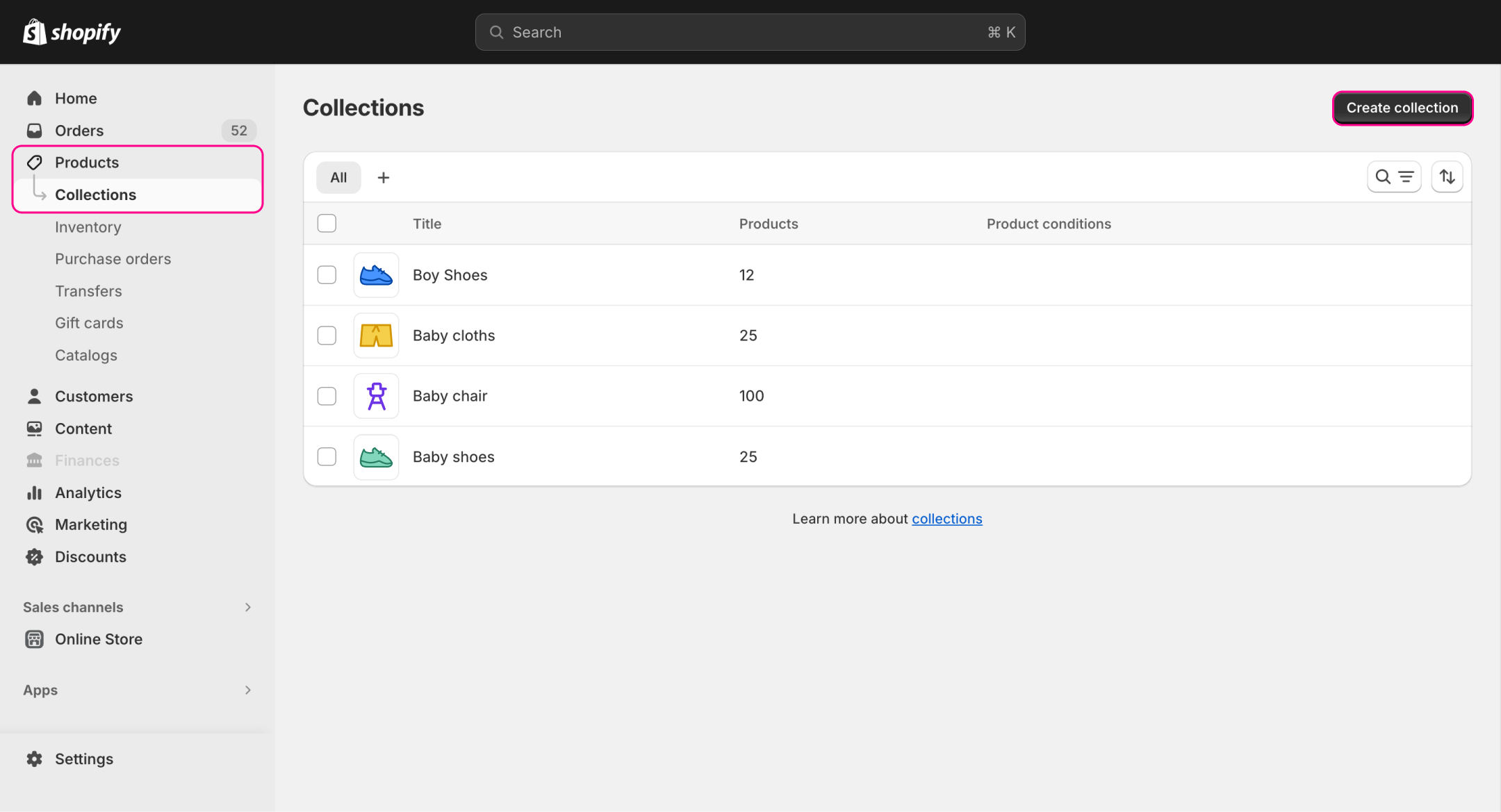

Maintenant, vous pouvez contrôler votre catalogue en contrôlant votre nouvelle collection. Vous pouvez changer le nom de la collection, mais son identifiant doit rester "Tous".
Cacher les produits en rupture de stock dans les collections automatisées de Shopify
Il est important de nettoyer les collections des articles en rupture de stock. Les collections promeuvent souvent des produits, donc voir la moitié des articles en rupture peut frustrer les clients. Cependant, cela se corrige facilement avec seulement quelques changements.
Le seul inconvénient de cette méthode est qu'elle ne fonctionne qu'avec des collections automatisées. Sinon, c'est une solution rapide et efficace pour éviter la dissatisfaction des clients.
Comment modifier les collections automatisées ?
Pour cacher les produits épuisés d'une collection automatisée Shopify, vous devez faire ce qui suit :
- Allez dans votre panneau d'administration Shopify et ouvrez la section "Collections" sous "Produits".
- Cliquez sur la collection que vous souhaitez modifier.
- Pour que cette méthode fonctionne, vous devez définir le paramètre "Les produits doivent correspondre" à "Toutes les conditions". Si la collection choisie ne peut pas être définie pour correspondre à toutes les conditions, la méthode ne fonctionnera pas.
- Créez une nouvelle condition : "Le stock d'inventaire est supérieur à 0".
- Enregistrez les modifications.
Explorer les rapports connexes
Cacher les produits épuisés dans Shopify en les dépubliant
Si vous voulez une solution plus radicale, vous pouvez cacher les articles épuisés en les dépubliant. Les produits non publiés cesseront d'apparaître dans le catalogue, la recherche et les collections. Effectivement, ils seront entièrement cachés de la vitrine.
Le principal avantage de cette méthode est qu'elle affecte l'ensemble de la vitrine. Dépublier un article épuisé le cache instantanément partout. Cependant, il y a deux inconvénients majeurs. Premièrement, les recherches d'articles non publiés renverront des pages 404, nuisant au SEO. Deuxièmement, dépublier et republier de nombreux produits manuellement est lent et fatigant.
Comment dépublier un article ?
Dépublier des produits des canaux de vente peut se faire comme suit :
- Ouvrez votre panneau d'administration Shopify et allez dans la section "Produits".
- Cliquez sur le produit que vous souhaitez dépublier.
- Cliquez sur les trois points dans la section "Publication" à droite. Choisissez l'option "Gérer les canaux de vente".
- Décochez le canal de vente à partir duquel vous souhaitez cacher l'article.
- Enregistrez les modifications.
Lorsque vous souhaitez rétablir l'article, suivez les mêmes étapes, mais cochez à nouveau le canal de vente. Parfois, il faut une minute ou deux pour que les articles republiés apparaissent à nouveau.
Cacher les produits en les mettant en brouillon
Vous pouvez cacher des articles de votre boutique en définissant leur statut sur brouillon. Cette méthode est presque identique à la dépublication. Les produits en brouillon ne peuvent pas être vus mais renverront une page 404 s'ils sont recherchés. Il est plus rapide de définir le statut sur brouillon, mais cela nuit toujours au SEO et peut être fatigant à réaliser pour des dizaines d'articles.
Comment mettre un produit en brouillon ?
Si vous souhaitez définir le statut de l'article sur brouillon, vous devez faire ce qui suit :
- Ouvrez le panneau d'administration et allez dans la section "Produits".
- Cliquez sur le produit que vous souhaitez mettre en brouillon.
- Dans la section "Statut", choisissez l'option "Brouillon".
- Enregistrez les modifications.
Vous pouvez rendre les articles actifs en répétant les mêmes étapes mais en changeant le paramètre en "Actif".
Cacher les variantes de produits en rupture de stock dans Shopify
Nous avons discuté des articles, mais comment pouvez-vous faire en sorte que Shopify cache une variante de produit en rupture de stock ? Malheureusement, il n'y a pas de moyen facile de le faire. Les variantes de produits ne peuvent pas être dépubliées ou mises en brouillon par elles-mêmes car elles sont liées à un article entier. Il n'y a que deux façons de le faire, mais elles ne sont pas non plus les plus pratiques.

Premièrement, vous pouvez modifier le code du thème pour cacher une variante dans Shopify. Cependant, cette méthode ne fonctionnera que si vous utilisez des thèmes plus anciens comme Boundless, Minimal, Simple, Debut, et d'autres.
Deuxièmement, vous pouvez utiliser des applications tierces pour forcer Shopify à cacher la variante de produit. Ces applications utilisent différentes méthodes, comme la redirection et la réécriture du code de la page pour cacher les variantes en rupture de stock. Cependant, la plupart d'entre elles nécessitent un abonnement payant.
Cacher les variantes et articles Shopify via des applications
La dernière méthode consiste à cacher des produits et leurs variantes via des applications tierces. Nous avons brièvement abordé cette méthode auparavant, mais il y a plus à en dire. Par exemple, une application officielle de Shopify appelée Flow peut cacher les articles épuisés. Elle a une page dans l'app store, est gratuite, et dispose même d'un manuel complet. L'app store de Shopify a beaucoup d'autres applications qui peuvent améliorer votre commerce. Nous avons également notre propre application Advanced Reports que vous pouvez consulter.
Les principaux avantages de cette méthode sont la simplicité et la commodité. Vous n'avez pas à cacher les articles manuellement. Souvent, les applications feront tout avec juste quelques clics.
Le principal inconvénient est que vous devez payer pour la fonctionnalité de la plupart des applications. Il peut être moins cher pour les petites boutiques de cacher manuellement les produits épuisés.
Résumé
Il existe plusieurs façons de cacher les articles en rupture de stock dans votre boutique. Les méthodes les plus simples et les plus efficaces sont les règles automatiques pour les collections et l'utilisation d'applications tierces. D'autres méthodes nécessitent beaucoup de travail manuel et peuvent compromettre le SEO du site web.
Les rapports Shopify peuvent vous aider à suivre la disponibilité et la performance des produits, vous permettant d'identifier quels articles sont fréquemment en rupture de stock et de prendre des mesures proactives pour remédier aux lacunes d'inventaire.
Cependant, cacher les articles épuisés est une bonne pratique. Moins les clients ont à faire face à des produits et variantes en rupture de stock – mieux c'est. Le confort des utilisateurs joue souvent un rôle important dans la popularité de la boutique.



