


Tu inventario tiene artículos de diferente popularidad y demanda. Algunos se venden lentamente, y otros se venden como limonada en el caluroso verano. Los que se venden más recientemente terminan en la página de "mejores vendedores" o en la parte superior del catálogo de productos ordenado. Controlar y monitorear la colección de los más vendidos en Shopify puede ayudarte a promover tu stock.
Los informes de ventas de Shopify proporcionan información invaluable sobre tus productos de mejor rendimiento, lo que te permite refinar tu estrategia y mejorar la visibilidad de los más vendidos.
¡Así que, vamos a sumergirnos!

El poder de los productos más vendidos en Shopify
Primero, ¿por qué es importante ordenar por los más vendidos en Shopify? Mostrar a tus clientes los productos más vendidos puede ser útil por estas razones:
- Acumulación. Cuantas más personas compran un determinado artículo, más personas querrán comprarlo. Las reseñas, el número de artículos comprados y la ubicación en la página: todos estos factores influyen en las ventas. Los más vendidos tienden a recibir más de esos.
- Actividad. Cuando los visitantes ven artículos con muchas ventas, ven actividad. Las tiendas con mucha actividad tienden a ser más confiables. Eso es porque otras personas también confían en ellas y compran artículos allí.
- Exhibición. Los artículos populares son populares por una razón. Si los clientes compran ciertos artículos con frecuencia, estos artículos satisfacen sus necesidades. Exhibir estos productos populares permite a los visitantes ver lo mejor que tienes.
Investigación competitiva de los artículos más vendidos en Shopify
Sin embargo, ordenar todos los productos de Shopify por los más vendidos también te beneficia como comerciante. La mayoría de las tiendas de Shopify tienen una sección para los más vendidos por defecto. Puedes visitar fácilmente la tienda de un competidor y ver sus artículos populares. Se llama "investigación competitiva".
Puedes encontrar artículos que necesitas agregar a tu inventario a través de la investigación competitiva. También puedes descubrir que algunos productos se venden bien en otras tiendas pero no en la tuya. Este conocimiento puede ayudarte a actualizar las estrategias publicitarias. Todo lo que necesitas es la URL de los artículos más vendidos de Shopify.
Trampas al ordenar por los artículos más vendidos en Shopify
Ordenar siempre por los más vendidos en Shopify también puede afectar negativamente tu comercio. Eso es si usas esta opción imprudentemente. Por ejemplo, si siempre ordenas por los más vendidos, las nuevas adiciones al inventario pueden ser opacadas por productos populares. Lo mismo ocurre con las posiciones de venta lenta. Los artículos que ya son impopulares recibirán aún menos tracción si los más vendidos siempre están al frente.
Explorar informes relacionados
¿Cómo ordenar la tienda de Shopify por los más vendidos?
Entonces, la pregunta es: ¿Cómo ordenas una tienda de Shopify por los artículos más vendidos? La respuesta es simple en la superficie. Todas las tiendas tienen una función de "ordenar por" disponible para todos los usuarios. Además, el valor predeterminado del menú "ordenar por" es "más vendidos".
Sin embargo, puedes cambiar el orden de clasificación predeterminado para asegurarte de que el catálogo siempre esté ordenado por los artículos más vendidos.
¿Cómo cambiar el método de ordenación del catálogo?
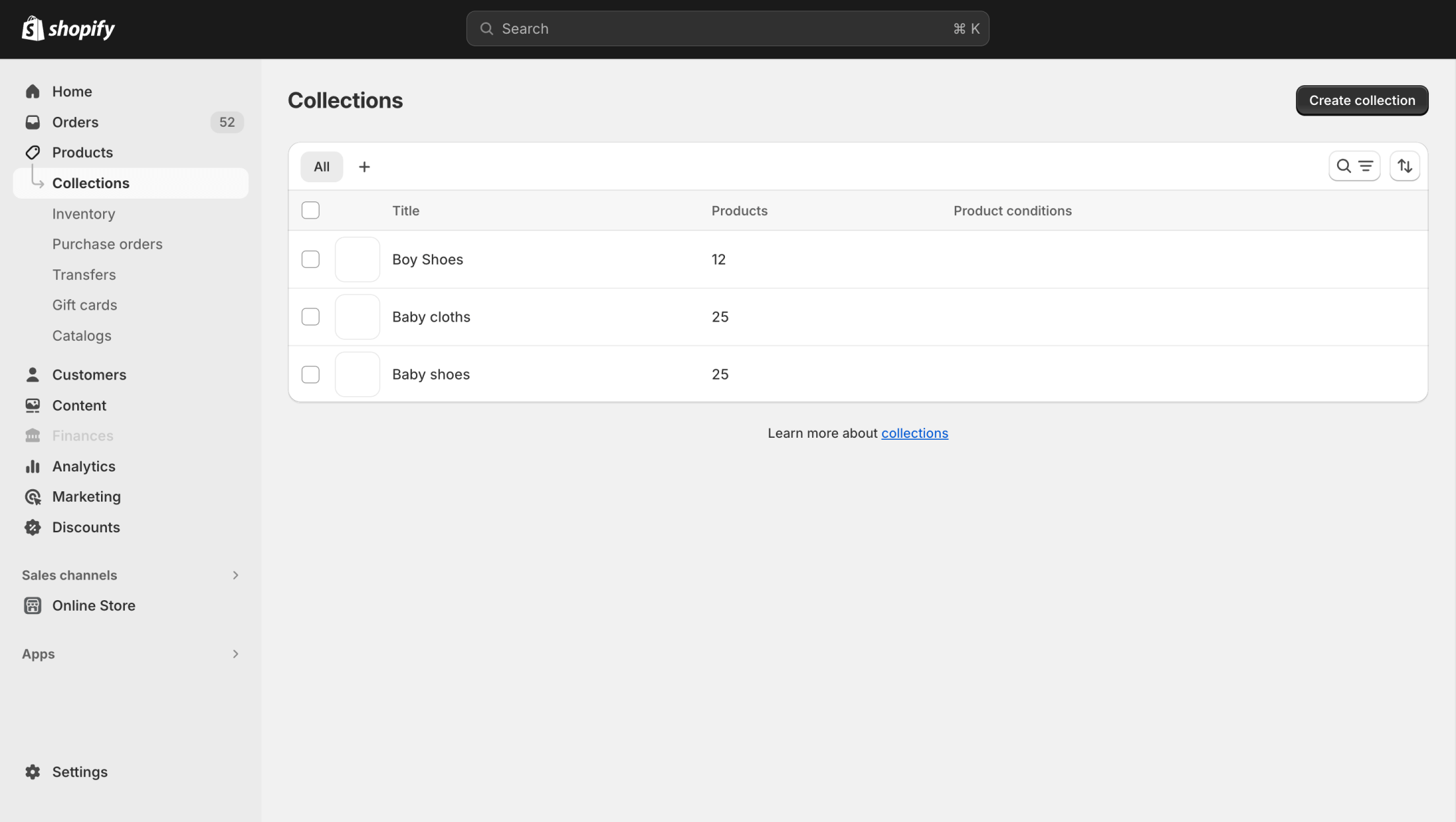
Técnicamente, el catálogo principal de tu tienda es una colección automatizada. Si lo reemplazas con el tuyo, puedes manipularlo libremente. Aquí te explicamos cómo hacerlo:
- Ingresa al panel de administración de Shopify.
- Abre la sección "Colecciones" bajo "Productos".
- Crea una nueva colección automatizada y nómbrala "Todos".
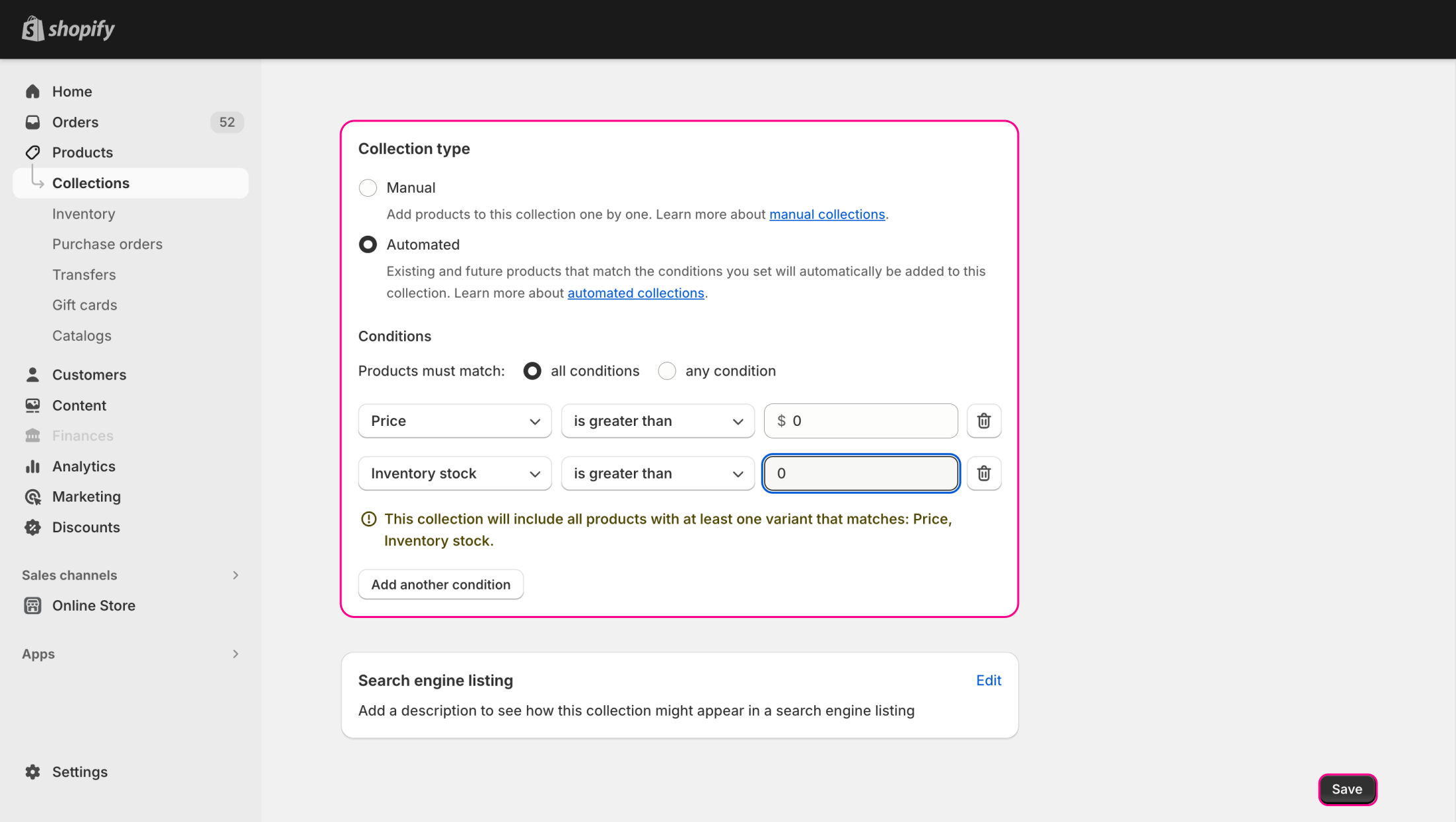
- Establece las condiciones "El precio del producto es mayor que 0" y "El stock de inventario es mayor que 0".
- Establece la configuración "Los productos deben coincidir" a "todas las condiciones".
- Guarda la colección.
- Regresa a la sección "Productos".
- Selecciona el método de ordenación en el menú desplegable "Ordenar".
- Guarda los cambios.
¿Cómo encontrar la URL de los más vendidos de Shopify?
¿Y qué pasa con esa URL de los más vendidos de Shopify para la investigación competitiva? Incluso si la ordenación está desactivada por defecto, aún puedes cambiar el enlace en tu navegador para ordenar catálogos o colecciones. La clave es insertar esta cadena al final de la URL:
?sort_by=best-selling
Por ejemplo, fuiste a la colección de primavera de tu competidor. El propietario desactivó la ordenación, pero aún quieres ver sus productos exitosos. La URL de esta colección será algo así:
[nombre de la tienda].com/collections/spring
Aquí te mostramos cómo necesitas modificar este enlace para ordenar esta colección:
[nombre de la tienda].com/collections/spring?sort_by=best-selling
Para el catálogo principal, un enlace modificado sería:
[nombre de la tienda].com/collections/all?sort_by=best-selling
La misma regla se aplica a tu tienda. Cualquiera puede ordenar tus artículos utilizando la URL de los más vendidos de Shopify.
Ordenar la colección de Shopify por los más vendidos
Como se mencionó anteriormente, la mayoría de las tiendas de Shopify tienen opciones de ordenación para colecciones por defecto. Sin embargo, si necesitas habilitarlo manualmente, aquí te mostramos cómo hacerlo:
- Ingresa a la página de administración de Shopify.
- Haz clic en tu canal de ventas activo.
- Haz clic en la subsección "Temas" y "Personalizar" en el tema seleccionado.
- Navega a una colección en la vista previa. Por ejemplo, al catálogo principal.
- Haz clic en el "Cuadrícula de productos" a la izquierda y marca la casilla "Habilitar ordenación".
- Guarda los cambios.
Este cambio se aplicará a todas las colecciones similares. Ten en cuenta que el catálogo y otras colecciones se consideran entidades diferentes si no las sobrescribes.
Resumen
Ordenar por los más vendidos es útil cuando deseas mantener la venta de artículos populares. Exhibir los más vendidos también es útil para generar confianza con los clientes. La ordenación es principalmente automática, pero puede ajustarse a través de la configuración de colecciones personalizadas y temas.
Los informes de Shopify pueden ayudarte a identificar tendencias y patrones en tus artículos más vendidos, brindándote información basada en datos para optimizar tus colecciones de manera efectiva.
Puedes usar una URL que muestre los artículos más vendidos en una categoría seleccionada para realizar investigación competitiva. Esto te dirá qué artículos son populares en las tiendas de los competidores.
Preguntas frecuentes sobre los más vendidos en Shopify
¿Puedes ocultar un más vendido en Shopify?
No, no puedes ocultar de manera confiable los más vendidos en Shopify. La única forma de combatir el uso de URLs de más vendidos es escribir código JavaScript que detecte un intento y redirija. También puedes usar aplicaciones de terceros para este propósito. Utilizan una técnica similar, redirigiendo a los usuarios curiosos. Sin embargo, este método puede ser fácilmente eludido desactivando el uso de JavaScript.
¿Puedes desactivar la ordenación de Shopify por los más vendidos?
Sí, puedes cambiar la ordenación predeterminada o desactivar las opciones de ordenación completamente. Para cambiar el método de ordenación predeterminado, necesitas hacer lo siguiente:
- Ingresa a tu panel de administración de Shopify.
- Expande la sección "Productos" y abre el menú "Colecciones".
- Edita la colección que deseas cambiar.
- Desplázate a la sección "Productos".
- Selecciona un método de ordenación en el menú "Ordenar".
- Guarda los cambios.
Si deseas desactivar completamente el menú de ordenación, necesitas hacer lo siguiente:
- Ingresa a tu panel de administración de Shopify.
- Haz clic en tu canal de ventas activo.
- Haz clic en la subsección "Temas" y "Personalizar" en tu tema.
- Ve a cualquier colección utilizando la vista previa.
- Haz clic en el "Cuadrícula de productos" a la izquierda y desmarca la casilla "Habilitar ordenación".
- Guarda los cambios.
¿Cómo funciona la ordenación por los más vendidos en Shopify?
Entonces, ¿cómo ordena Shopify la colección por los más vendidos? El algoritmo toma en cuenta más que solo el número total de copias vendidas del artículo. En cambio, Shopify considera con qué frecuencia los productos aparecen en pedidos completados. Por ejemplo, un artículo con 10 copias vendidas en 10 pedidos se clasificará más alto que uno con 10 copias vendidas en 1 pedido.



