


Няма йерархия на колекциите в Shopify, която да разделя колекциите на родителски и вложени колекции. Ще трябва да намерите алтернативни решения, за да постигнете желания резултат. Веднага ще ви предупредим, че тези методи са доста неудобни и отнемащи време. Ако вашият магазин има много артикули, ръчното създаване на подколекции е предизвикателство.
Създаването на подколекции за голям брой колекции (например около 100) може да бъде трудно, особено ако искате да направите многостепенна структура с подколекции в подколекции. Обичайните методи на Shopify са сложни за работа с големи обеми. Въпреки че има методи за организиране на подколекции чрез метаполета, е необходимо специално програмиране. Препоръчваме ви да потърсите помощ от професионалисти или да използвате специални приложения.
В тази статия ще опишем няколко начина как да създадете подколекция в Shopify. Но преди да преминем към стъпка по стъпка инструкции, нека отговорим на няколко въпроса: какво е подколекция в Shopify, защо изобщо трябва да добавяте подколекции в Shopify и какви са ползите?

Защо да създаваме подколекции в Shopify?
Подколекциите в Shopify са колекции в колекции, които помагат да организирате продуктите в по-малки групи. Когато клиентите посетят основната колекция, те виждат подколекции. Кликването върху една от тях ги отвежда на страница с продукти от тази подколекция. Тази структура улеснява купувачите да разглеждат и изследват продуктите.
Създаването на вложени колекции в Shopify служи на няколко важни цели
Подобрява навигацията. Помага на клиентите бързо да намерят това, от което се нуждаят, като организира големи колекции в по-малки, тематични групи.
Подобрява потребителското изживяване чрез предоставяне на по-организиран и опростен процес на пазаруване, намалявайки умората от решенията и претоварването за купувачите.
Увеличава ефективността на SEO. Можете да насочите към по-специфични ключови думи, подобрявайки видимостта в търсенето и привличайки повече целеви трафик.
Увеличава възможностите за продажби. Улеснява крос-продажбите и допълнителните продажби, като комбинира свързани продукти или аксесоари. Докладът за продажбите на Shopify предоставя ценни прозрения за ефективността на тези стратегии, помагайки ви да усъвършенствате подхода си и да максимизирате приходите.
Персонализирано показване на продуктите. Тази функция позволява на търговците да адаптират начина, по който продуктите се показват, в зависимост от сезонни тенденции, промоции или нива на наличност, правейки магазина по-динамичен и стратегиите за продажби по-ефективни.
Изследвайте свързаните отчети
Четири начина за създаване на вложени колекции в Shopify
Създаване на подколекции с помощта на шаблон на тема
Общият принцип на този подход е в създаването на специфична страница, която изброява вложените колекции, използвайки шаблона на темата, и след това присвояването на тази страница на основната колекция.
Имайте предвид, че в Shopify няма концепция за йерархия на колекциите, така че първо трябва да създадете бъдещите си подколекции като обикновена колекция.
За да направите това:
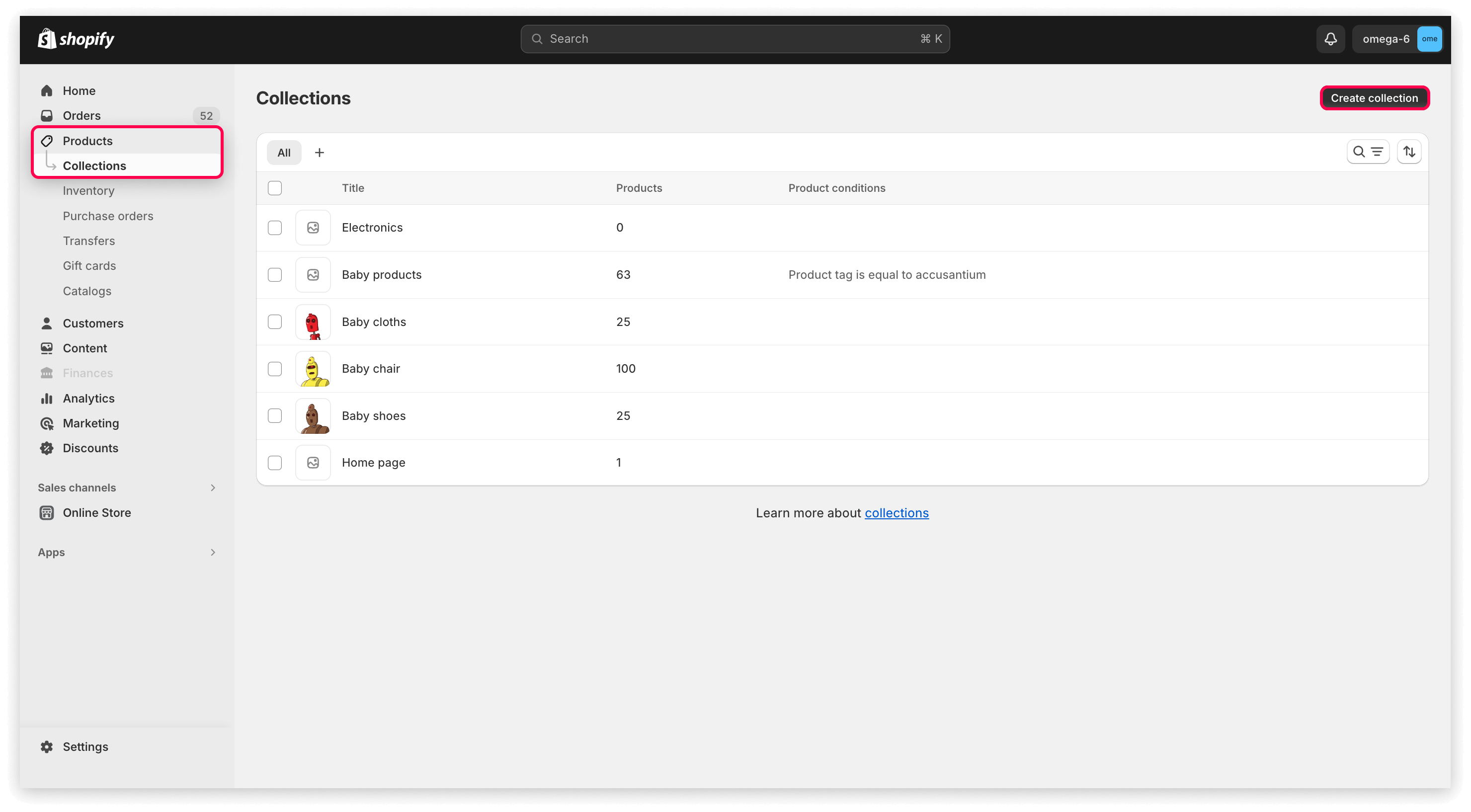
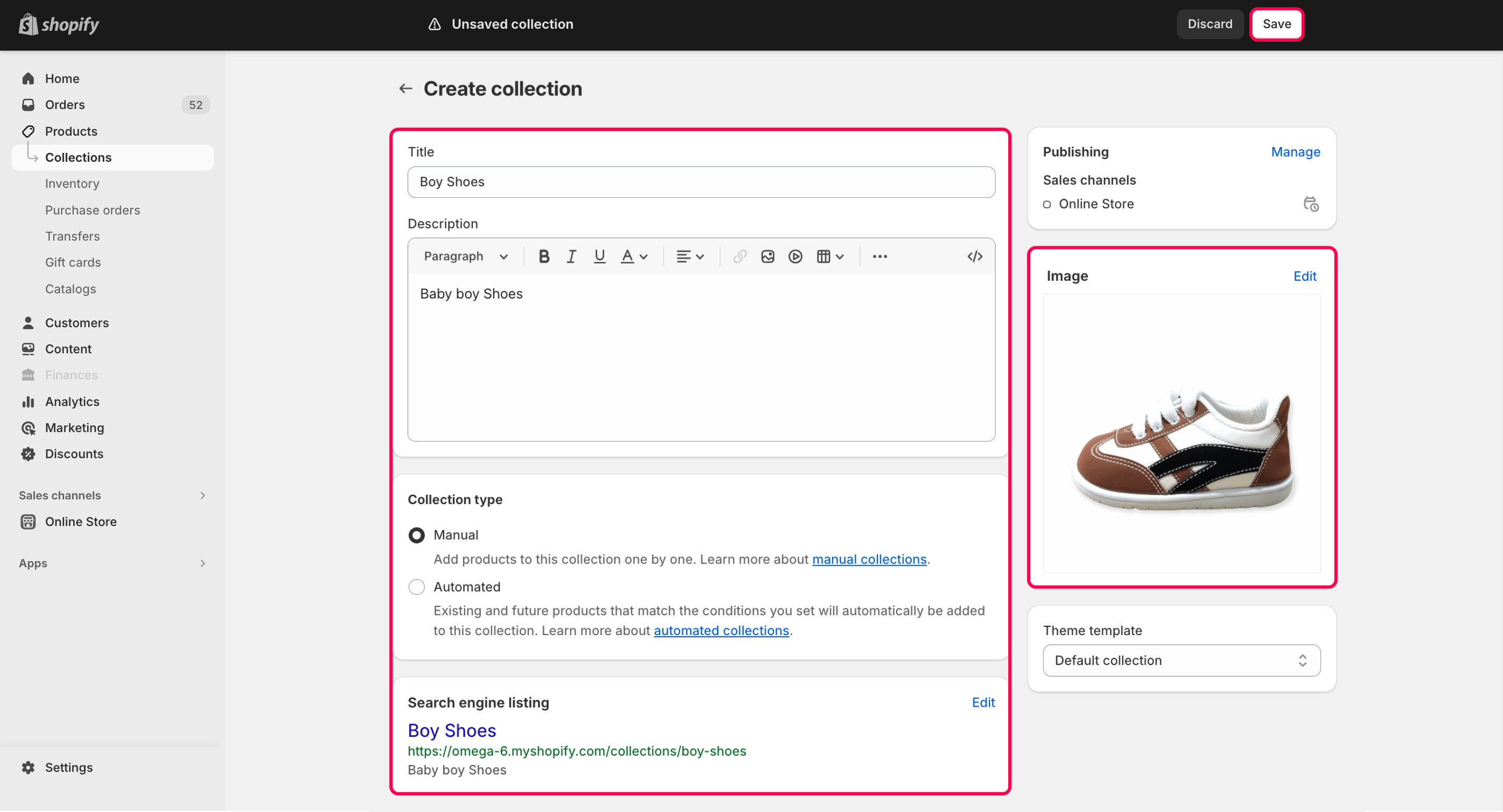
- Подгответе бъдещите си подколекции. Отидете на "Колекции", кликнете на бутона "Създаване на колекция"
- Попълнете данните на колекцията и я запълнете с продукти.
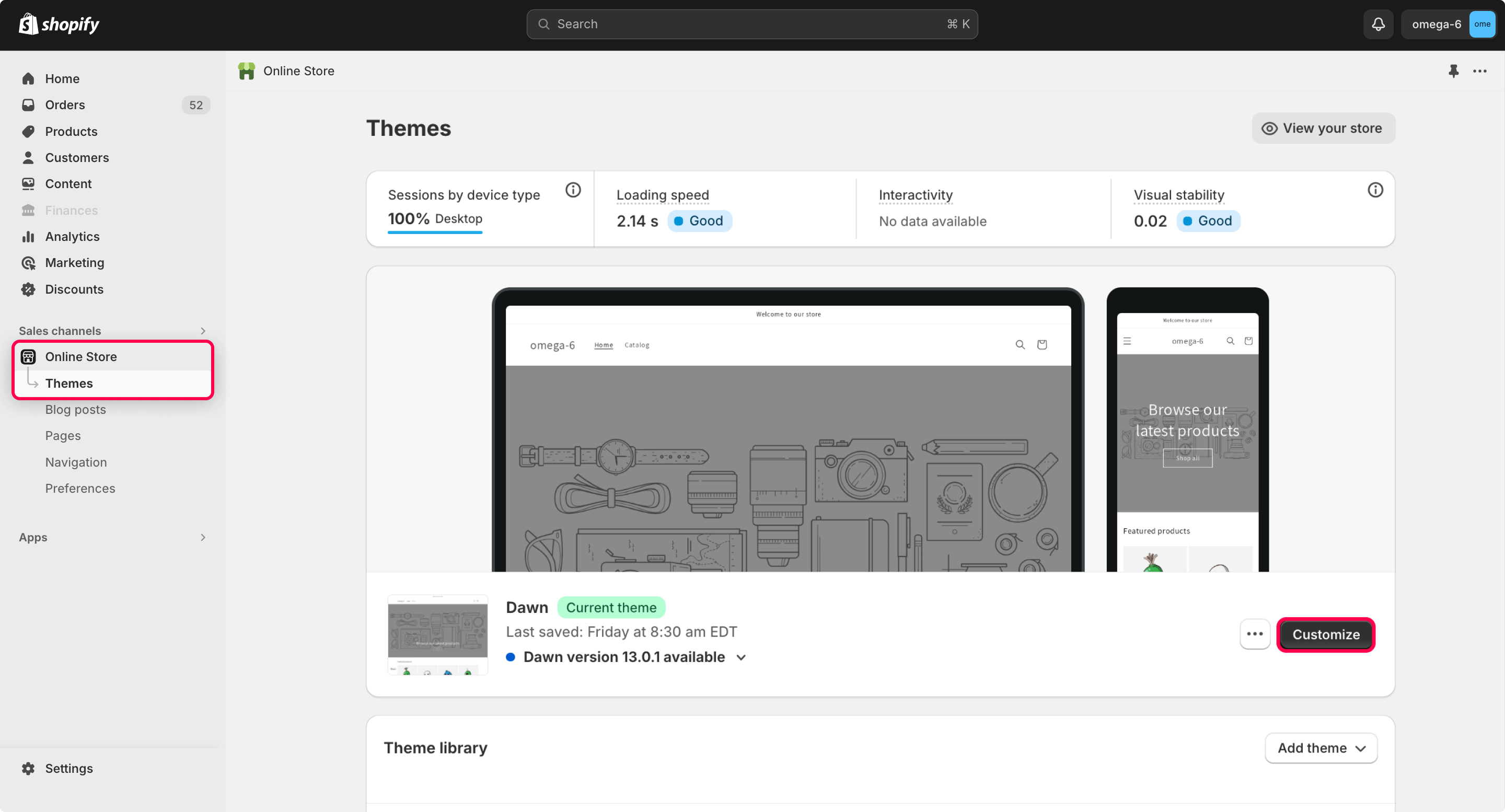
- Отидете на "Онлайн магазин" > "Темите".
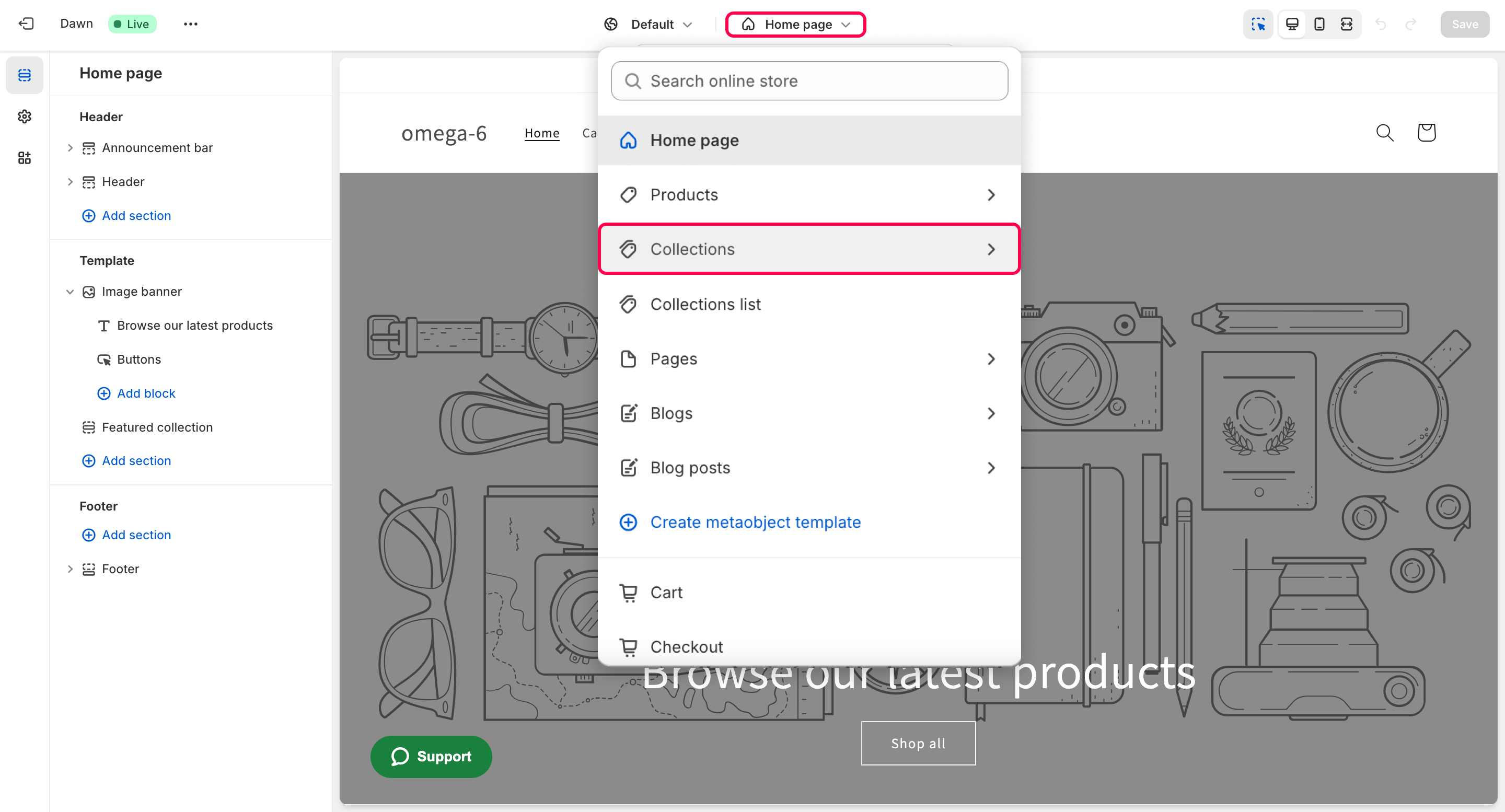
- Изберете секцията "Колекции" в горното меню.
- В секцията "Колекции" кликнете "Създаване на шаблон".
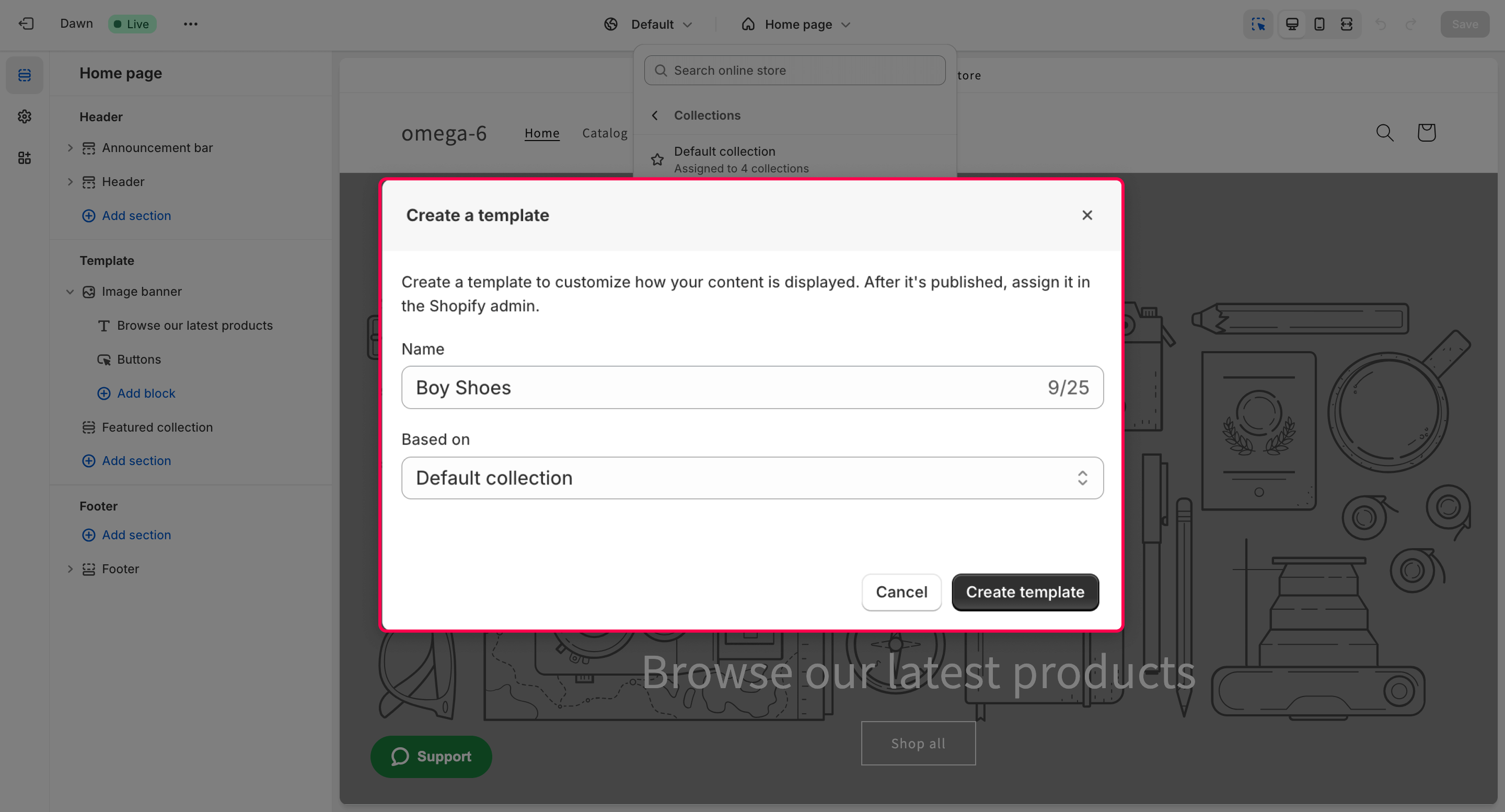
- В диалога за създаване на шаблон, въведете името на бъдещия шаблон; шаблонът ще бъде базиран на
основната колекция, или можете да изберете всякакви други шаблони на колекции, ако имате такива.
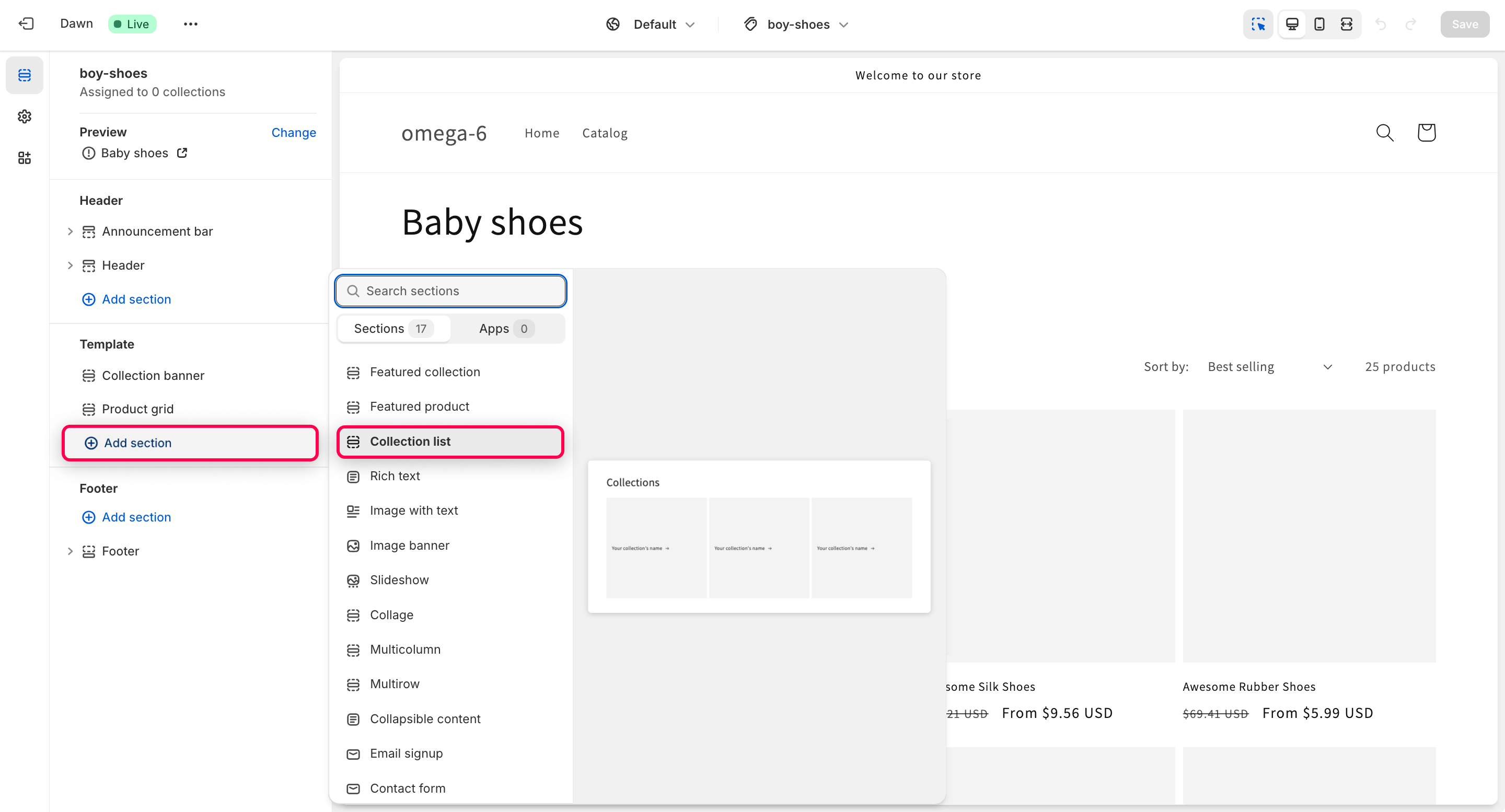
- В секцията "Шаблон" в страничната лента, кликнете на бутона "Добавяне на секция".
- В изскачащия прозорец, който се появява, изберете "Списък с колекции"
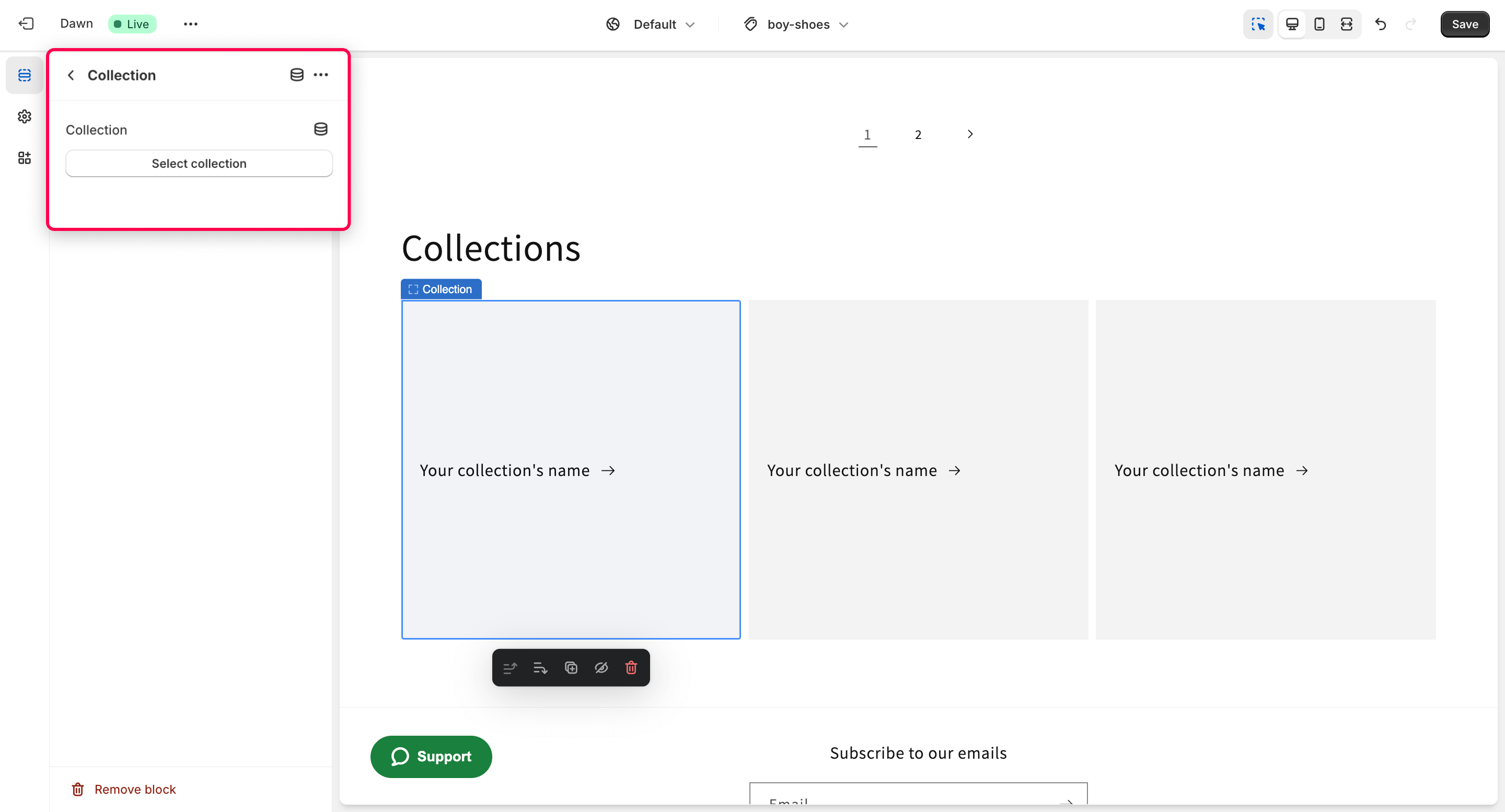
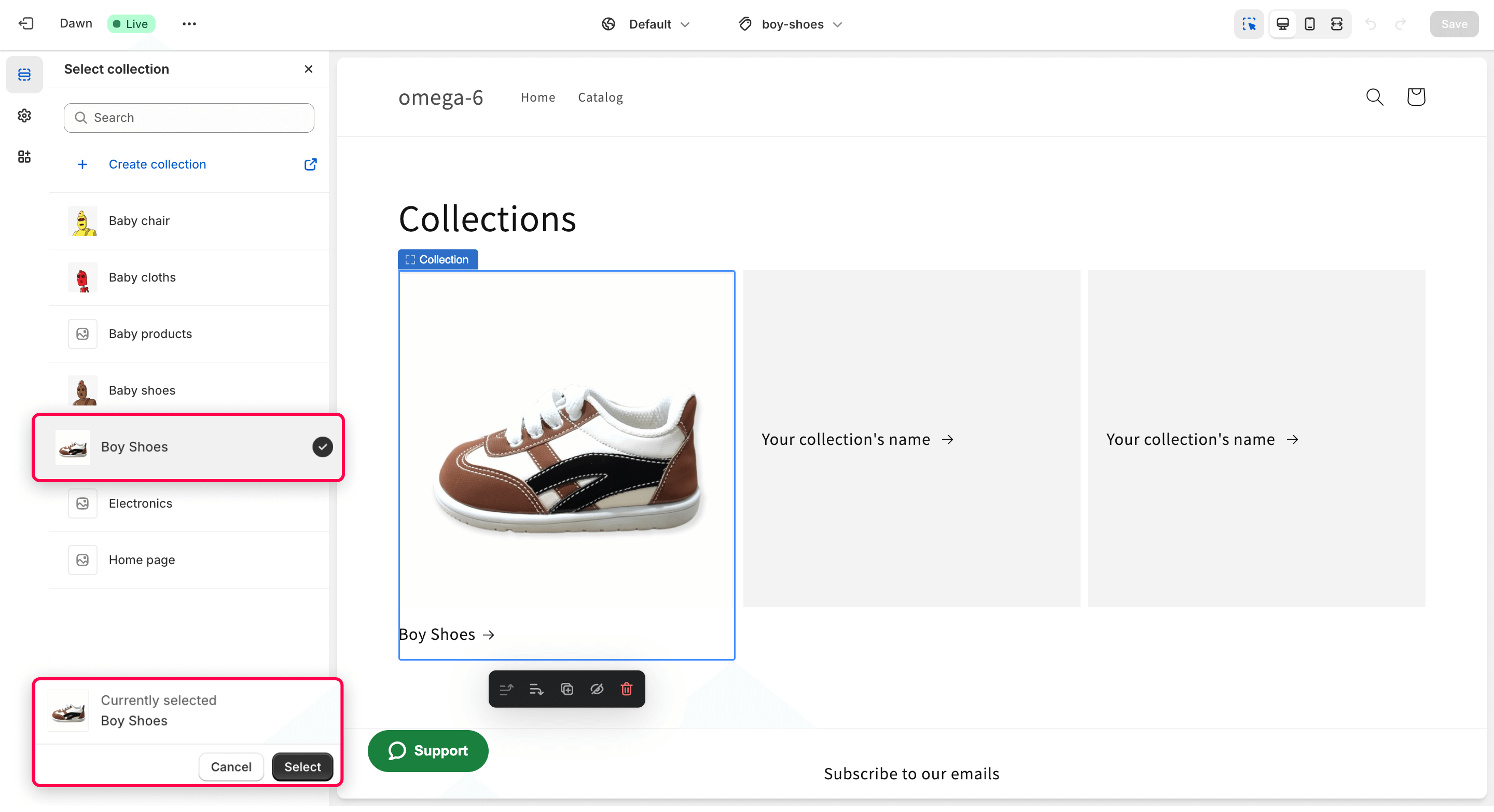
- На страничната лента или на страницата, кликнете на плейсхолдера, за да поставите подколекцията си там.
- На страничната лента, кликнете на бутона "Изберете колекция".
- Използвайте отметката, за да изберете колекцията. Изображението на избраната колекция се появява в плейсхолдера.
- Кликнете на бутона "Изберете" в долната част на страничната лента, за да запазите промените.
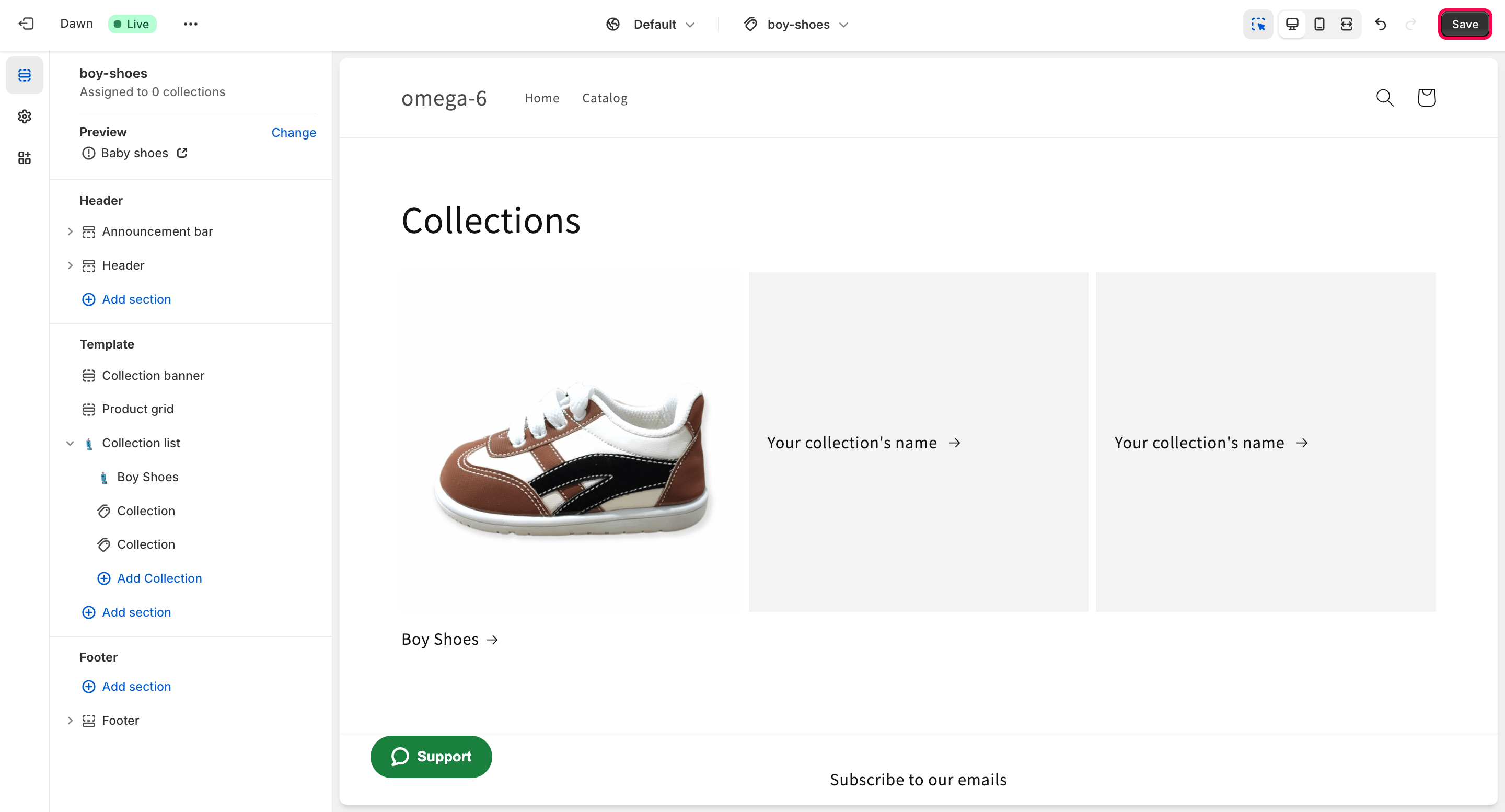
- Когато списъкът е запълнен с колекции, кликнете на бутона "Запази" в горния десен ъгъл на страницата
за да запазите шаблона.
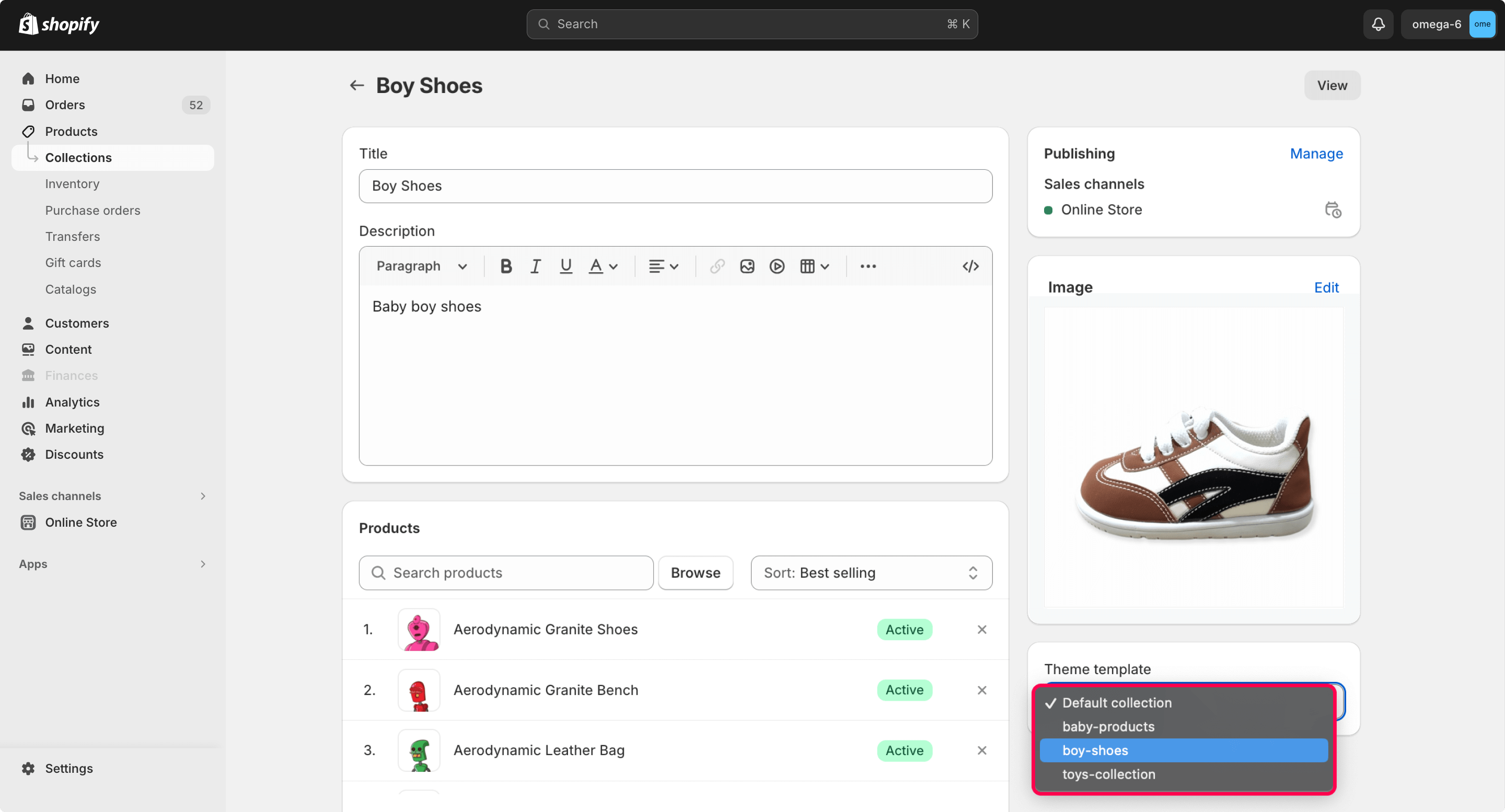
- Отидете на "Продукти" > "Колекции". Отворете колекцията, която трябва да бъде родител на списъка с подколекциите, които подготвихте по-рано.
- В джаджата "Шаблон на темата" изберете шаблона, който подготвихте.
- Кликнете "Запази".
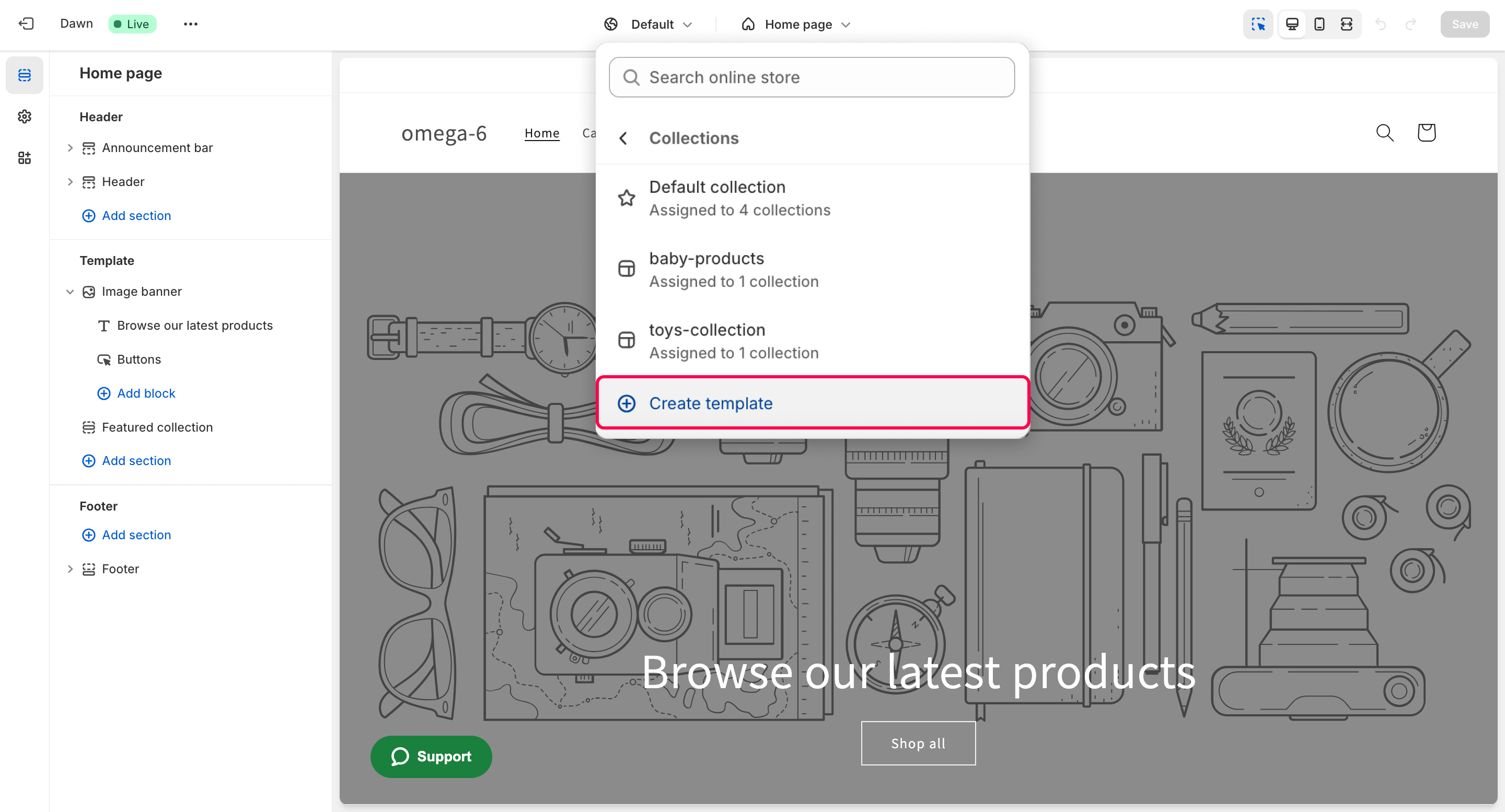
Сега, когато отидете на страницата на тази родителска колекция, ще видите списъка с вложените колекции тук.
Добавяне на подколекции на страницата на основната колекция
- Добавете подколекции на страницата на основната колекция, като следвате тези стъпки:
- Отидете на секцията "Колекции" в администрацията на Shopify и кликнете "Създаване на колекция".
- Попълнете детайлите за вашата подколекция и добавете продукти към нея.
- Достъпете редактора на теми от таблото за управление на Shopify.
- Навигирайте до "Онлайн магазин" > "Темите" и кликнете "Добавяне на нов шаблон" под секцията "Шаблони".
- Изберете типа шаблон, например "Collection.subcollections.liquid".
- Персонализирайте кода на шаблона, за да покажете подколекциите си.
- Присвойте шаблона на родителската колекция в секцията "Колекции".
- Запазете промените си.
Създаване на подколекция чрез навигационното меню
Можете също да създадете подколекция в Shopify чрез навигационното меню. Въпреки това, ние ви съветваме да не го правите за SEO оптимизация.
По-добре е за SEO, ако групирате различни продукти на една страница, вместо да създавате отделни страници чрез менюто.
- Отидете на "Онлайн магазин" > "Навигация" в таблото за управление на Shopify.
- Изберете основното меню и кликнете върху основния елемент на менюто, където искате подколекцията.
- Изберете "Добавяне на елемент в менюто" > "Колекция" и изберете подколекцията от списъка.
- Свържете я с вече съществуваща подколекция.
- Преместете подколекцията под основния елемент на менюто, за да я вложите.
- Кликнете "Запази менюто", за да потвърдите промените.
Създаване на подколекции с помощта на приложения на Shopify
Инсталирайте приложение на Shopify, което помага за създаване на подколекции. Ето три приложения, които можете да използвате за създаване на колекции в Shopify.
| Приложение | Функционалност | Цена |
| Advanced Collections |
|
От $5.99/месец. 7-дневен безплатен пробен период. |
| Subcollection Category Surf |
|
$4.99/месец. 7-дневен безплатен пробен период. |
| Compass Navigation |
|
Безплатен план наличен |
Заключения
Създаването на подколекции в Shopify играе решаваща роля за подобряване на навигацията и потребителското изживяване в онлайн магазините. Въпреки вродените ограничения на Shopify при организирането на колекциите йерархично, предимствата на внедряването на подколекции са безспорни.
Чрез разделяне на основните колекции на по-малки, по-фокусирани групи, бизнесите могат значително да подобрят пътя на разглеждане и покупка за своите клиенти. В Shopify отсъствието на родна поддръжка за йерархична организация на колекциите представлява предизвикателство, особено за магазини с обширни каталози от продукти. Ръчното създаване на подколекции при такива обстоятелства може да се окаже тромаво и отнемащо време, често водещо до трудности при ефективното организиране на продуктите.
Въпреки тези предизвикателства, ползите от интегрирането на подколекции в Shopify са многобройни. Чрез предоставяне на структурирана и организирана форма за показване на продуктите, подколекциите помагат да се опрости навигацията и откритията на продуктите за клиентите. Тази йерархична структура позволява на купувачите бързо да намерят конкретните продукти, които търсят, като по този начин подобряват общото им изживяване при пазаруване.
Освен това, внедряването на подколекции може да има значителни положителни последици за оптимизацията за търсачки (SEO). Чрез групиране на свързани продукти и оптимизиране на конкретни ключови думи, бизнесите могат да подобрят видимостта на своите продукти в резултатите от търсенето, привличайки по-целенасочен трафик към онлайн магазина си. За да създадете подколекции в Shopify, търговците имат на разположение няколко опции. Те могат да изберат да създадат персонализиран шаблон в темата на магазина си, което позволява по-голяма гъвкавост и персонализация. Алтернативно, те могат да редактират кода директно, за да разработят персонализиран шаблон collection.sub-collections.liquid, съобразен с конкретните им нужди.
Освен това, Shopify предлага различни плъгини и приложения, проектирани да опростят процеса на създаване и управление на подколекции. Тези специализирани инструменти предоставят на търговците допълнителна функционалност и функции, което улеснява организирането и показването на продуктите по йерархичен начин. В заключение, въпреки че създаването на подколекции в Shopify може да представи определени предизвикателства, ползите, които предлагат в термини на подобрена навигация, потребителско изживяване и SEO, ги правят ценен актив за всеки онлайн магазин, който търси оптимизация на показването на продуктите и подобряване на удовлетвореността на клиентите.
Обратната връзка от многобройни собственици на магазини подчертава ключовата роля на подколекциите в увеличаването на печалбите в Shopify. Насърчаваме ви да изследвате различни методи за създаване на подколекции в Shopify и да изберете този, който най-добре отговаря на нуждите на вашия бизнес. Пожелаваме ви успех в намирането на оптималното решение за растежа на вашия магазин.
Персонализираните отчети на Shopify могат да ви помогнат да анализирате ефективността на тези подколекции, предоставяйки персонализирани прозрения, което ви позволява да оптимизирате стратегиите си за максимален растеж.
Често задавани въпроси относно категориите и подкатегориите в Shopify
1: Какво е подколекция в Shopify?
Подколекция в Shopify е по-малка, по-специфична категория в рамките на по-голяма колекция, която помага за организиране на продуктите и подобряване на навигацията в магазина. За да научите повече за това какво е подколекция в Shopify, прочетете тук
2: Как да направя подколекции в Shopify?
За да създадете подколекции в Shopify, имате няколко опции.
Използване на шаблони на теми: персонализирайте специфична страница, за да покажете вложените колекции и я присвойте на родителската колекция.
Добавяне на подколекции на страницата на основната колекция: попълнете детайлите за подколекцията в администрацията на Shopify, след което персонализирайте кода на темата, за да ги покажете.
Използване на навигационното меню: добавете подколекции чрез навигационното меню, въпреки че това не е оптимално за SEO.
Приложения на Shopify: инсталирайте приложения като Advanced Collections, Subcollection Category Surf или Compass Navigation за допълнителна функционалност и персонализация. За да научите повече за това как да направите подколекции в Shopify, прочетете тук.
3: Как да добавя подколекция в Shopify?
Превъзмогвайки ограниченията на Shopify, можете да внедрите подколекции, използвайки шаблони на теми, страници на основната колекция, навигационни менюта или специализирани приложения, значително подобрявайки организацията и потребителското изживяване на вашия магазин. Прочетете повече тук.



