Опитът на потребителите с вашия уебсайт е от съществено значение за стабилния растеж на бизнеса. Купувачите няма да пазаруват в магазина, където не могат да намерят необходимите артикули и трябва постоянно да се борят с интерфейса. Затова добавянето на продукти в колекции в Shopify е толкова важно. Групирането на продукти позволява на клиентите да намират свързани стоки и да продължат лесно своето пазаруване. Въпреки това, не всеки е запознат с колекциите. Нашият екип в Mipler обаче има достатъчно опит с колекциите, който искаме да споделим с нашите посетители. Присъединете се, за да научите повече за колекциите в Shopify.
Какви са колекциите в Shopify? Примери за колекции, които можете да създадете
Колекциите в Shopify колекции са персонализирани групи от продукти, които подбирате, за да подобрите навигацията и продажбите. Те позволяват на клиентите да разглеждат свързани артикули заедно, подобно на отдели или рафтове в магазин.
Например, можете да създадете колекции по:
- Целева аудитория (например “Мъжки” срещу “Женски”)
- Тип продукт (например “Килими” срещу “Масички за кафе”)
- Цвят/размер/цена, или за специфични сезони и събития (например “Зимна разпродажба,” “Подаръци за празниците”)
- Можете също така да имате колекции на базата на промоции, като “На разпродажба” или “Разпродажба на стоки,” както и популярни колекции в стил магазин, като “Нови Пристигания” (артикули, добавени наскоро) и “Най-продавани”.
Примери за често срещани колекции в Shopify включват:
- По аудитория: Мъжки срещу Женски продукти (например Мъжки обувки, Женски облекла).
- По категория: Специфични типове продукти (например Килими, Масички за кафе, Смартфони).
- По атрибут: Цвят или цена (например Сини аксесоари, Оферти под $50).
- По случай/сезон: Стоки с празнична тематика или сезонни стоки (например Летни основни неща, Коледни подаръци).
- По промоция: Групи от артикули на разпродажба или нови артикули (например “Нови Пристигания”, “Оферти за Черен петък”).
Всички заедно, колекциите подобряват опита при пазаруване, като групират свързани артикули, което улеснява клиентите да намерят това, което искат.
Какви типове колекции позволява Shopify да се създават? Ръчни срещу Автоматизирани колекции
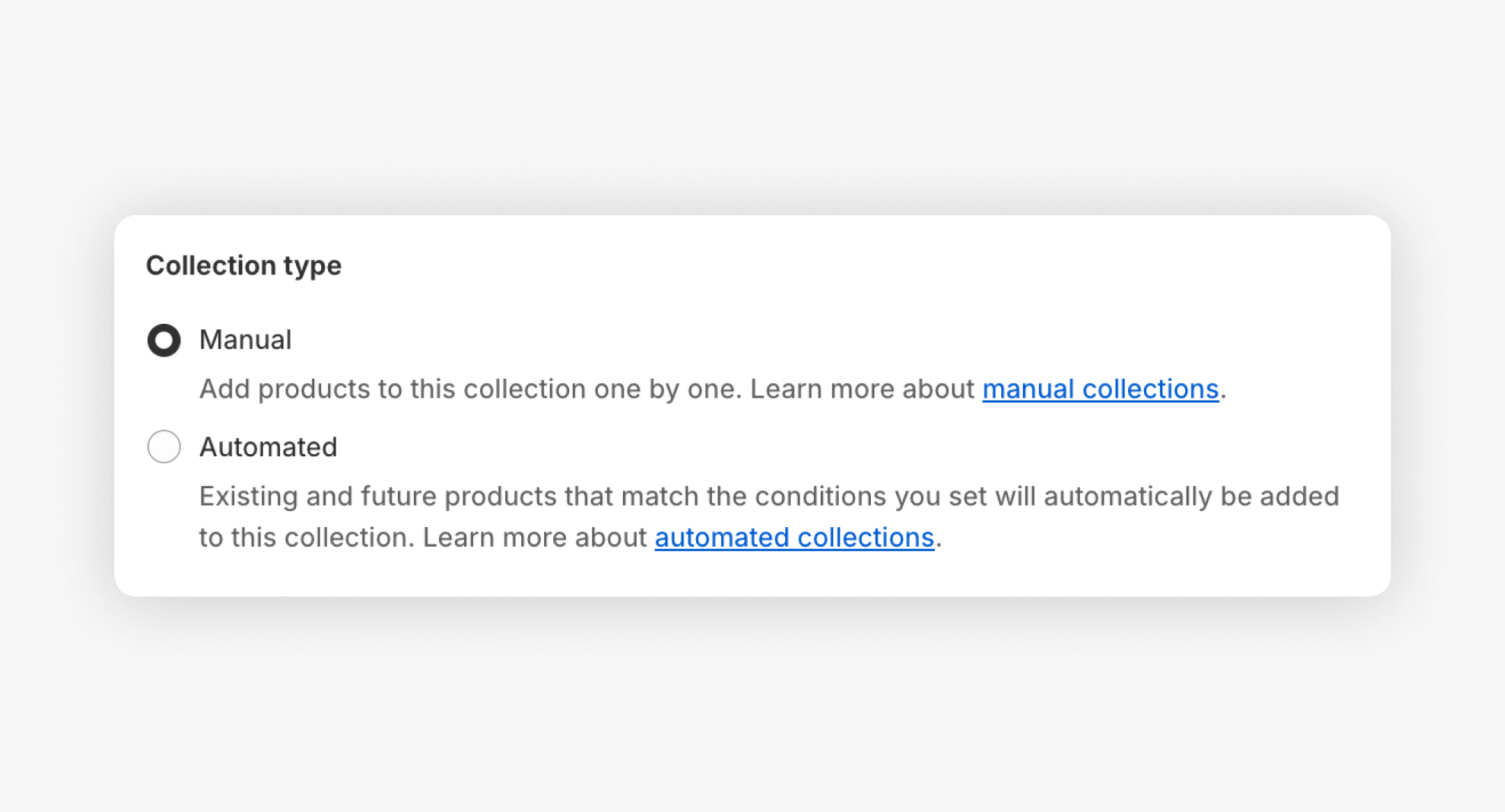
Shopify поддържа два типа колекции: Ръчни и Автоматизирани.
- Ръчни колекции: Вие избирате всеки продукт. Създавате колекция и след това търсите или разглеждате вашия каталог, за да добавите конкретни артикули. Ръчните колекции са лесни и предоставят пълен контрол, най-подходящи за малки и подбрани колекции или еднократни колекции (като списък с “Избор на редактора” или временно промоция). Въпреки това, те ще изискват непрекъсната работа за поддържането им, като се има предвид вариацията в инвентара.
- Автоматизирани (умни) колекции: Това са колекции с условия или правила. Когато създавате умна колекция, задавате определени критерии (например етикет на продукта, ценови диапазон, доставчик и т.н.) и указвате дали продуктите трябва да отговарят на всички или само на някои от тези условия. Всеки съвпадащ продукт след това автоматично се добавя в Shopify.
Например, умната колекция на разпродажба ще включва всички продукти, при които Цената > 0 или Инвентарът > 0. Има 60 възможни условия в автоматизираните колекции. Когато бъдат поставени, те не изискват много грижи. Shopify се актуализира, когато те изпълняват (или не изпълняват) правилата на продуктите. Те работят най-добре с голям инвентар и редовни групи, като нови стоки, оборот на запаси или сезонни групи.
|
Тип колекция |
Определение и как работи |
Идеални случаи на употреба |
|
Ръчна |
Вие сами избирате и добавяте продукти чрез администраторския панел на Shopify (Продукти > Колекции). Колекцията съдържа само точно продуктите, които изберете. Не можете да промените ръчната колекция на автоматизирана по-късно. |
Малки или уникални комплекти: еднократни промоции, силно подбрани списъци или избори на редактора (например колекция за един сезон или ограничено време). Добре е, когато само няколко продукта се вписват заедно без общи атрибути. |
|
Автоматизирана |
Shopify автоматично добавя продукти, които отговарят на зададените условия (до 60 правила). Задайте правила като етикети, цена, доставчик и т.н., и дали продуктите трябва да отговарят на всички или някои условия. След създаването, актуализирайте условията, за да промените съдържанието. |
Големи или динамични групи: най-добре за текущи категории (например “Нови Пристигания,” “Най-продавани,” “Артикули на разпродажба,” “Зимна колекция”). Спестява време за големи инвентари и сезонни/повтарящи се промоции. |
Как да управлявате колекциите в Shopify
Ефективното управление на колекциите означава да ги поддържате организирани, актуални и оптимизирани. Ето ключови съвети и стъпки:
- Редактиране на колекции в администрацията: В администраторския панел на Shopify под Продукти >
Колекции, кликнете върху колекция, за да я актуализирате. За ръчна колекция,
превъртете до секцията “Продукти”, търсете или разглеждайте и добавяйте или премахвайте артикули. За умна колекция, редактирайте секцията “Условия”, за да уточните кои продукти са включени
(например променете филтри или добавете нови правила).
- Сортиране на продукти в колекции: След добавяне на продукти, задайте реда на сортиране на колекцията, така че най-добрите артикули да се появят първи. В редактора на колекцията изберете “Сортиране” (например Най-продавани, Най-нови, Цена, Ръчно). За ръчните колекции можете също да плъзгате и пускате продукти, ако изберете “Ръчно” като сортиране.
- Масово редактиране и експорти: За големи магазини използвайте масовия редактор на Shopify или приложения, за да актуализирате много продукти/колекции наведнъж (например променете етикети, цени). Инструментът на Mipler Flow може да автоматизира експортирането на колекции, изброявайки всички продукти, брой и данни за продажбите, което помага в масовия анализ.
- Анализ и отчитане: Използвайте отчети, за да проследявате представянето на колекциите. Стандартната аналитика на Shopify не предлага ясна резюме “продажби по колекция”, но Отчетът за продажби по колекция на Mipler запълва тази празнина, като изброява поръчките, количествата и приходите на всяка колекция. Анализирането на най-добрите/най-слабите колекции ви помага да решите къде да се фокусирате върху маркетинга или
промоциите.
- Последователна организация: Поддържайте колекциите си тематично последователни. Не смесвайте несвързани артикули; например, не смесвайте сини и розови аксесоари в колекция “Розови аксесоари”. Клиентите очакват последователност – несъответстващите колекции могат да объркат купувачите.
- Избягвайте “колекции за сметища”: Не създавайте колекции за всичко, без ясна тема. Такива “колекции за сметища” (например единствена колекция за всичко на разпродажба) могат да затрупат магазина и да отблъснат купувачите. Вместо това, разделете широките идеи на фокусирани колекции.
- Използвайте висококачествени изображения и описания: Направете страниците на колекциите визуално привлекателни. Качете ясни, релевантни изображения за всяка колекция и напишете кратко описание, обясняващо какви продукти съдържа. По-добрите изображения увеличават увереността на потребителите и кликванията. Също така редактирайте SEO заглавието/описанието (в настройките за търсачки на колекцията), за да включите ключови думи и призив за действие.
Как да добавите колекция на страница в Shopify
След като имате колекции, ще искате клиентите да могат да ги виждат. Функцията за колекции, или на вашата начална страница, или на всяка персонализирана страница, може да бъде активирана чрез редактора на теми на Shopify:
- Избрана колекция на началната страница: В администраторския панел на Shopify, отидете на Онлайн магазин >
Теми, и кликнете на Персонализиране, за да съответства на вашата активна тема. В страничната лента на редактора на теми трябва да има област, наречена "Избрана колекция" или "Избрани продукти". След това натиснете бутона с надпис Изберете колекция и изберете една от тях. Това ще покаже продуктите на колекцията в мрежа на вашата начална страница. Можете да добавите повече избрани колекции, ако искате да представите няколко колекции.
- Списък с колекции (Блокове с връзки): Или по-просто, добавете "Списък с колекции", за да покажете връзки към колекции, вместо конкретни продукти. Отидете на редактора на теми, добавете секция Списък с колекции. Ще ви бъдат показани празни блокове, просто трябва да изберете всеки блок и да изберете колекция за него, като кликнете на Изберете колекция и разпределите колекция за него. Това образува галерия от карти с колекции (които могат да съдържат изображения и заглавия), свързани с всяка страница на колекцията. Това работи добре, за да насочите посетителите към различни категории, през началната страница.
- Страници и персонализирани оформления: Темите на Shopify 2.0 позволяват добавяне на секции към всяка страница. Редакторът на теми ще позволи добавяне на Избрана колекция или Списък с колекции в, например, вашата страница "За нас" или целева страница. За да бъде още по-персонализирано, приложения за изграждане на страници, като Shogun, ви дават възможност да плъзгате и пускате елементи на колекции навсякъде на страница (търсене и вградена колекция в вашето персонализирано оформление).
- Навигационни менюта: Не забравяйте да направите връзки към вашите колекции в менюта на сайта. Онлайн магазин > Навигация ви позволява да редактирате менюто, което искате да използвате (например основното меню или футера) и да добавите елемент от менюто, който да свързва към страницата на вашата колекция. Това гарантира, че клиентите ви могат да преминават през колекциите чрез предоставените им връзки на сайта.
Можете да направите страниците и менюта лесно достъпни, като добавите колекции към тях. За илюстрация, функция като Нова Пристигания или колекция Най-продавани може да бъде представена на началната страница, докато колекции на специфични продукти (например Мъжки обувки) могат да бъдат свързани в горното навигационно меню.
Какво да правите, ако не можете да добавите продукти в колекция в Shopify
Понякога търговците се сблъскват с проблеми, когато се опитват да добавят продукти в колекция. Ето често срещани причини и решения:
- Автоматична срещу ръчна колекция:Автоматичните колекции включват само продукти, които отговарят на условията им. Ако се опитате да добавите продукт, който не отговаря на тези правила, той няма да се появи в списъка с колекции и не можете да го добавите ръчно. За да решите това, или коригирайте продукта (например, етикетирайте го или променете цената му), за да отговаря на условията, или направете колекцията ръчна вместо това. Обърнете внимание, че Shopify не позволява конвертиране на автоматизирана колекция в ръчна (или обратно) – ще трябва да я създадете отново, ако е необходимо.
- Наличност на продукт/колекция: В Shopify 2.0+, продуктите и колекциите трябва да бъдат публикувани в канал за продажби. Ако продуктът е “Чернова” или статусът му не е зададен на Активен, или ако не е наличен за канала Онлайн магазин, той няма да се появи на вашия сайт, дори и да е в колекция. Също така проверете дали самата колекция е публикувана (използвайте бутона “Управление” под Канали за продажби в редактора на колекции). За да разрешите това, отворете страницата на продукта, уверете се, че Статус на продукта е “Активен”, и под Управление на каналите за продажби проверете дали “Онлайн магазин” е избран. Също така потвърдете, че колекцията е публикувана в правилните канали.
- Проблеми с темата/кеша: Понякога интерфейсът на администрацията на Shopify може да се повреди. Ако продуктът наистина отговаря на всички условия и е активен, но все пак не се добавя, опитайте да обновите браузъра, да използвате различен браузър или да изчистите кеша си. Излизането и влизането отново също може да реши малки проблеми с синхронизацията.
- Дублиране или надвишаване на лимити: Колекциите в Shopify имат лимити (например до 5,000 продукта на колекция). Уверете се, че не сте надвишили никакви лимити на магазина. Също така проверете, че не се опитвате да добавите същия продукт два пъти чрез различни методи.
В обобщение, ако добавянето не успее, два пъти проверете типа и правилата на вашата колекция и потвърдете настройките за видимост на продукта. След като те са правилни, трябва да можете да включите продукта в желаната колекция.

Разлика между колекциите в Shopify и продуктовия каталог
Продуктовият каталог на Shopify съдържа всички ваши артикули. Това е голям списък на всичко, което продавате. Докато можете да добавите всичките си стоки в една колекция, тя все пак е различна. Има две основни разлики между тези две функции.
Последователност. Вашият магазин трябва да има каталог, защото купувачите няма да знаят какво продавате без него. Той е постоянен за всеки магазин в Shopify. Въпреки това, не е необходимо да създавате колекции в Shopify. Докато те са полезни, много малки магазини могат лесно да се справят и без тях. Прекомерната употреба на каквито и да е инструменти, дори и ефективни, може да донесе повече проблеми, отколкото ползи.
Персонализация. Каталогът може да бъде пренареден и сортиран, а дизайнът му може да бъде променен, но той винаги ще показва всички налични артикули от вашия инвентар. Когато създавате колекции в Shopify, можете да добавите каквито и да е продукти в тях. Те могат да съдържат всякакъв брой артикули и можете да изберете всеки един от тях. Можете да помислите за колекциите като рафтове в един голям гардероб (вашият каталог).
Как да създадете колекция с най-продаваните артикули в Shopify
Колекция “Най-продавани” показва най-популярните артикули в магазина ви. Ето един доказан подход:
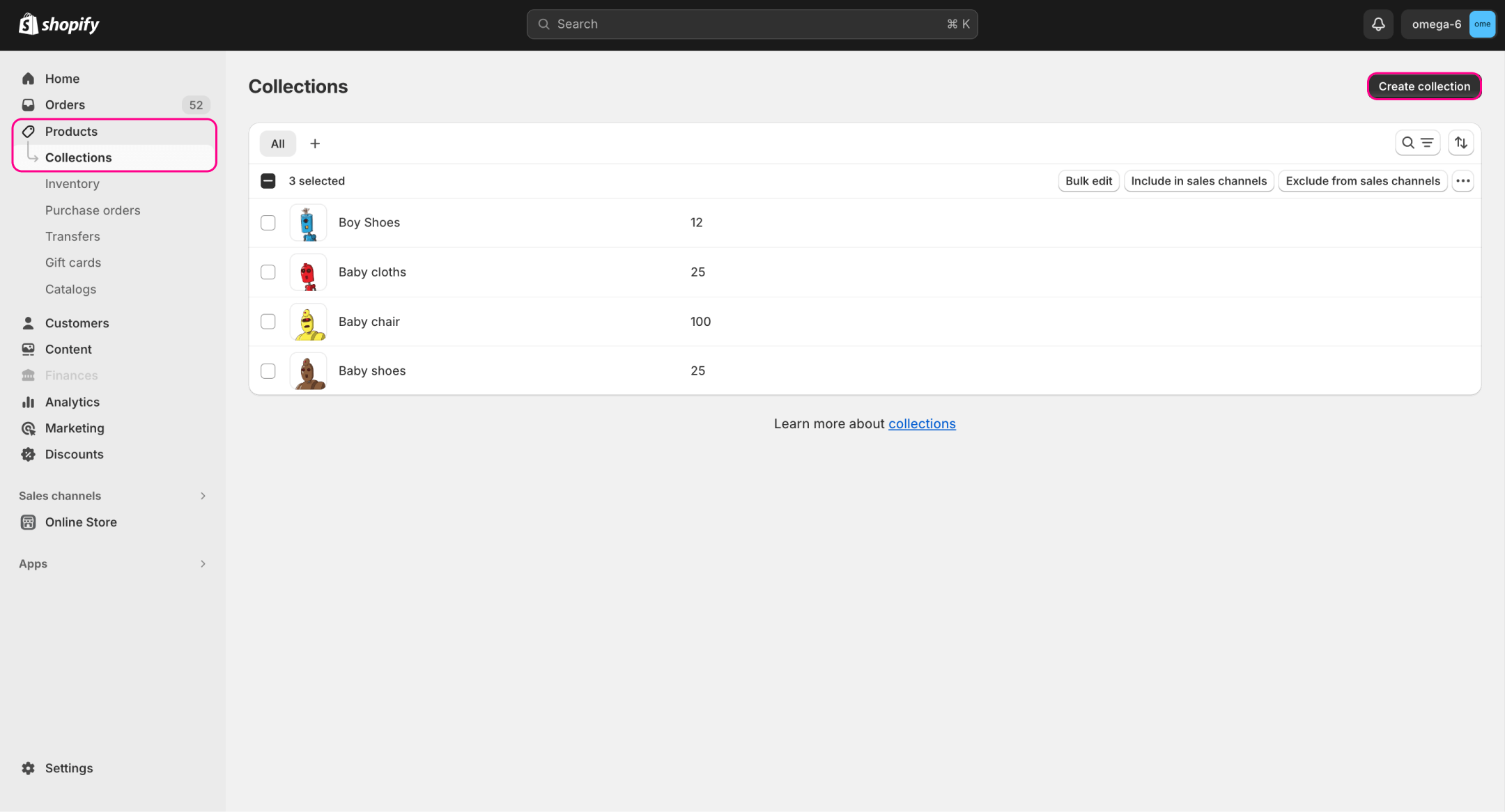
- Създайте нова колекция: В администраторския панел на Shopify отидете на Продукти > Колекции, кликнете Създаване на колекция и дайте име като
“Най-продавани”.
- Настройте на автоматизирана: Изберете типа Автоматизирана (умна) колекция. Това позволява на Shopify да я попълни вместо вас.
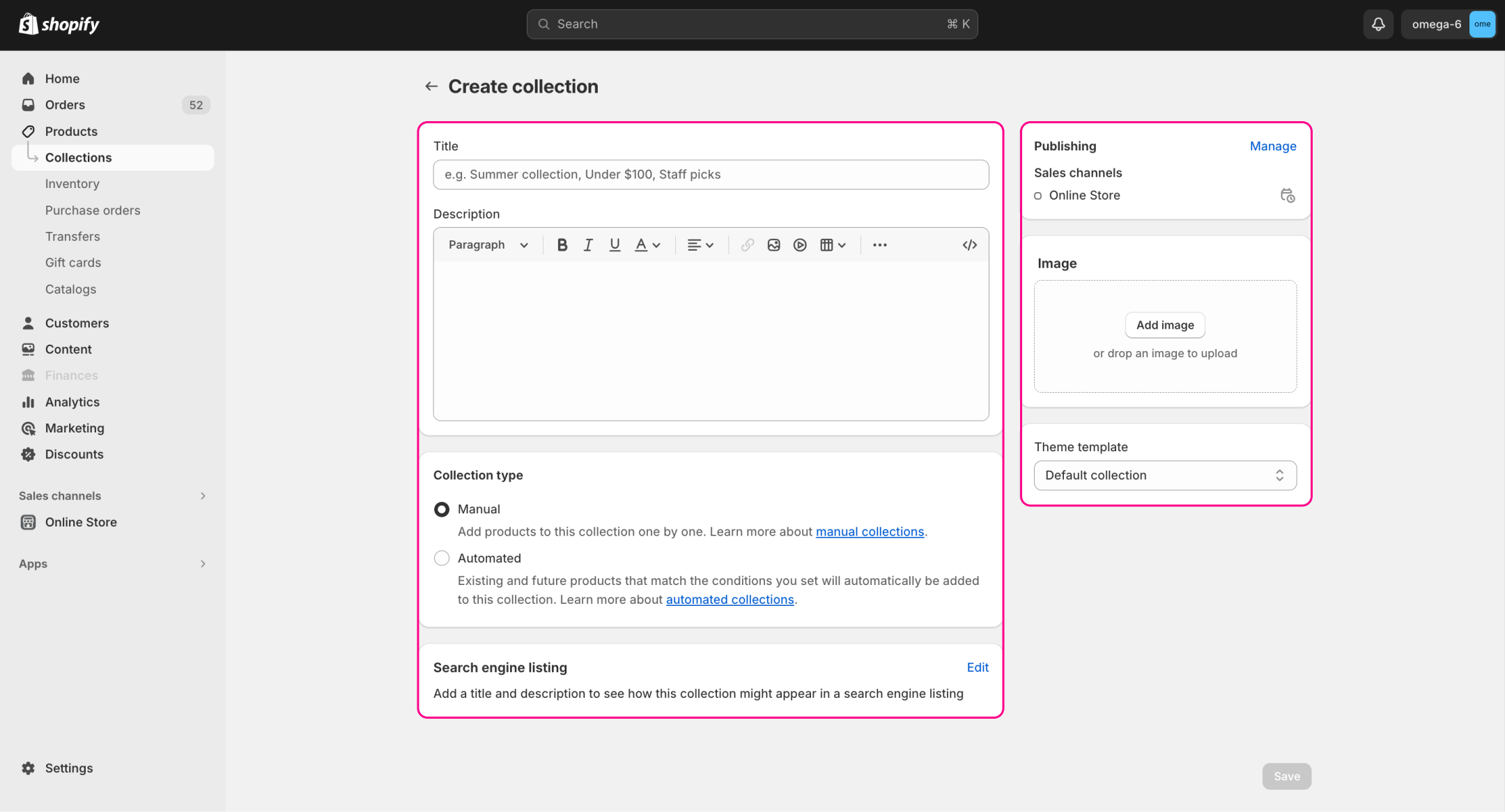
- Използвайте широки условия: В секцията Условия задайте отворени критерии, така че почти всички продукти да отговарят (например “Цена на продукта > 0”). Целта е да включите по същество целия ваш каталог, след което да разчитате на сортиране за ранжиране.
- Запазете и сортирайте: След запазване, превъртете надолу до секцията Продукти. Там използвайте падащото меню Сортиране и изберете “Най-продавани”. Това указва на Shopify да показва артикулите по реда на общите им продажби. Резултатът е, че най-продаваните продукти ще се появят в горната част на страницата на колекцията.
- Прегледайте и уточнете: Помнете, че сортирането на Shopify “Най-продавани” използва данни за продажбите от всички времена. Ако пуснете нови горещи продукти, помислете за периодично актуализиране на това, кои продукти отговарят (например, премахнете изчерпаните артикули) или използвайте приложение за по-напреднало сортиране.
Как да присвоите продукти на специфични колекции?
Сега, когато знаете как да създадете колекция в Shopify, е време да разберете как да добавите продукти към колекцията в Shopify. Процесът ще бъде различен за ръчни и автоматизирани колекции. Нека преминем през всяка от тях, тъй като и двете са важни по свой собствен начин.
Ръчна
Първо, трябва да отворите необходимата колекция, като кликнете върху нея в списъка. Списъкът с колекции в Shopify може да бъде намерен в секцията "Продукти – Колекции" на администраторския панел.
Превъртете надолу до секцията "Продукти", когато отворите колекция. Можете да намерите необходимите артикули чрез лентата за търсене или ръчно от вашия каталог, като кликнете на бутона "Разгледайте". Това меню също така ви позволява да промените типа на сортиране в колекцията, например, по най-продаваните артикули. Не забравяйте да запазите колекцията си, преди да затворите таба. В противен случай ще трябва да повторите всички стъпки.
Автоматична
Отново, отворете необходимата колекция, като кликнете върху нея. Страницата с колекции в Shopify е на таба "Продукти – Колекции".
Превъртете надолу до секцията "Условия", когато отворите колекция. Там можете да зададете условия, по които артикулите ще бъдат автоматично добавени в колекция. Например, можете да зададете условие, при което само артикули от определен тип, които струват повече от $50, ще бъдат добавени. Можете също така да решите дали всички условия трябва да бъдат изпълнени или само едно ще е достатъчно, като добавите продукти над $50 и/или артикули от определен тип.
Как да добавите връзки към колекции в навигацията?
Сега знаете как да добавите продукти в колекция в Shopify. Въпреки това, потребителите трябва да намерят вашите колекции по някакъв начин, или те ще бъдат безполезни. Например, отворете ги от навигационното меню. За да добавите колекции в Shopify в навигацията, трябва да извършите следните стъпки:
- Влезте в администраторския си акаунт и отидете на секцията "Онлайн магазин – Навигация".
- Кликнете върху менюто, където трябва да поставите връзката в отворения таб.
- Превъртете до секцията "Елементи на менюто" и кликнете на бутона "Добавяне на елемент от менюто".
- Въведете името за навигационната връзка.
- Превъртете до секцията "Връзка", изберете "Колекции", и изберете необходимата.
- Кликнете на бутона "Добавяне", и не забравяйте да запазите промените.
Изследвайте свързаните отчети
Как да поставите колекция на началната страница на магазина?
Друг важен начин да покажете вашата колекция в Shopify е да я поставите на началната страница на сайта. Това е най-посещаваното място за повечето уебсайтове. Какво е по-подходящо място да покажете вашите колекции? Избраните колекции могат да бъдат проверени с помощта на Отчета за продажби по колекция на Mipler. Можете да научите повече за това, какво хората търсят от началната страница.
Как да добавите избрана колекция в Shopify на началната страница
За да поставите една колекция като избрана, навигирайте до секцията "Онлайн магазин – Теми" на вашия администраторски панел. Тя трябва да бъде в менюто отляво. Вашата текуща тема ще бъде в горната част. Кликнете на бутона "Персонализиране" близо до текущата ви тема. В списъка с навигация, кликнете на "Избрана колекция" и след това "Промяна". Ако все още нямате виджет за избрана колекция, кликнете на "Добавяне на секция" и я изберете. Сега можете да изберете една тема и да я персонализирате.
Забележка: Не забравяйте да запазите промените, като кликнете на бутона "Запази" в горния десен ъгъл.
Добавяне на няколко колекции на началната страница
Но как да създадете колекции в Shopify и да покажете няколко на началната страница наведнъж? Просто трябва да отворите секцията "Онлайн магазин – Теми", кликнете на "Персонализиране" на текущата си тема и след това изберете "Добавяне на секция". Добавете толкова много секции за избрани колекции, колкото ви е необходимо или колкото позволява темата ви. Процесът на редактиране за всяка е идентичен на описания по-горе.
Съвети за управление на колекциите в Shopify
Сега знаете как да създавате колекции в Shopify, но все още има няколко трика, които можем да ви научим.
Създавайте колекции последователно. Не добавяйте излишни артикули, които не се вписват в темата, когато добавяте продукти в колекции в Shopify. Клиентите, които искат да видят "Розови аксесоари", вероятно няма да купят син шал, защото не е това, за което са дошли. Тези несъответствия могат да раздразнят купувачите и да оставят лошо впечатление. Въпреки това, положителният опит и добре организираният магазин ще привлекат потребителите да се върнат за повече пазаруване.
Не създавайте "колекции за сметища". Създаването на колекции в Shopify без тема, за да натрупате всичко, което искате да промотирате, е лоша идея. Тези колекции в Shopify не са много полезни и често просто затрупват изгледа. Ако затрупате новите потребители с десетки произволни колекции, те най-вероятно ще се отклонят към по-добре организиран магазин. Ще бъдете по-добре без колекции за сметища.
Използвайте висококачествени изображения. Няма как да се подценява колко много качеството на изображенията променя перспективата на вашите стоки. Потребителите искат да видят ясна снимка на това, което им предлагате. Когато създавате колекции, уверете се, че предварителните снимки са с висока резолюция и изобразяват подходящи неща. Несъответстващите изображения отблъскват много повече хора от уебсайтовете, отколкото може да си мислите.
Резюме
Тези стъпки ще развият вълнуваща колекция от Най-продаваните: нови продукти с добра история на продажбите ще се появят автоматично на върха поради реда на сортиране. Помнете, че ще ви трябват реални статистики за продажбите, за да работи това - страница с Най-продаваните не означава много, докато нямате определен брой поръчки. Това е стратегия за социално доказателство, която може значително да увеличи конверсиите на вашия сайт, защото видът на други клиенти, които купуват тези продукти, ще направи чудеса за увеличаване на продажбите ви.
Отчетите на Shopify предлагат ценни прозорци в представянето на вашите колекции, помагайки ви да идентифицирате кои колекции генерират най-много продажби и да усъвършенствате маркетинговите си стратегии съответно.
Как да добавите колекция в Shopify?
Можете да го направите от секцията "Продукти – Колекции" на администраторския панел на Shopify. Там ще има забележим зелен бутон "Създаване на колекция". След това остава само да попълните необходимата информация и да добавите стоки в колекцията.
Как да добавите продукти в колекции в Shopify?
Просто кликнете върху необходимата колекция, за да я редактирате. В отворения таб можете да изберете артикули ръчно или да зададете условия за автоматично попълване.
Как да поставите колекция в навигационното меню?
Отидете на секцията "Онлайн магазин – Навигация" на администраторския панел. Изберете необходимо меню, кликнете на секцията "Елементи на менюто", и кликнете на бутона "Добавяне на елемент от менюто". Въведете името на връзката в менюто, след това превъртете до секцията "Връзка", изберете "Колекции", и изберете необходимата.
Как да накарате колекциите да се появят на началната страница?
Навигирайте до секцията "Онлайн магазин – Теми" на администраторския панел. Редактирайте текущата си тема и кликнете на реда "Избрана колекция", за да я редактирате. Ако нямате такава, кликнете на "Добавяне на секция", за да добавите една или повече, ако ви е необходимо.