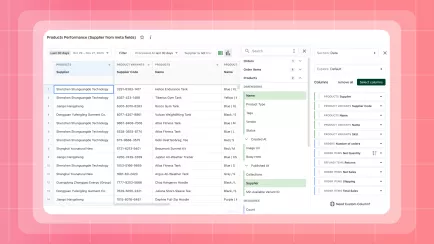
Проследяването на нивата на запасите и промените позволява да избегнете изненади и да поддържате клиентите доволни. Shopify разполага с вградена система за проследяване на инвентара и история на промените, а приложения като Mipler могат да разширят това с персонализирани отчети. В тази статия ще покажем как Shopify проверява промените в инвентара на магазина, защо историята на Shopify е важна и как Mipler може да ви помогне да я анализирате по-добре.
Какво е история на инвентара в Shopify
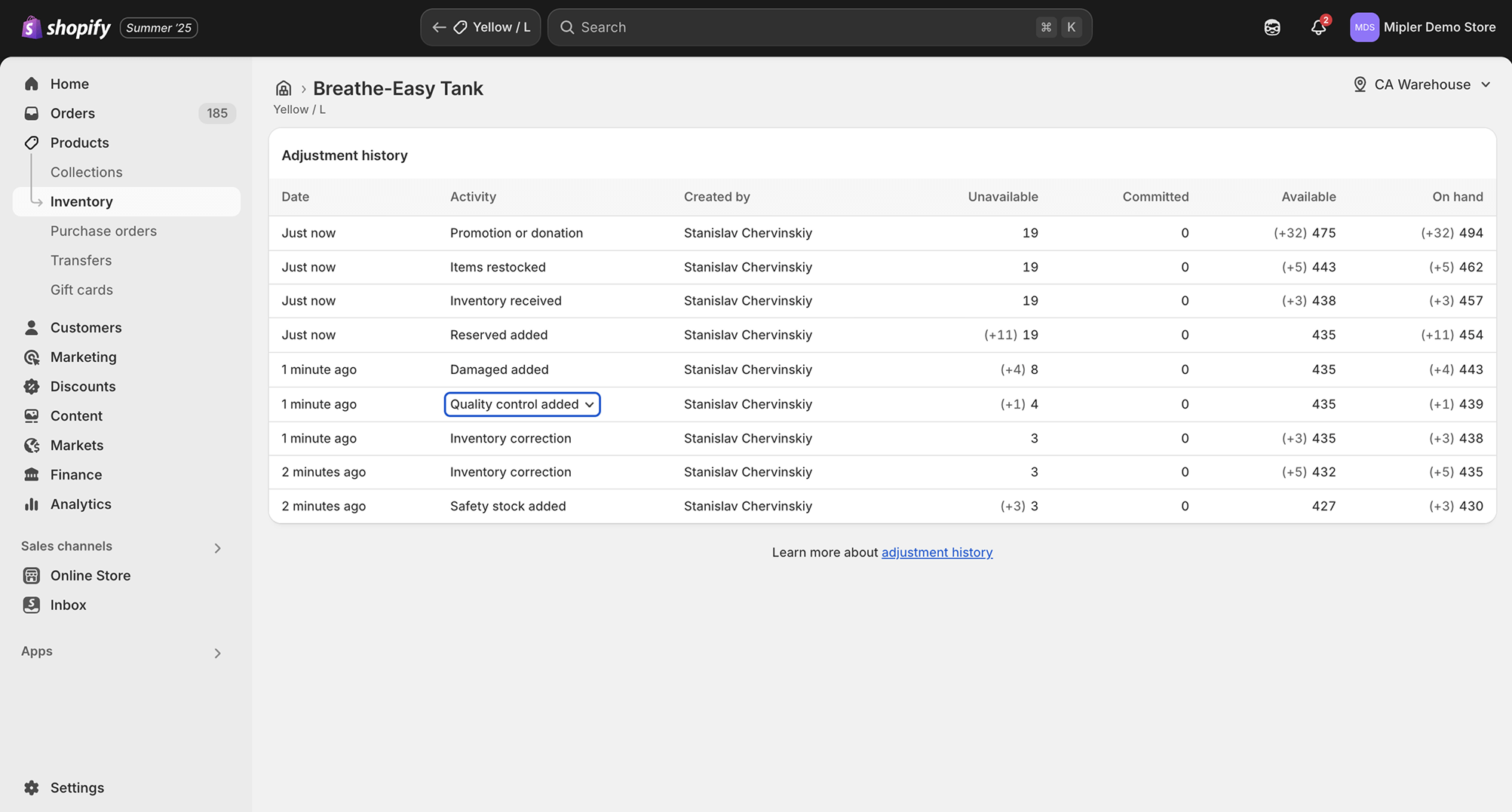
Историята на инвентара е проверка на запасите в Shopify за всички промени в запасите с течение на времето. Всеки път, когато добавите запаси, направите продажба или коригирате количества, Shopify записва запис. Всеки запис показва датата, действието (продажба, трансфер, ръчна редакция и др.) и новото налично количество. Може също така да отбележи разходи или цени, свързани с преместения инвентар. Например, отчет за историята на инвентара може да покаже начални и крайни нива на запасите, разходи за инвентара и количества, преместени навътре или навън.

Защо проследяването на историята на инвентара е важно
Наблюдението на промените в инвентара е от съществено значение за точността и планирането. Знаейки кога и как е актуализиран инвентарът, помага бързо да се открият грешки или загуби. Това предотвратява недостиг на запаси и излишък, като се уверите, че поръчвате точно навреме. Прегледът на историята също разкрива тенденции: кои артикули се продават бързо, кои остават непродадени или кои доставчици са най-надеждни. Добро проследяване на историята означава по-малко изненади, по-ниски разходи и по-умни решения за покупка.
Изследвайте свързаните отчети
Как да видите историята на инвентара в Shopify
В Shopify Admin можете да видите историята по продукт или вариант:
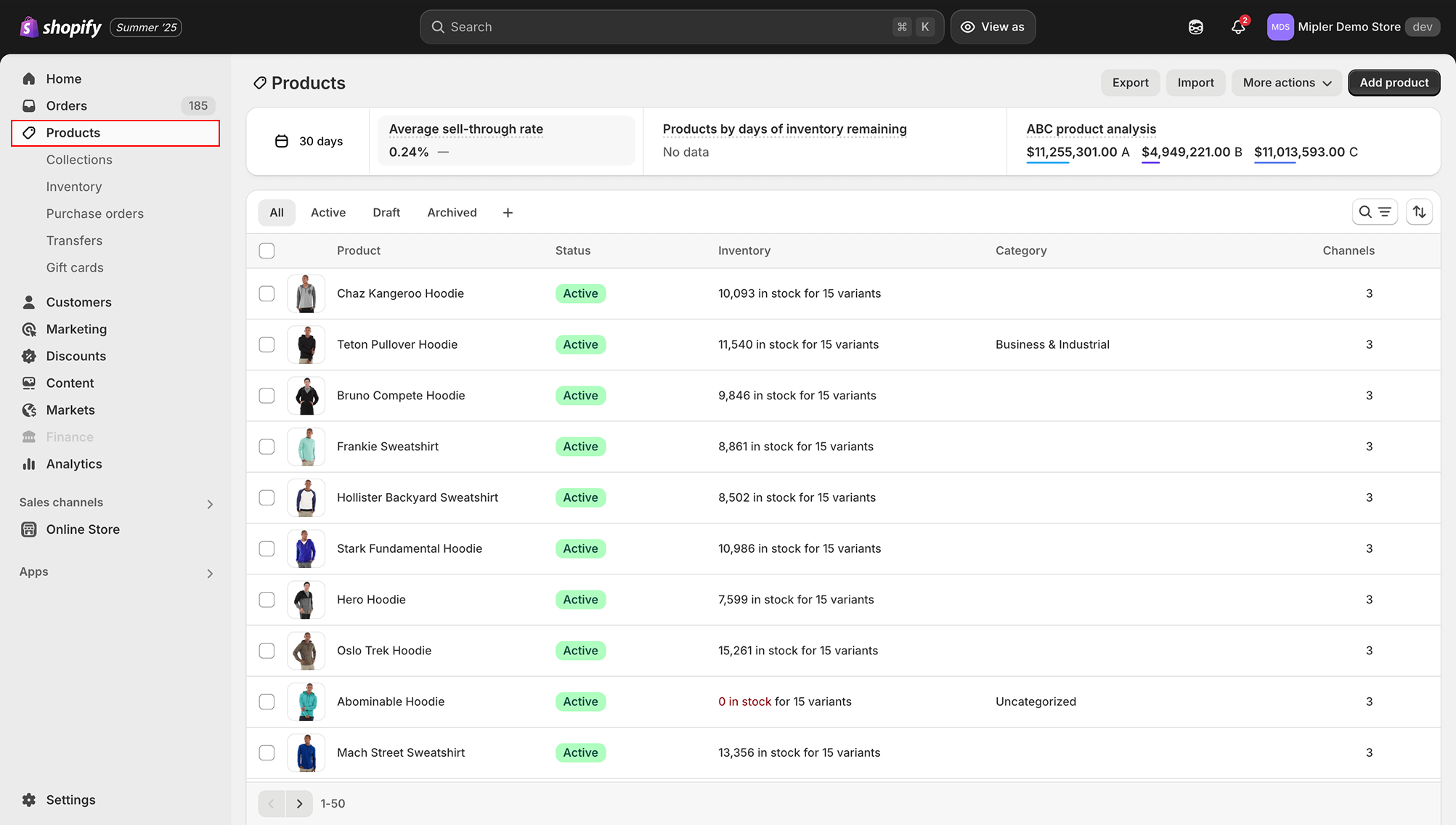
- Отидете на Продукти, изберете артикул и вариант, ако е необходимо.
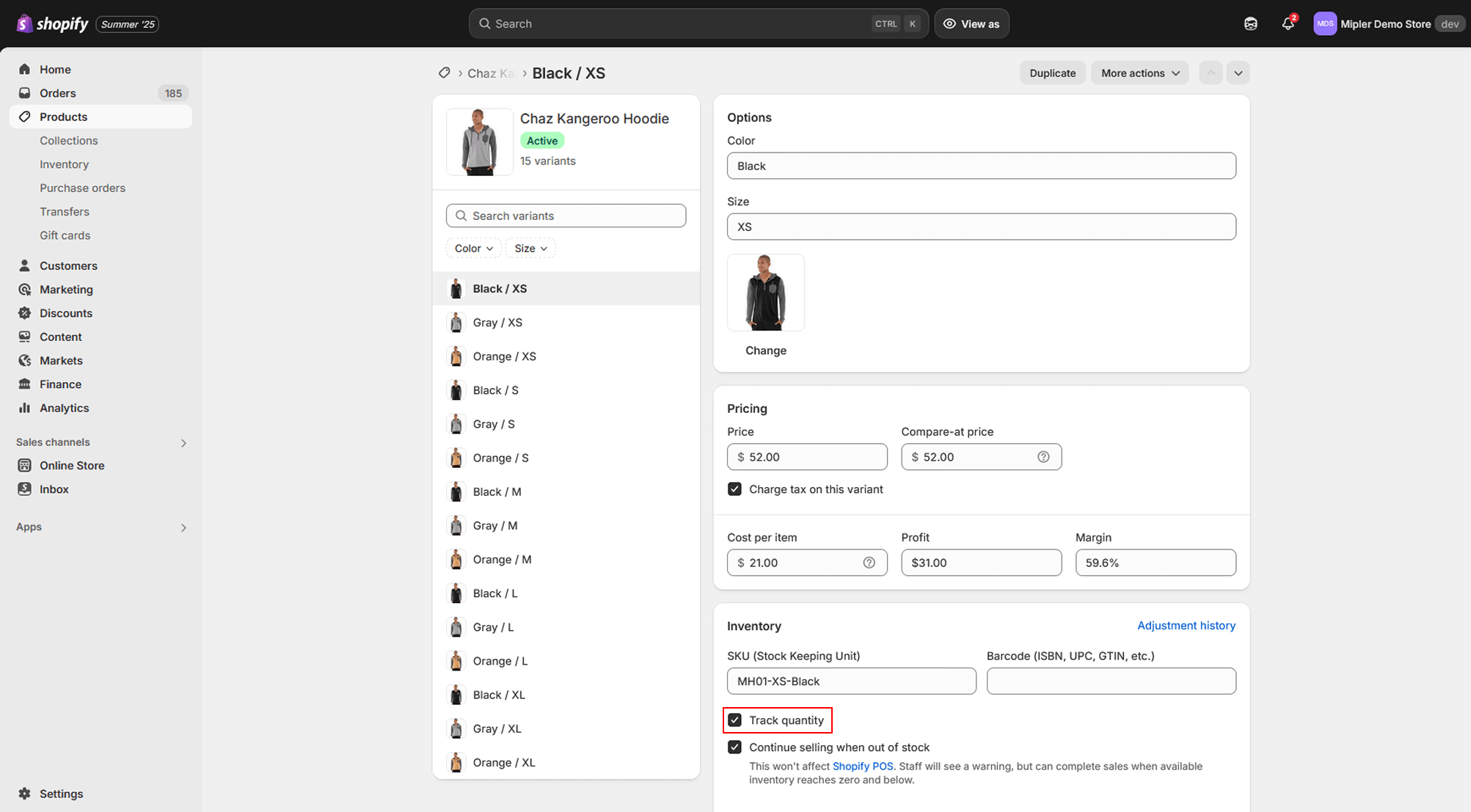
- В секцията Инвентар, кликнете върху История на корекциите (или Преглед на историята на инвентара).
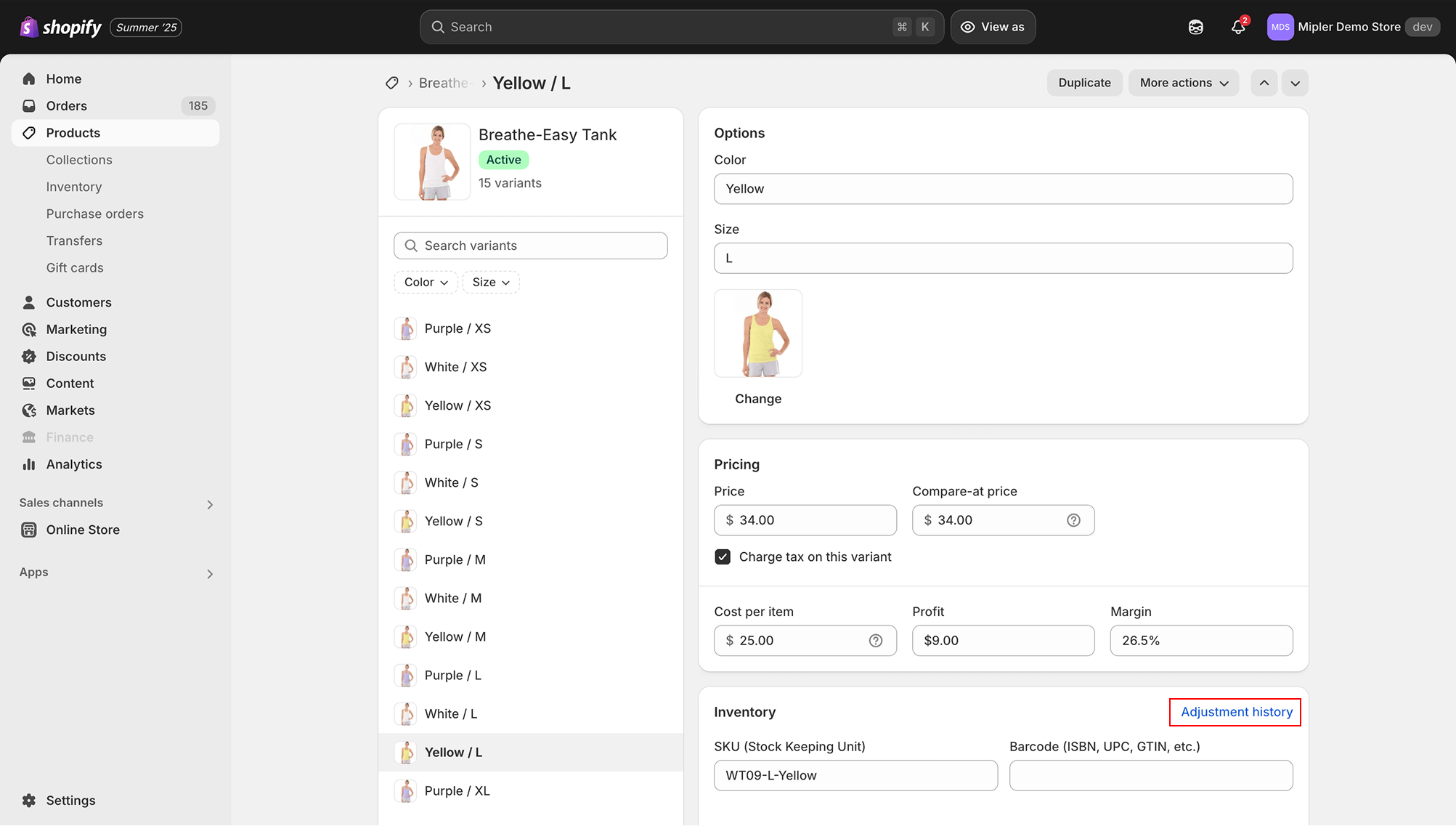
- Получете хронологичен списък на актуализациите на запасите, всеки показващ датата, количеството на промяната и отговорния потребител/приложение, и новото налично количество. Можете да филтрирате по дата или местоположение за по-дълбок анализ. Историята на инвентара се появява само ако "Проследяване на количеството" е активирано за продукта.
Как да проследявате инвентара в Shopify
Първо, уверете се, че Проследяване на количеството е активирано за всеки продукт (така Shopify може да проследява промените в инвентара). Настройте необходимите местоположения (складове), за да накарате Shopify да записва трансферите между тях. За напреднало проследяване, помислете за инструмент за отчитане.
Например, Shopify Reports и Shopify Custom Reports от Mipler ви позволяват автоматично да извличате данни за инвентара и продажбите в персонализирани отчети по график. По този начин винаги имате актуални прозорци без ръчни експорти.
Най-добри практики за преглед на историята на инвентара в Shopify
- Редовни одити: Преглеждайте историята често (ежедневно или седмично), за да улавяте аномалии като неочаквани спадове или покачвания.
- Използвайте отчети и инструменти: Филтрирайте по дата или местоположение в Shopify, за да откриете модели. Използвайте Shopify Inventory Reports на Mipler, за да генерирате персонализирани отчети (наличен инвентар, стойност на инвентара, мъртви запаси) и визуализирайте тенденции.
- Наблюдавайте ключови метрики: Проследявайте метрики като недостиг на запаси, излишен инвентар и обща стойност на инвентара. Използвайте известия за ниски запаси, за да поръчвате навреме.
Често задавани въпроси
Колко назад мога да видя историята на инвентара в Shopify?
Shopify съхранява до 180 дни корекции на инвентара по подразбиране. За да анализирате по-стари данни, използвайте приложение за отчитане или редовно експортирайте данни.
Мога ли да видя кой е променил инвентара?
Да. Всеки запис в историята изброява потребителя или приложението, което е направило корекцията (например, член на персонала или приложение за инвентар).
Защо не се показва историята на инвентара ми?
Уверете се, че "Проследяване на количеството" е активирано за продукта. Ако проследяването е било изключено, Shopify няма да запише никакви промени за този артикул. Само новите корекции ще се появят след като проследяването е включено.
Мога ли да комбинирам данни за инвентара от множество магазини?
Администраторът на Shopify показва историята по магазин. За обединен изглед, използвайте инструмент като Mipler, който може да извлече данни от множество Shopify магазини в един отчет.