
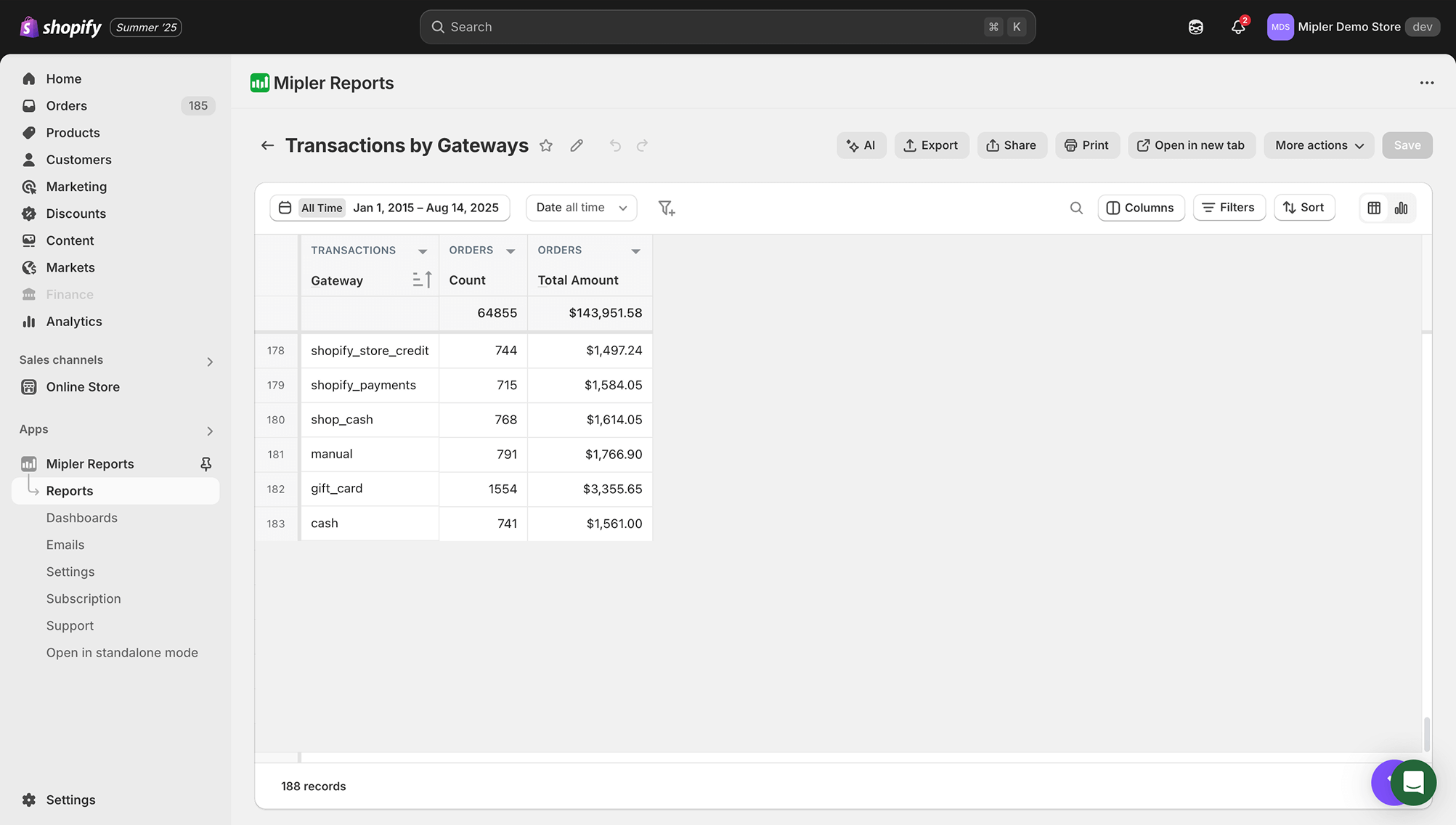
Shopify 按支付网关交易报告将所有订单按消费的支付网关进行分组。它在一个表格中显示每笔交易的网关(例如 Shopify Payments、PayPal 等)、金额和状态。这使得您可以轻松识别 Shopify 支付网关上的趋势或错误,例如,当多个条目在同一提供商下显示“交易被网关拒绝”时,您就知道存在问题。
为什么 Shopify 按支付网关交易报告很重要
- 为每个商店提供必要的财务透明度。
- 确认每笔销售和退款都已记录,并按支付网关进行细分。
- 总结每个网关的成功和失败交易,以快速发现问题。
- 帮助识别异常情况(例如,20 个条目标记为“交易被网关拒绝”)。
- 提供会计师和财务团队高度重视的清晰度和准确性。
使用 Shopify 按支付网关交易报告的好处
交易的网关分析使许多工作变得简单。您将能够检查支付信息(按网关检查费用和总额)并并排比较网关。例如,您可能会发现一个网关产生了 70% 的收入,但费用更高,而另一个网关的失败率更高。通过这些信息,您将能够谈判更低的费用并提供更多的支付选项。

Shopify 按支付网关交易报告如何帮助您
以下是我们的 Shopify 支付网关报告如何帮助用户的示例:
- 一家商店的销售额为 $10,000:60%($6,000)通过 Stripe,40%($4,000)通过 PayPal。
- 拒绝率:Stripe 2%(–$120),PayPal 10%(–$400)= $520 总损失。
- 报告显示 Stripe 的“交易被网关拒绝”条目约为 6 个,而 PayPal 约为 40 个。
- 通过使用这样的报告,您可以理解 PayPal 的更高拒绝率表明应将交易量转向 Stripe,以获得更可靠的处理。
使用 Mipler 在 Shopify 上创建按支付网关交易报告
Mipler 使生成此报告变得快速而简单。只需按照以下步骤操作:
- 在您的 Shopify 管理后台打开 Mipler(安装应用后)。
- 在 Mipler 的库中找到支付交易报告。
- 选择您的日期范围(例如,今天、过去 7 天、上个月)。
- 如有需要,应用过滤器 - 例如,过滤以查看特定产品或订单数量在 24 小时内的支付交易报告。
- 运行报告,立即查看支付交易报告,并检查您的产品表现的逐小时细分。您将获得每小时(00:00 到 23:00)的表格,包含首选指标。
就是这样 - 几次点击后,您就得到了详细的支付交易报告。
自动化您的 Shopify 按支付网关交易报告以优化您的商店
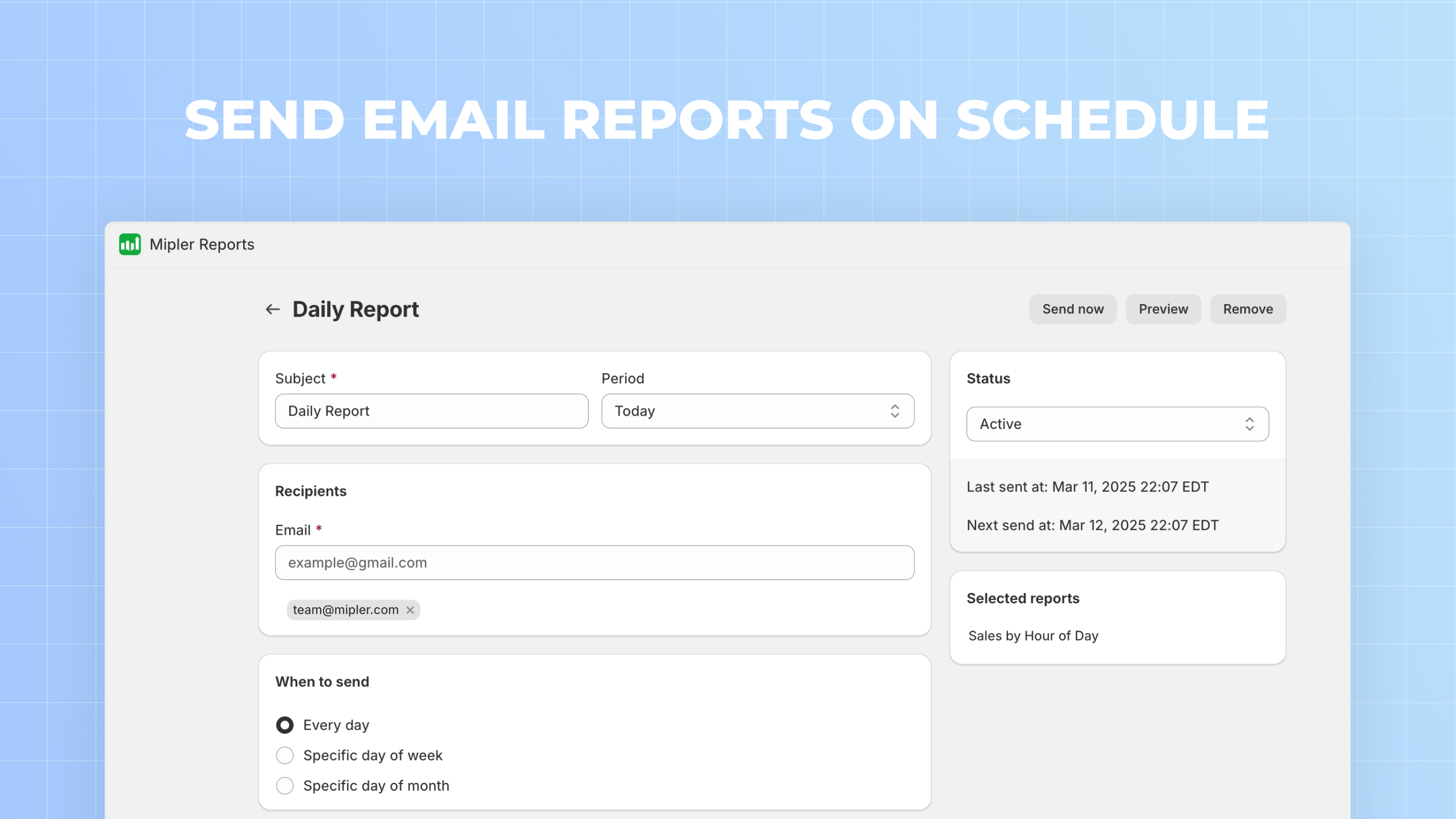
手动生成许多 Shopify 报告是有帮助的,但自动化更进一步。Mipler 允许您安排 Shopify 的支付网关自动通过电子邮件发送给您(例如,每月或每季度),这样您始终可以获得每个状态的最新数据,而无需任何提醒。通过自动化 Shopify 和州销售税报告,您将节省时间并确保一致性。
重要
跟踪您的 Shopify 支付报告 以控制您的资金流动。您应该至少每月运行一次此报告,以确保您的订单正常工作且没有任何障碍。探索不同的支付方式,找到最适合您需求的方式,而 Mipler 的网关报告将处理其余的。
常见问题
按支付网关交易报告显示哪些信息?
它提供了您商店使用的每个支付网关及所有交易的列表。您将找到网关、数量和总金额。失败通常伴随有类似“交易被网关拒绝”或“交易被网关拒绝”的消息,因此您知道为什么未完成支付。
此报告如何帮助减少拒绝交易?
通过指出任何拒绝率高的网关。例如,当 PayPal 的“交易被网关拒绝”条目远多于 Stripe 时,您将知道需要更改 PayPal 配置或提供替代方案。通过解决问题(例如重试失败或添加第二个网关),可以避免损失的销售。
我可以过滤按支付网关交易报告吗?
可以。可以选择时间范围和过滤条件(例如,仅在线订单或特定位置)。这将使您能够在特定时间或细分中比较网关,以便检测趋势。
我应该多频繁查看此报告?
这取决于您的销售情况。许多商家每周检查一次,但高交易量的商店可能每天检查一次或自动接收报告。定期查看意味着如果某个网关开始拒绝更多订单,您可以快速发现并作出响应。
