


Деякі продукти можуть закінчитися в вашому магазині одного дня. Коли це станеться, виникає розумне питання: як приховати продукти, яких немає в наявності, у Shopify? Існує досить багато відповідей на це питання. Сьогодні ми обговоримо всі з них, їх переваги та недоліки, а також конкретні інструкції. Давайте зануримось!

Чому варто приховувати продані продукти у Shopify?
Вам слід приховувати продукти зі списків Shopify з однієї практичної причини: комфорт клієнтів. Це важливіше, ніж багато торговців думають. Велика кількість продуктів, яких немає в наявності, може налякати потенційних клієнтів. Неприємно натрапити на продані товари під час пошуку потрібних продуктів. Таким чином, приховування продуктів, яких немає в наявності, з колекцій та основного каталогу важливе.
Приховати продукти, яких немає в наявності, у Shopify в каталозі
Почнемо з основного каталогу. Технічно, це колекція, що охоплює кожен товар у магазині. Ви можете замінити його на кастомну колекцію з кастомними правилами для маніпуляції.
Основний недолік цього методу полягає в тому, що він вимагає чималої роботи. Перевага полягає в тому, що він автоматично приховає продукти, яких немає в наявності, у Shopify, не впливаючи на SEO.
Як редагувати стандартний каталог?
Вам потрібно замінити Каталог на кастомну автоматизовану колекцію. Це дозволить вам змінювати правила, за якими вона працює. Ось як це зробити:
- Відкрийте панель адміністратора Shopify та розділ "Колекції" під "Продукти".
- Створіть нову автоматизовану колекцію. Назвіть її "Усі" і встановіть умову "Ціна продукту більша за 0".
- Встановіть умову: "Запас товару більший за 0".
- Встановіть налаштування "Продукти повинні відповідати" на "Усі умови".
- Зберегти зміни.
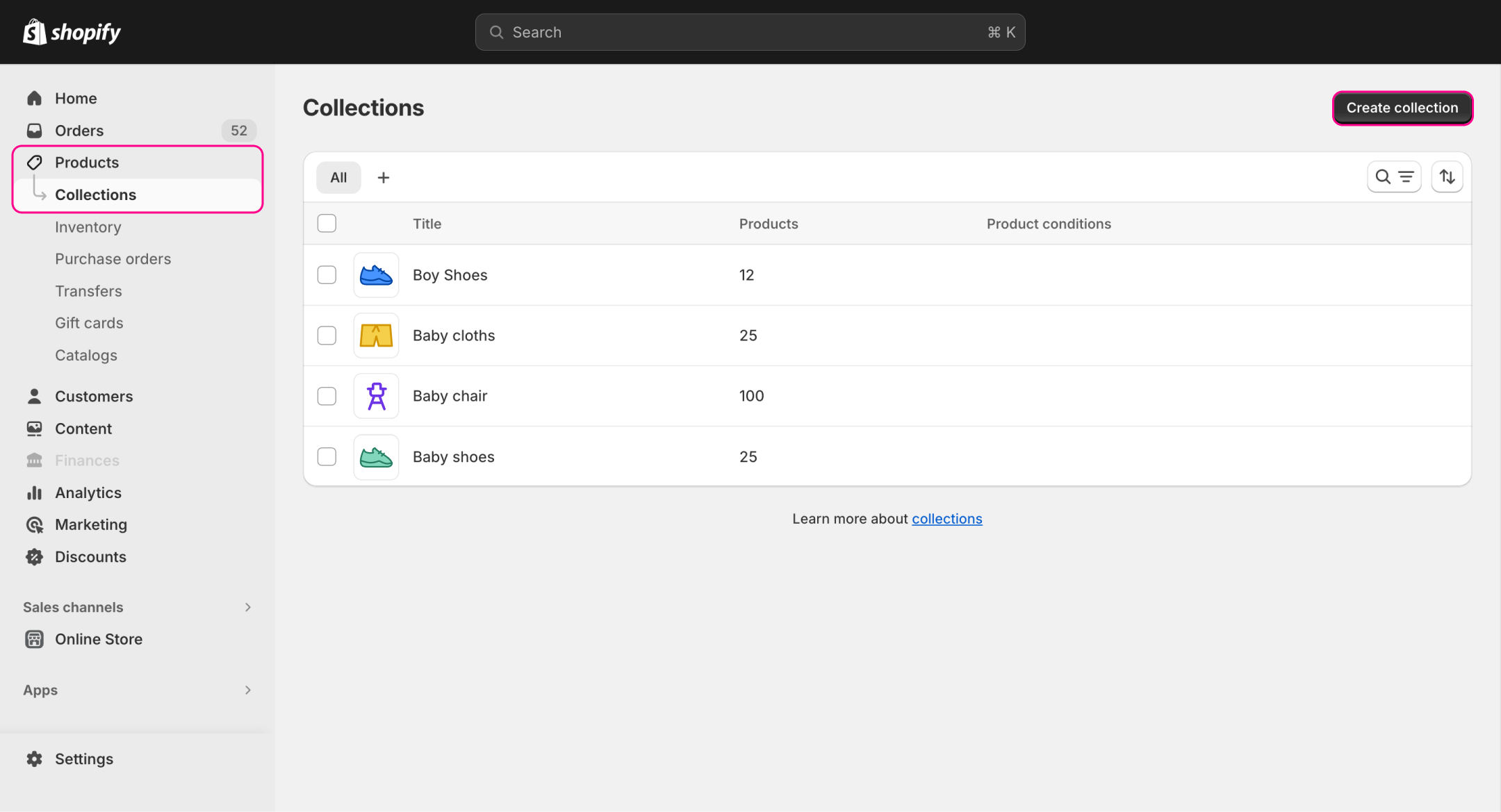

Тепер ви можете контролювати свій каталог, контролюючи свою нову колекцію. Ви можете змінити назву колекції, але її ідентифікатор повинен залишатися \"Усі\".
Приховати продукти, яких немає в наявності, у автоматизованих колекціях Shopify
Важливо очищати колекції від товарів, яких немає в наявності. Колекції часто просувають продукти, тому бачити половину з товарів, яких немає в наявності, може розчарувати клієнтів. Однак це легко виправити лише кількома змінами.
Єдиний недолік цього методу полягає в тому, що він працює лише з автоматизованими колекціями. Інакше, це швидке та ефективне рішення, щоб уникнути незадоволення клієнтів.
Як редагувати автоматизовані колекції?
Щоб приховати продані продукти з автоматизованої колекції Shopify, вам потрібно зробити наступне:
- Перейдіть до панелі адміністратора Shopify та відкрийте розділ "Колекції" під "Продукти".
- Натисніть на колекцію, яку ви хочете редагувати.
- Для того, щоб цей метод працював, вам потрібно встановити налаштування "Продукти повинні відповідати" на "Усі умови". Якщо вибрана колекція не може бути налаштована на відповідність усім умовам, метод не спрацює.
- Створіть нову умову: "Запас товару більший за 0".
- Зберегти зміни.
Дослідіть пов'язані звіти
Приховати продані продукти у Shopify, знявши їх з публікації
Якщо ви хочете більш радикального рішення, ви можете приховати продані товари, знявши їх з публікації. Непубліковані продукти перестануть з’являтися в каталозі, пошуку та колекціях. Фактично, вони будуть повністю приховані з вітрини.
Основна перевага цього методу полягає в тому, що він впливає на всю вітрину. Зняття з публікації проданого товару миттєво приховує його всюди. Однак є два основні недоліки. По-перше, пошуки непублікованих товарів повернуть сторінки 404, що зашкодить SEO. По-друге, зняття з публікації та повторна публікація багатьох продуктів вручну є повільним і виснажливим.
Як зняти з публікації товар?
Зняття з публікації продуктів з каналів продажу можна зробити так:
- Відкрийте панель адміністратора Shopify та перейдіть до розділу "Продукти".
- Натисніть на продукт, який ви хочете зняти з публікації.
- Натисніть на три крапки в розділі "Публікація" праворуч. Виберіть опцію "Керувати каналами продажу".
- Зніміть позначку з каналу продажу, з якого ви хочете приховати товар.
- Зберегти зміни.
Коли ви хочете повернути товар, пройдіть ті ж кроки, але знову позначте канал продажу. Іноді на повторно опубліковані товари потрібно хвилина або дві, щоб з’явитися знову.
Приховати продукти, створивши чернетку
Ви можете приховати товари з вашого магазину, встановивши їх статус на чернетку. Цей метод майже ідентичний зняттю з публікації. Чернеткові продукти не можуть бути видимими, але повернуть сторінку 404, якщо їх шукати. Це швидше встановити статус на чернетку, але це все ще шкодить SEO і може бути виснажливим для десятків товарів.
Як створити чернетку для продукту?
Якщо ви хочете встановити статус товару на чернетку, вам потрібно зробити наступне:
- Відкрийте панель адміністратора та перейдіть до розділу "Продукти".
- Натисніть на продукт, який ви хочете створити чернеткою.
- У розділі "Статус" виберіть опцію "Чернетка".
- Зберегти зміни.
Ви можете активувати товари, повторивши ті ж кроки, але змінивши налаштування на "Активний".
Приховати варіанти продуктів, яких немає в наявності, у Shopify
Ми обговорили товари, але як ви можете змусити Shopify приховати варіант продукту, якого немає в наявності? На жаль, немає простого способу це зробити. Варіанти продуктів не можуть бути зняті з публікації або створені чернетками самостійно, оскільки вони пов'язані з цілим товаром. Існує лише два способи це зробити, але вони також не є найзручнішими.

По-перше, ви можете змінити код теми, щоб приховати варіант у Shopify. Однак цей метод спрацює лише якщо ви використовуєте старі теми, такі як Boundless, Minimal, Simple, Debut та інші.
По-друге, ви можете використовувати сторонні додатки, щоб змусити Shopify приховати варіант продукту. Такі додатки використовують різні методи, такі як перенаправлення та переписування коду сторінки, щоб приховати варіанти, яких немає в наявності. Однак більшість з них вимагають платної підписки.
Приховати варіанти та товари Shopify через додатки
Останній метод - це приховування продуктів та їх варіантів через сторонні додатки. Ми коротко згадували про цей метод раніше, але є ще багато чого сказати про це. Наприклад, офіційний додаток Shopify під назвою Flow може приховати продані товари. Він має сторінку в магазині додатків, безкоштовний і навіть має повний посібник. Магазин додатків Shopify має багато інших додатків, які можуть покращити вашу торгівлю. У нас також є наш власний додаток Advanced Reports, який ви можете перевірити.
Основні переваги цього методу - це простота та зручність. Вам не потрібно приховувати товари вручну. Часто додатки зроблять все лише кількома кліками.
Основний недолік полягає в тому, що вам потрібно платити за функціональність більшості додатків. Може бути дешевше для маленьких магазинів приховувати продані продукти вручну.
Резюме
Існує кілька способів приховати товари, яких немає в наявності, з вашого магазину. Найпростіші та найефективніші методи - це автоматичні правила для колекцій та використання сторонніх додатків. Інші методи вимагають багато ручної роботи та можуть зашкодити SEO сайту.
Звіти Shopify можуть допомогти вам відстежувати доступність та ефективність продуктів, що дозволяє вам виявити, які товари часто відсутні на складі, і вжити проактивних заходів для усунення дефіциту товарів.
Однак приховування проданих товарів є хорошою практикою. Чим менше клієнтам доводиться мати справу з товарами та варіантами, яких немає в наявності, - тим краще. Комфорт користувачів часто відіграє важливу роль у популярності магазину.



