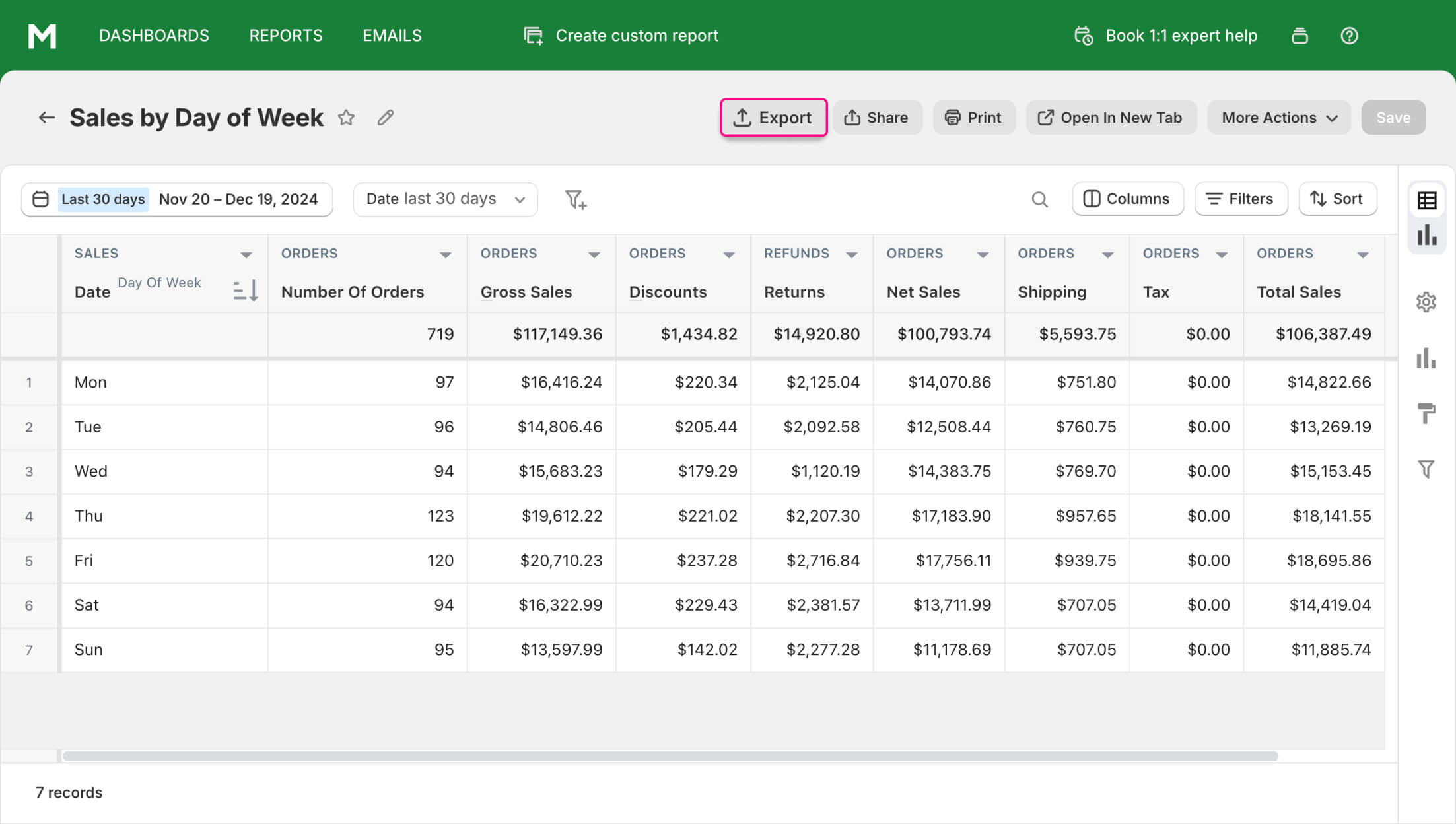
O que é o Relatório de Vendas por Dia da Semana no Shopify
O Relatório de Vendas por Dia da Semana, ao contrário de outros Relatórios do Shopify, fornece insights sobre como suas vendas estão distribuídas ao longo dos diferentes dias da semana. Ele ajuda você a identificar quais dias geram mais receita e quais dias podem precisar de esforços promocionais adicionais ou campanhas de marketing.
Por que o relatório de Vendas por Dia da Semana é importante
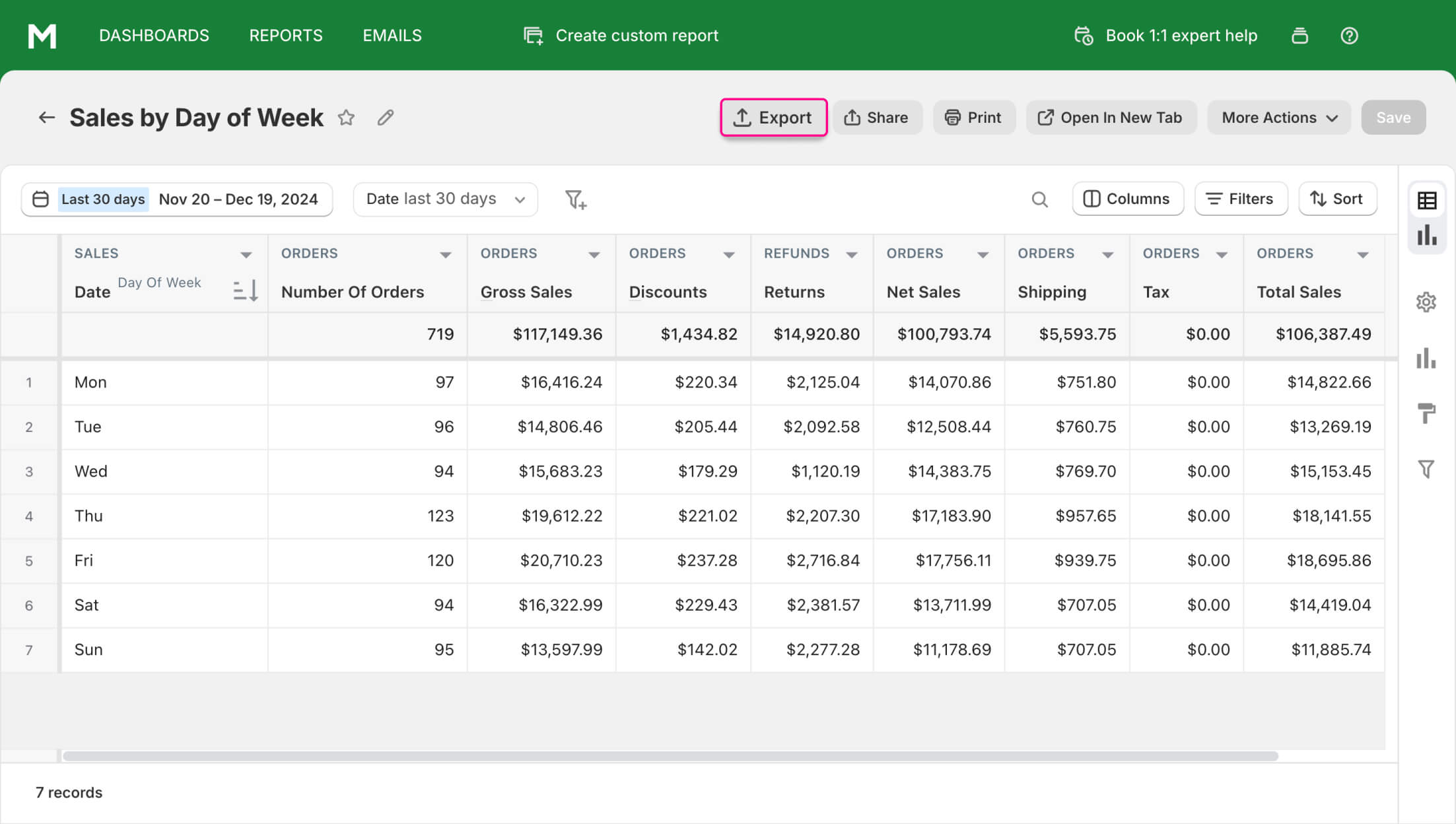
Este resumo incorpora vários indicadores de dados além do número de negócios realizados a cada dia da semana. Esses indicadores adicionais podem ser relevantes para acompanhar o desempenho comercial da loja.
Acompanhe facilmente o crescimento das vendas comparando os dados atuais com intervalos de tempo anteriores. Utilize a funcionalidade da ferramenta de relatórios para identificar progressões em indicadores de vendas-chave.
A versão padrão deste relatório fornece dados sobre padrões gerais de operação financeira da loja, exibindo colunas como o número de pedidos, vendas brutas, vendas totais, impostos, descontos e devoluções.
O gerente executivo pode tornar os dados mais representativos de suas necessidades usando filtros. Por exemplo, ele pode identificar o dia da semana com as maiores vendas para o mês atual. Ele também pode acompanhar o dia com as menores vendas do último ano. Essas informações podem ser úteis para planejamento de estoque e fins de marketing.
Como o Relatório de Vendas por Dia da Semana do Shopify Ajuda Você
Quando você entende o que seus clientes gostam, pode se adaptar a isso e aumentar sua renda.
Relatórios de Vendas do Shopify
mostram as preferências dos clientes dessa forma: quanto melhores as vendas, mais os clientes gostam.
Aqui estão alguns exemplos de como você pode usar os dados do relatório de vendas por dia da semana no Shopify:
- Seu site estará tecnicamente pronto para um influxo de clientes. Se a maioria das compras ocorrer nos finais de semana, então você sabe que o site deve ser capaz de lidar com todos os pedidos durante esse período.
- Você poderá alocar recursos de forma racional. Isso se aplica tanto ao pessoal quanto aos suprimentos. Nos dias em tendência, você deve ter consultores adicionais e mais produtos em estoque.
- Quando as estatísticas de vendas do Shopify mostram dias da semana impopulares, você pode aplicar um sistema de desconto para aumentar as vendas.
- Nos dias em que há mais clientes, você pode oferecer descontos em produtos impopulares, reduzindo assim o número de estoques parados.
Quais perguntas o resumo de Vendas por Dia da Semana pode responder
Esse tipo de resumo lista todos os pedidos realizados em uma loja dentro de um intervalo de datas especificado e os divide por dias da semana. Use-o para obter uma visão geral de alto nível das tendências de vendas diárias.
Os dados exibidos nele podem ser usados para responder a perguntas como:
- Quais gateways de pagamento os clientes preferem usar dia a dia dentro de datas específicas?
- Qual dia da semana é melhor para lançar uma campanha promocional?
- Qual dia da semana é o mais movimentado para a equipe da loja?
- Qual dia da semana traz o maior número de pedidos a cada mês, ano ou qualquer período de tempo escolhido?
- Como os principais indicadores de vendas (vendas brutas, líquidas e totais) mudam dia a dia dentro de um intervalo de tempo específico?
- Como podemos visualizar os impostos, reembolsos e descontos que a loja teve em pedidos a cada dia da semana?
- Qual é o número total de pedidos e itens comprados para cada dia da semana?
- Quais são o lucro bruto e a margem bruta para cada dia da semana?
Expanda esta lista de respostas usando colunas de dados adicionais e filtros de dados.
Principais Indicadores de Vendas em um Relatório de Vendas por Dia da Semana
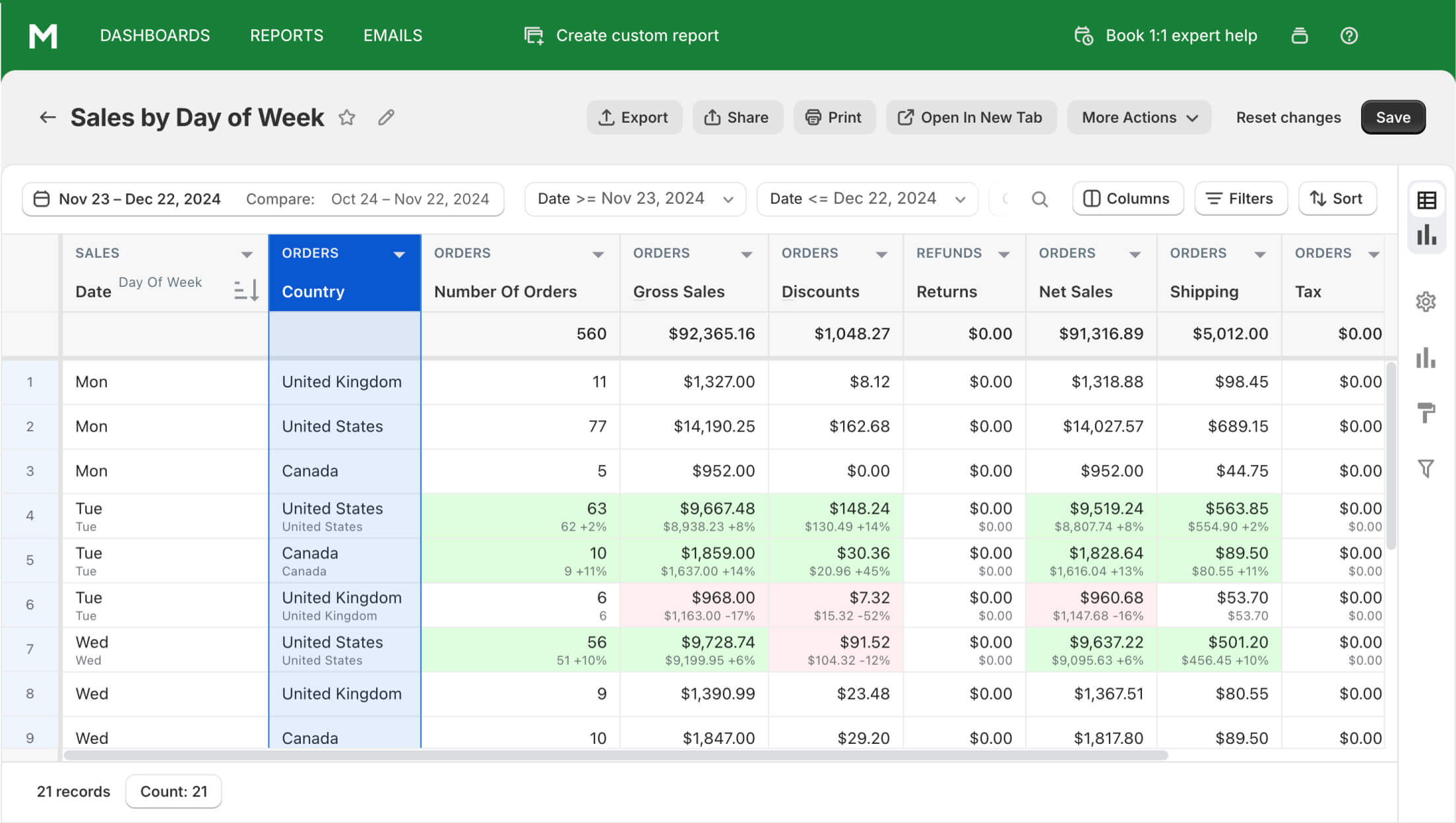
Use o resumo de dados fornecido pela Mipler para obter insights sobre estatísticas de vendas-chave divididas por dias da semana.
Expanda-o com colunas adicionais para obter uma visão detalhada do desempenho comercial da loja. Por exemplo, você pode ver de quais países os clientes mais compram de você em um determinado dia da semana dentro do mês ou outro intervalo de tempo.
Acompanhe o volume de pedidos, vendas brutas e totais dentro do período de tempo escolhido. Para cada dia da semana, o resumo exibe dados como:
- Número de pedidos
- Impostos
- Descontos
- Reembolsos
- Custos de envio
- Vendas brutas, líquidas e totais
Use essas colunas para avaliar rapidamente os status financeiros e de cumprimento atuais para cada pedido dentro das datas selecionadas.
Relatórios Semelhantes ao de Vendas por Dia da Semana
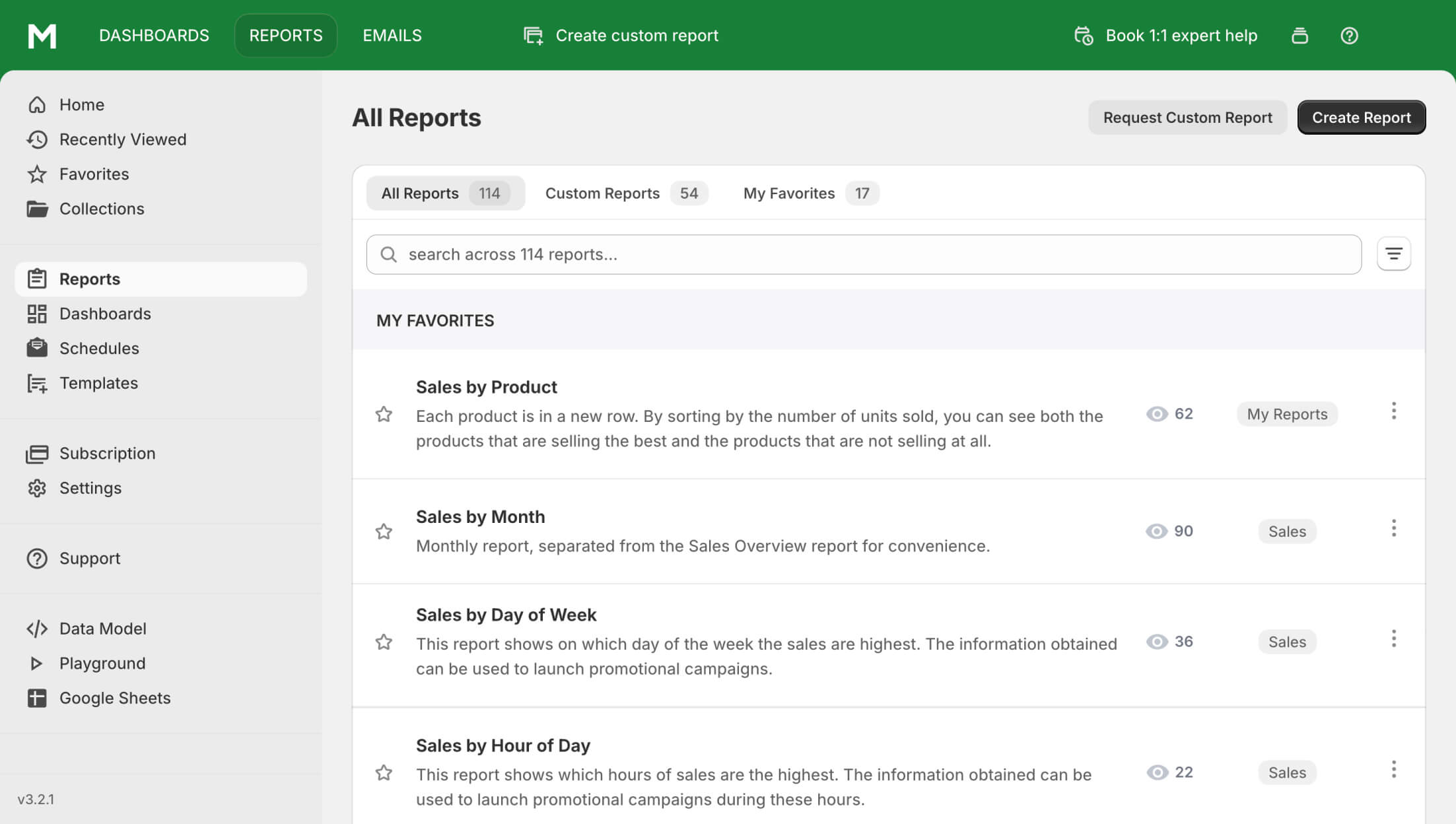
O resumo de vendas pode ser acompanhado com outro ponto de pivô, se necessário. A ferramenta de relatórios permite alternar para um dia, semana, hora do dia, ano, trimestre ou qualquer outro período de tempo específico.
No entanto, você não está limitado a dividir as vendas pelos períodos de tempo mencionados acima. Gere o relatório sobre vendas com base em outros fatores, como vendas por grupo de clientes.
Em conjunto com o relatório de vendas por dia da semana, um gerente de loja pode frequentemente usar tais resumos:
- Vendas por Dia. Use-o para ver as informações de vendas que ocorreram a cada dia dentro do intervalo de tempo especificado.
- Vendas por Hora. Identifique convenientemente as horas mais movimentadas para sua loja. Veja as vendas que ocorreram a cada hora.
- Vendas por Ano. Use-o para um resumo anual de vendas e compare-o com dados de anos anteriores.
- Vendas por Canal. Identifique os canais que trazem vendas para sua loja. Descubra se é um POS offline ou vendas online.
- Vendas por Cliente. Obtenha mais informações sobre os tipos de clientes que impulsionam suas vendas.
- Vendas por Desconto. Analise o sucesso de diferentes campanhas de marketing em sua loja.
- Vendas por Produto. Veja informações de compra para cada nome de produto ou SKU.
- Valor Médio do Pedido ao Longo do Tempo. Acompanhe as mudanças no valor médio do pedido ao longo de um período específico, por exemplo, um mês.
- Vendas por Tipo/Variante/Coleta de Produto. Explore quais tipos de produtos/variantes/coletas impulsionam suas vendas.
Um gerente de loja pode adicionar a coluna de dados do dia da semana a esses relatórios para obter insights adicionais.
Colunas Principais para Vendas por Dia da Semana
Por padrão, a tabela contendo dados de compras e suas vendas para cada dia da semana inclui colunas como:
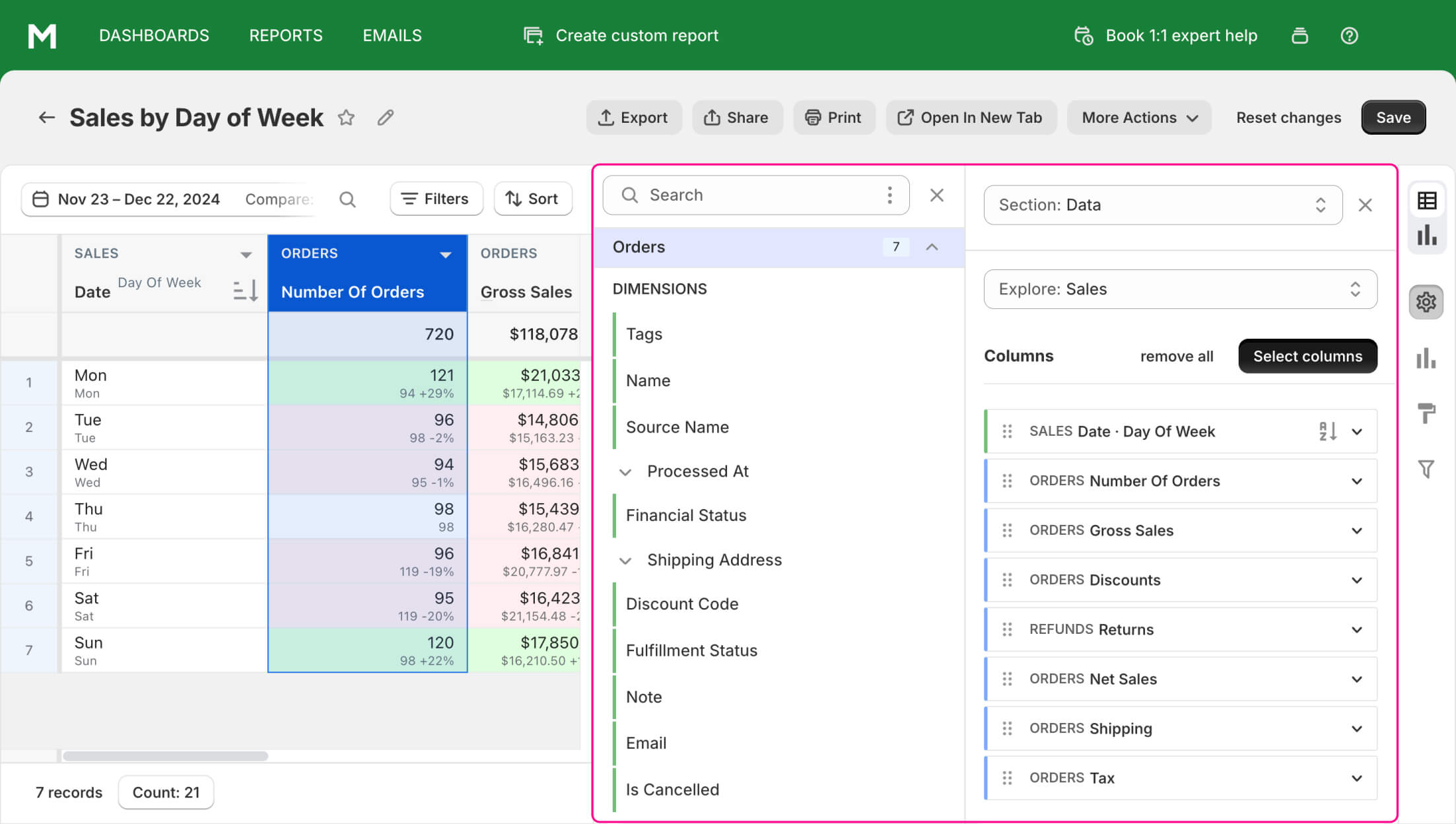
Ao usar este resumo gerado, você pode excluir qualquer coluna existente de sua configuração padrão ou adicionar várias colunas adicionais. Basta escolher colunas disponíveis na lista.
Aqui está como algumas das colunas principais no relatório padrão são calculadas:
-
REEMBOLSOS Devoluções. Calculado através da diferença entre o Total Bruto de Reembolsos e o Total de Ajustes de Pedidos.
[REEMBOLSOS Devoluções] = [REEMBOLSOS Total Bruto] – [AJUSTES DE PEDIDOS Total]
-
VENDAS Líquidas de PEDIDOS. Exibe o que resta após deduzir descontos e reembolsos das vendas brutas.
[VENDAS Líquidas de PEDIDOS] = [VENDAS Brutas de PEDIDOS] – [DESCONTOS de PEDIDOS] – [REEMBOLSOS Devoluções]
-
ENVIO de PEDIDOS. Acompanha as somas dos custos de envio dos pedidos.
[ENVIO de PEDIDOS] = [VALOR de ENVIO de PEDIDOS] – [AJUSTES DE PEDIDOS Total de ENVIO]
-
IMPOSTOS de PEDIDOS. Mostra a soma dos impostos, excluindo impostos sobre itens reembolsados.
[IMPOSTOS de PEDIDOS] = [IMPOSTOS de PEDIDOS] – [VALOR Total de IMPOSTOS de ITENS REEMBOLSADOS]
-
VENDAS Totais de PEDIDOS. A última coluna padrão do relatório, que soma vendas líquidas, envio e imposto.
[VENDAS Totais de PEDIDOS] = [VENDAS Líquidas de PEDIDOS] + [ENVIO de PEDIDOS] + [IMPOSTOS de PEDIDOS]
Variações do Relatório de Visão Geral de Vendas
Você pode obter uma visão diferente das vendas além da visão diária com métricas de vendas padrão. Usando variações do relatório básico, você pode obter uma visão mais clara do desempenho comercial de sua loja.
Uma das maneiras mais fáceis de avaliar o sucesso comercial é comparar um intervalo de datas específico com um período anterior.
Usando filtros e opções de classificação, você pode responder a outras perguntas sobre vendas. Aqui estão alguns exemplos de variações de relatórios.
Qual gateway de pagamento é usado principalmente para cada dia da semana
Você pode acompanhar facilmente as tendências no uso da infraestrutura de pagamento ao gerar o relatório de vendas por dia da semana. Adicione uma coluna GATEWAY de VENDAS para exibir esses dados.
Adicione um NOME da FONTE de TRANSAÇÕES para ver a origem da transação e um STATUS de TRANSAÇÕES para determinar se a transação foi concluída com sucesso.
Como ver vendas por localização
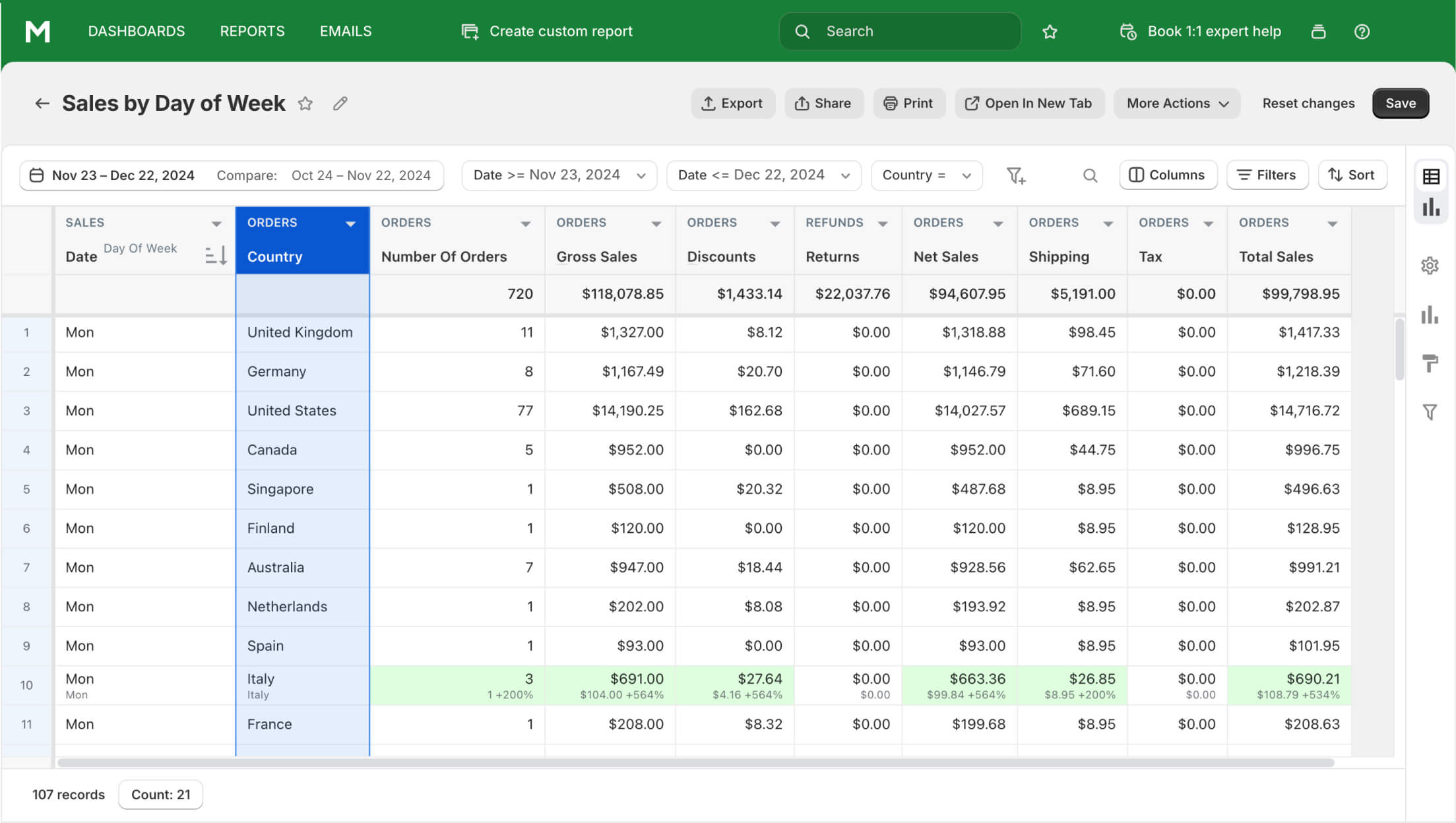
Você pode visualizar facilmente os dados de vendas para cada dia de venda junto com dados sobre a distribuição geográfica dos clientes.
Veja quais províncias, cidades e países têm mais ou menos compras para cada dia da semana.
Valor Vitalício do Cliente
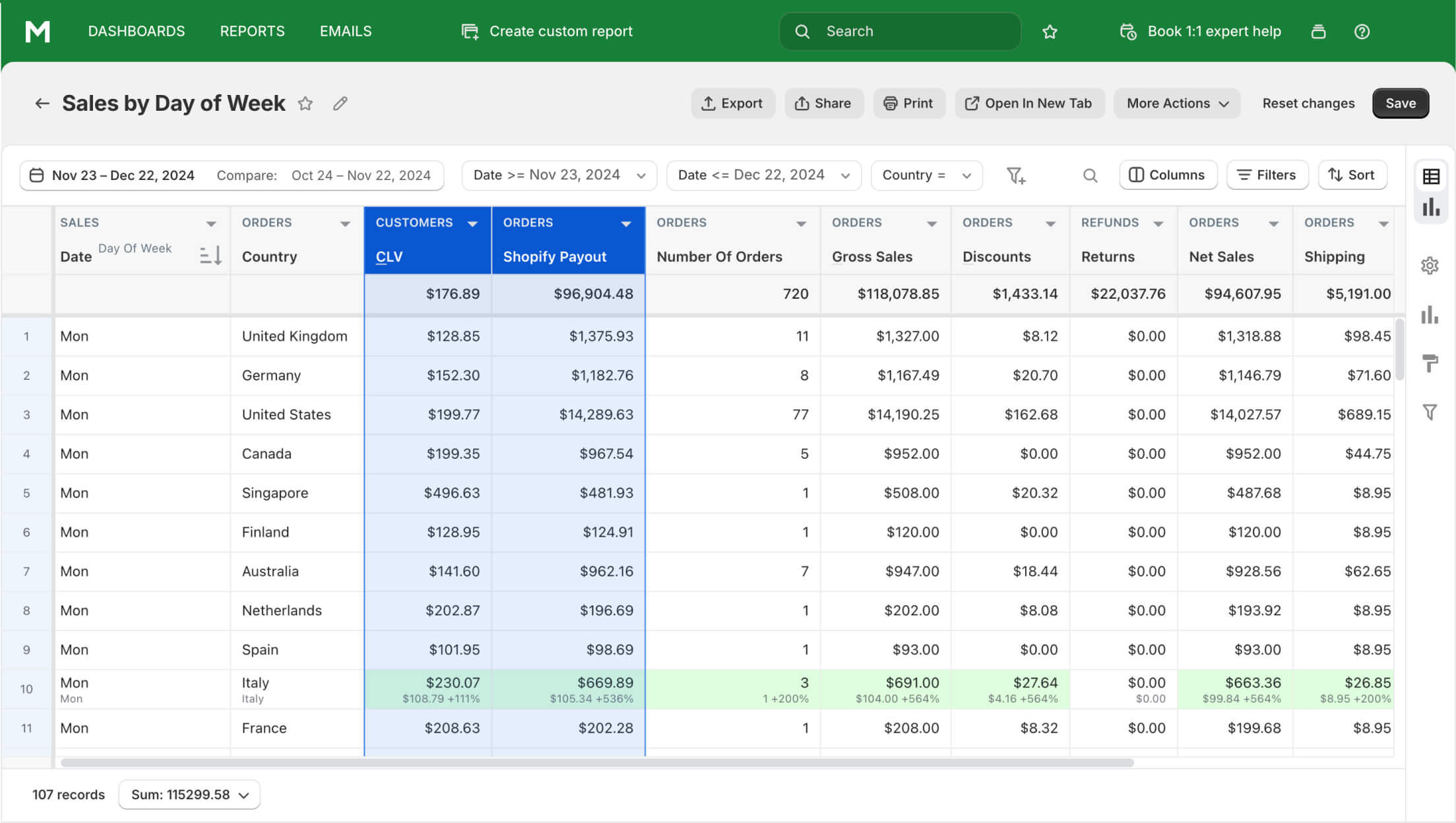
É bem conhecido que clientes existentes custam menos do que adquirir novos para uma loja. Cada cliente define seu valor individual para uma loja com base em suas compras.
Veja o valor vitalício do cliente com a coluna de dados CLV de CLIENTES. Use-a para monitorar sinais de atrito de clientes em sua loja.
Como ver a margem bruta em porcentagem
A margem bruta é um parâmetro de desempenho comercial, mostrando quanto recursos financeiros a loja retém. Um indicador mais alto significa que mais capital está disponível para outros custos.
Veja a margem bruta como uma porcentagem ativando a coluna correspondente.
[MARGEM Bruta de PEDIDOS, %] = ([VENDAS Líquidas de PEDIDOS] - [CUSTOS de PEDIDOS]) ÷ [VENDAS Líquidas de PEDIDOS] × 100
O resultado é arredondado para duas casas decimais. Se o resultado do cálculo for negativo, o relatório exibirá um valor zero na tabela.
Como obter detalhes sobre transações de vendas
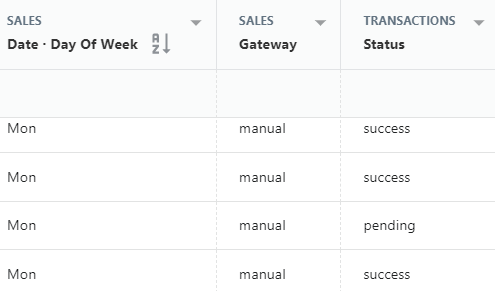
A visão geral das vendas pode ser ampliada com colunas de dados sobre transações. Você pode obter informações como:
- Gateway de onde a operação foi realizada
- Nome da fonte da transação
- Status atual da transação
- Tipo da transação (venda, reembolso)
- Timestamp de criação
- Valor total da transação para cada dia de venda
Como ver o custo total dos itens pedidos
O custo total dos itens pedidos no pedido é calculado como:
[Custo Total de ITENS do PEDIDO] = [Quantidade de ITENS do PEDIDO] × [Custo de ITENS do ESTOQUE]
Tipo de Cliente para Cada Pedido
Uma loja pode ter tanto clientes novos quanto retornantes, sendo os últimos preferíveis. Os comerciantes podem facilmente ver os tipos de clientes que compram em suas lojas na coluna Tipo de Cliente de PEDIDOS.
Se a data do primeiro pedido do cliente for igual à data de processamento do pedido, o cliente é considerado um comprador de primeira viagem. Caso contrário, ele é atribuído ao tipo Retornante. Se o relatório não puder detectar o ID do cliente, ele exibirá o valor Desconhecido.
Como obter o preço total de envio para um item parcial
Para cada pedido, obtenha o cálculo do preço de envio:
[Preço Total de Envio de ITENS do PEDIDO] = [Preço de Envio de PEDIDOS] ÷ [Quantidade de FATOS de PEDIDOS] × [Quantidade de ITENS do PEDIDO]
Vendas Totais para Pedidos
Calcule a soma das vendas totais como:
[VENDAS Totais de PEDIDOS] = [VENDAS Líquidas de PEDIDOS] + [ENVIO de PEDIDOS] + [IMPOSTOS de PEDIDOS]
Onde VENDAS Líquidas de PEDIDOS são calculadas como:
[VENDAS Líquidas de PEDIDOS] = [VALOR Bruto de PEDIDOS] - [DESCONTOS de PEDIDOS] - [REEMBOLSOS Devoluções]
ENVIO de PEDIDOS é calculado como:
[ENVIO de PEDIDOS] = [VALOR de ENVIO de PEDIDOS] - [AJUSTES DE PEDIDOS Total de ENVIO]
IMPOSTOS de PEDIDOS são calculados como:
[IMPOSTOS de PEDIDOS] = [IMPOSTOS de PEDIDOS] – [VALOR Total de IMPOSTOS de ITENS REEMBOLSADOS]
Crie o Relatório de Vendas por Dia da Semana do Shopify com a Mipler
A Mipler oferece a você um Relatório de Vendas por Dia da Semana básico pronto para uso. Você não precisa criá-lo você mesmo. No entanto, você pode adicionar informações adicionais que achar que estão faltando no relatório:
- Colunas adicionais. Por exemplo, se você inserir o nome do pedido, verá quais pedidos específicos foram feitos em qual dia da semana.
- Adicionar novos filtros. Com a ajuda deles, você pode filtrar as informações apresentadas no relatório. Por padrão, no relatório você vê informações para um mês. Ou seja, a tabela mostra o valor das vendas para todas as segundas-feiras durante o mês e o mesmo para outros dias.
- Mudar o intervalo de tempo para um ano e classificar os dados por vendas totais. O relatório mostrará então as vendas por dias da semana no Shopify, classificadas por popularidade.
- Exportar para o Google Sheets. Você pode exportar o relatório para o Google Sheets e depois adicionar novos dados ou realizar os cálculos necessários. Se você não conseguir atualizar por conta própria - entre em contato com nosso serviço de suporte.
FAQ
O que é o Relatório de Vendas por Dia da Semana?
Esse é um relatório no qual você pode ver a quantidade de pedidos realizados em cada dia da semana. Além disso, você pode descobrir as vendas totais da sua loja classificadas por dia da semana.
Como este relatório ajudará a gerenciar minha loja?
Sabendo quais dias da semana você tem o maior número de clientes, você poderá preparar uma quantidade adicional de produtos no estoque, garantir a funcionalidade técnica do site, organizar a equipe e ajustar o cronograma das campanhas publicitárias.
Como posso adaptar este relatório para minhas necessidades?
De modo geral, você tem várias maneiras de personalizar o relatório para suas necessidades:
- Selecionar coluna para usá-la para classificação
- Adicionar novas colunas para adicionar dados necessários a este relatório
- Exportar este relatório para o Google Sheets e personalizar os dados
- Entrar em contato com o suporte para criar colunas personalizadas, personalizar a exibição do relatório ou construir um novo relatório com base nele.
- Adicionar uma coluna “Ano” e usá-la para o pivô. Dessa forma, você pode ver como as vendas por dia da semana mudaram ano a ano.
Como obter um Relatório de Vendas por Dia da Semana do Shopify a partir do aplicativo Mipler?
- Abra o Relatório de Vendas por Dia da Semana do Shopify
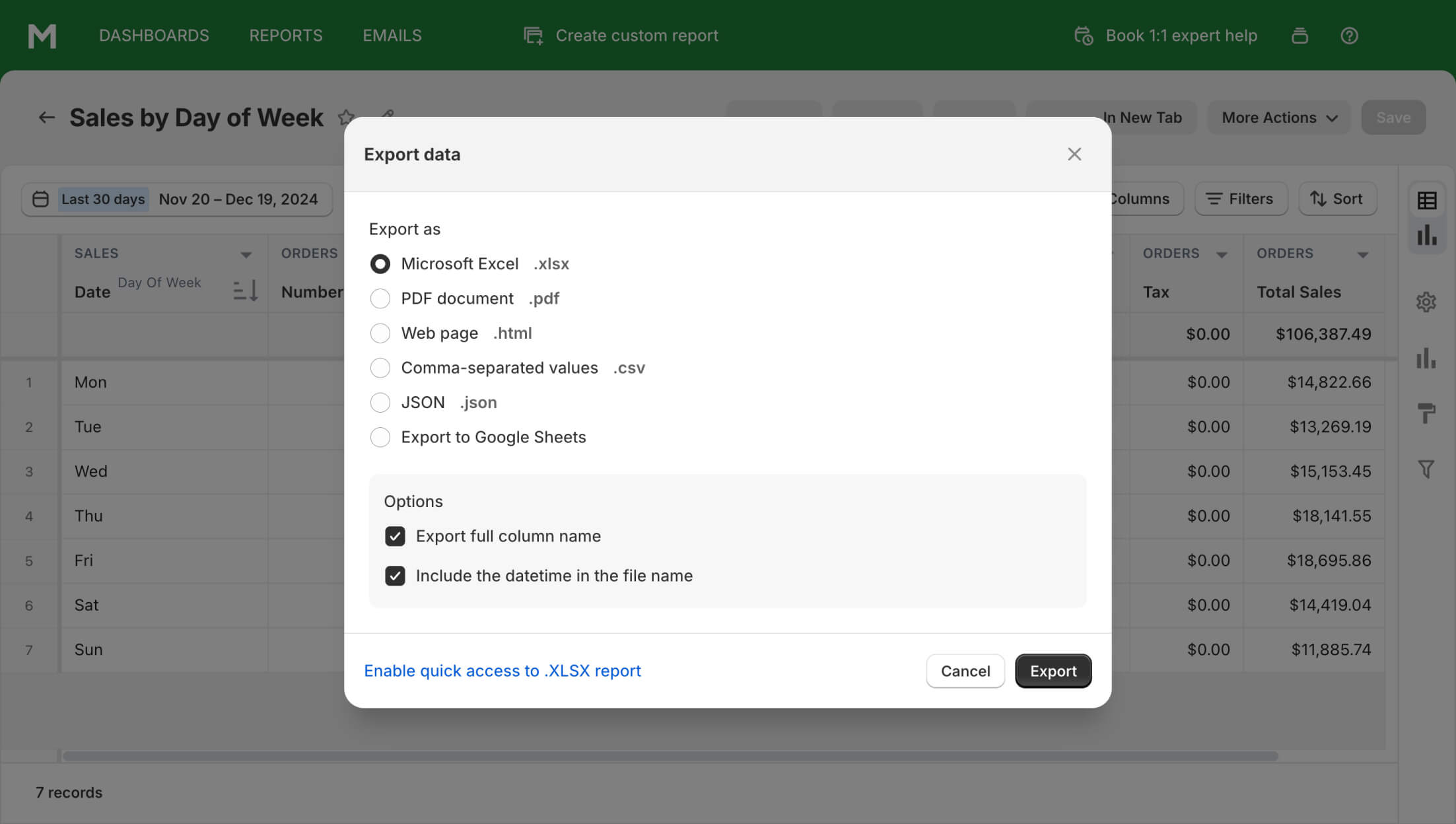
- Escolha o botão “Exportar”:
- Escolha o formato do arquivo para baixar o relatório: