Welke informatie het verkooprapport per product toont
Het verkooprapport per product (ook wel productprestaties genoemd) is een veelgebruikt rapport dat door winkelmanagers en verkopers wordt gebruikt voor verkoopanalyse. Dit rapport biedt een overzicht van de verkopen van specifieke producten.
Het rapport wordt gepresenteerd over een handmatig geselecteerde datumbereik. Typisch is het gevormd als een tabel waarbij elke rij overeenkomt met één product. De kolommen van het rapport worden gebruikt om verschillende verkoopstatistieken van dit product weer te geven.
Afhankelijk van de rapportage-app die de winkel gebruikt, kan het mogelijk zijn om de uitvoervorm van het rapport te transformeren van een datatabel naar een grafische chart.
Soortgelijke rapporten als het verkooprapport per product
Verkoopstatistieken in een winkel zijn niet uitsluitend beperkt tot gegevens over productverkopen. Een Shopify-winkel eigenaar kan verschillende andere verkooprapporten gebruiken naast het productverkooprapport.
Vaak in combinatie met het productverkooprapport gebruiken winkelmanagers dergelijke rapporten als verkoop:
- per productleverancier
- per productvariant
- per korting
- per verkeersbron
- per factureringslocatie
- per betaalvaluta
- per kanaal
- per klantnaam
Bovendien kan een winkelmanager de verkooprapporten opbouwen per producttag, per POS-locatie en een dozijn andere soortgelijke rapporten over verkopen. De exacte lijst van beschikbare rapporten hangt af van de gebruikte rapportage-app.
Verkooprapport per product in de Advanced Reports-app
Eerste keer de Advanced Reports-app starten
Wanneer je de Advanced Reports-app voor de eerste keer in jouw winkel start, word je verwelkomd met een vragenlijst om aanvullende informatie te verstrekken aan de ontwikkelaars zodat zij de app in de toekomst kunnen verbeteren.
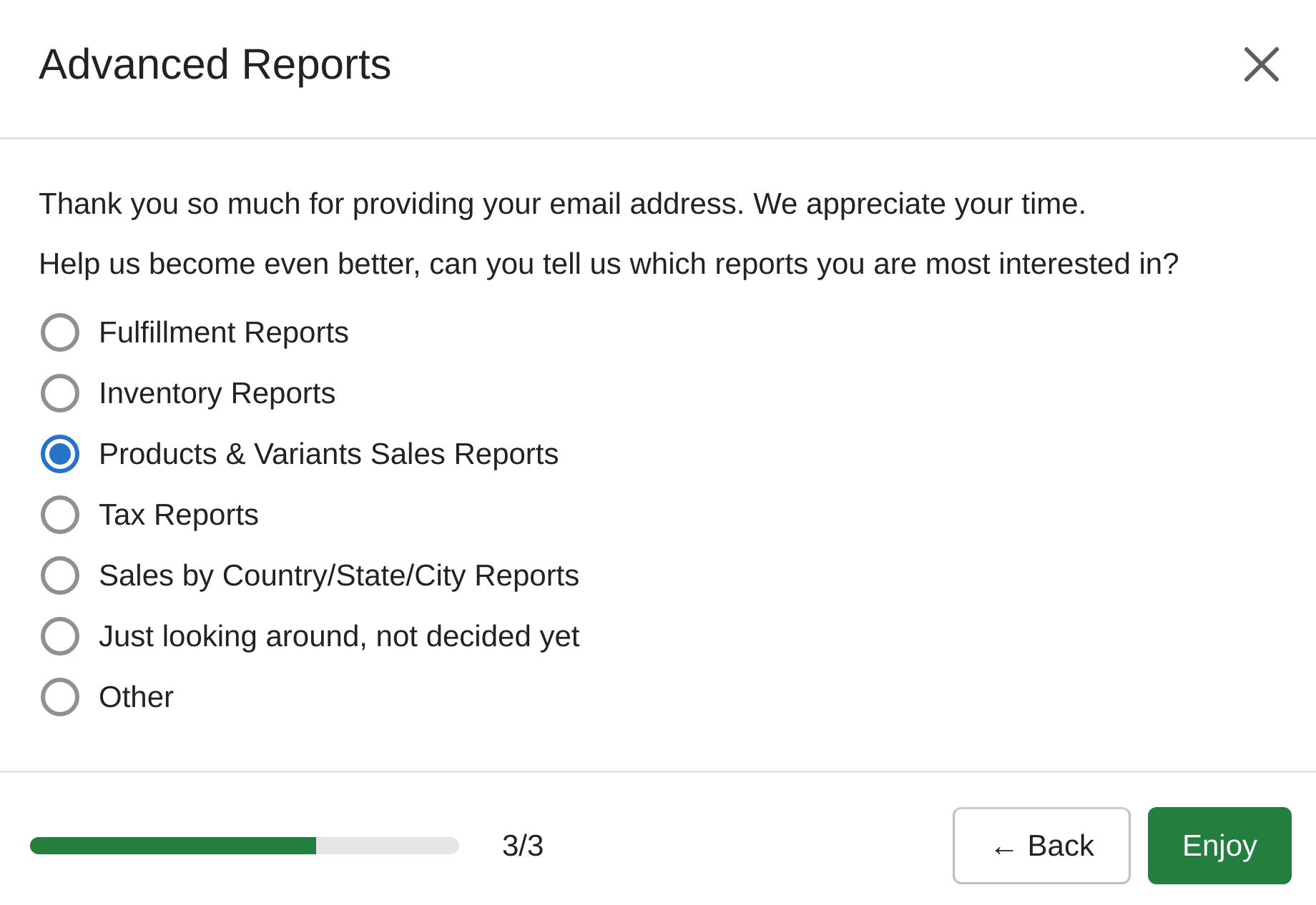
Deze stap zal niet lang duren, en je hoeft alleen maar antwoorden te geven op twee vragen. Deze vragen zijn: contact-e-mail en het belangrijkste geplande gebruik van de app.
Wanneer je deze app gebruikt, krijg je ook een vragenlijst gepresenteerd "Hoe zou je de app-ervaring beoordelen, Welke functie is het belangrijkst voor jou, Welke functies wil je als volgende zien" om de ontwikkelaars te helpen de app te verbeteren.
Standaard kolommen in het verkooprapport per product
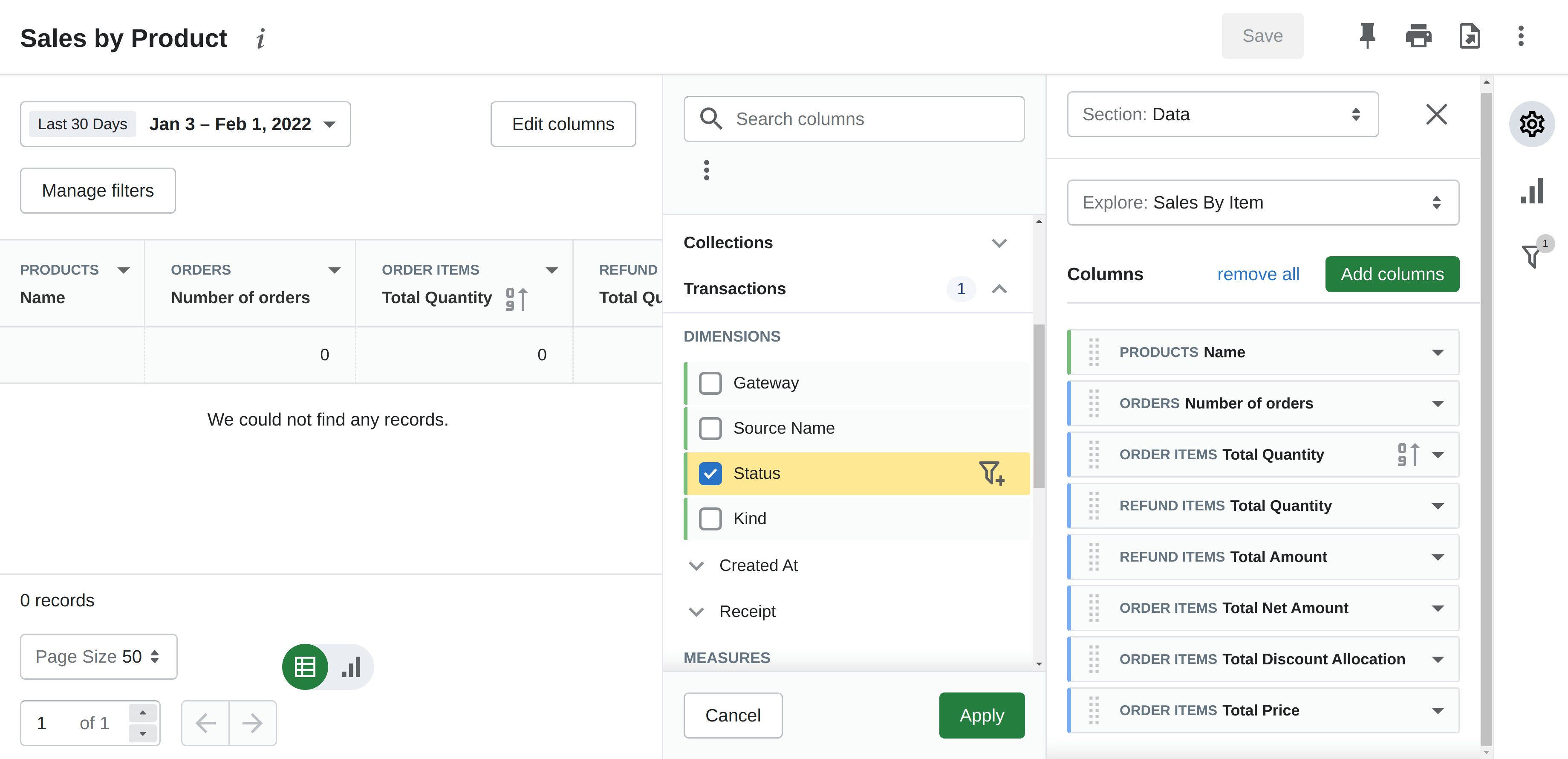
De standaardconfiguratie van het verkooprapport per product in de Advanced Reports-app omvat acht kolommen: productnaam, aantal bestellingen, totaal aantal bestellingen, totaal aantal terugbetaalde artikelen, totaalbedrag van terugbetaalde artikelen, totaal netto bedrag van bestelde artikelen, totaal toegewezen korting, totaalprijs van bestelde artikelen.
Je bent volledig vrij om een van de bestaande kolommen uit het rapport uit te sluiten of verschillende extra kolommen toe te voegen. Kies eenvoudig beschikbare kolommen uit de lijst. Schakel de geavanceerde modus in om meer opties voor het toevoegen van kolommen te krijgen.
Hoe gegevens te filteren in het verkooprapport per product
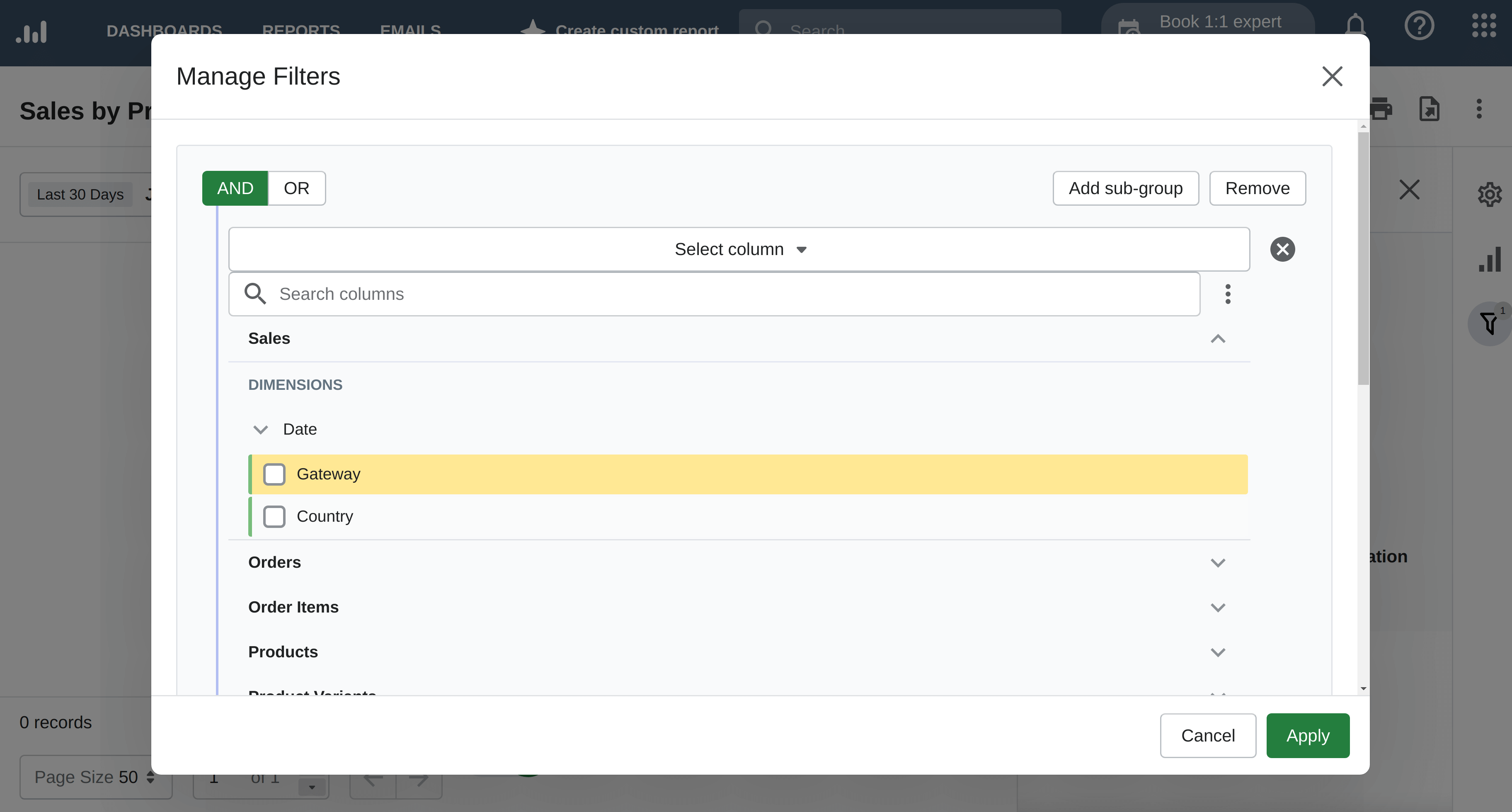
Het verkooprapport per product kan precies de gegevens weergeven die je nodig hebt door irrelevante informatie te filteren.
Gebruik filters om de gegevens op basis van voorwaarden weer te geven. Bijvoorbeeld, je kunt alle producten uit het rapport filteren die niet tot een specifiek producttype behoren. Een ander voorbeeld is filteren op prijs.
Hoe het verkooprapport per product als een grafiek weer te geven
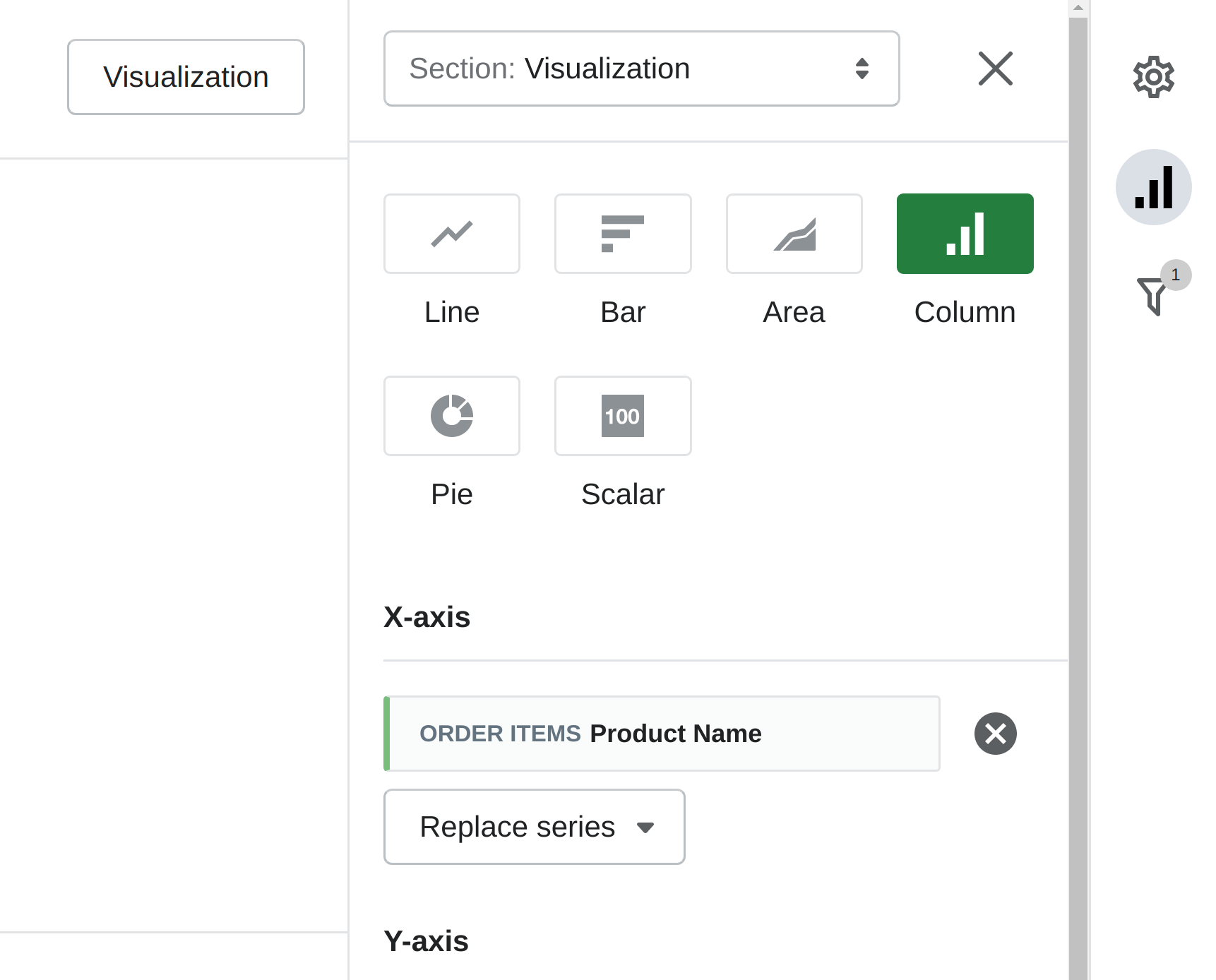
Standaard wordt het verkooprapport per product weergegeven als een tabel gevuld met cijfers. Dit kan handig zijn om de ruwe gegevens van exacte producten te zien. Echter, om eventuele verkooptrends te spotten, kan het beter zijn om het visualisatieformaat van tabel naar grafiek te veranderen.
Met de Advanced Reports-app kun je jouw verkoopgegevens in verschillende grafische types weergeven: lijn, staaf, kolom, gebied, taart, scalar. Je kunt de X- en Y-as aanpassen, de bestaande vervangen door een andere of een datakolom toevoegen voor visualisatie.
Hoe het verkooprapport per product te exporteren
Met de Advanced Reports-app ben je vrij om het rapport in andere apps te bekijken naast het beheerderspaneel van jouw winkel.
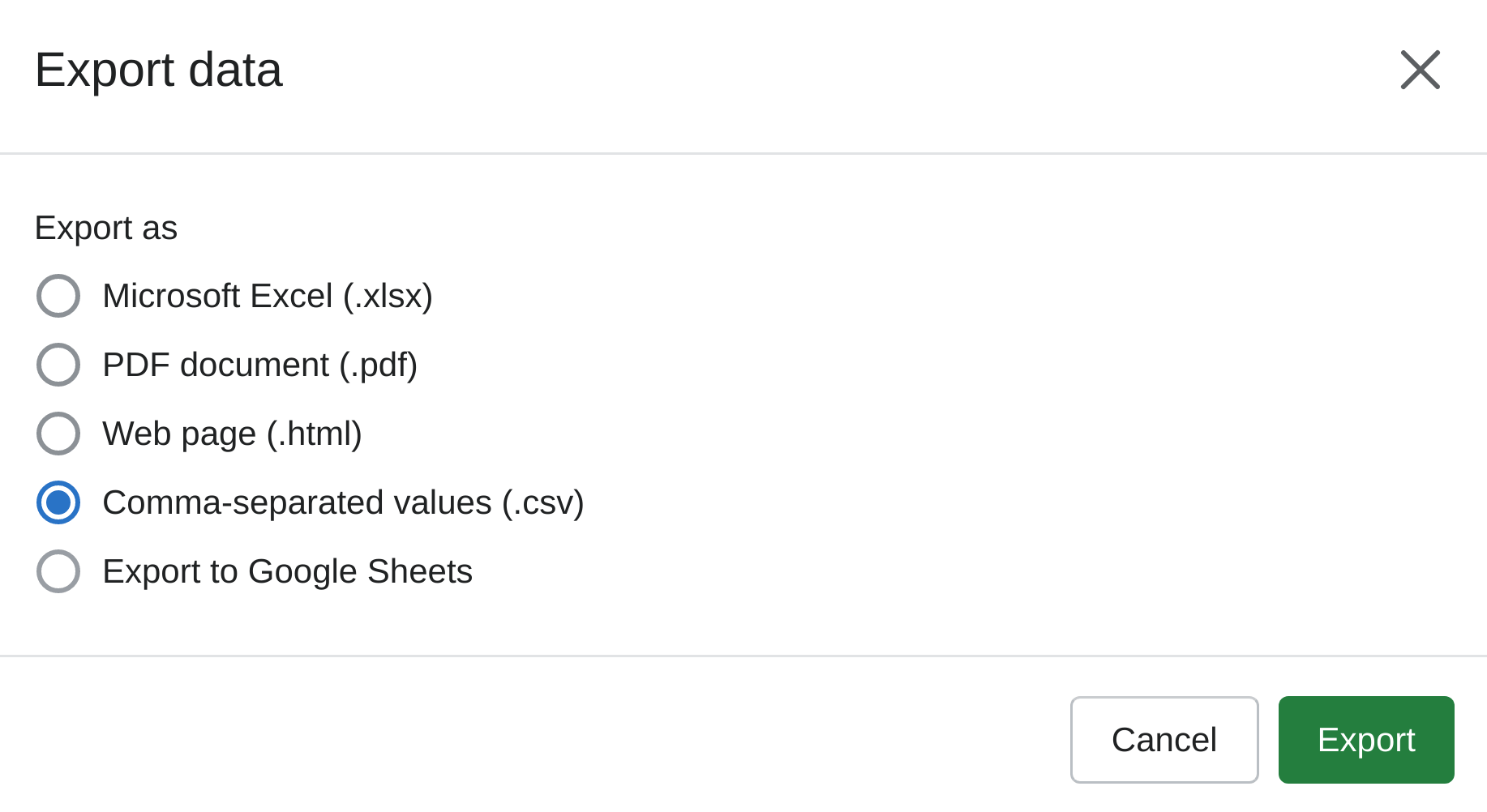
Je hebt verschillende opties voor het exporteren van de rapportgegevens met één druk op de knop. Alles wat je hoeft te doen is het gegevens exportformaat te selecteren uit de lijst van beschikbare: Microsoft Excel, PDF, webpagina HTML, CSV, Google Sheets.
Bovendien kun je het rapport op papier afdrukken rechtstreeks vanuit de Advanced Reports-app.
Hoe het verkooprapport per product te gebruiken
Het verkooprapport per product biedt een onmiddellijk overzicht van de verkopen voor de geselecteerde periode. Hier zijn verschillende voorbeelden van hoe je dit rapport in de praktijk kunt gebruiken.
Huidige vs vorige jaar verkopen per product vergelijken
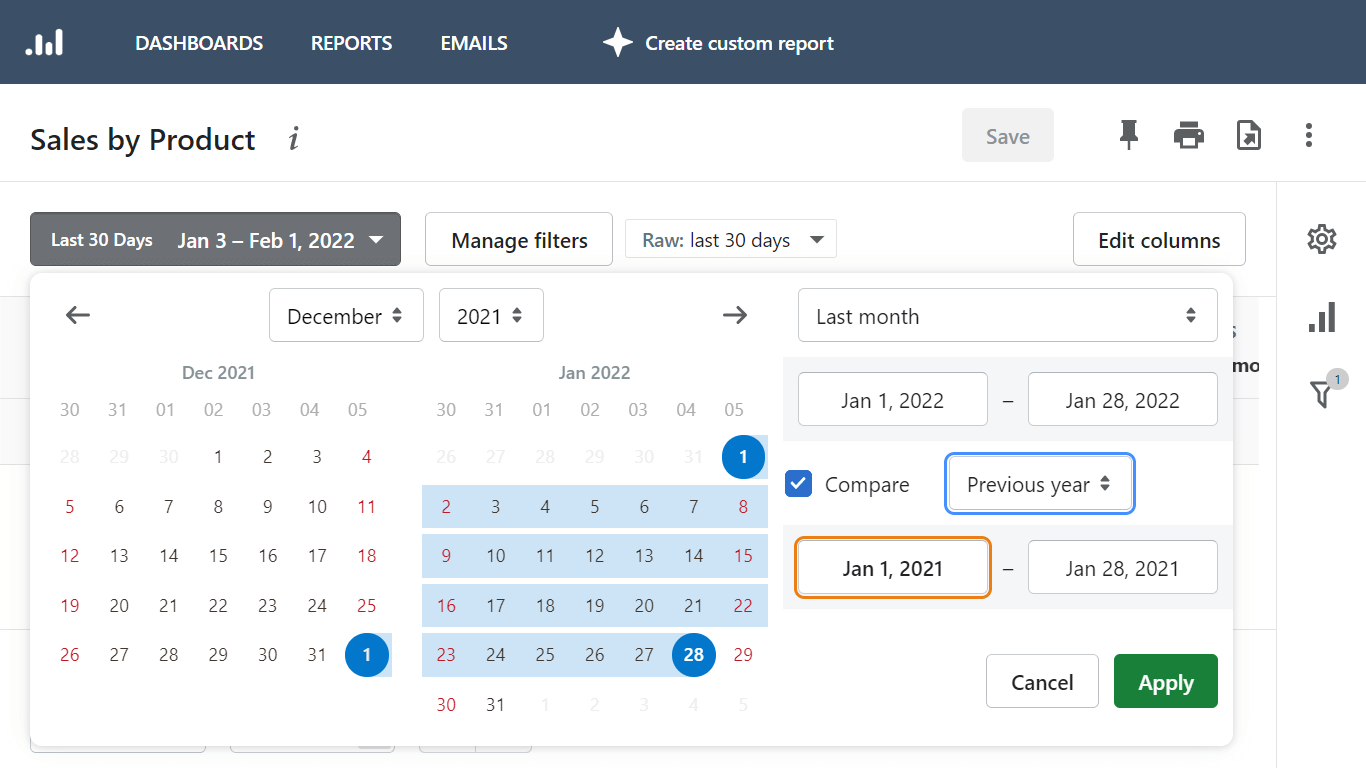
Om een idee te krijgen van hoe de verkopen verlopen, is het nuttig om de huidige verkoopgegevens te vergelijken met de verkoopgegevens voor dezelfde periode vorig jaar.
Wanneer je een verkooprapport per product genereert in de Advanced Reports-app, klik je op het vinkje om een vergelijkingsrapport te genereren.
Selecteer de huidige periode, bijvoorbeeld vandaag, vorige week, maand, jaar tot nu toe, laatste 7, 30, 90 dagen, aangepaste tijdsperiode. Geef vervolgens de vorige periode op voor vergelijking: de vorige periode, het vorige jaar, aangepaste periode.
Hoe de best en slechtst verkopende producten te zien
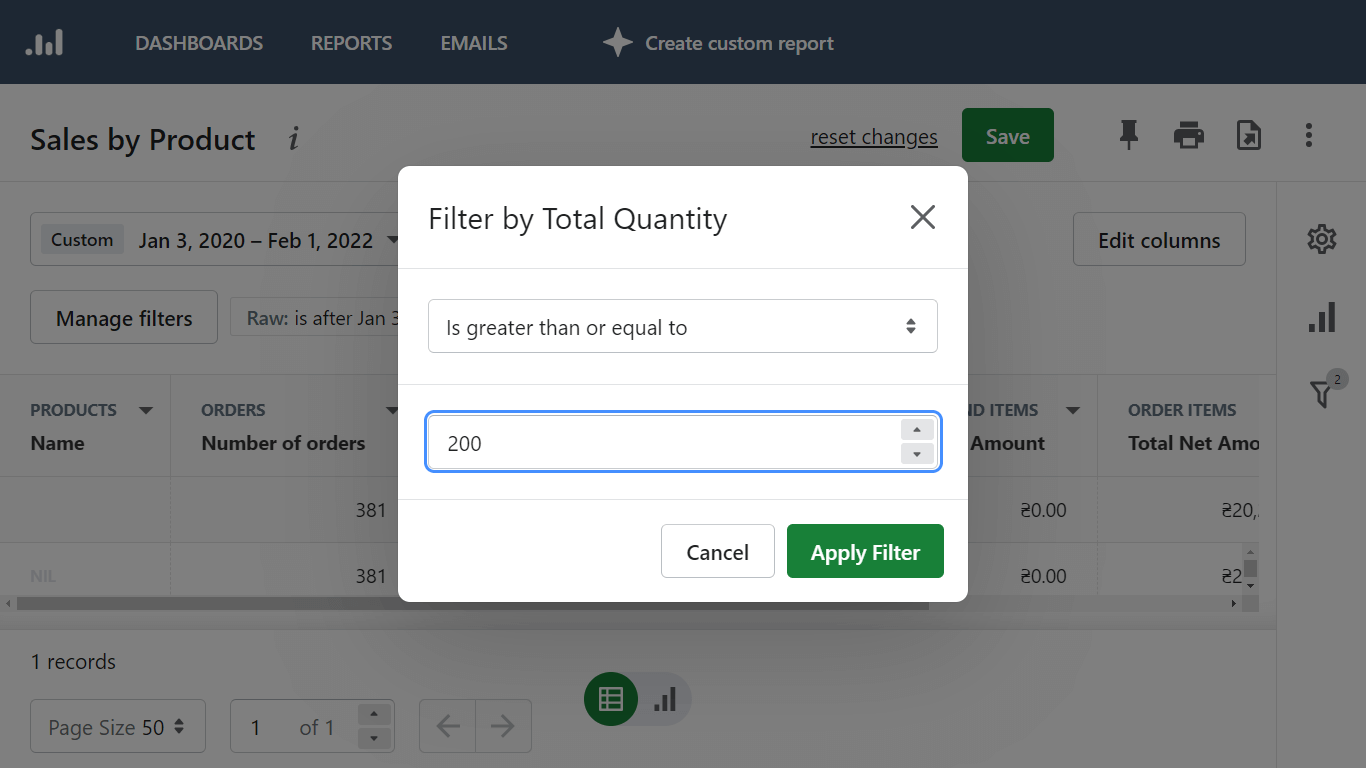
De kolom Totaal Aantal kan worden gebruikt als een filter om de producten te krijgen die een specifiek aantal verkochte artikelen hebben. Klik erop om in aflopende volgorde te sorteren om het artikel met het grootste aantal verkopen te zien – dat zou jouw bestverkopende product zijn. Sorteer in oplopende volgorde om het slechtst verkopende product eerst te zien.
Om het bestverkopende product voor een gekozen periode te zien, filter je het rapport op de kolom Totaal Aantal en stel je de filtervoorwaarde in op
is groter dan of
is groter of gelijk aan en stel vervolgens het aantal verkochte artikelen in dat je beschouwt als een bestseller.
Houd er rekening mee dat het rapport is opgebouwd voor een specifieke periode, dus het bestseller aantal voor een dag zal anders zijn wanneer het rapport wordt gegenereerd voor een maand of jaar.
Hoe geografische verkopen per product te zien
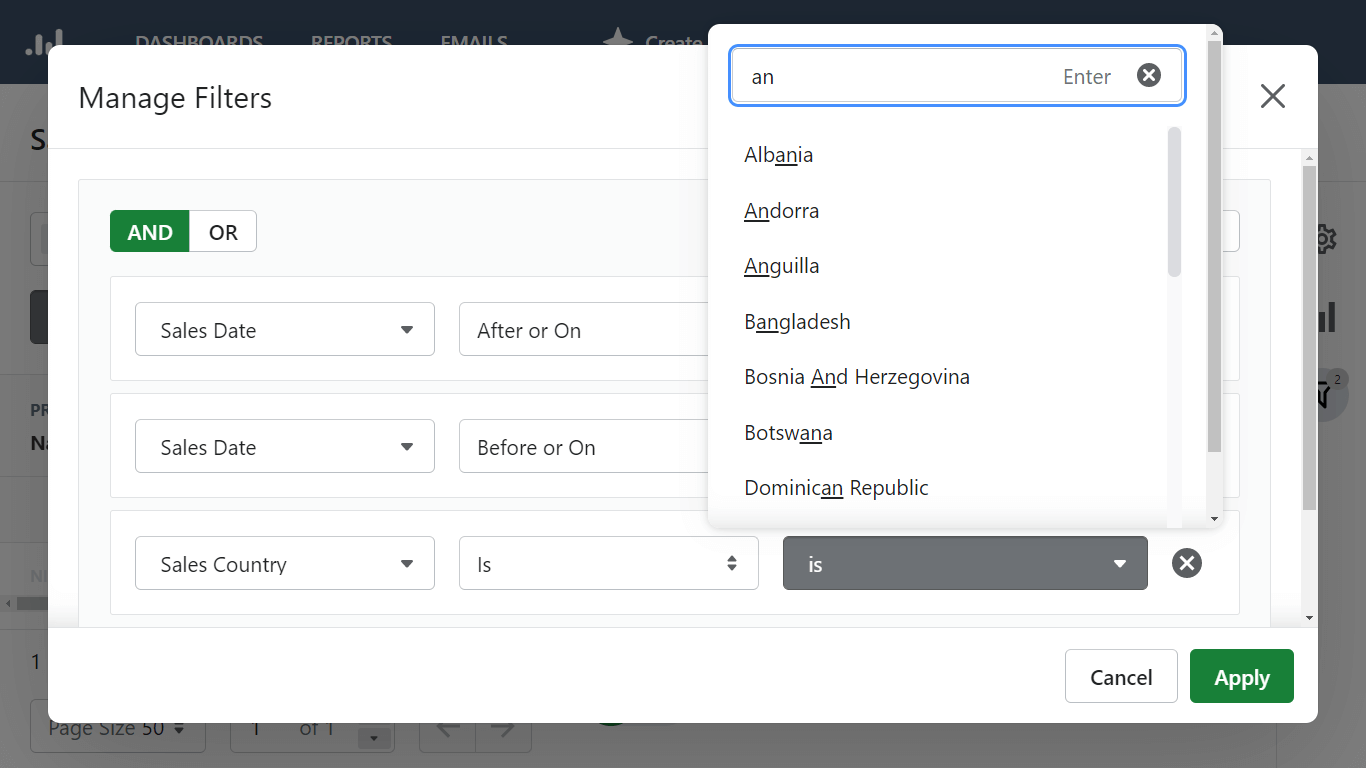
Je kunt gemakkelijk weten waar jouw klanten vandaan komen. Gebruik gewoon de locatiefilter bij het genereren van een verkooprapport per product.
Navigeer naar de Locaties-filter om verkopen per stad of provincie te filteren. Gebruik de filter in de Verkoopsectie om gegevens per land te filteren.
Je kunt ook een live weergave van jouw verkoopgeografie krijgen door gebruik te maken van een Live View-analyseoptie die standaard door Shopify wordt aangeboden. Het toont bestellingen en bezoekers op een wereldwijde 3D-kaart in bijna real-time.
Hoe verkopen per product met kortingen te zien
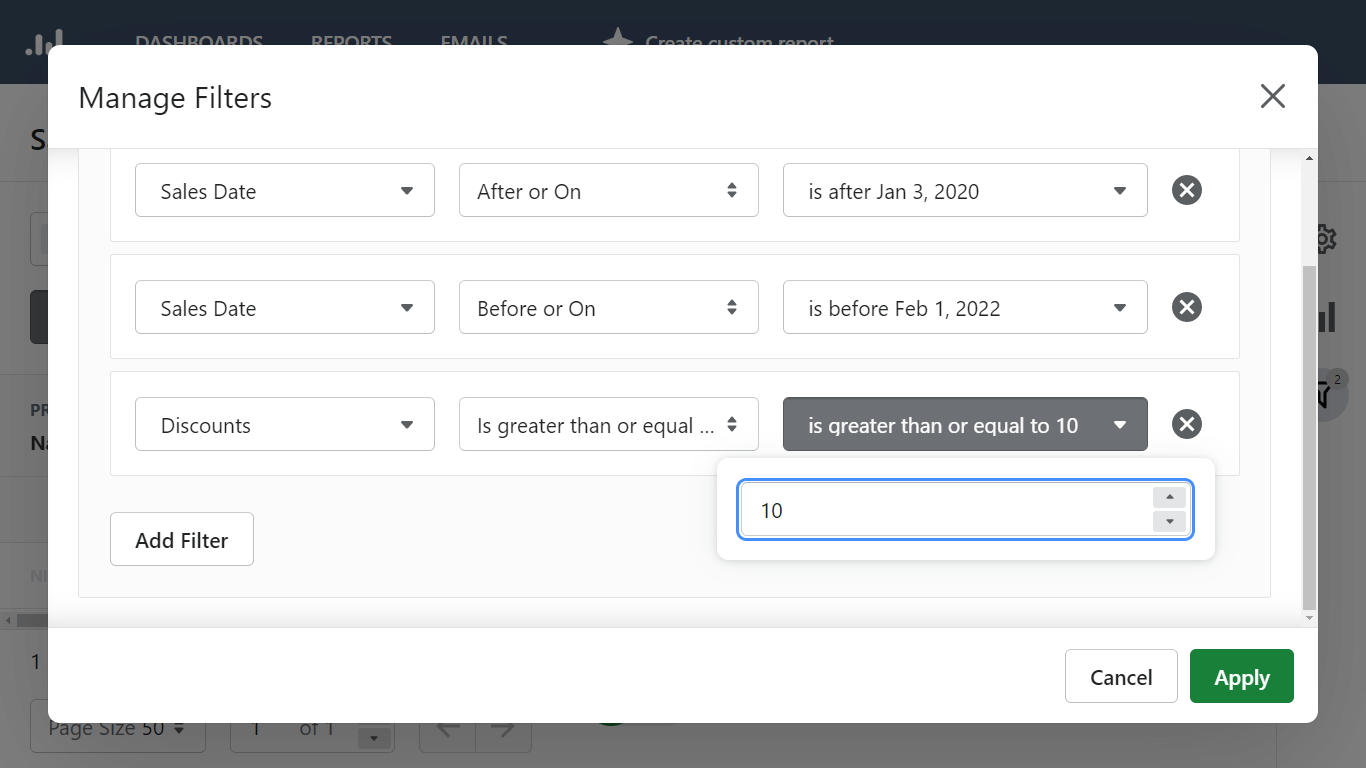
Kortingen zijn een krachtig hulpmiddel om de verkopen te verhogen, en met de Advanced Reports-app kun je precies zien hoe effectief ze zijn in jouw winkel.
Voeg een filter op kortingen toe en stel de filtervoorwaarde in om een overzicht te krijgen van de producten die met kortingen zijn verkocht.
De Advanced Reports-app maakt het mogelijk om verkopen per product met kortingen te volgen op basis van de kortingscode, kortingswaarde, gemiddelde en totale kortingen.
