商品が売り手と買い手の間で制御不能に移動する状況を想像するのは難しいです。 Shopify Reports は、オーナーに対して、いくつの製品が販売され、いくつが返品され、店舗がどれだけの利益を上げたかを報告するコントローラーの役割を果たします。
私たちは、購入者の好みを知り、提供された情報からマーケティングキャンペーンを計画する方法をお教えします。
詳細な分析を行う際、多くの店舗オーナーは、異なる期間間の販売動向を比較するためにShopify製品注文レポートを生成します。このタイプのレポートは、季節的なトレンドを特定し、どの製品が最も高い収益を上げるかを理解するのに特に役立ちます。
Shopifyの製品別売上レポートとは何ですか?
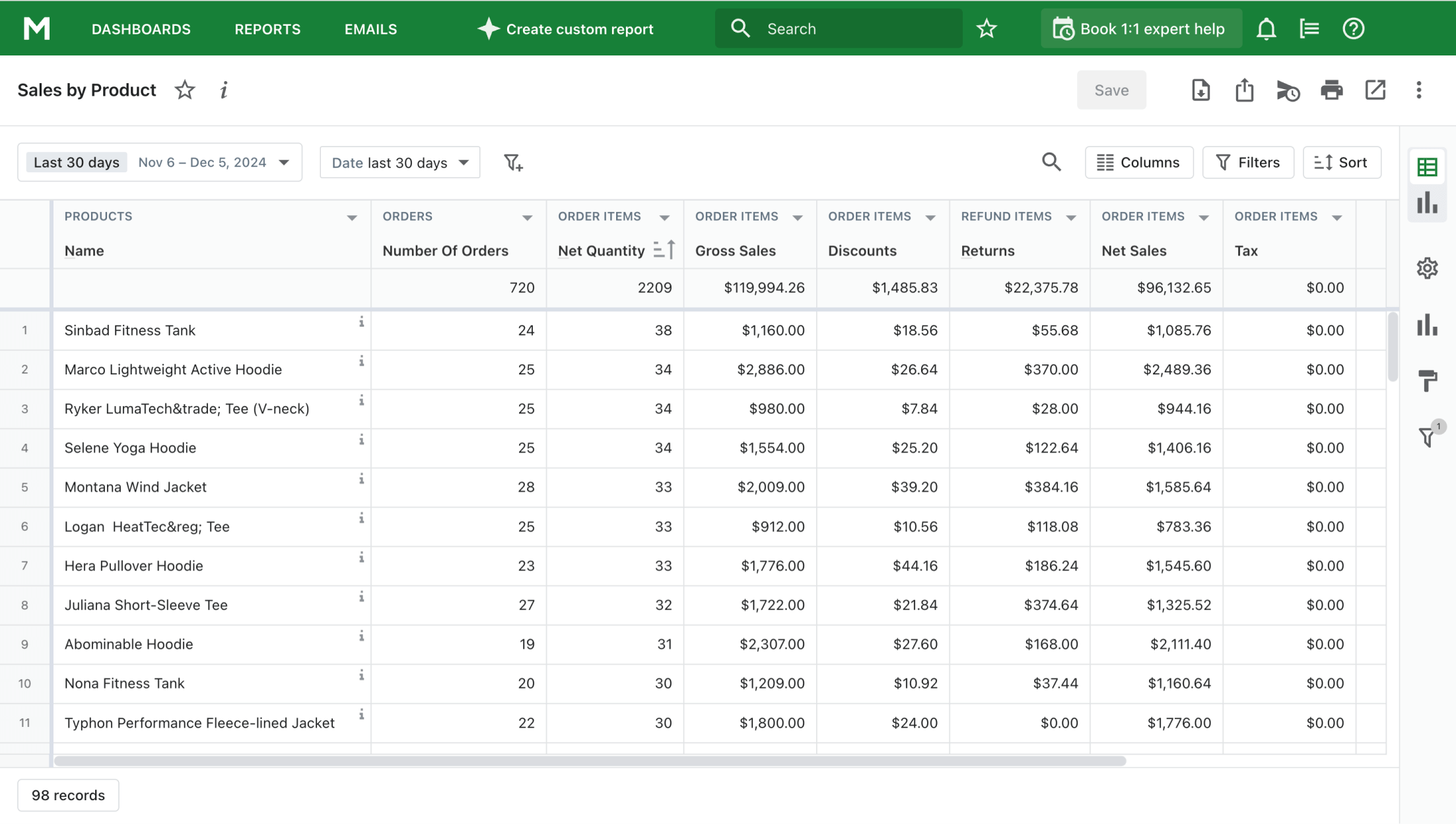
Shopifyの製品別売上レポートは、あなたのデスクトップブックとなるツールです。店舗マネージャーや営業担当者が販売を分析するために使用します。レポートには以下の情報が表示されます:
| 列名 | 説明 |
|---|---|
| 注文数 | 顧客によって行われた注文の総数。 |
| 全注文における製品の純数量 | 調整後に販売された製品の数量。 |
| 総売上 | 控除前の総売上。 |
| 割引 | 販売に対して割引された金額。 |
| 返品 | 顧客によって返品された製品の数量。 |
| 純売上 | 総売上から割引と返品を引いたもの。 |
| 税金 | 販売に対して徴収された総税額。 |
| 送料 | 製品の配送にかかるコスト。 |
| 総売上 | すべての調整後の最終金額。 |
どのように機能するのでしょうか?すべてはシンプルです!あなたが興味のある日付範囲を指定すると、レポートはあなたのすべての製品に対して上記の情報を表示します。すべての製品オプションが考慮されます。異なる色のTシャツを販売している場合、それらはすべて1つのリボンにカウントされます。詳細が必要な場合は、製品バリアント別売上レポートまたは製品SKU別売上レポートを使用する必要があります。
販売パフォーマンスをより深く分析する必要がある場合は、Shopifyの注文と製品をレポーティングツールにインポートできます。これにより、顧客、製品タイプ、または配送地域によって結果をセグメント化できる統一されたデータセットを持つことができます。
製品別売上レポートはどのような情報を示しますか
製品別売上レポート(製品パフォーマンスとも呼ばれる)は、店舗マネージャーや営業担当者が販売分析のために使用する一般的なレポートです。このレポートは特定の製品の販売を表示します。
直接的な製品から注文への追跡を好むマネージャーにとって、Shopify製品注文サマリーを生成することは、各アイテムとその対応する注文との正確な関係を理解するのに役立ちます。
レポートは手動で選択された日付範囲によって提示されます。通常、各行が1つの製品に対応するテーブルとして形成されます。レポートの列は、この製品に関するさまざまな販売統計を表示するために使用されます。
店舗が使用しているレポーティングアプリによっては、レポート出力形式をデータテーブルからグラフィックチャートに変換することが可能です。
Shopify製品別売上レポートがあなたをどのように助けるか
Shopify製品売上レポートは他に何に役立つのでしょうか?以下は約束された洞察です:
- 顧客の好み。 売上数量で製品をソートします。リストの上部にはお気に入りが表示されます。
- 在庫の最適化。 最もよく売れる商品には、倉庫でより多くのスペースを割くべきです。今、あなたはどの製品を購入する必要があるかを知っており、購入戦略を最適化できます。
- マーケティングキャンペーンの計画。 人気のないアイテムの需要を刺激して在庫を売り切り、人気のあるアイテムの利益を増やします。
- エラーの修正。 返品されたユニット数で製品をソートします。リストの最初には、何らかの理由で購入者に合わなかった製品が表示されます。製品自体の品質や配送コストを確認し、欠陥を排除できます。
多くの企業は、在庫目的でShopifyの注文製品の内訳を保持しています。Shopify製品注文ダッシュボードを使用するか、製品注文のShopifyデータをエクスポートすることで、販売量と返金率の両方を1か所で監視できます。
製品別売上レポートはどのような質問に答えることができますか
製品別売上レポートは、製品販売によって生成されたすべての情報を追跡することができます。次のような質問に答えるために使用できます:
- 任意の期間における店舗内のすべての製品の総売上額を取得します。
- 特定の製品がどれだけ売れているかを確認します。
- 店舗内の最も売れている製品と最も売れていない製品を取得します。
- 特定の製品の売上を前の期間と比較します。
- 各製品について、注文されたアイテム数と返金されたアイテム数を取得します。
- 各製品について、クーポンと割引を追跡します。
製品別売上レポートで得られる回答のリストは、追加のデータ列やデータフィルターを使用することで拡張できます。
製品別売上レポートに類似したレポート
店舗の売上統計は、製品販売データに限定されません。Shopifyの店舗オーナーは、製品売上レポートとともに他のいくつかの売上レポートを使用することがあります。
製品売上レポートと併せて、店舗マネージャーは以下のような売上レポートを使用することがよくあります:
| レポートタイプ | 説明 |
|---|---|
| 製品ベンダー別 | 製品のベンダーによってグループ化され、分析された売上。 |
| 製品バリアント別 | 個々の製品バリアント(例:サイズ、色)ごとに分解された売上。 |
| 割引別 | 適用された割引に基づいてセグメント化された売上。 |
| トラフィックリファラー別 | トラフィックのソース(例:Google、ソーシャルメディア)によって分析された売上。 |
| 請求先住所別 | 顧客の請求先住所に基づいて分類された売上。 |
| チェックアウト通貨別 | チェックアウト時に使用された通貨によってグループ化された売上。 |
| チャネル別 | 販売チャネル(例:オンラインストア、POS)によって分配された売上。 |
| 顧客名別 | 顧客名によって整理された売上記録。 |
上級ユーザーは、Shopifyの製品に関するカスタムクエリを実行して、繰り返しのレポート作成タスクを自動化することがあります。これは、手動追跡が時間を要する大規模なカタログに特に効果的です。
さらに、店舗マネージャーは製品タグ、POSロケーション、その他の類似の売上レポートによって売上レポートを構築できます。利用されるレポーティングアプリによって、利用可能なレポートの正確なリストは異なります。
製品別売上レポートの主要列
Miplerの製品別売上レポートのデフォルト設定には、以下のような列が含まれています:
| 列名 | 説明 |
|---|---|
| 製品名 | レポートに記載されている製品の名前。 |
| 注文数 | 製品を含む注文の総数。 |
| 注文アイテムの総数量 | 顧客によって注文された製品の総数量。 |
| 返金アイテムの総数量 | 顧客によって返金された製品の総数量。 |
| 返金アイテムの総金額 | 製品に対して返金された総金額。 |
| 注文アイテムの総純額 | 製品に対して返金と割引が適用された後の純額。 |
| 注文アイテムの総割引配分 | すべての注文に対して製品に適用された総割引。 |
| 注文アイテムの総価格 | 価格に数量を掛けた製品の総価格。 |
レポートから既存の列を除外したり、いくつかの追加列を追加したりすることは完全に自由です。単にリストから利用可能な列を選択してください。
デフォルトレポートのいくつかの主要列がどのように計算されるかは以下の通りです:
- 注文アイテムの総数量は、返品が差し引かれた後の販売された製品の総数量として計算されます。
- 返金アイテムの総金額は、顧客によって返金を要求された特定の製品の総数量に対して返金されるべき金額です。
- 注文アイテムの総純額は、製品の総注文額と返金額の差として計算される金銭的合計です。
- 注文アイテムの総価格は、製品の価格に注文数量を掛けて計算されます。
使用可能な追加の主要列の計算方法は以下の通りです:
- 配送注文は、製品ごとにその総配送価格と注文調整の総配送金額の差として取得されます。
- 在庫プランナー補充数量 / 21日。このオプションのデータ列は、製品数量に21を掛け、在庫の利用可能数量を引いたものとして計算されます。
製品別売上レポートのバリエーションとそれが答える質問
フィルターやソートオプションを使用することで、売上に関する特定の質問に対する回答を得ることができます。以下はレポートのバリエーションのいくつかの例です。
国別の製品売上を確認する方法
特定の地理的地域で販売している製品を簡単に知ることができます。製品別売上レポートを生成する際に、ロケーションフィルターを使用してください。
ロケーションフィルターに移動して、都市や州別に売上をフィルタリングします。国別にデータをフィルタリングするには、販売セクションのフィルターを使用します。
Shopifyが提供するライブビュー分析オプションを利用することで、売上の地理をリアルタイムで確認することもできます。これは、ほぼリアルタイムでグローバルな3Dマップ上に注文と訪問者を表示します。
在庫が少ない製品を確認する方法
製品別売上レポートは、利用可能な在庫に関する情報を表示できます。単に在庫プランナー数量データ列を追加してください。
在庫数量でデータテーブルをソートして、在庫数が最も少ない製品を確認できます。このようにして、すぐに補充が必要なアイテムを迅速に追跡できます。在庫数量でフィルタリングして、特定の範囲に該当する製品を取得します。
ABC分析を行う方法
いわゆるABCレポートは、すべての製品を3つのグレードに分けることで、在庫に対する異なる視点を提供します:
- A製品 - 収益の80%を生み出す
- B製品 - 収益の15%を生み出す
- C製品 - 収益の5%を生み出す
財務的な観点から見ると、最も利益を得るためにはA製品に集中する方が理にかなっています。総粗利益データ列でフィルタリングして、店舗のA、B、C範囲に該当する製品を確認します。
製品別売上レポートの拡張
製品別売上レポートは、他のレポートのデフォルトデータ列で拡張できます。以下は一般的な使用例です。
売上原価(COGS)
「売上原価(COGS)」という用語は、販売を行うための直接的なコストを指します。これには、販売を行うために必要な経費、たとえば人件費が含まれます。このデータ列を取得するには、Orders COGSを使用してください。
在庫レベルを追跡する
Miplerは、あなたの店舗の製品在庫に関するデータを表示する特定のShopify在庫プランナーレポートを提供しています。このデータ列を製品別売上レポートに追加できます。
在庫プランナーには、以下のような列が含まれています:
| 列名 | 説明 |
|---|---|
| 売上速度 / 過去30日 | 過去30日間の製品の平均日次売上率。 |
| 総利用可能 | 現在の在庫レベル、手元の在庫と輸送中の在庫を含む。 |
| 予測数量 / 21日 | 販売トレンドに基づいて、次の21日間に必要な製品の予測数量。 |
| 補充数量 / 21日 | 次の21日間の予測需要を満たすために再補充が必要な製品の数量。 |
これらの列を使用して、現在利用可能な在庫数量を追跡し、各製品の販売速度、在庫に残っている予測数量、およびレポートが生成された日から21日以内に補充すべき製品の数量を取得できます。
最初と最後の購入日
店舗データベースのバリアントファクトテーブルには、特定の製品バリアントが最初と最後に注文された日付が記録されています。
Shopify製品管理:効率的な販売分析の鍵
Shopify製品管理の主な目的は、ビジネスパフォーマンス指標を最適化するために販売活動を追跡することです。このレポーティングシステムは、注文情報、返品、収益統計を提示するデータを生成します。従業員は、製品の在庫パターンや顧客の購入トレンドをより深く理解することができます。
Miplerを使用してShopify製品別売上レポートを作成する
従来の売上レポートに加えて、特定の製品に関連するレポートを作成できます。たとえば、異なるメーカーからの商品の売上です。それぞれのために別々のレポートを作成することも、メーカーごとに商品をグループ化して1つのレポートで品質や価格に応じた需要の変化を確認することもできます。
既存のMipler製品売上レポートに変更を加えることができます。必要なフィルターや列を追加して、必要な情報を表示します。また、ニーズに合った製品売上レポートを作成するためにサポートサービスに連絡することもできます。
重要
売上分析はオンラインストアの成功の鍵です。Miplerのようなツールを使用することで、レポートを生成するだけでなく、それをビジネス戦略に統合することができます。
Shopify売上レポートについて詳しく学び、ビジネスを次のレベルに引き上げましょう!
FAQ
Shopify製品別売上レポートとは何ですか?
製品別売上レポート(製品パフォーマンスとも呼ばれる)は、店舗マネージャーや営業担当者が特定の期間に各製品がどれだけ売れたかを見積もるために使用する一般的なレポートです。
なぜShopify製品別売上レポートが重要なのですか?
売上は店舗の成功です。売上レポートは各製品を分析し、それぞれの売上が全体の状況にどのように影響するかを確認するのに役立ちます。
他に製品別売上レポートはありますか?
Miplerは他の製品売上レポートも提供しています:
- 製品バリアント別売上
- 製品SKU別売上
- 製品タイプ別売上
- サプライヤー別製品パフォーマンス
Shopify製品管理は製品パフォーマンスの追跡にどのように役立ちますか?
Shopify製品管理は、オーナーが製品パフォーマンス指標を監視できるようにします。純売上、返品、割引に関するすべての注文情報はこのレポートに含まれています。このシステムからのデータは、どの製品が最も高い売上を持っているかを示し、オーナーが在庫選択やマーケティング計画を改善できるようにします。
Miplerアプリから製品タグ別のShopify売上レポートを取得するにはどうすればよいですか?
「製品別売上」レポートを開きます。「エクスポート」ボタンをクリックします。
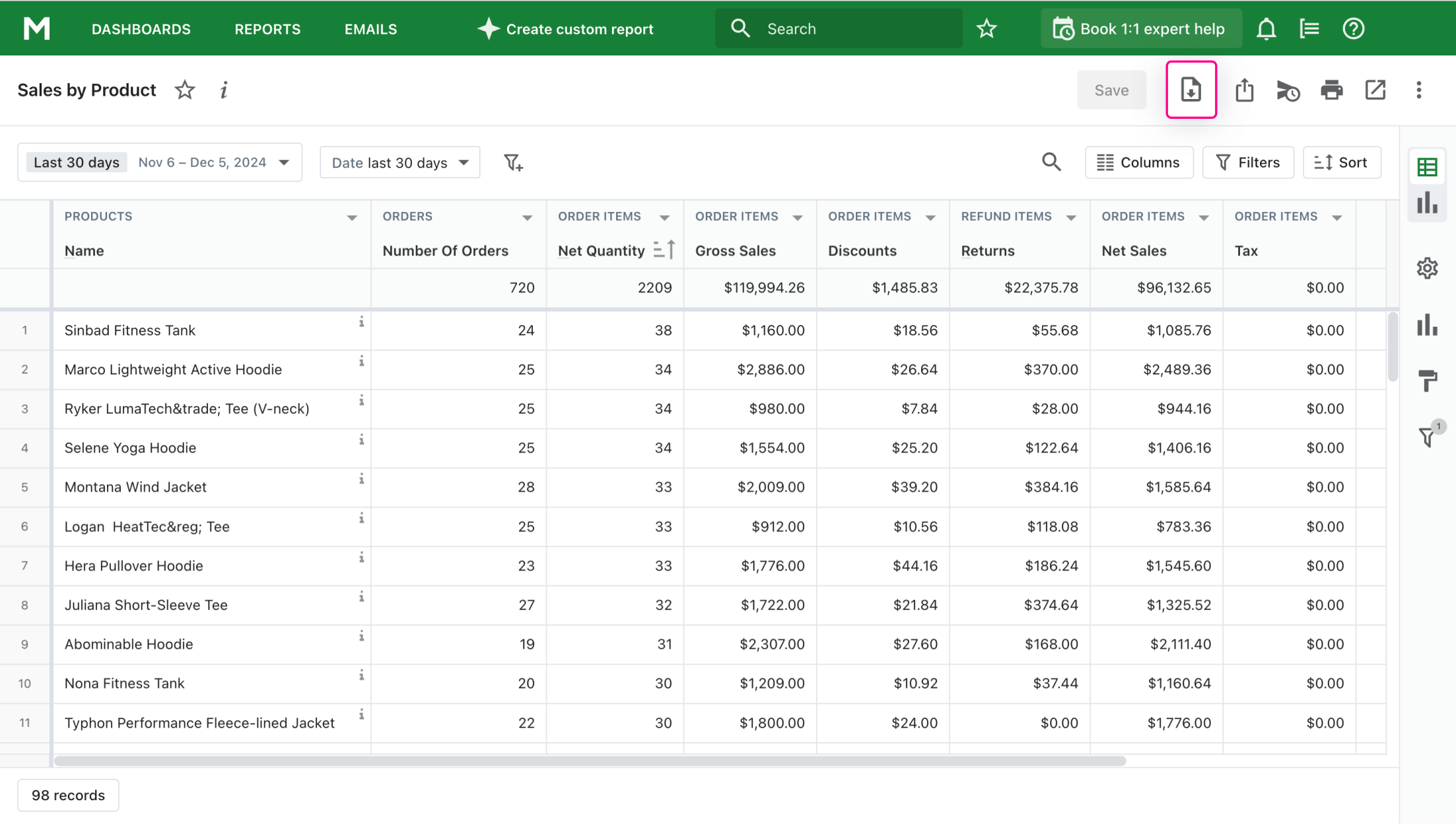
ダウンロードしたい形式を選択し、「エクスポート」をクリックします。