
デフォルトの Shopify 分析の制限を克服するために、
高度な レポートアプリをご利用ください。
サブスクリプションプランに関係なく、あなたの Shopify ストアでベストセラー商品と最悪の売上商品を確認できます。
製品別売上レポート(製品パフォーマンスとも呼ばれる)は、店舗管理者や販売員が売上分析に使用する一般的なレポートです。このレポートは、特定の製品の売上を表示します。
レポートは手動で選択された日付範囲で表示されます。通常、各行が1つの製品に対応するテーブルとして形成されます。レポートの列は、この製品に関するさまざまな売上統計を表示するために使用されます。
店舗が使用するレポートアプリによっては、レポートの出力形式をデータテーブルからグラフィックチャートに変換することが可能です。
製品別売上レポートは、製品売上によって生成されたすべての情報を追跡することを可能にします。このレポートは以下のような質問に答えるために使用できます:
製品別売上レポートで得られる回答のリストは、追加のデータ列やデータフィルターを使用することで拡張できます。
店舗の売上統計は、製品売上に関するデータに限定されません。Shopifyの店舗オーナーは、製品売上レポートと一緒にいくつかの他の売上レポートを使用することがあります。
製品売上レポートと併せて、店舗管理者は以下のような売上レポートを使用します:
さらに、店舗管理者は製品タグ別、POSロケーション別、その他の類似した売上レポートを構築することができます。利用可能なレポートの正確なリストは、使用されるレポートアプリによって異なります。
Advanced Reportsアプリの製品別売上レポートのデフォルト設定には、8つの列が含まれています:
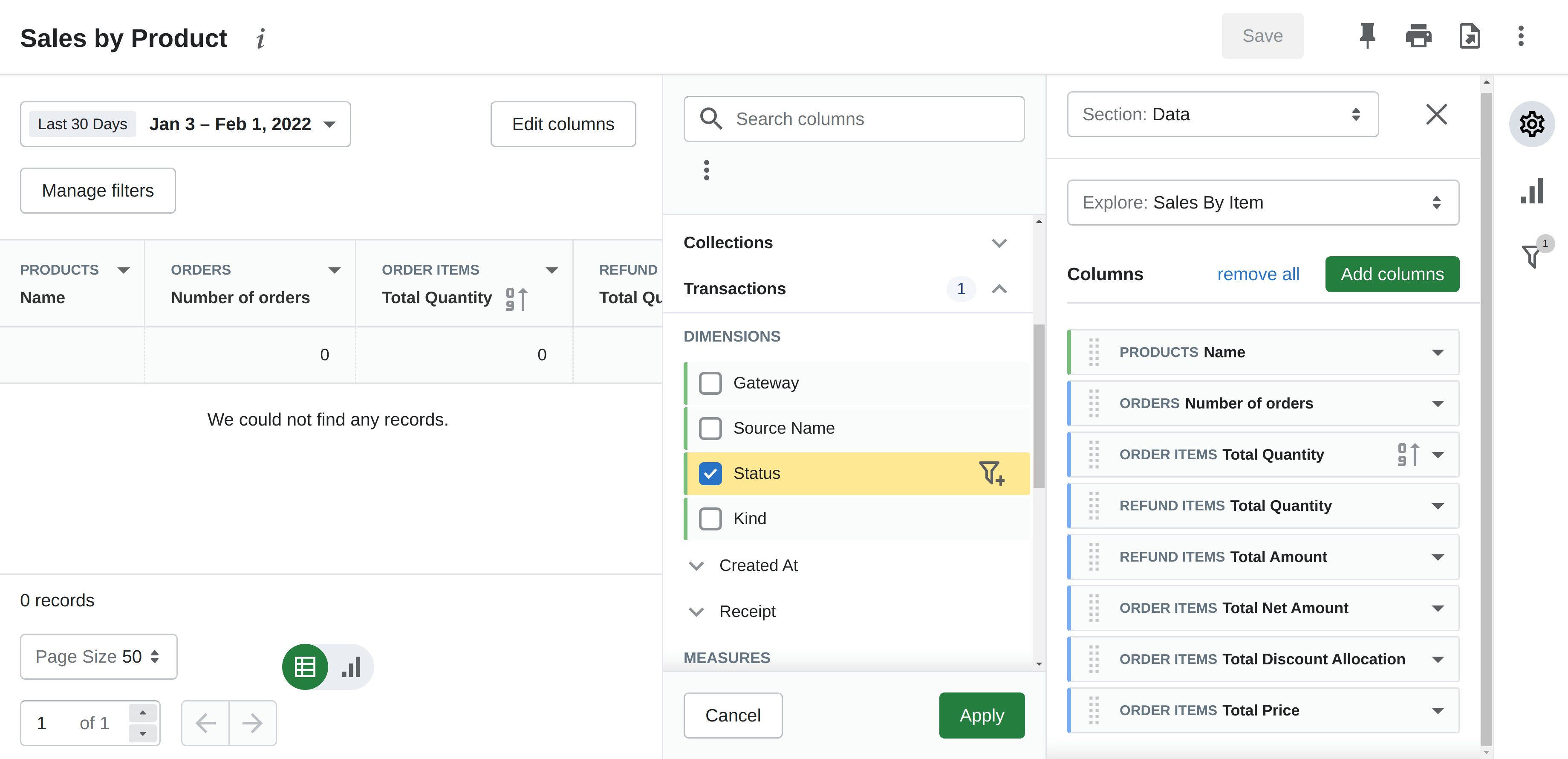
レポートから既存の列を除外したり、いくつかの追加列を追加したりすることは完全に自由です。リストから利用可能な列を選択するだけです。
店舗でAdvanced Reportsアプリを初めて起動すると、将来的にアプリを改善するために開発者に追加情報を提供するためのアンケートが表示されます。
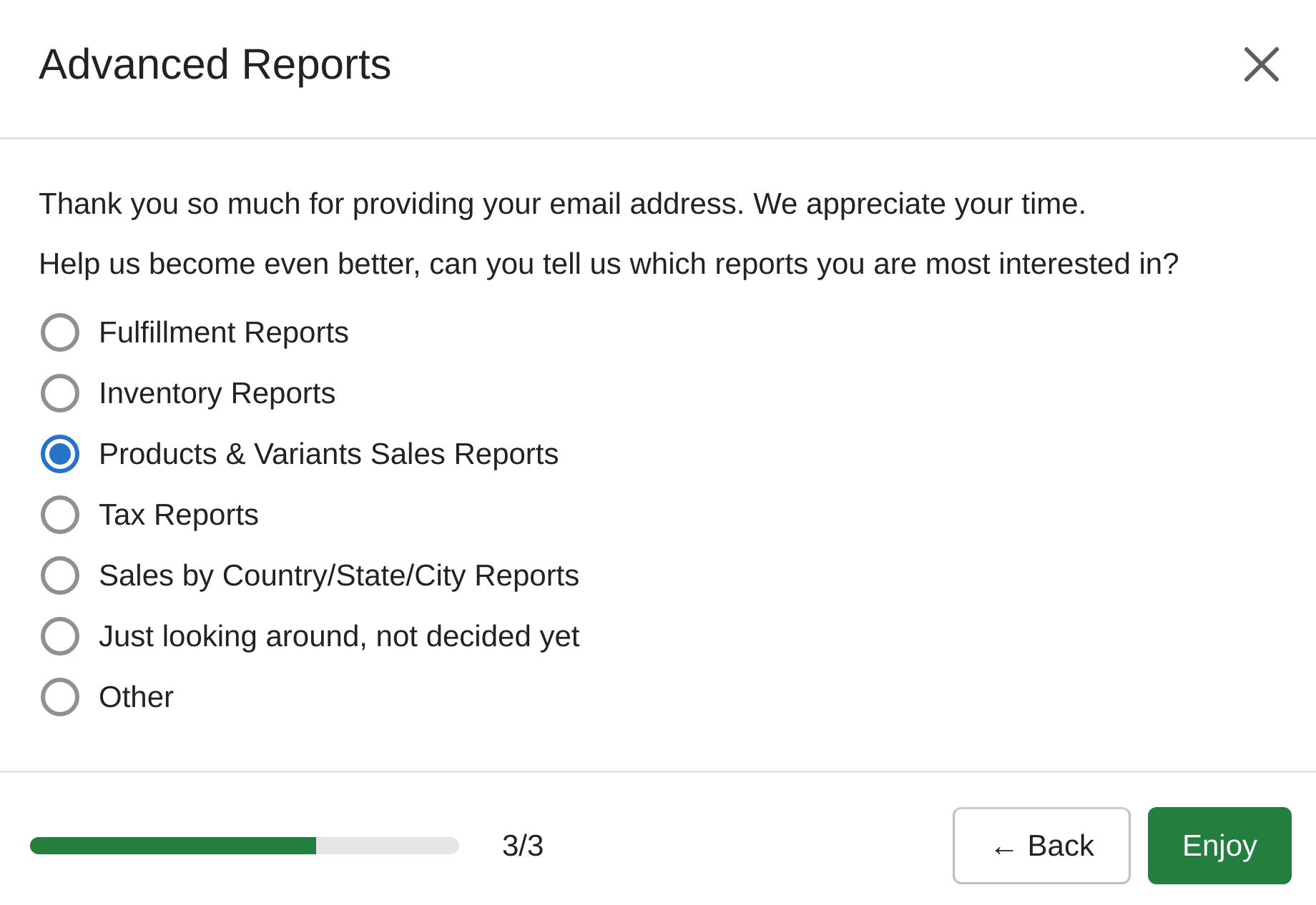
このステップは長くはかからず、2つの質問にのみ回答する必要があります。これらの質問は、連絡先メールアドレスとアプリの主な使用予定です。
このアプリを使用する際には、「アプリの体験をどのように評価しますか」、「最も重要な機能は何ですか」、「次に見たい機能は何ですか」というアンケートが表示され、開発者がアプリを改善するのに役立ちます。
Advanced Reportsアプリの製品別売上レポートのデフォルト設定には、製品名、注文数、注文の総数量、返金されたアイテムの総数量、返金されたアイテムの総金額、注文されたアイテムの総純額、総割引配分、注文されたアイテムの総価格が含まれています。
レポートから既存の列を除外したり、いくつかの追加列を追加したりすることは完全に自由です。リストから利用可能な列を選択するだけです。列を追加するためのオプションを増やすには、詳細モードを有効にしてください。
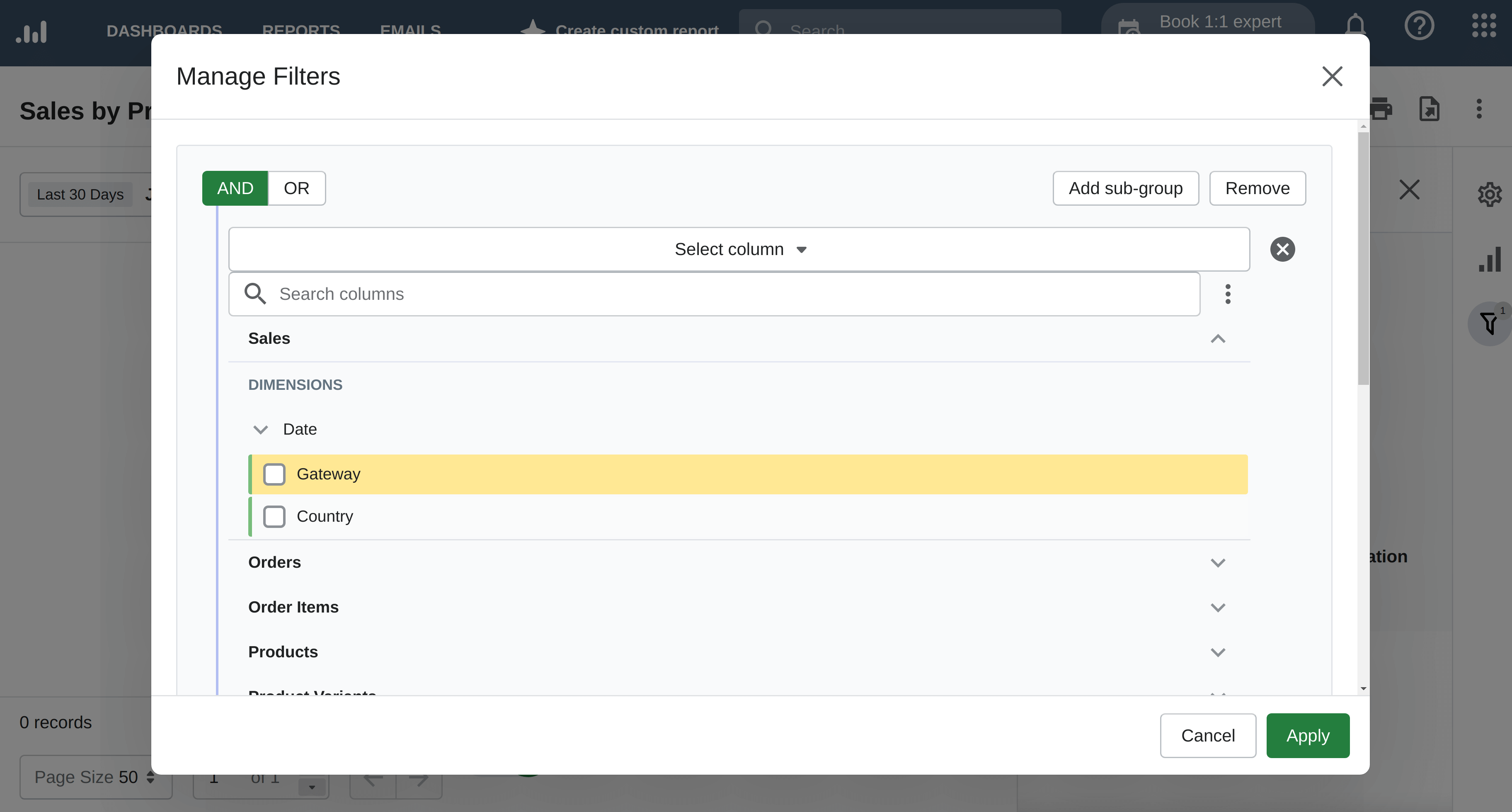
製品別売上レポートは、関連のない情報をフィルタリングすることで、必要なデータのみを表示できます。
条件に基づいてデータを表示するためにフィルターを使用します。たとえば、特定の製品タイプに属さないすべての製品をレポートからフィルタリングすることができます。別の例は、価格でフィルタリングすることです。
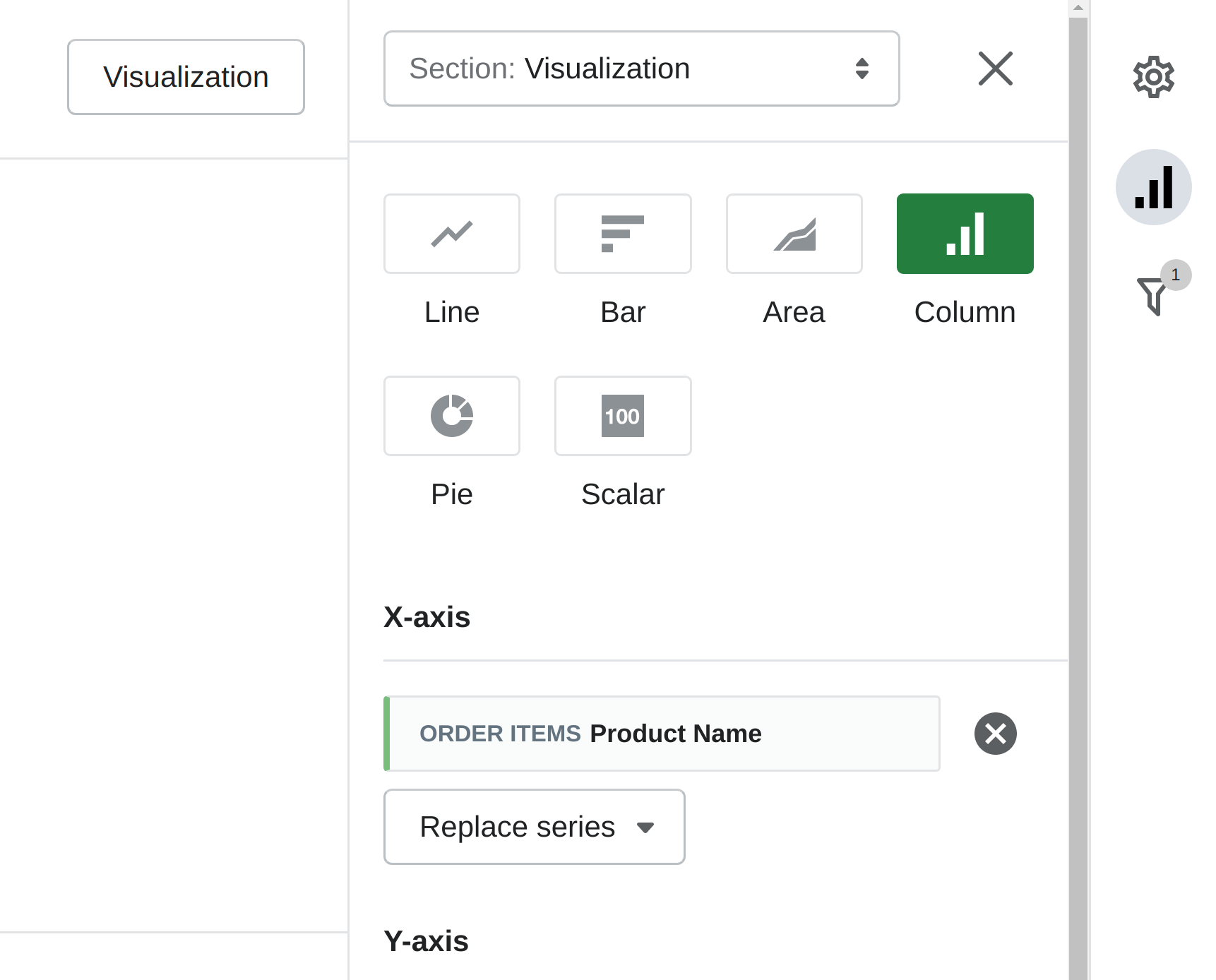
デフォルトでは、製品別売上レポートは数字で満たされたテーブルとして表示されます。これは、特定の製品に関する生データを見るのに便利かもしれません。しかし、売上トレンドを見つけるためには、表示形式をテーブルからチャートに変更する方が良いかもしれません。
Advanced Reportsアプリを使用すると、売上データをいくつかのグラフィックタイプ(ライン、バー、カラム、エリア、パイ、スカラー)で表示できます。X軸とY軸を変更し、既存のものを別のものに置き換えたり、視覚化のためにデータ列を追加したりできます。
Advanced Reportsアプリを使用すると、店舗の管理パネルに加えて、他のアプリでレポートを表示することができます。
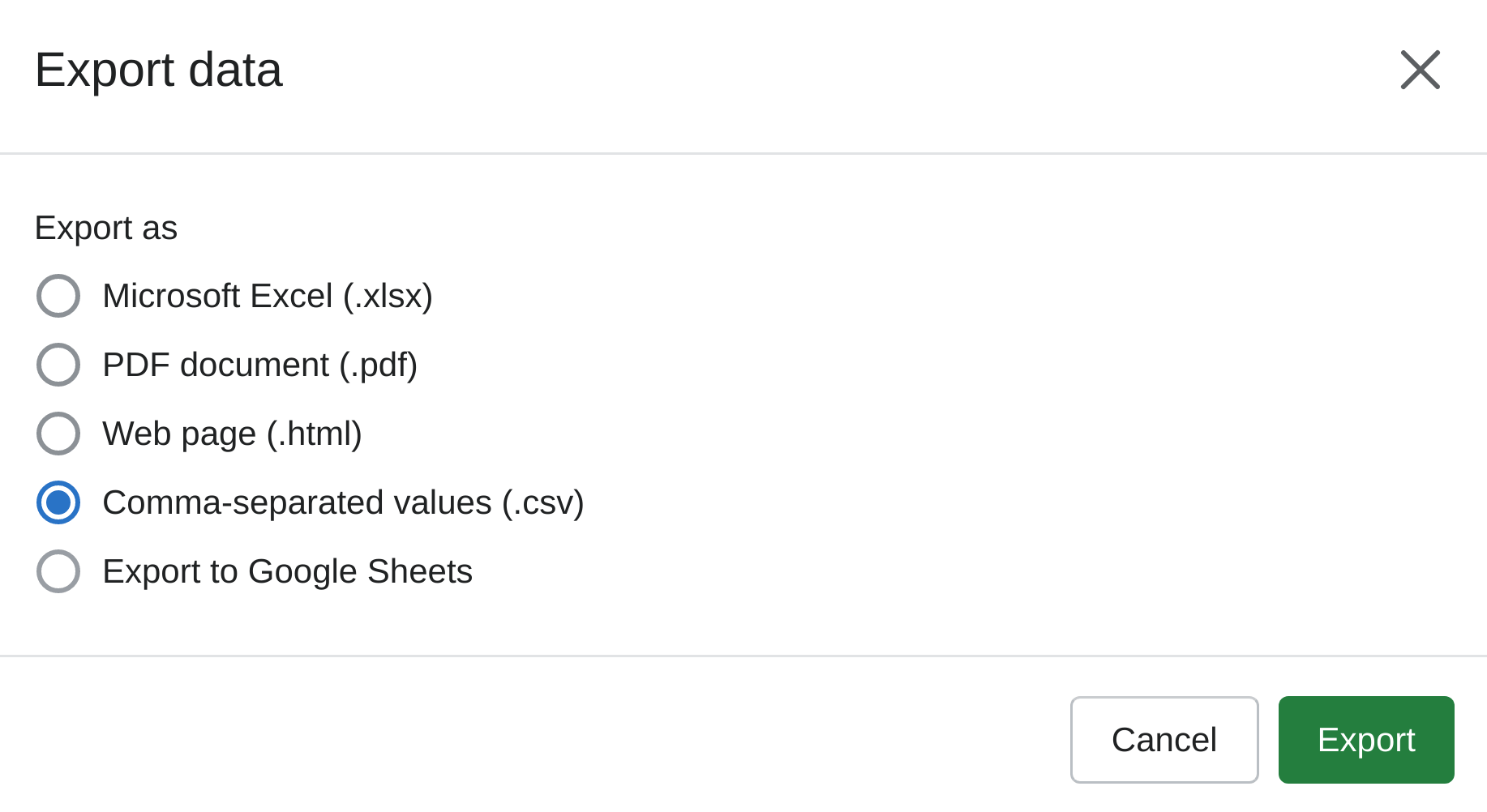
ボタンをクリックするだけで、レポートデータをエクスポートするためのいくつかのオプションがあります。利用可能なデータエクスポート形式から選択するだけで、Microsoft Excel、PDF、ウェブページHTML、CSV、Google Sheetsがあります。
さらに、Advanced Reportsアプリから直接レポートを印刷することもできます。
製品別売上レポートは、選択した期間の売上を即座に表示します。以下は、このレポートを実際に使用するいくつかの例です。
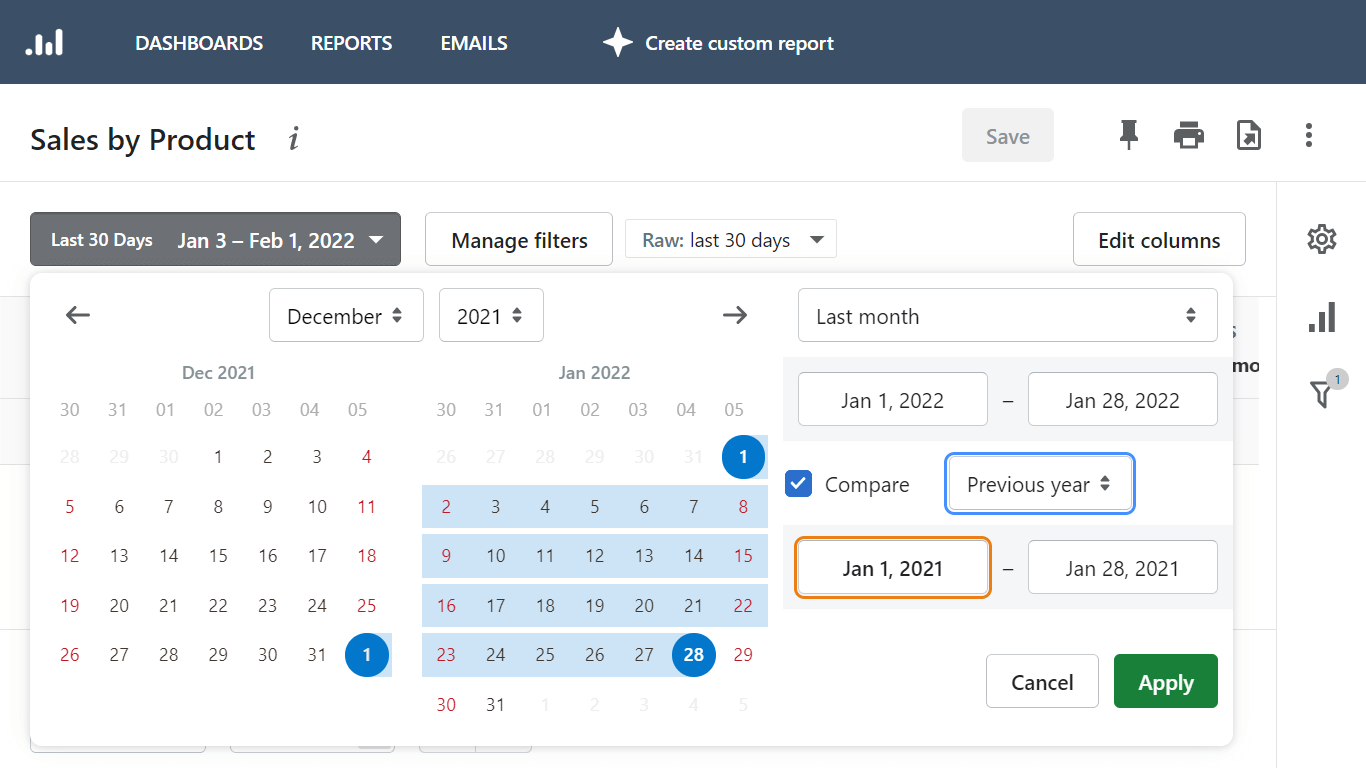
売上がどのように推移しているかを理解するためには、現在の売上データと昨年の同じ期間の売上データを比較することが役立ちます。
Advanced Reportsアプリで製品別売上レポートを生成する際には、比較レポートを生成するためのチェックマークをクリックします。
現在の期間を選択します。たとえば、今日、先週、月、年初から、過去7日、30日、90日、カスタム期間などです。次に、比較のための前の期間を指定します:前の期間、前年、カスタム範囲。
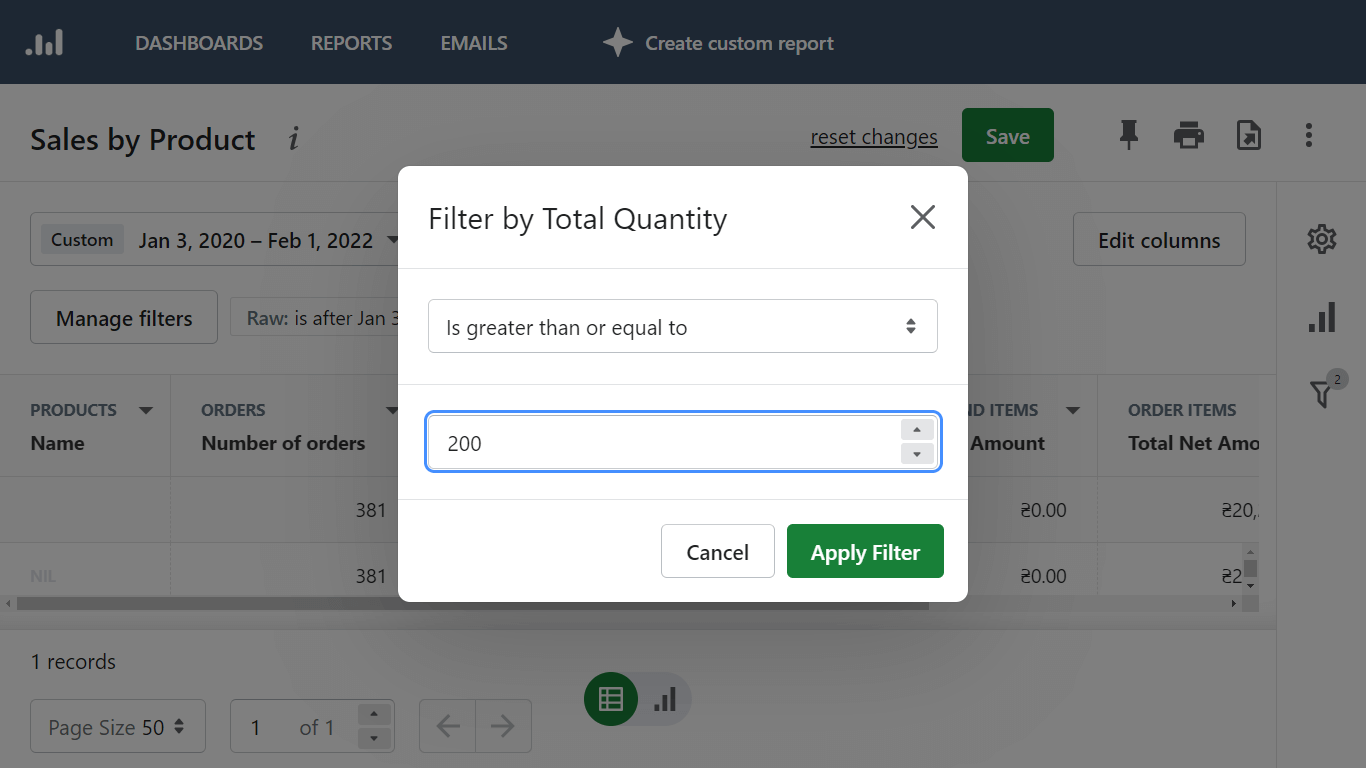
総数量列は、特定の販売アイテム数を持つ製品を取得するためのフィルターとして使用できます。それをクリックして降順にソートすると、最も売上が多いアイテムが表示されます - それがあなたのベストセラー製品です。昇順にソートすると、最も売れていない製品が最初に表示されます。
選択した期間のベストセラー製品を確認するには、総数量列でレポートをフィルタリングし、フィルター条件を より大きいまたは 以上に設定し、ベストセラーに関連すると考える販売アイテムの数を設定します。
レポートは特定の期間に基づいて構築されるため、1日のベストセラー数は、月または年のためにレポートが生成されると異なることに注意してください。
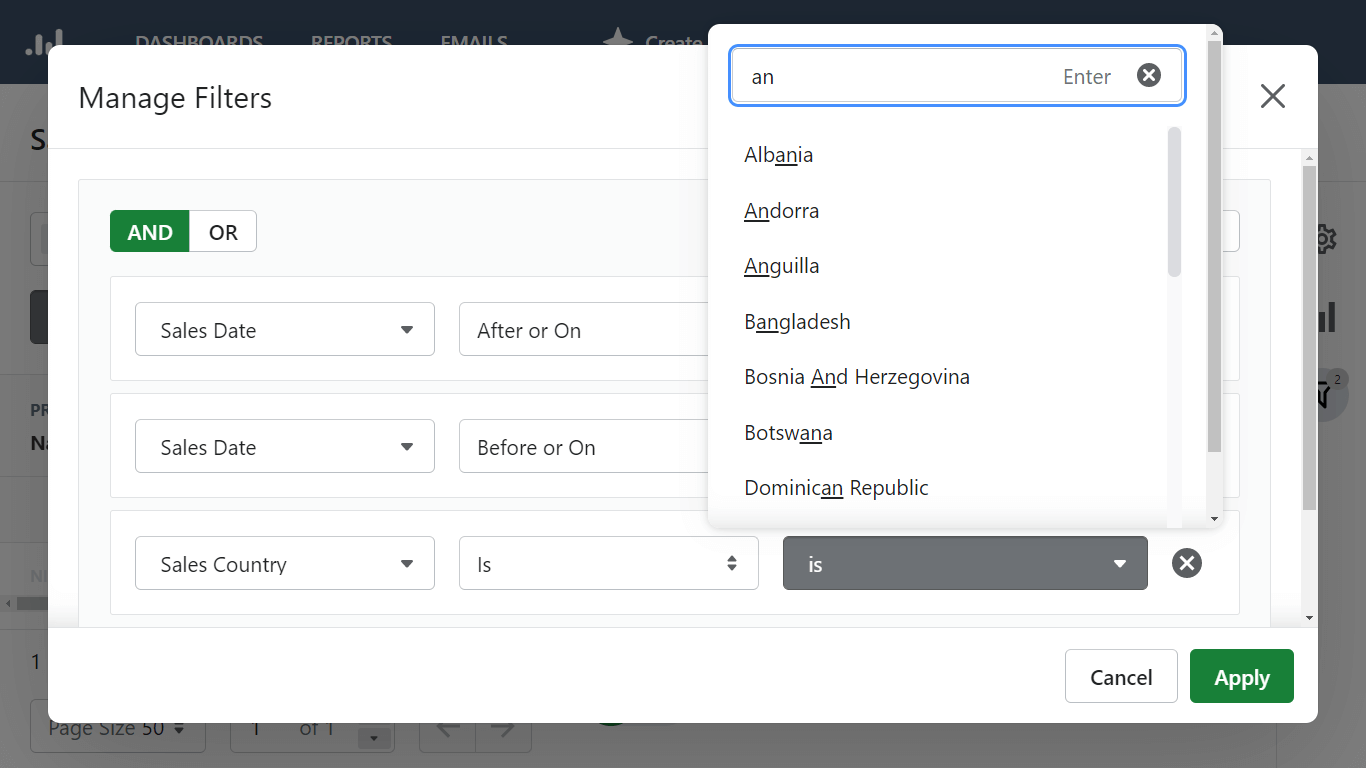
顧客がどこから来ているかを簡単に知ることができます。製品別売上レポートを生成する際に、ロケーションフィルターを使用してください。
ロケーションフィルターに移動して、都市や州別に売上をフィルタリングします。売上セクションのフィルターを使用して、国別にデータをフィルタリングします。
また、Shopifyが提供するLive View分析オプションを利用することで、売上の地理をリアルタイムで確認できます。これは、ほぼリアルタイムでグローバルな3Dマップ上に注文と訪問者を表示します。
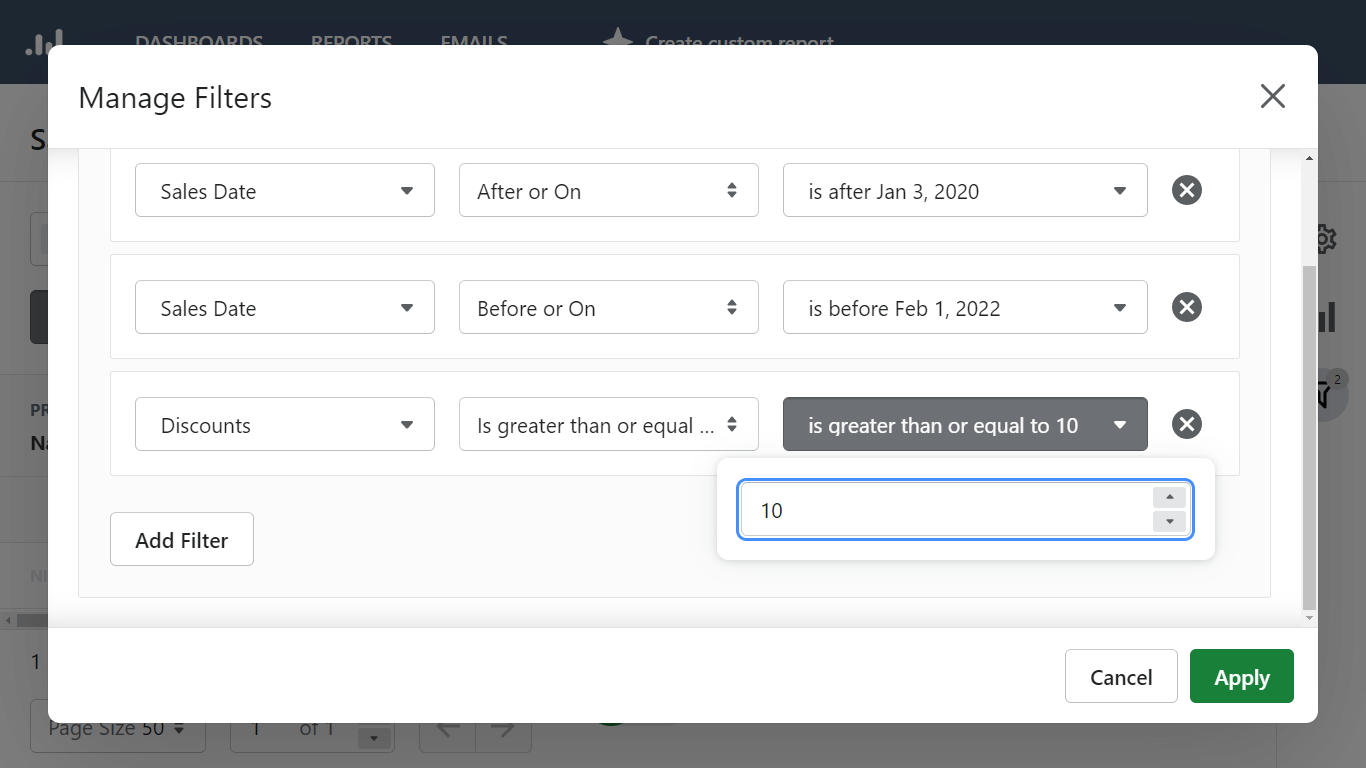
割引は売上を増加させるための強力なツールであり、Advanced Reportsアプリを使用すると、店舗での効果を正確に確認できます。
割引によるフィルターを追加し、フィルター条件を設定して、割引付きで販売された製品のビューを取得します。
Advanced Reportsアプリは、割引コード、割引額、平均、総割引による製品の売上を追跡することを可能にします。