


メタデータは、現代のウェブナビゲーションの基盤の一つです。メタデータがなければ、どんなウェブページも 遠くに押しやられてしまいます — Google検索の2ページ目に。だからこそ、Shopifyのメタタグが何であるか そしてそれをどのように追加するかを知ることが重要です。では、このトピックに深く掘り下げてみましょう!

Shopifyのメタタグの主な種類とその機能
ストアのページには多くのメタタグがあります。しかし、ほとんどのユーザーはShopifyが持っているすべてのメタタグを必要としません。 ほとんどは純粋に技術的なもので、自動的に作成され、特定の必要がない限り変更は必要ありません。ここに 3つの主要なメタタグがあります。おそらくあなたが関わることになるでしょう:
- メタタイトル。このタグは、検索結果に表示されるページタイトルを担当しています。 技術的にはメタタグではありませんが、本質的にはそのように機能します。検索クローラー、Googleのような検索エンジンを操作するボットは、 このタグからページに関する情報を引き出します。
- メタ説明。このタグはメタタイトルに非常に似ています。検索結果におけるページの説明を担当しています。 それはページの内容を説明する小さなテキストです。
- ロボットタグ。これらのタグはfollow, nofollow, index,およびnoindexで構成されています。 それらは検索ボットへの短いコマンドのように機能します。例えば、noindexはボットに特定のページを検索結果に表示しないように指示します。
メタタイトルと説明は、どのウェブサイトにとっても不可欠です。これらは検索エンジンがあなたのページに何があるかを知る手助けをし、 ユーザーがクリックする検索結果を理解するのに役立ちます。ロボットタグは、インデックス化する必要のない技術的なページなど、特定のページを隠したいときに便利です。
メタタグはShopifyストアのSEOにどのように影響しますか?
メタタグは2000年代や2010年代には現在よりも大きな役割を果たしていました。今では、コンテンツの質と人間にとっての可読性が 純粋なSEO最適化よりも重要視されています。しかし、メタタグは良好な検索順位にとって依然として重要です。 適切なメタタイトルと説明を持つことで、あなたのSEOの効果が向上します。
Shopifyにメタタグを追加する際は、意識して行うことも重要です。ページに合わない説明やタイトルを書くと、SEOに悪影響を及ぼす可能性があります。 これらのタグを過剰に管理することも、検索順位を下げる原因となります。
したがって、要点はシンプルです:すべてのページにはメタタグが必要ですが、 タグは適切であるべきです。このようにして、タグはあなたのSEOに良い影響を与えます。
関連レポートを探る
Shopifyにメタタグを追加する準備
Shopifyにはメタタグを追加する方法が2つあります。デフォルトの方法は 自動です。メタタイトルはページのタイトルから形成され、ページの最初の数行のテキストが説明として取られます。あなたは また、手動でメタタグをShopifyに追加することもできます。この方法は、人間がデフォルトのシステムよりも より良いタグを書くことができるため、好まれます。
メタタグを自動化に任せたい場合、特別な準備は必要ありません。しかし、手動で追加したい場合は、 メタデータのSEOの基本原則に慣れることが最善です。 メタデータを間違って書く方法は確かにあります。幸運なことに、後でいくつかのアドバイスを提供します。
Shopifyウェブサイトにメタタグを追加するにはどうすればよいですか?
では、Shopifyにメタタグを追加するにはどうすればよいでしょうか?ページのメタタイトルと説明を編集するだけなら、非常に簡単です。以下は シンプルな手順です:
- Shopify管理タブを開きます。
- メタタグを追加したいページを選択します。例えば、製品、在庫をクリックし、必要なアイテムを選択します。
- 「検索エンジンリスティング」セクションまでスクロールします。「編集」をクリックして、 ページのメタタイトルと説明を変更します。
- 下の「保存」ボタンをクリックして変更を保存します。
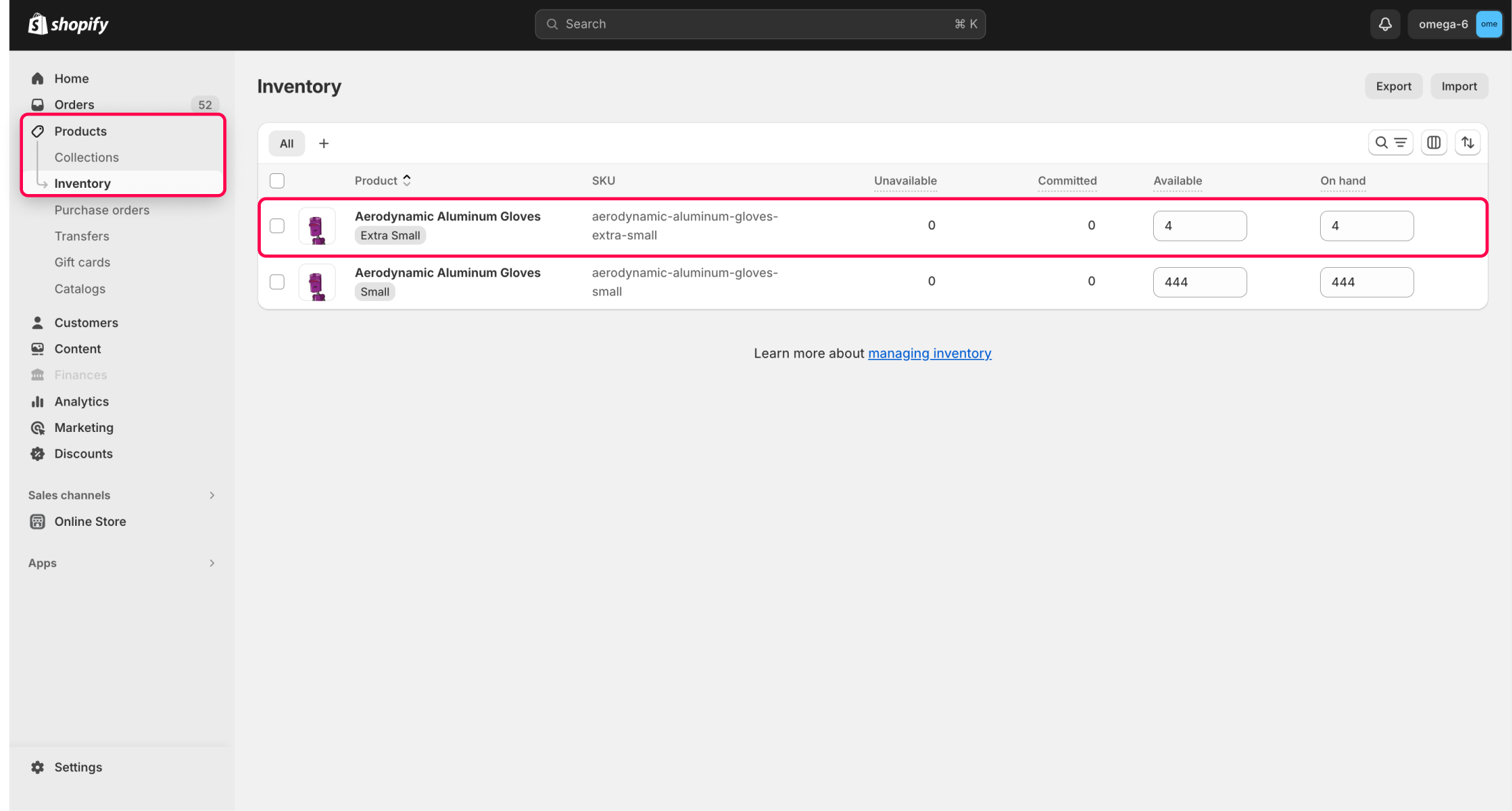

ホームページのShopifyのSEO詳細を編集したい場合、プロセスは少し異なります。以下のように進めます:
- 管理パネルで販売チャネルをクリックします。あなたのチャネルは左側の「販売チャネル」セクションにあります。
- 「設定」サブカテゴリーをクリックします。
- 「タイトルとメタ説明」セクションまでスクロールします。そこでは、ホームページのタグを編集できます。
- 下のボタンを使って変更を保存します。
Shopifyでタグを削除する方法
では、Shopifyでタグを削除する手順を見ていきましょう。
もし一つのエンティティからタグを削除する必要がある場合、次の手順を行います:
- Shopify管理パネルに入ります。
- 必要なエンティティのリストを開きます。例えば、アイテムなどです。
- タグを削除する必要があるアイテムをクリックします。
- 右側の「タグ」セクションを見つけます。
- 削除する必要があるタグの「x」をクリックします。あるいは、「管理」をクリックして、 このアイテムのShopifyタグリストを表示して編集します。
- エンティティの変更を保存します。
Shopifyでタグを一括編集したい場合、次の手順を行います:
- 編集する必要があるタグを持つエンティティを開きます。例えば、注文です。
- 近くのボックスにチェックを入れて、編集するエンティティを選択します。
- 「タグを削除」ボタンをクリックし、削除する必要があるタグを選択します。
- 変更を保存します。
Shopifyに新しいメタタグを追加する
Shopifyに新しいメタタグを追加する場合、プロセスは異なります。以下のように進めます:
- 管理パネルで販売チャネルをクリックします。あなたのチャネルは左側の「販売チャネル」セクションにあります。
- 「テーマ」サブカテゴリーをクリックします。
- アクティブテーマの三つの点にカーソルを合わせ、「コードを編集」オプションを選択します。
- エディタで「Theme.liquid」ファイルを見つけて開きます。
- 必要なタグを書き込み、変更を保存します。

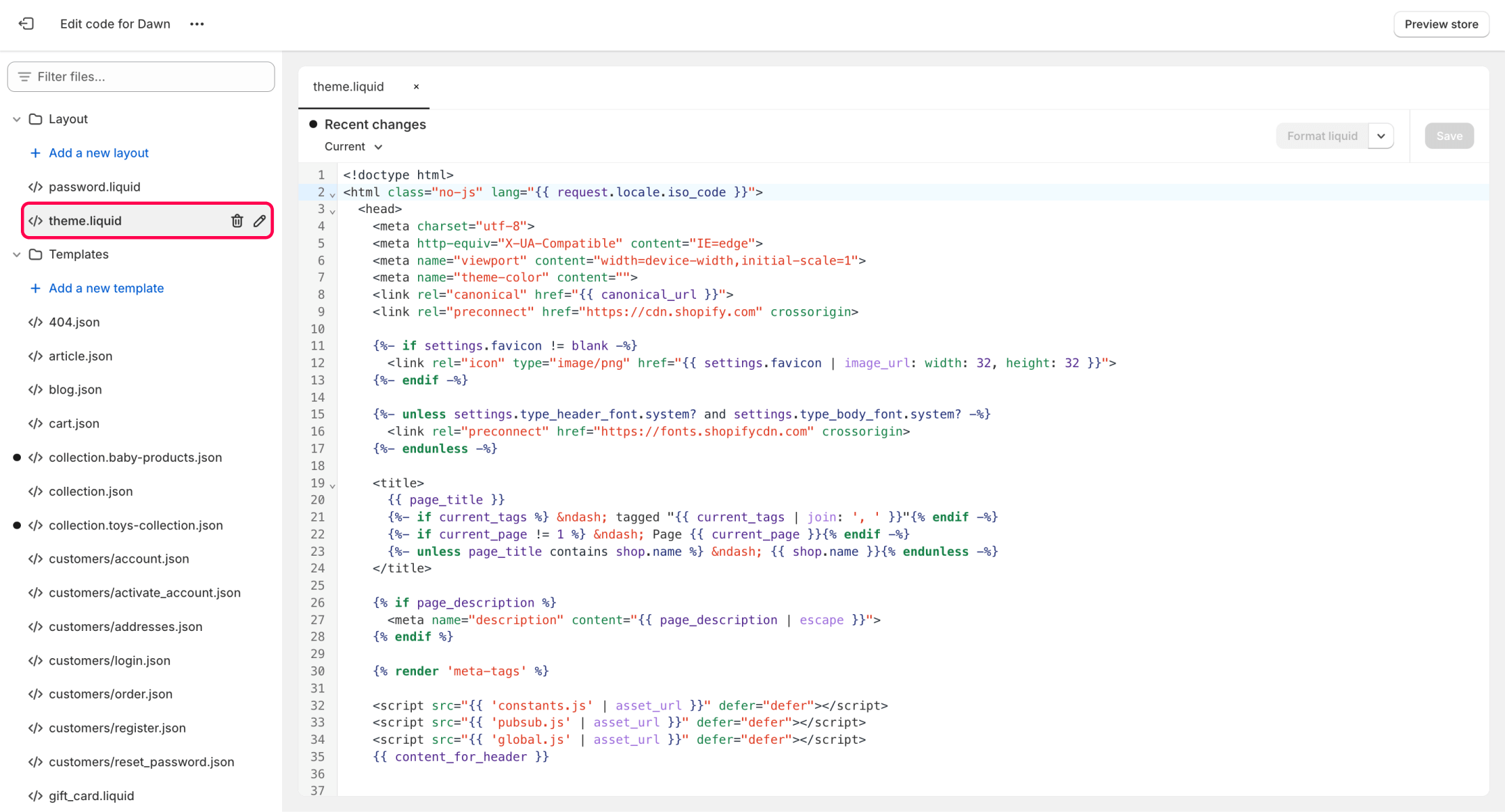
Shopifyサイトでのメタタグの機能を確認する
追加したメタタグ、例えばタイトルや説明が機能しているかを確認するには、単に変更したページをGoogleで検索します。 タグが変更されていれば、検索結果に新しいタイトルと説明が表示されます。
しかし、メタタグの効果を知りたい場合は、SEO監査を実施する必要があります。これがなければ、選択したタグが あなたのストアに影響を与えているかどうかを判断することはできません。
Shopifyストアでメタタグを効果的に使用するためのヒント
前述のように、メタタグを悪く書く方法があります。そこで、メタタグを最大限に活用するためのいくつかのヒントを紹介します:
- 知らない場合は追加しないでください。追加または編集しているメタタグが何をするのか不明な場合は、触れないでください。 専門家を見つけて代わりにやってもらう方が良いです。それが選択肢でない場合は、システムにデフォルトの動作をさせておきましょう。
- キーワードから始める。カスタムメタタイトルと説明を追加する際は、ページに適した Shopifyメタキーワードから始めるのが最善です。例えば、ページが赤いフーディーについてであれば、「赤いフーディーを購入」でタイトルを始めます。
- タグにキーワードを詰め込みすぎない。上記のアドバイスに反して、すべてのキーワードを一つのメタ タグに詰め込まないでください。この戦術は「SEOスパム」と呼ばれ、ページのランキングを傷つけます。
- 最適な長さを使用する。メタ説明は約150文字、メタタイトルは約70文字であるべきです。これよりも短いか長いと、効果が薄れます。
- 安易な戦術を使わない。クリックベイト、大文字、曖昧さ、その他のトリックはあなたの SEOに悪影響を及ぼします。現代のボットはこれらの戦術を識別でき、あなたのランキングを下げます。
まとめ
メタタグは、どのウェブページにとっても非常に重要です。これらは、あなたのページが検索結果にどのように表示されるかを定義します。Shopifyは それらを自動的に生成できますが、最高のパフォーマンスを確保するためには手動で書くべきです。
タグの削除に関するよくある質問
1: Shopifyでメタタグをどこに追加しますか?
メタタイトルと説明を追加または編集したい場合は、次の手順を行います:
- Shopify管理タブを開きます。
- メタタグを追加したいページを選択します。
- 「検索エンジンリスティング」セクションまでスクロールします。「編集」をクリックして、タグを変更します。
- 下の「保存」ボタンをクリックして変更を保存します。
ホームページに対して同じことを行いたい場合、手順は次の通りです:
- 管理パネルで販売チャネルをクリックします。
- 「設定」サブカテゴリーをクリックします。
- 「タイトルとメタ説明」セクションまでスクロールします。
- ホームページのタグを編集します。
- 変更を保存します。
2: なぜ私の説明やタイトルがGoogleに表示されないのですか?
時々、Googleはあなたが書いたメタタグを無視して、自分のものを使用することがあります。 それはあなたのページの内容に基づいてタグを生成します。



