Quali informazioni mostra il rapporto Vendite per prodotto
Il rapporto Vendite per Prodotto (noto anche come Prestazioni del Prodotto) è un rapporto comune utilizzato dai gestori di negozi e dai venditori per l'analisi delle vendite. Questo rapporto fornisce una visione delle vendite di prodotti specifici.
Il rapporto è presentato in un intervallo di date selezionato manualmente. Tipicamente, è formato come una tabella con ogni riga corrispondente a un prodotto. Le colonne del rapporto sono utilizzate per visualizzare varie statistiche di vendita su questo prodotto.
A seconda dell'app di reporting utilizzata dal negozio, può essere possibile trasformare il formato di output del rapporto da una tabella di dati a un grafico.
Rapporti simili al rapporto Vendite per prodotto
Le statistiche di vendita in un negozio non sono limitate esclusivamente ai dati sulle vendite di prodotti. Un proprietario di un negozio Shopify può utilizzare diversi altri rapporti di vendita insieme al rapporto sulle vendite di prodotti.
Spesso in combinazione con il rapporto sulle vendite di prodotti, i gestori dei negozi utilizzano rapporti come vendite:
- per fornitore di prodotto
- per variante di prodotto
- per sconto
- per referente di traffico
- per località di fatturazione
- per valuta di checkout
- per canale
- per nome del cliente
Inoltre, un gestore di negozio può costruire rapporti di vendita per tag di prodotto, per posizione POS e una dozzina di altri rapporti simili sulle vendite. L'elenco esatto dei rapporti disponibili dipende dall'app di reporting utilizzata.
Rapporto Vendite per prodotto nell'app Advanced Reports
Primo avvio dell'app Advanced Reports
Quando avvii l'app Advanced Reports per la prima volta nel tuo negozio, verrai accolto con un questionario per fornire alcune informazioni aggiuntive ai suoi sviluppatori per migliorare l'app in futuro.
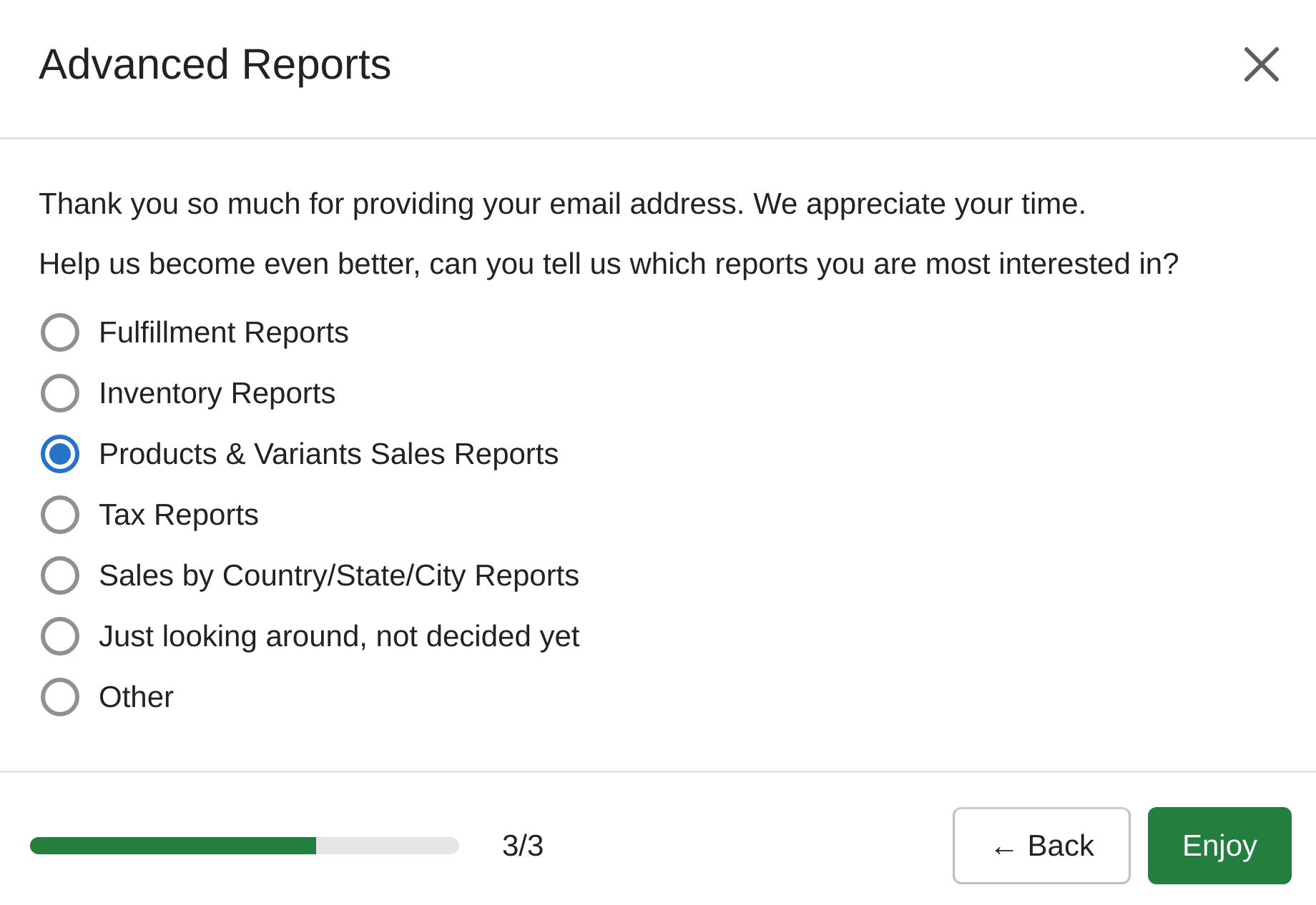
Questo passaggio non richiederà molto tempo e dovrai fornire risposte solo a due domande. Queste domande sono: email di contatto e l'uso principale pianificato dell'app.
Quando utilizzi questa app, ti verrà anche presentato un questionario "Come valuteresti l'esperienza dell'app, Quale funzionalità è più importante per te, Quali funzionalità vuoi vedere in seguito" per aiutare ulteriormente gli sviluppatori a migliorare l'app.
Colonne predefinite nel rapporto Vendite per prodotto
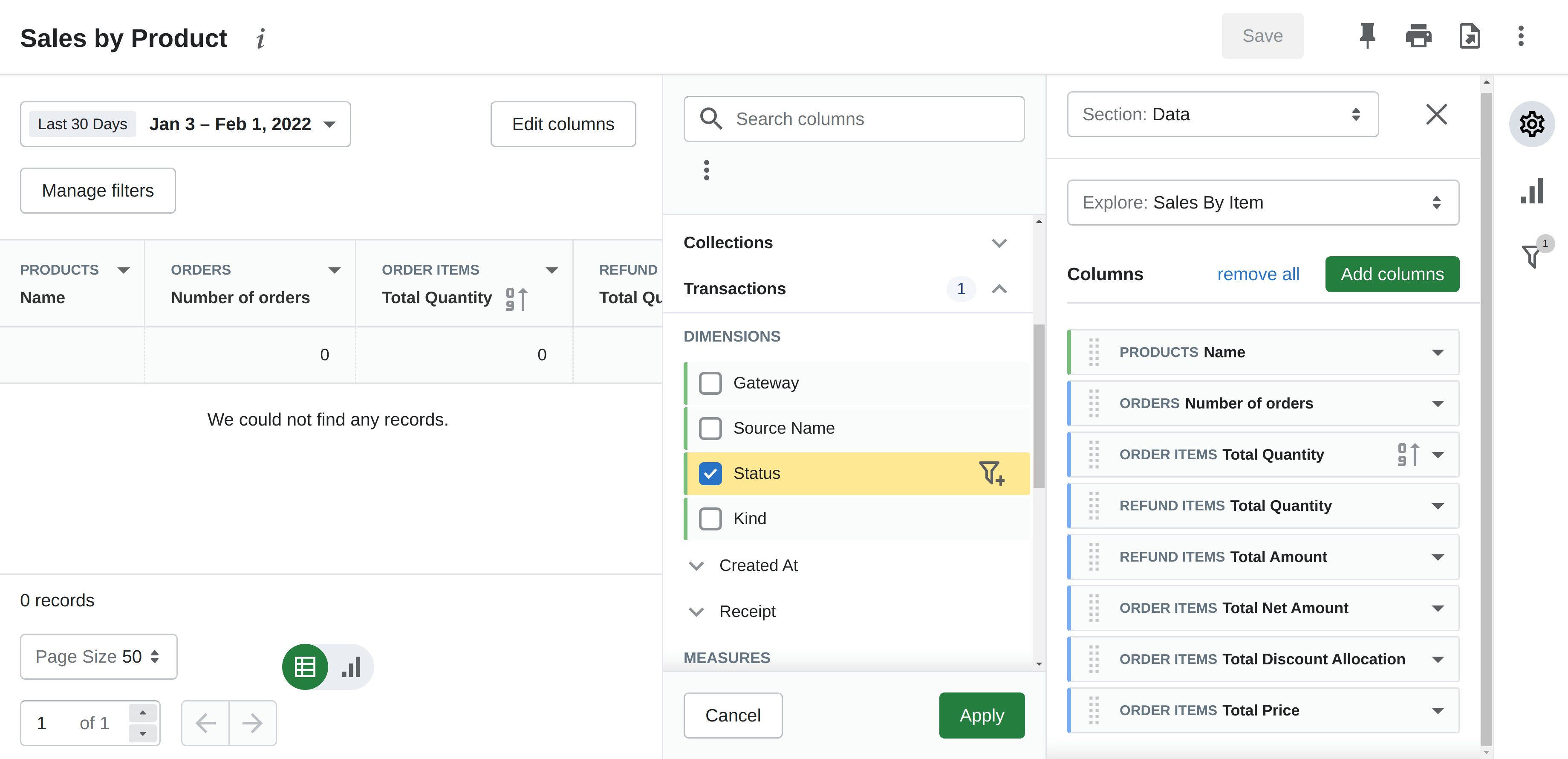
La configurazione predefinita del rapporto Vendite per prodotto nell'app Advanced Reports include otto colonne: nome del prodotto, numero di ordini, quantità totale di ordini, quantità totale di articoli rimborsati, importo totale degli articoli rimborsati, importo netto totale degli articoli ordinati, allocazione totale degli sconti, prezzo totale degli articoli ordinati.
Sei completamente libero di escludere qualsiasi colonna esistente dal rapporto o aggiungere diverse colonne aggiuntive. Semplicemente scegli le colonne disponibili dall'elenco. Abilita la modalità avanzata per ottenere più opzioni per aggiungere colonne.
Come filtrare i dati nel rapporto Vendite per prodotto
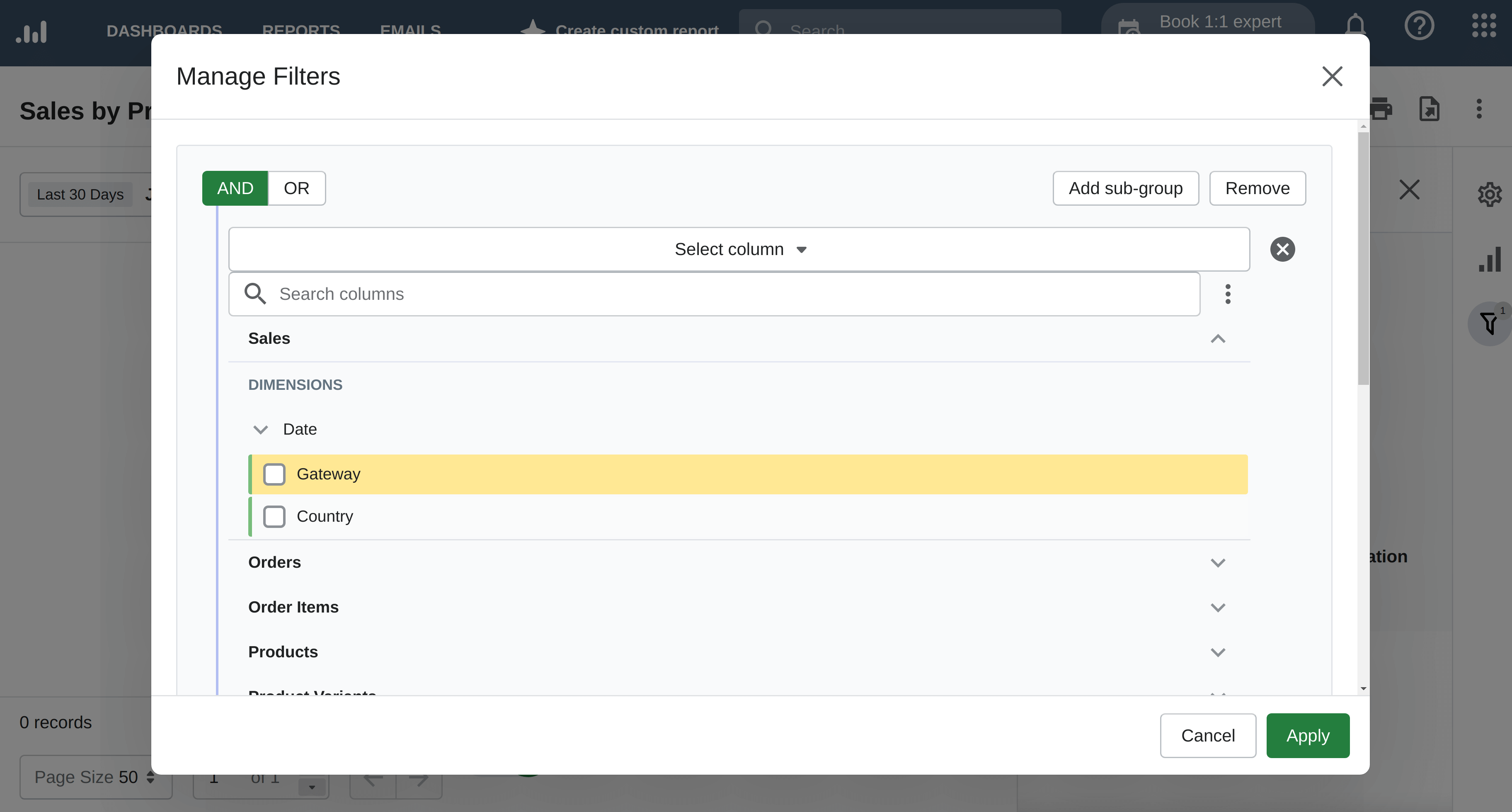
Il rapporto Vendite per prodotto può visualizzare esattamente i dati di cui hai bisogno filtrando le informazioni irrilevanti.
Utilizza i filtri per visualizzare i dati in base a condizioni. Ad esempio, puoi escludere dal rapporto tutti i prodotti che non appartengono a un tipo di prodotto specifico. Un altro esempio è filtrare per prezzo.
Come visualizzare il rapporto Vendite per prodotto come grafico
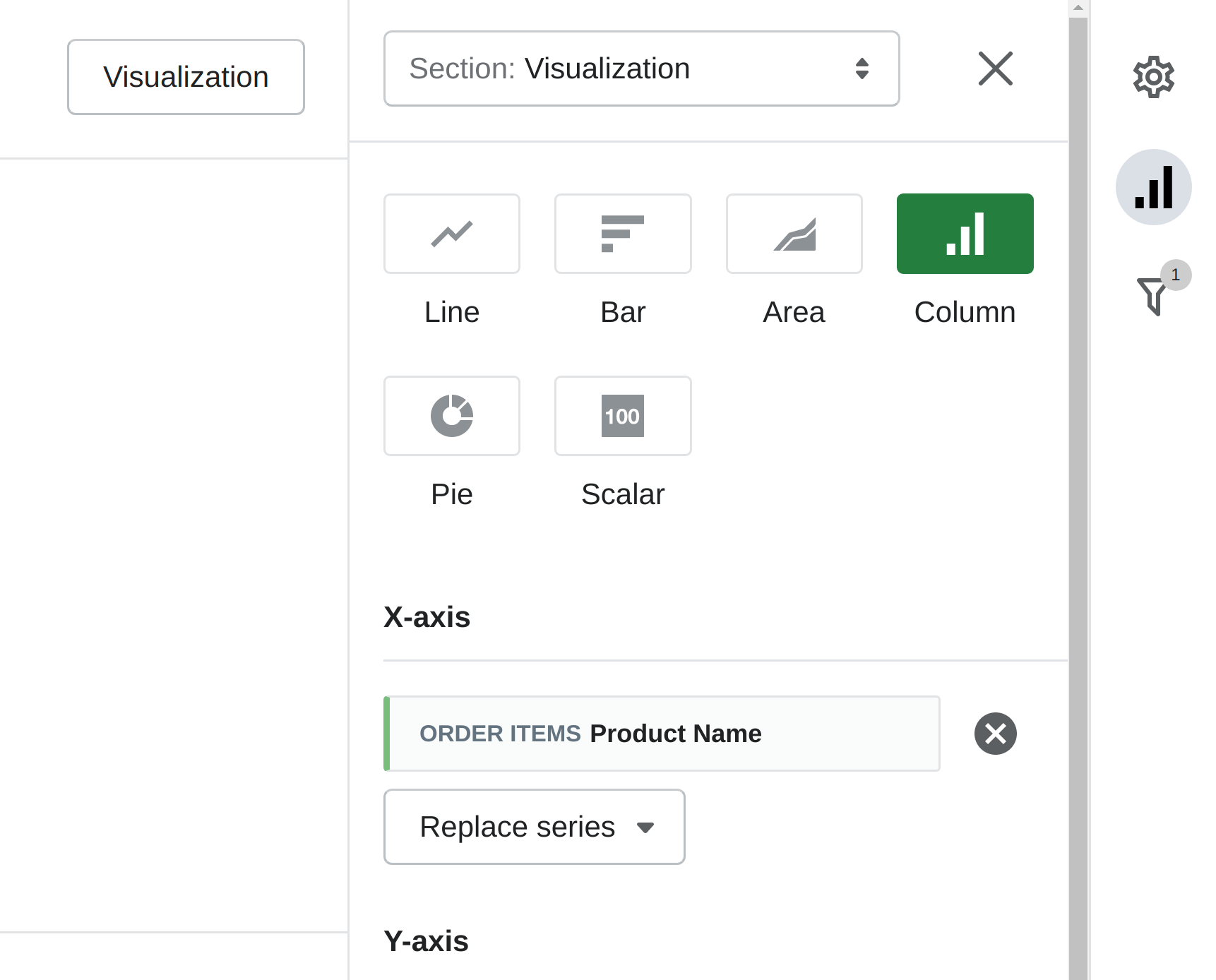
Per impostazione predefinita, il rapporto Vendite per prodotto è visualizzato come una tabella piena di numeri. Questo può essere conveniente per vedere i dati grezzi sui prodotti esatti. Tuttavia, per individuare eventuali tendenze di vendita, potrebbe essere meglio cambiare il formato di visualizzazione da tabella a grafico.
Con l'app Advanced Reports, puoi visualizzare i tuoi dati di vendita in diversi tipi grafici: linea, barra, colonna, area, torta, scalare. Puoi modificare gli assi X e Y, sostituendo quello esistente con un altro o aggiungendo una colonna di dati per la visualizzazione.
Come esportare il rapporto Vendite per prodotto
Con l'app Advanced Reports, sei libero di visualizzare il rapporto in qualsiasi altra app oltre al pannello di amministrazione del tuo negozio.
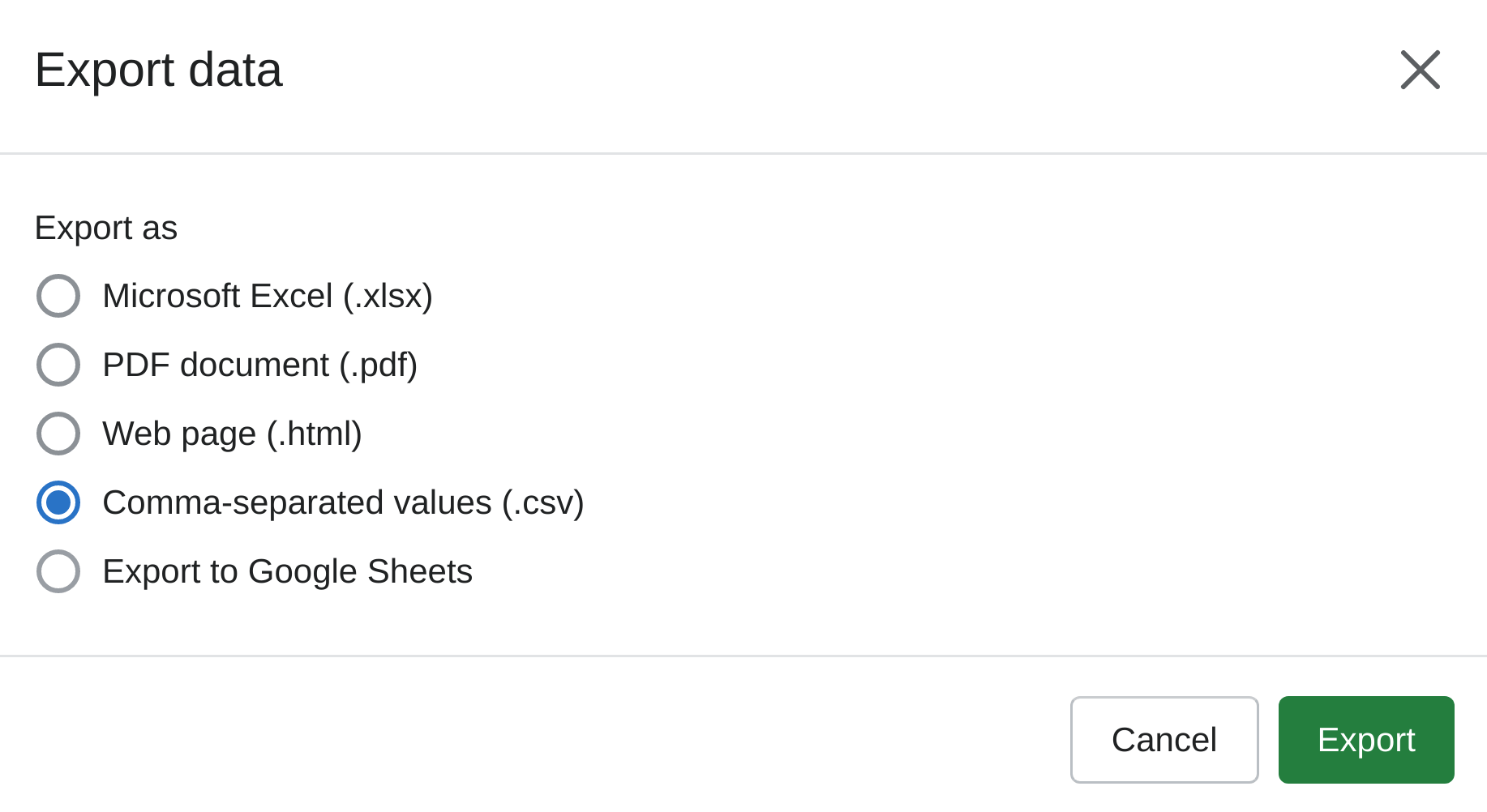
Hai diverse opzioni per esportare i dati del rapporto con un clic di un pulsante. Tutto ciò che devi fare è selezionare il formato di esportazione dei dati dall'elenco di disponibili: Microsoft Excel, PDF, pagina web HTML, CSV, Google Sheets.
Inoltre, puoi stampare il rapporto su carta direttamente dall'app Advanced Reports.
Come utilizzare il rapporto vendite per prodotto
Il rapporto Vendite per prodotto fornisce una visione immediata delle vendite per l'intervallo di tempo selezionato. Ecco diversi esempi di come utilizzare questo rapporto nella pratica.
Confrontare le vendite attuali vs quelle dell'anno scorso per prodotto
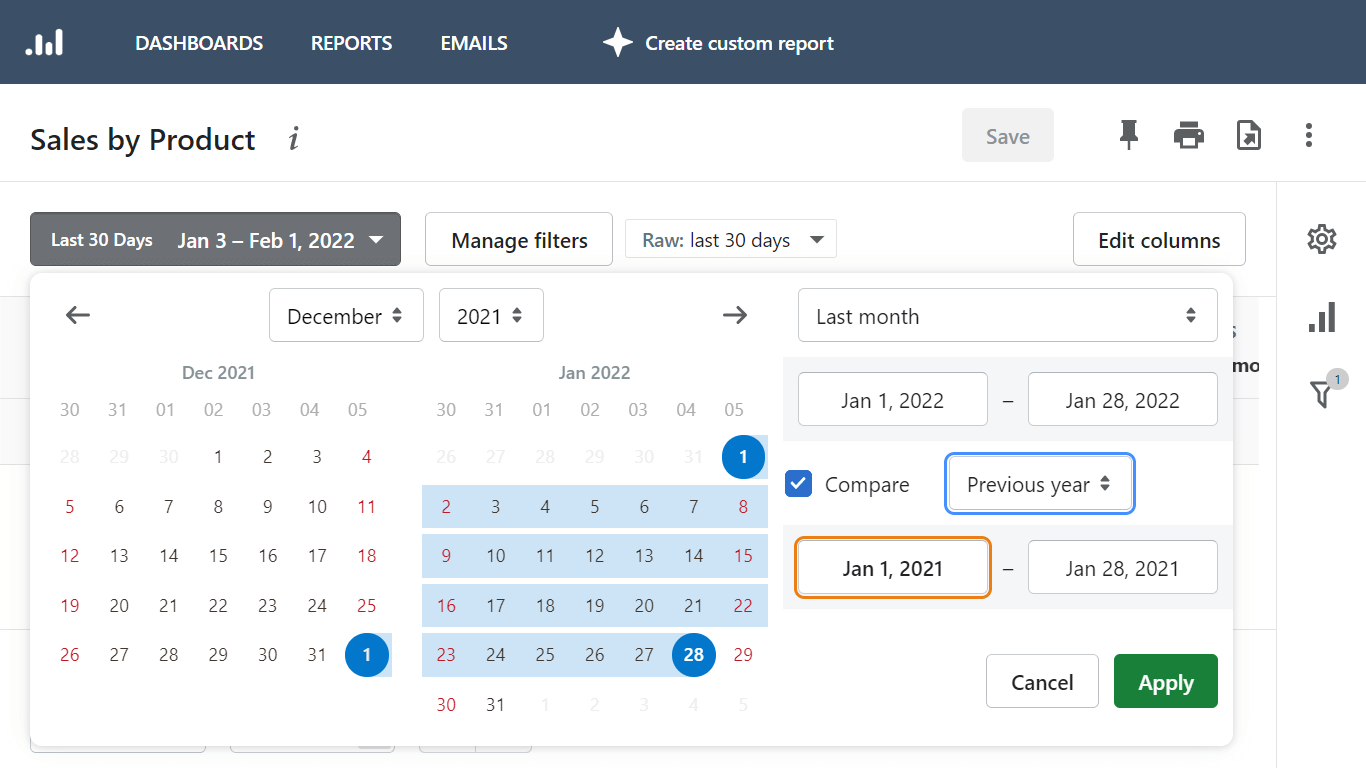
Per avere un'idea di come stanno andando le vendite, è utile confrontare i dati di vendita attuali con i dati di vendita per lo stesso periodo dell'anno scorso.
Quando generi un rapporto vendite per prodotto nell'app Advanced Reports, fai clic sulla spunta per generare un rapporto di confronto.
Seleziona il periodo attuale, ad esempio, oggi, la scorsa settimana, mese, anno fino ad oggi, ultimi 7, 30, 90 giorni, intervallo di tempo personalizzato. Quindi specifica il periodo precedente per il confronto: il periodo precedente, l'anno precedente, intervallo personalizzato.
Come vedere i prodotti più e meno venduti
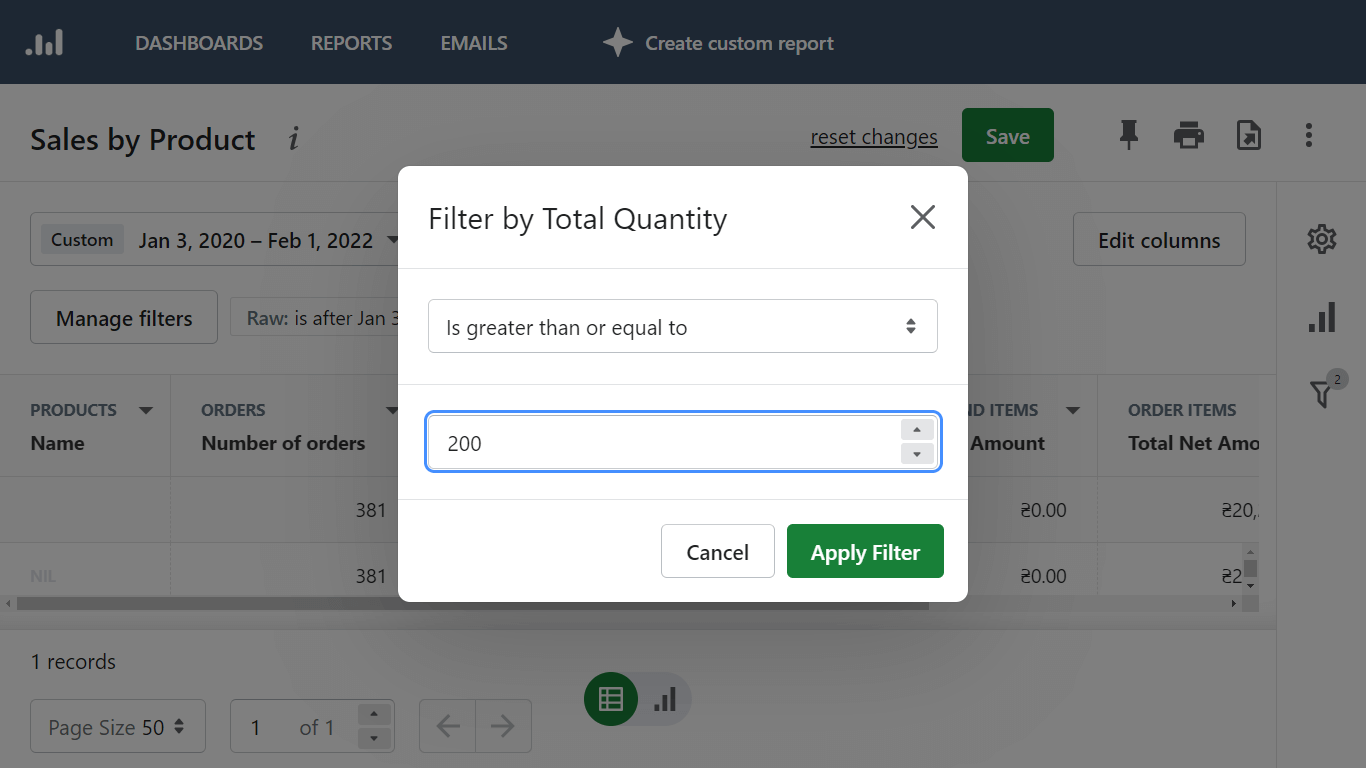
La colonna Quantità Totale può essere utilizzata come filtro per ottenere i prodotti che hanno un numero specifico di articoli venduti. Fai clic su di essa per ordinare in ordine decrescente per vedere l'articolo con il numero maggiore di vendite – sarà il tuo prodotto più venduto. Ordina in ordine crescente per vedere prima il prodotto meno venduto.
Per vedere il prodotto bestseller per un intervallo di tempo scelto, filtra il rapporto per la colonna Quantità Totale e imposta la condizione del filtro su
è maggiore di o
è maggiore o uguale a e poi imposta il numero di articoli venduti che consideri relativi a un bestseller.
Tieni presente che il rapporto è costruito per un intervallo di tempo specifico, quindi il numero di bestseller per un giorno sarà diverso quando il rapporto viene generato per un mese o un anno.
Come vedere le vendite geografiche per prodotto
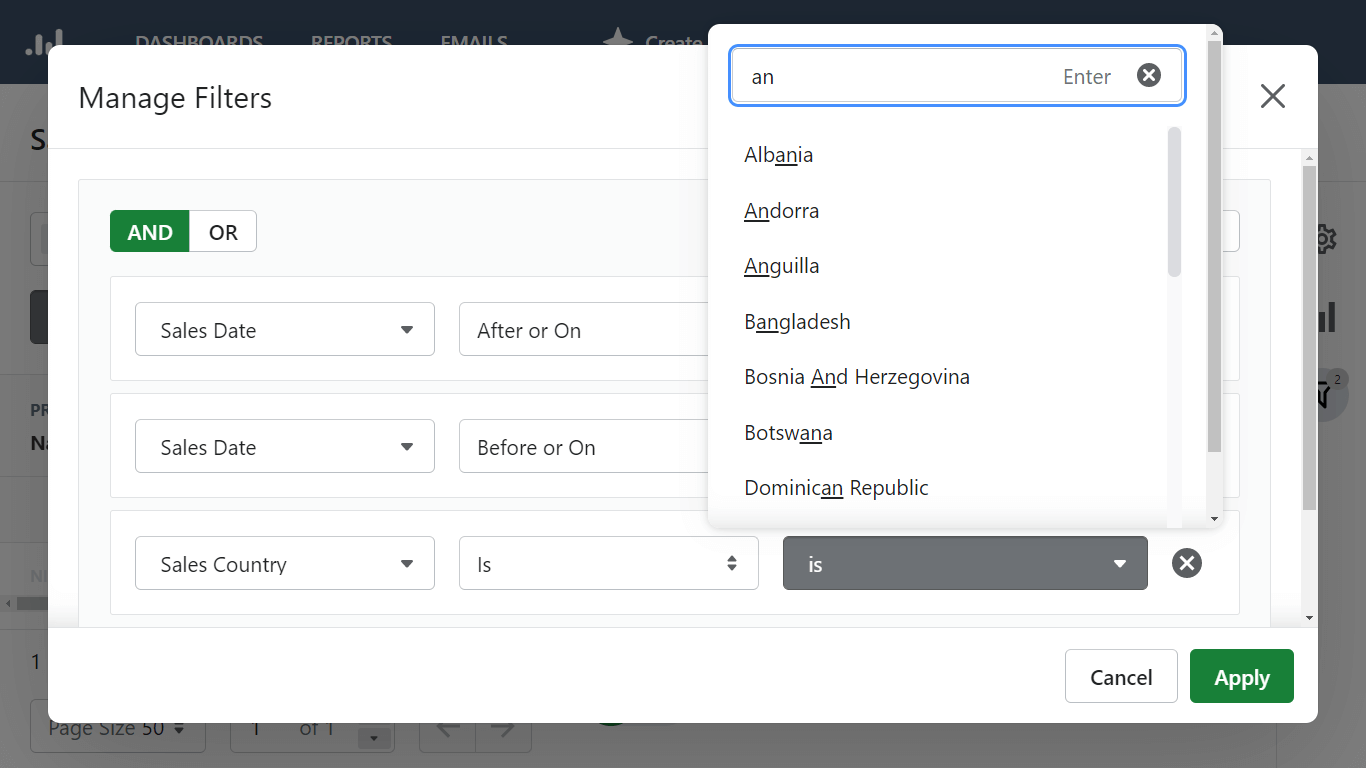
Puoi facilmente sapere da dove provengono i tuoi clienti. Semplicemente utilizza il filtro di posizione quando generi un rapporto vendite per prodotto.
Naviga al filtro Località per filtrare le vendite per città o provincia. Utilizza il filtro nella sezione Vendite per filtrare i dati per paesi.
Puoi anche ottenere una vista dal vivo della tua geografia delle vendite utilizzando un'opzione di analisi Live View che Shopify fornisce per impostazione predefinita. Mostra ordini e visitatori su una mappa 3D globale in quasi tempo reale.
Come vedere le vendite per prodotto con sconti
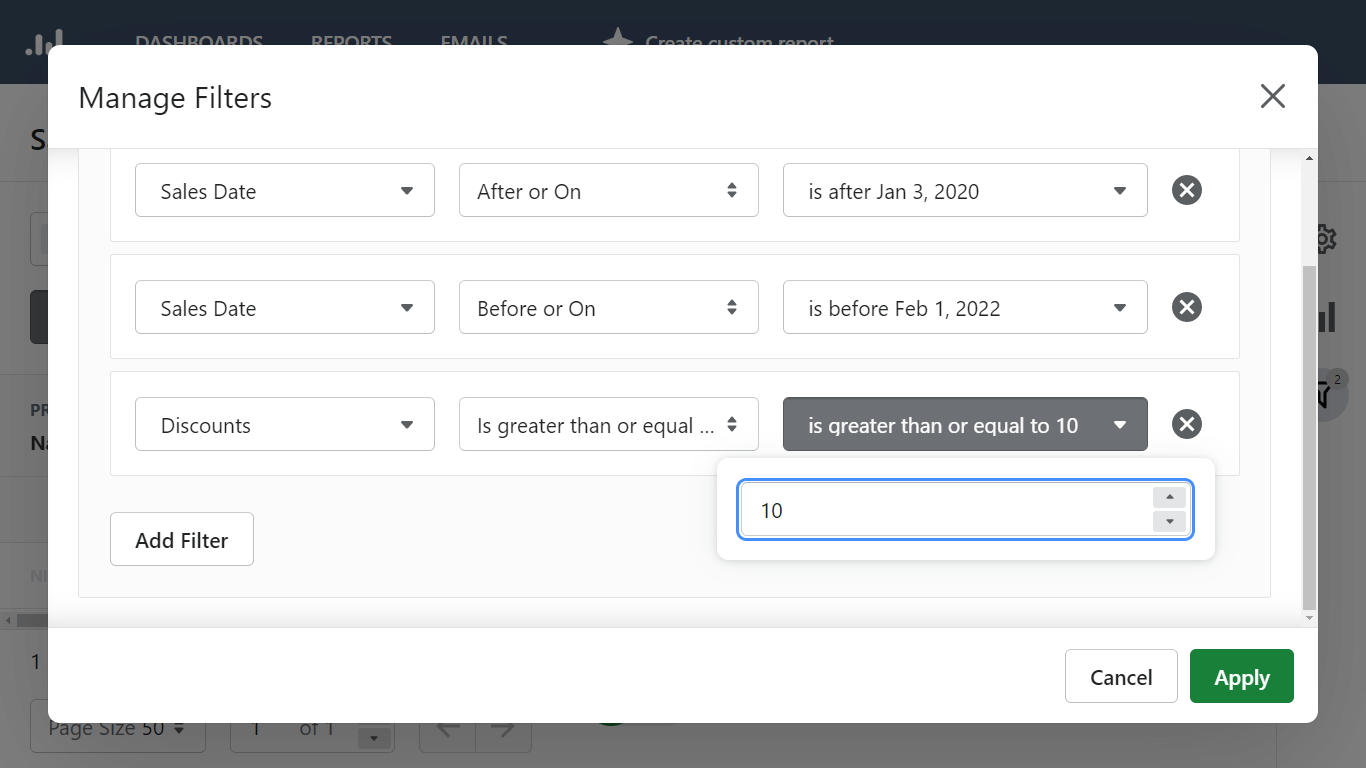
Gli sconti sono uno strumento potente per aumentare le vendite, e con l'app Advanced Reports, puoi vedere esattamente quanto siano efficaci nel tuo negozio.
Aggiungi un filtro per sconti e imposta la condizione del filtro per ottenere una vista dei prodotti venduti con sconti.
L'app Advanced Reports consente di tracciare le vendite per prodotti con sconti tramite il codice sconto, valore dello sconto, sconti medi e totali.
