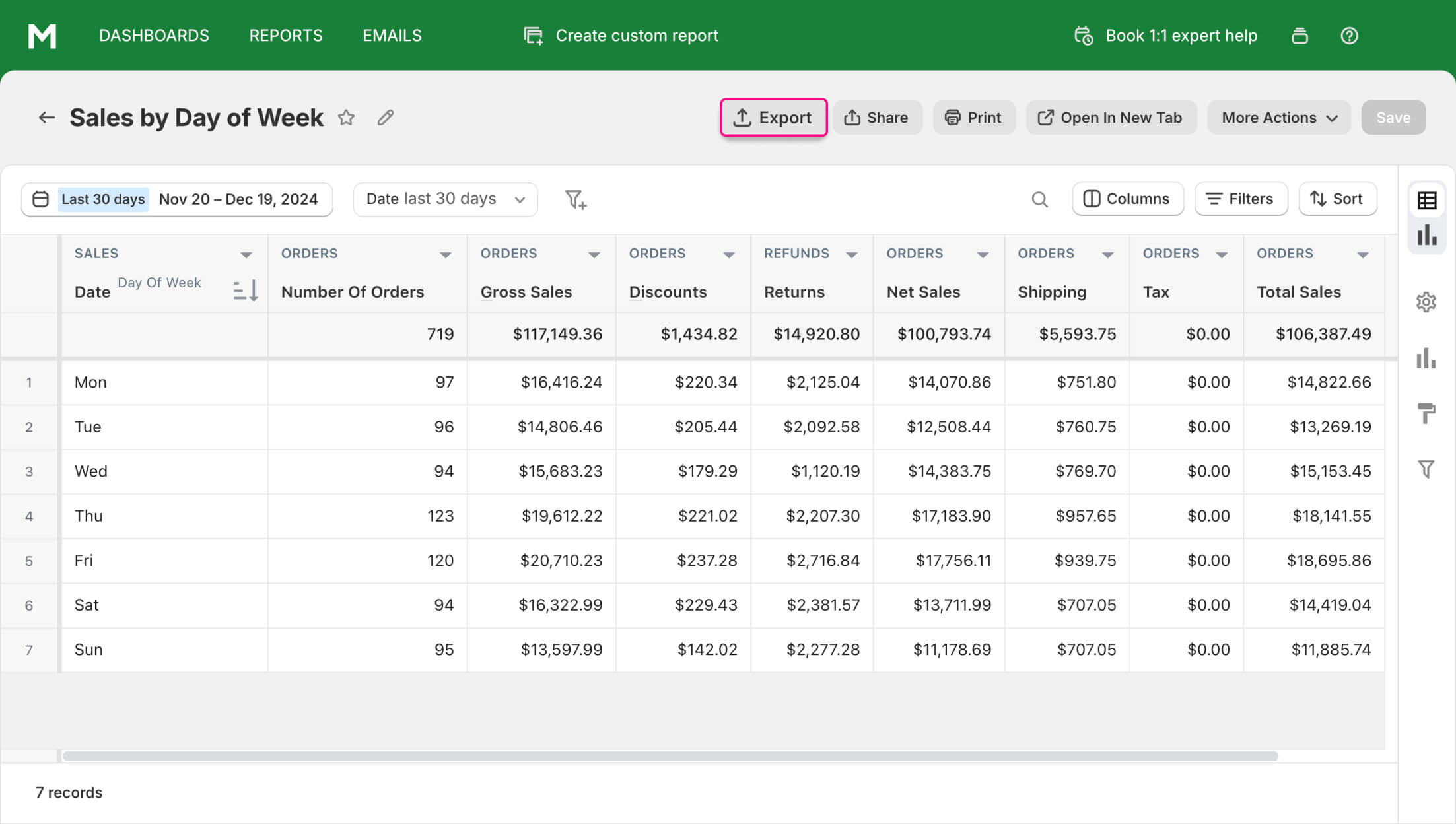
Qu'est-ce que le rapport des ventes par jour de la semaine dans Shopify
Le rapport des ventes par jour de la semaine, contrairement à d'autres rapports Shopify, fournit des informations sur la façon dont vos ventes sont réparties sur différents jours de la semaine. Il vous aide à identifier quels jours génèrent le plus de revenus et quels jours peuvent nécessiter des efforts promotionnels supplémentaires ou des campagnes marketing.
Pourquoi le rapport des ventes par jour de la semaine est important
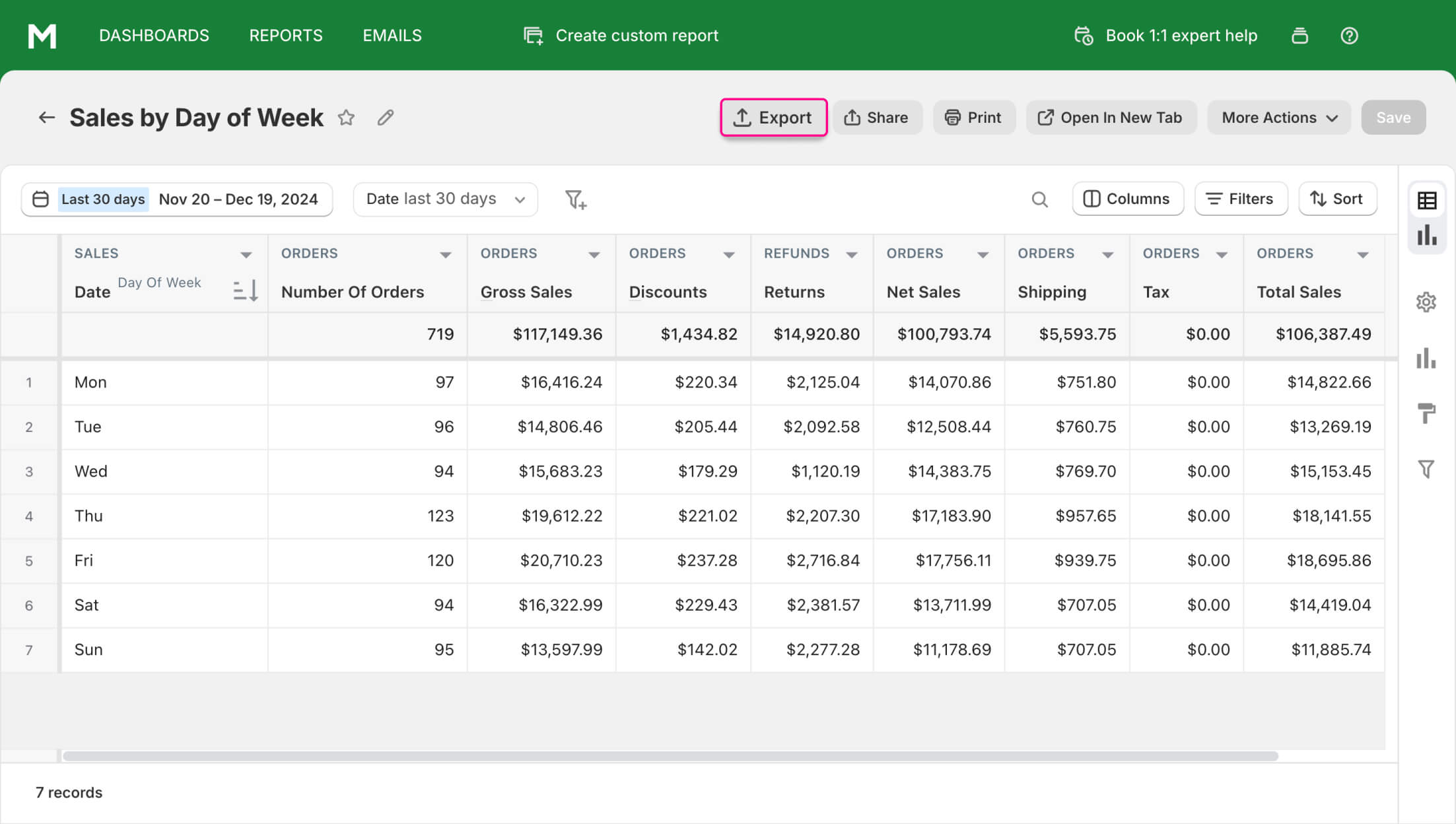
Ce résumé intègre plusieurs indicateurs de données au-delà du nombre de transactions effectuées chaque jour de la semaine. Ces indicateurs supplémentaires peuvent être pertinents pour suivre la performance commerciale du magasin.
Suivez facilement la croissance des ventes en comparant les données actuelles avec des périodes antérieures. Utilisez la fonctionnalité de l'outil de reporting pour identifier les progressions dans les indicateurs clés de vente.
La version par défaut de ce rapport fournit des données sur les modèles généraux de fonctionnement financier du magasin en affichant des colonnes telles que le nombre de commandes, les ventes brutes, les ventes totales, les taxes, les remises et les retours.
Le responsable exécutif peut rendre les données plus représentatives de ses besoins en utilisant des filtres. Par exemple, il peut identifier le jour de la semaine avec les ventes les plus élevées pour le mois en cours. Il peut également suivre le jour avec les ventes les plus faibles pour l'année dernière. De telles informations peuvent être utiles pour la planification des stocks et les objectifs marketing.
Comment le rapport des ventes par jour de la semaine de Shopify vous aide
Lorsque vous comprenez ce que vos clients aiment, vous pouvez vous adapter et augmenter vos revenus.
Rapports de ventes Shopify
montrent les préférences des clients de cette manière : plus les ventes sont élevées, plus les clients aiment le produit.
Voici quelques exemples de la façon dont vous pouvez utiliser les données du rapport des ventes par jour de la semaine dans Shopify :
- Votre site sera techniquement prêt pour un afflux de clients. Si la plupart des achats ont lieu le week-end, alors vous savez que le site doit être capable de gérer toutes les demandes pendant cette période.
- Vous pourrez allouer rationnellement les ressources. Cela s'applique à la fois au personnel et aux fournitures. Les jours tendance, vous devriez avoir des consultants supplémentaires et plus de produits en stock.
- Lorsque les statistiques de ventes Shopify montrent des jours de la semaine impopulaires, vous pouvez appliquer un système de remise pour augmenter les ventes.
- Les jours où il y a le plus de clients, vous pouvez offrir des remises sur des produits impopulaires, réduisant ainsi le nombre de stocks morts.
Quelles questions le résumé des ventes par jour de la semaine peut répondre
Ce type de résumé liste toutes les commandes passées dans un magasin dans une plage de dates spécifiée et les divise par jours de la semaine. Utilisez-le pour obtenir un aperçu général des tendances de ventes quotidiennes.
Les données affichées peuvent être utilisées pour répondre à des questions telles que :
- Quels moyens de paiement les clients préfèrent-ils utiliser jour après jour dans des dates spécifiques ?
- Quel jour de la semaine est le meilleur pour lancer une campagne promotionnelle ?
- Quel jour de la semaine est le plus chargé pour le personnel du magasin ?
- Quel jour de la semaine génère le plus grand nombre de commandes chaque mois, année ou toute période choisie ?
- Comment les indicateurs clés de vente (ventes brutes, nettes et totales) changent-ils jour après jour dans une plage de temps spécifique ?
- Comment pouvons-nous voir les taxes, les remboursements et les remises que le magasin a eus sur les commandes chaque jour de la semaine ?
- Quel est le nombre total de commandes et d'articles achetés pour chaque jour de la semaine ?
- Quels sont le bénéfice brut et la marge brute pour chaque jour de la semaine ?
Élargissez cette liste de réponses en utilisant des colonnes de données supplémentaires et des filtres de données.
Indicateurs clés de vente dans un rapport des ventes par jour de la semaine
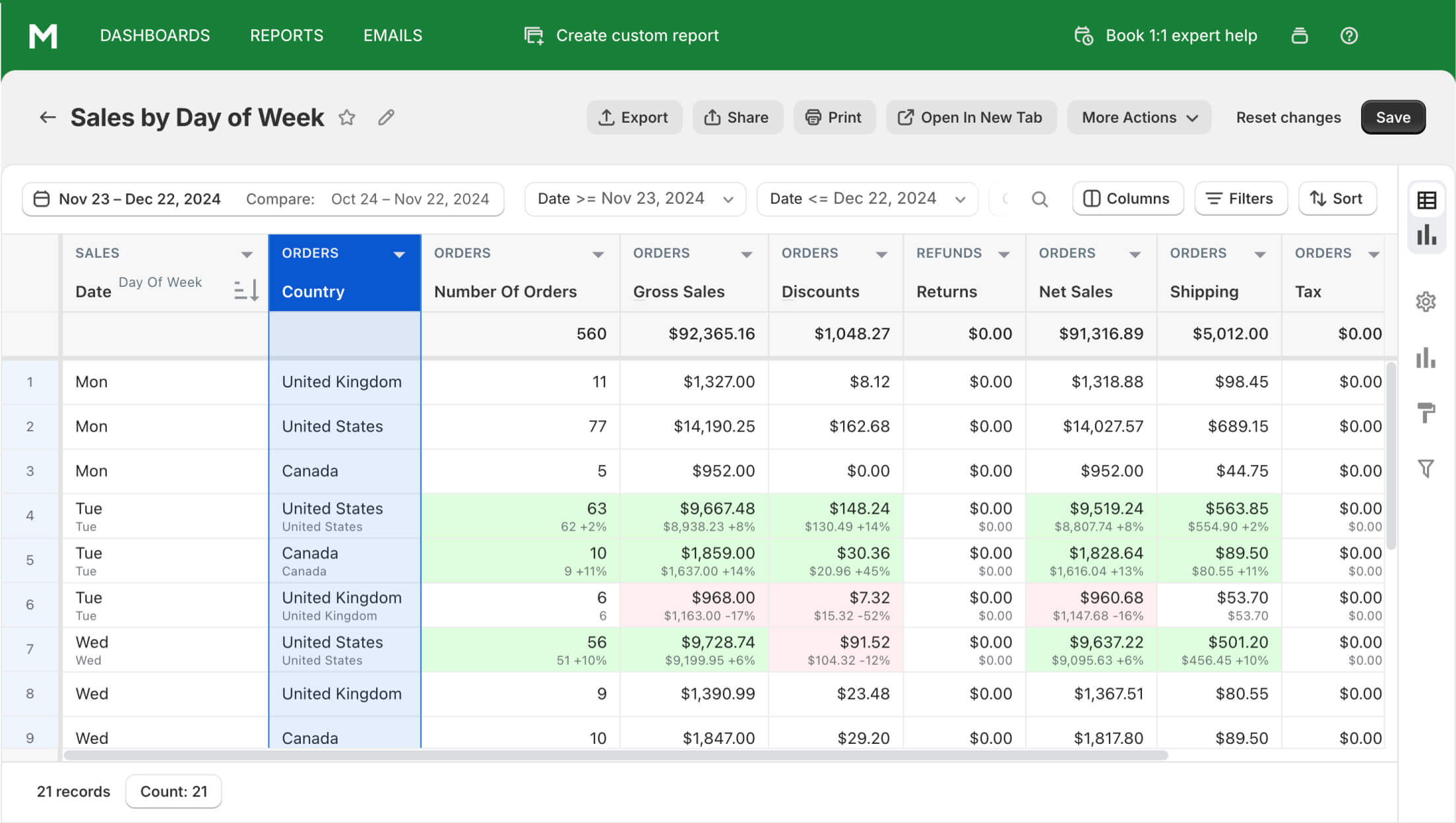
Utilisez le résumé des données fourni par Mipler pour obtenir des informations sur les statistiques clés de vente réparties par jours de la semaine.
Élargissez-le avec des colonnes supplémentaires pour obtenir une vue détaillée de la performance commerciale du magasin. Par exemple, vous pouvez voir de quels pays proviennent principalement les clients qui achètent chez vous un certain jour de la semaine dans le mois donné ou dans une autre plage de temps.
Suivez le volume des commandes, les ventes brutes et totales dans la période choisie. Pour chaque jour de la semaine, le résumé affiche des données telles que :
- Nombre de commandes
- Taxes
- Remises
- Remboursements
- Frais d'expédition
- Ventes brutes, nettes et totales
Utilisez ces colonnes pour évaluer rapidement les états financiers et d'exécution actuels pour chaque commande dans les dates sélectionnées.
Rapports similaires aux ventes par jour de la semaine
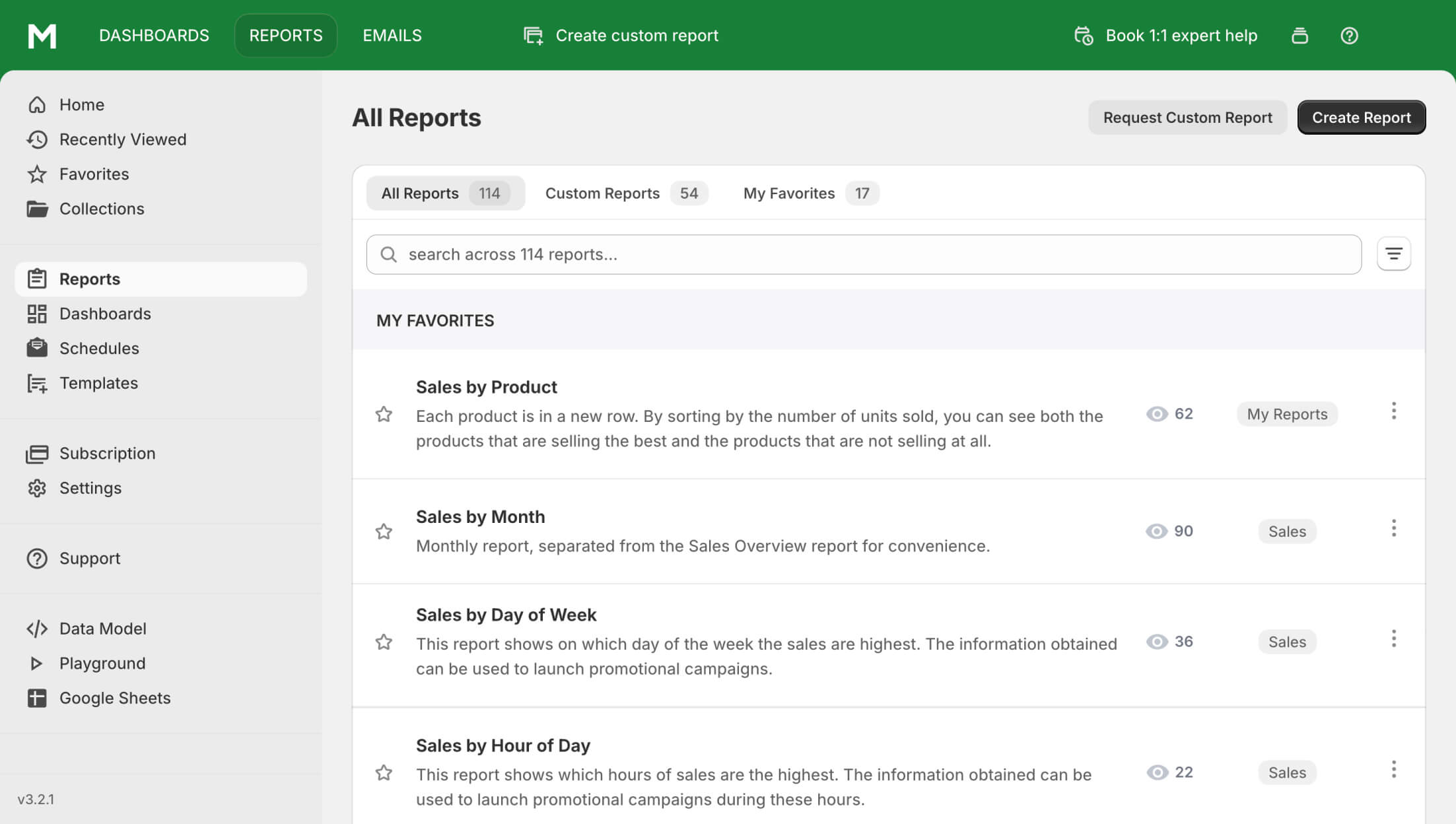
Le résumé des ventes peut être suivi avec un autre point de pivot si nécessaire. L'outil de reporting permet de basculer pour un jour, une semaine, une heure de la journée, une année, un trimestre ou toute autre période de temps spécifique.
Cependant, vous n'êtes pas limité à diviser les ventes par les périodes de temps mentionnées ci-dessus. Générez le rapport sur les ventes en fonction d'autres facteurs, comme les ventes par groupe de clients.
En conjonction avec le rapport des ventes par jour de la semaine, un responsable de magasin peut souvent utiliser de tels résumés :
- Ventes par jour. Utilisez-le pour voir les informations de vente qui se sont produites chaque jour dans la plage de temps spécifiée.
- Ventes par heure. Identifiez facilement les heures les plus chargées pour votre magasin. Voyez les ventes qui se sont produites chaque heure.
- Ventes par année. Utilisez-le pour un résumé annuel des ventes et comparez-le avec les données des années précédentes.
- Ventes par canal. Identifiez les canaux qui apportent des ventes à votre magasin. Découvrez s'il s'agit de ventes en magasin ou en ligne.
- Ventes par client. Obtenez plus d'informations sur les types de clients qui génèrent vos ventes.
- Ventes par remise. Analysez le succès des différentes campagnes marketing dans votre magasin.
- Ventes par produit. Consultez les informations d'achat pour chaque nom de produit ou SKU.
- Valeur moyenne des commandes dans le temps. Suivez les changements dans la valeur moyenne des commandes sur une période spécifique, par exemple, un mois.
- Ventes par type de produit/variante/collection. Explorez quels types de produits/variantes/collections génèrent vos ventes.
Un responsable de magasin peut ajouter la colonne de données des jours de la semaine à ces rapports pour obtenir des informations supplémentaires.
Colonnes clés pour les ventes par date de la semaine
Par défaut, le tableau contenant les données d'achat et leurs ventes pour chaque jour de la semaine comprend des colonnes telles que :
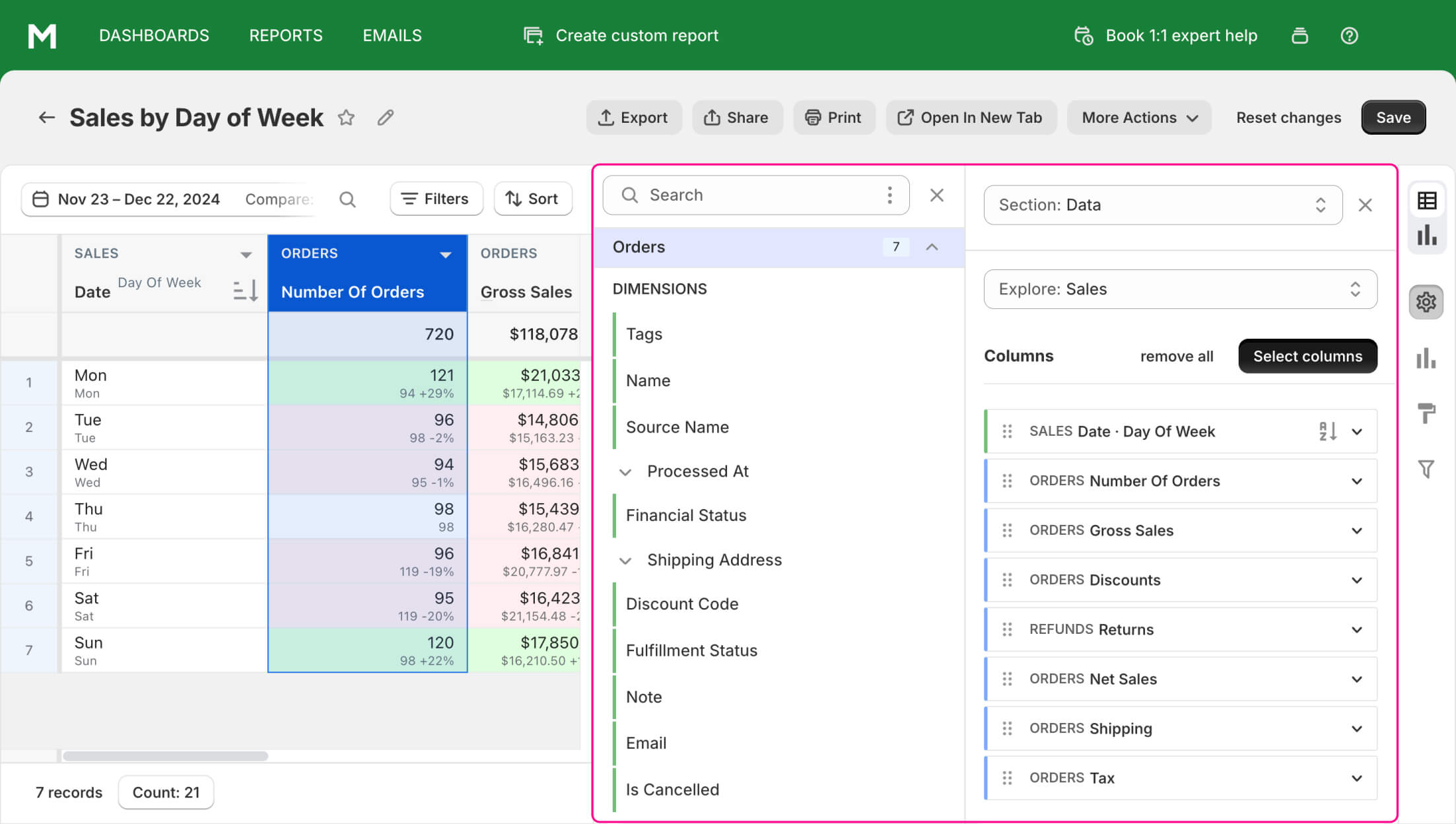
Lorsque vous utilisez ce résumé généré, vous êtes libre d'exclure toutes les colonnes existantes de sa configuration par défaut ou d'en ajouter plusieurs supplémentaires. Il suffit de choisir les colonnes disponibles dans la liste.
Voici comment certains des indicateurs clés dans le rapport par défaut sont calculés :
-
RETOURS REMBOURSES. Calculé par la différence entre le montant total brut des remboursements et le montant total des ajustements de commande.
[RETOURS REMBOURSES] = [MONTANT TOTAL BRUT DES REMBOURSEMENTS] – [MONTANT TOTAL DES AJUSTEMENTS DE COMMANDE]
-
VENTES NETTES DES COMMANDES. Affiche ce qui reste après déduction des remises et des remboursements des ventes brutes.
[VENTES NETTES DES COMMANDES] = [VENTES BRUTES DES COMMANDES] – [REMBOURSEMENTS DES COMMANDES] – [RETOURS REMBOURSES]
-
FRAIS D'EXPÉDITION DES COMMANDES. Suit les sommes des frais d'expédition des commandes.
[FRAIS D'EXPÉDITION DES COMMANDES] = [MONTANT D'EXPÉDITION DES COMMANDES] – [MONTANT TOTAL D'EXPÉDITION DES AJUSTEMENTS DE COMMANDE]
-
TAXES DES COMMANDES. Montre la somme des taxes, excluant les taxes sur les articles remboursés.
[TAXES DES COMMANDES] = [TAXES DES COMMANDES] – [MONTANT TOTAL DES TAXES DES ARTICLES REMBOURSÉS]
-
VENTES TOTALES DES COMMANDES. La dernière colonne par défaut du rapport, qui additionne les ventes nettes, l'expédition et les taxes.
[VENTES TOTALES DES COMMANDES] = [VENTES NETTES DES COMMANDES] + [FRAIS D'EXPÉDITION DES COMMANDES] + [TAXES DES COMMANDES]
Variations du rapport d'aperçu des ventes
Vous pouvez obtenir une vue différente des ventes au-delà de l'aperçu quotidien avec les indicateurs de ventes par défaut. En utilisant des variations du rapport de base, vous pouvez obtenir un aperçu plus clair de la performance commerciale de votre magasin.
Une des façons les plus simples d'évaluer le succès commercial est de comparer une plage de dates spécifique à une période précédente.
En utilisant des filtres et des options de tri, vous pouvez répondre à d'autres questions concernant les ventes. Voici quelques exemples de variations de rapport.
Quel moyen de paiement est principalement utilisé pour chaque jour de la semaine
Vous pouvez facilement suivre les tendances dans l'utilisation de l'infrastructure de paiement lors de la génération du rapport des ventes par jour de la semaine. Ajoutez une colonne GATEWAY DES VENTES pour afficher ces données.
Ajoutez un NOM DE SOURCE DES TRANSACTIONS pour voir l'origine de la transaction et un STATUT DES TRANSACTIONS pour déterminer si la transaction a été complétée avec succès.
Comment voir les ventes par emplacement
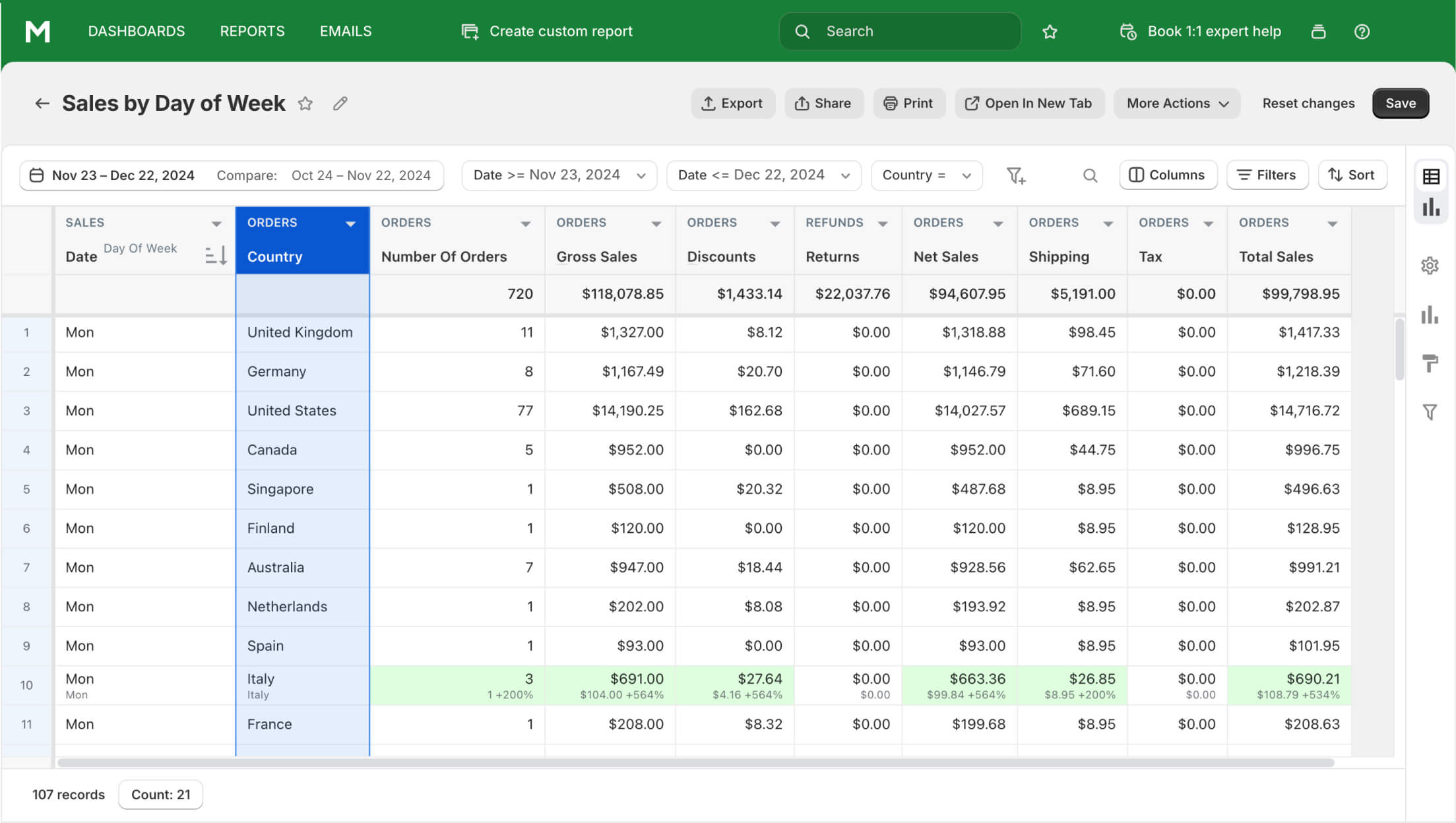
Vous pouvez facilement consulter les données de vente pour chaque jour de vente ainsi que des données sur la répartition géographique des clients.
Voyez quelles provinces, villes et pays ont le plus ou le moins d'achats pour chaque jour de la semaine.
Valeur à vie du client
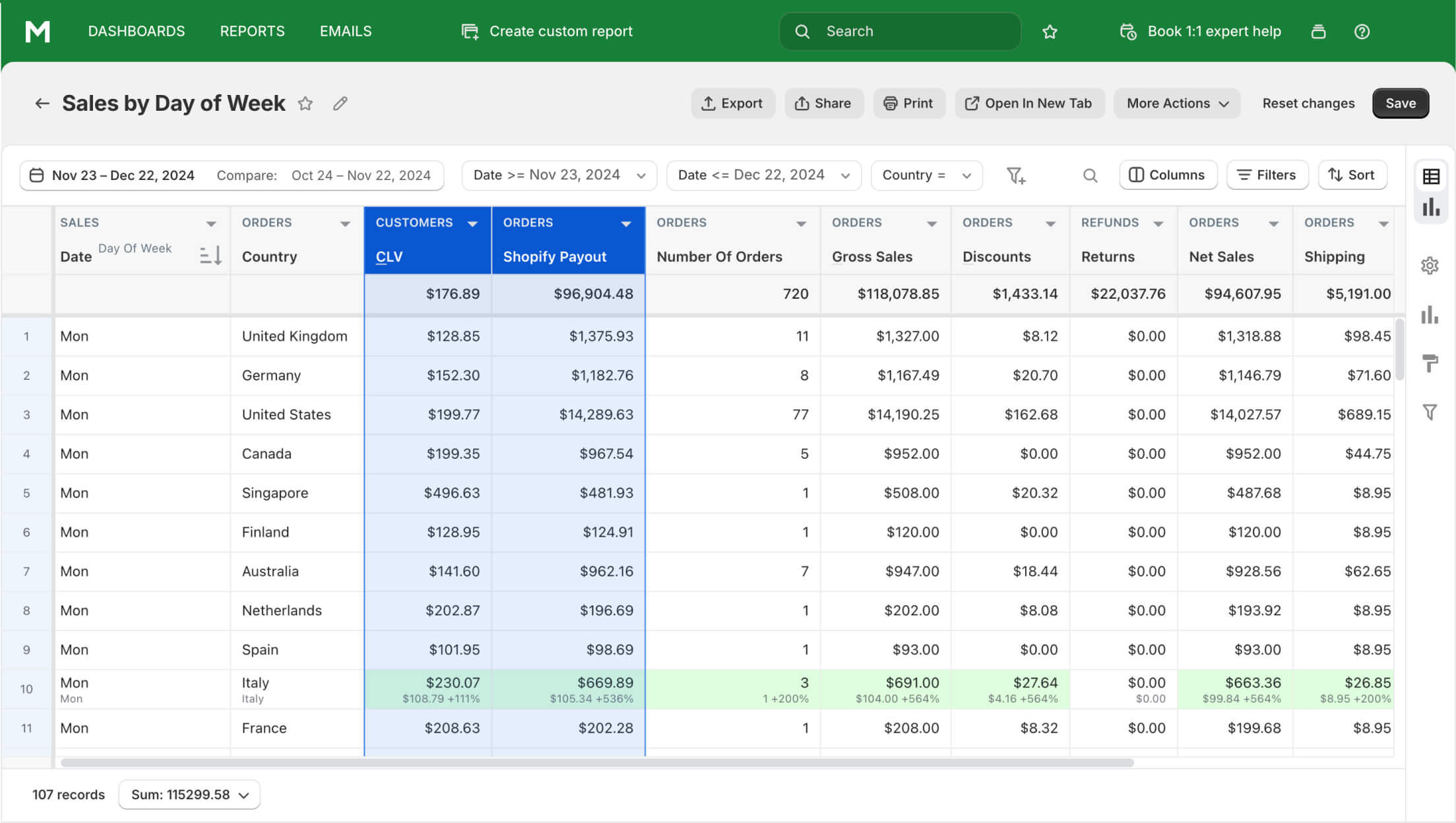
Il est bien connu que les clients existants coûtent moins cher que d'en acquérir de nouveaux pour un magasin. Chaque client fixe sa valeur individuelle pour un magasin en fonction de ses achats.
Consultez la valeur à vie du client avec la colonne de données CLV DES CLIENTS. Utilisez-la pour surveiller les signes d'attrition des clients dans votre magasin.
Comment voir la marge brute en pourcentage
La marge brute est un paramètre de performance commerciale, montrant combien de ressources financières le magasin conserve. Un indicateur plus élevé signifie plus de capital disponible pour d'autres coûts.
Affichez la marge brute en pourcentage en activant la colonne correspondante.
[MARGE BRUTE DES COMMANDES, %] = ([VENTES NETTES DES COMMANDES] - [COGS DES COMMANDES]) ÷ [VENTES NETTES DES COMMANDES] × 100
Le résultat est arrondi à deux décimales. Si le résultat du calcul est négatif, le rapport affiche une valeur zéro dans le tableau.
Comment obtenir des détails sur les transactions de vente
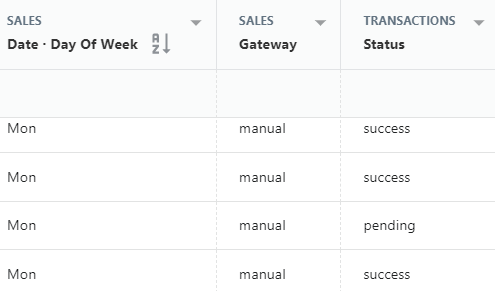
L'aperçu des ventes peut être étendu avec des colonnes de données sur les transactions. Vous pouvez obtenir des informations telles que :
- Moyen par lequel l'opération a été effectuée
- Nom de source de la transaction
- Statut actuel de la transaction
- Type de la transaction (vente, remboursement)
- Horodatage de création
- Montant total de la transaction pour chaque jour de vente
Comment voir le coût total des articles commandés
Le coût total des articles commandés dans la commande est calculé comme suit :
[COÛT TOTAL DES ARTICLES DE COMMANDE] = [QUANTITÉ DES ARTICLES DE COMMANDE] × [COÛT DES ARTICLES D'INVENTAIRE]
Type de client pour chaque commande
Un magasin peut avoir à la fois des clients nouveaux et des clients récurrents, ces derniers étant préférables. Les commerçants peuvent facilement voir les types de clients achetant dans leurs magasins dans la colonne TYPE DE CLIENT DES COMMANDES.
Si la date de la première commande du client est égale à la date de traitement de la commande, le client est considéré comme un acheteur pour la première fois. Sinon, il est assigné à un type Récurrent. Si le rapport ne peut pas détecter l'ID du client, il affiche la valeur Inconnu.
Comment obtenir le prix total d'expédition pour un article partiel
Pour chaque commande, obtenez le calcul du prix d'expédition :
[PRIX D'EXPÉDITION TOTAL DES ARTICLES DE COMMANDE] = [PRIX D'EXPÉDITION DES COMMANDES] ÷ [QUANTITÉ DES FAITS DE COMMANDE] × [QUANTITÉ DES ARTICLES DE COMMANDE]
Ventes totales pour les commandes
Calculez la somme des ventes totales comme suit :
[VENTES TOTALES DES COMMANDES] = [VENTES NETTES DES COMMANDES] + [FRAIS D'EXPÉDITION DES COMMANDES] + [TAXES DES COMMANDES]
Où VENTES NETTES DES COMMANDES sont calculées comme :
[VENTES NETTES DES COMMANDES] = [MONTANT BRUT DES COMMANDES] - [REMBOURSEMENTS DES COMMANDES] - [RETOURS REMBOURSES]
FRAIS D'EXPÉDITION DES COMMANDES sont calculés comme :
[FRAIS D'EXPÉDITION DES COMMANDES] = [MONTANT D'EXPÉDITION DES COMMANDES] - [MONTANT TOTAL D'EXPÉDITION DES AJUSTEMENTS DE COMMANDE]
TAXES DES COMMANDES sont calculées comme :
[TAXES DES COMMANDES] = [TAXES DES COMMANDES] – [MONTANT TOTAL DES TAXES DES ARTICLES REMBOURSÉS]
Créer un rapport des ventes par jour de la semaine dans Shopify avec Mipler
Mipler vous offre un rapport de ventes par jour de la semaine prêt à l'emploi. Vous n'avez pas besoin de le créer vous-même. Cependant, vous pouvez ajouter des informations supplémentaires que vous pensez manquer dans le rapport :
- Colonnes supplémentaires. Par exemple, si vous insérez le nom de la commande, vous verrez quelles commandes spécifiques ont été passées quel jour de la semaine.
- Ajouter de nouveaux filtres. Avec leur aide, vous pouvez filtrer les informations présentées dans le rapport. Par défaut, dans le rapport, vous voyez des informations pour un mois. C'est-à-dire que le tableau montre le montant des ventes pour tous les lundis du mois et la même chose pour les autres jours.
- Changer la plage de temps à un an et trier les données par ventes totales. Le rapport montrera alors les ventes par jour de la semaine dans Shopify, triées par popularité.
- Exporter vers Google Sheets. Vous pouvez exporter le rapport vers Google Sheets et ensuite ajouter de nouvelles données ou effectuer les calculs nécessaires. Si vous ne pouvez pas mettre à jour vous-même - contactez notre service d'assistance.
FAQ
Qu'est-ce que le rapport des ventes par jour de la semaine ?
C'est un rapport dans lequel vous pouvez voir le nombre de commandes, réalisées chaque jour de la semaine. Vous pouvez également découvrir les ventes totales de votre magasin triées par jour de la semaine.
Comment ce rapport va-t-il aider à gérer mon magasin ?
En sachant quels jours de la semaine vous avez le plus grand nombre de clients, vous pourrez préparer une quantité supplémentaire de marchandises dans l'entrepôt, assurer la fonctionnalité technique du site, organiser le personnel et ajuster le calendrier des campagnes publicitaires.
Comment puis-je adapter ce rapport à mes besoins ?
En général, vous avez plusieurs façons de personnaliser le rapport selon vos besoins :
- Sélectionnez une colonne à utiliser pour le tri
- Ajoutez de nouvelles colonnes pour ajouter les données nécessaires à ce rapport
- Exportez ce rapport vers Google Sheets et personnalisez les données
- Contactez le support pour créer des colonnes personnalisées, personnaliser l'affichage du rapport ou créer un nouveau rapport basé sur celui-ci.
- Ajoutez une colonne « Année » et utilisez-la pour le pivot. De cette façon, vous pouvez voir comment les ventes par jour de la semaine ont changé d'année en année.
Comment obtenir un rapport des ventes par jour de la semaine Shopify depuis l'application Mipler ?
- Ouvrez le rapport des ventes par jour de la semaine Shopify
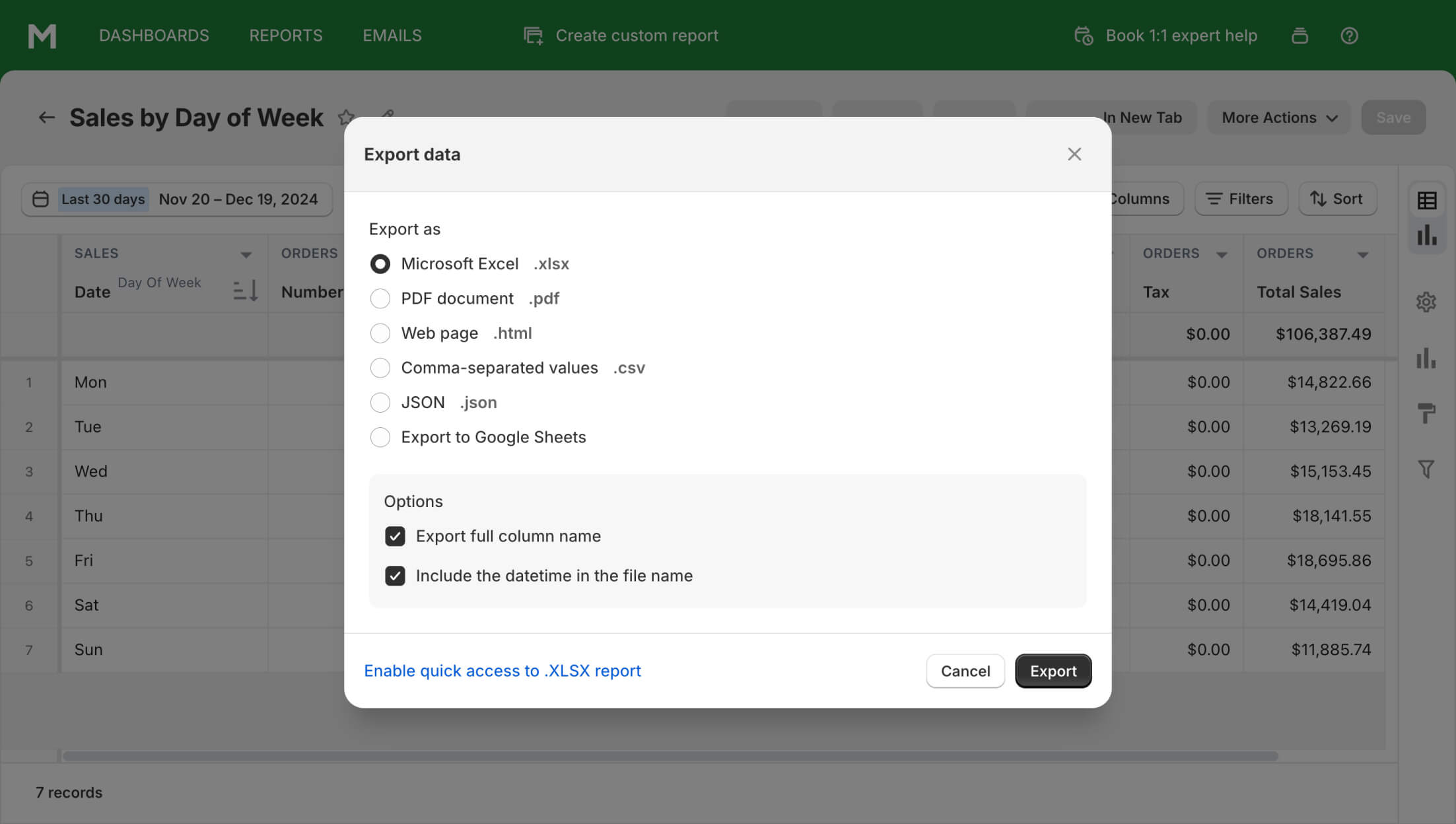
- Choisissez le bouton « Exporter » :
- Choisissez le format de fichier pour télécharger le rapport :