Was ist der Verkaufsbericht nach Wochentag in Shopify
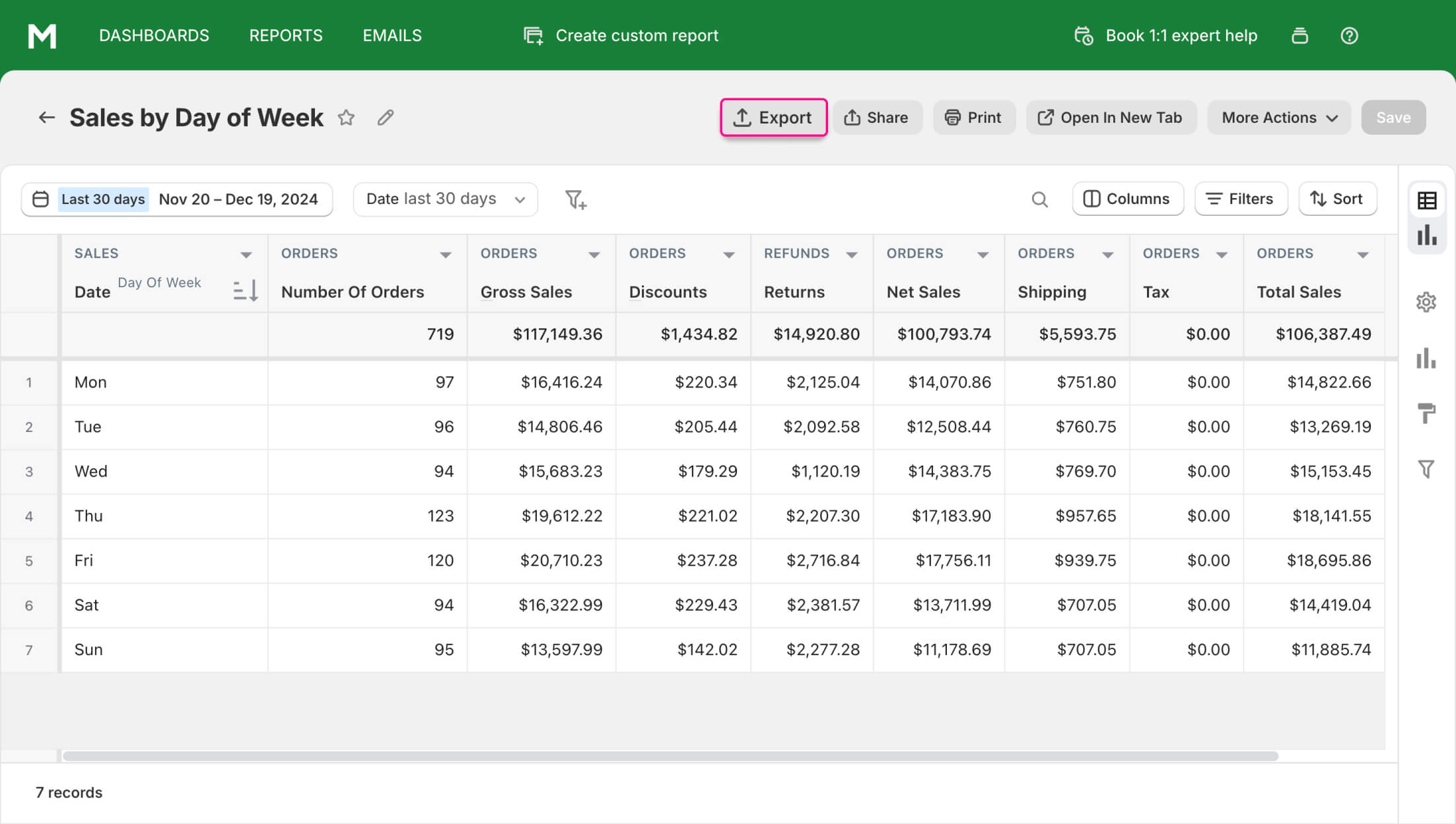
Der Verkaufsbericht nach Wochentag, im Gegensatz zu anderen Shopify-Berichten, bietet Einblicke, wie Ihre Verkäufe über verschiedene Wochentage verteilt sind. Er hilft Ihnen zu erkennen, an welchen Tagen der meisten Umsatz generiert wird und an welchen Tagen möglicherweise zusätzliche Werbemaßnahmen oder Marketingkampagnen erforderlich sind.
Warum der Verkaufsbericht nach Wochentag wichtig ist
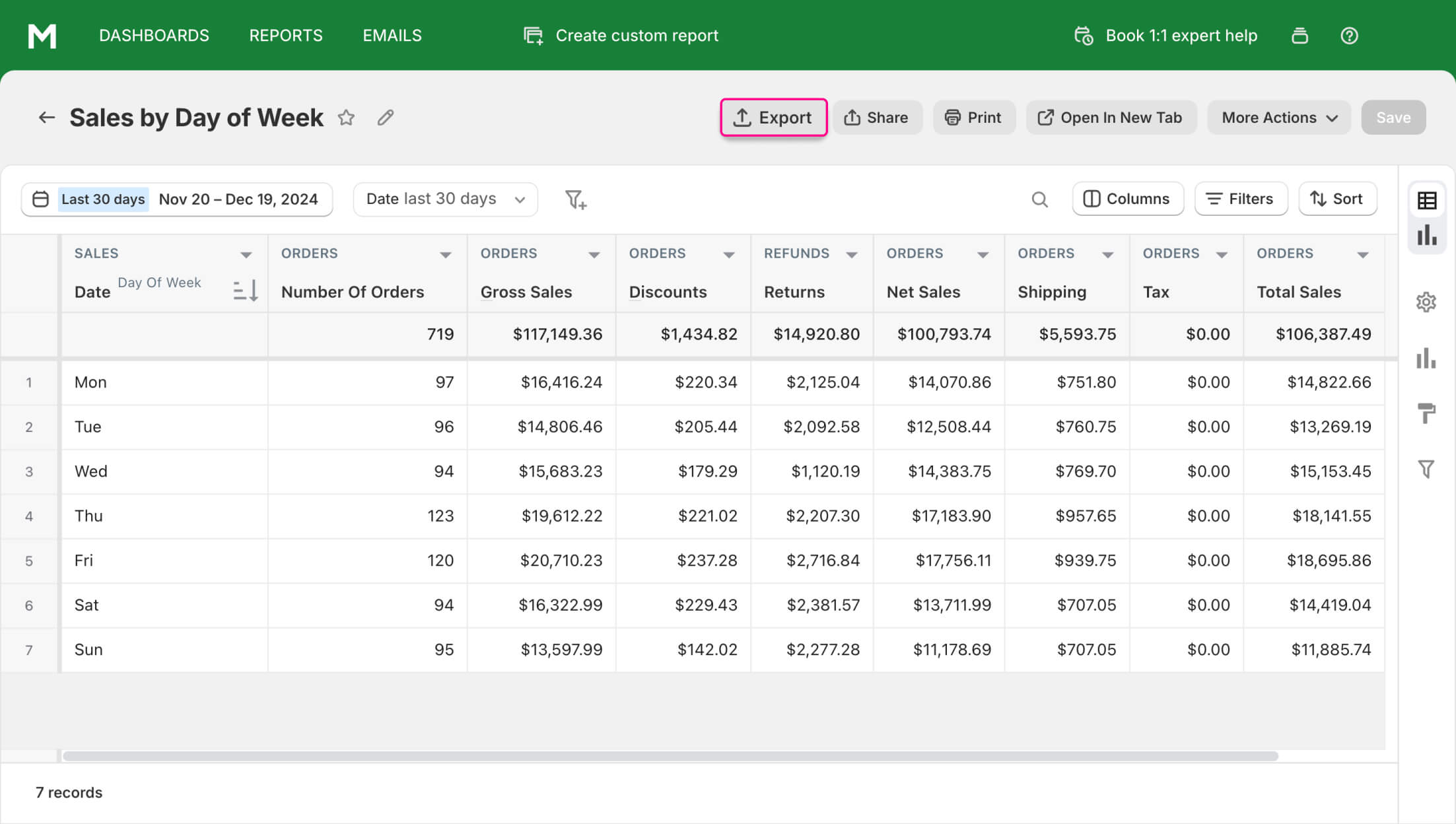
Diese Zusammenfassung umfasst mehrere Datenindikatoren über die Anzahl der an jedem Wochentag getätigten Geschäfte hinaus. Diese zusätzlichen Indikatoren können relevant sein, um die Geschäftsentwicklung des Shops zu verfolgen.
Verfolgen Sie das Umsatzwachstum einfach, indem Sie aktuelle Daten mit früheren Zeiträumen vergleichen. Nutzen Sie die Funktionalität des Reporting-Tools, um Fortschritte bei wichtigen Verkaufsindikatoren zu identifizieren.
Die Standardversion dieses Berichts bietet Daten zu allgemeinen Mustern der finanziellen Betriebsführung des Shops, indem sie Spalten wie die Anzahl der Bestellungen, Bruttoverkaufszahlen, Gesamtverkäufe, Steuern, Rabatte und Rücksendungen anzeigt.
Der Geschäftsführer kann die Daten durch die Verwendung von Filtern repräsentativer für seine Bedürfnisse machen. Zum Beispiel kann er den Wochentag mit den höchsten Verkäufen für den aktuellen Monat identifizieren. Er kann auch den Tag mit den niedrigsten Verkäufen im letzten Jahr verfolgen. Solche Informationen können nützlich für die Lagerplanung und Marketingzwecke sein.
Wie der Shopify Verkaufsbericht nach Wochentag Ihnen hilft
Wenn Sie verstehen, was Ihren Kunden gefällt, können Sie sich anpassen und Ihr Einkommen steigern.
Shopify Verkaufsberichte
zeigen die Kundenpräferenzen auf folgende Weise: Je besser die Verkäufe, desto mehr gefällt es den Kunden.
Hier sind einige Beispiele, wie Sie Daten aus dem Verkaufsbericht nach Wochentag in Shopify nutzen können:
- Ihre Seite wird technisch bereit sein für einen Ansturm von Kunden. Wenn die meisten Käufe am Wochenende stattfinden, wissen Sie, dass die Seite in der Lage sein muss, alle Anfragen in diesem Zeitraum zu bearbeiten.
- Sie werden in der Lage sein, Ressourcen rational zuzuweisen. Dies gilt sowohl für Personal als auch für Vorräte. An trendigen Tagen sollten Sie zusätzliche Berater und mehr Produkte auf Lager haben.
- Wenn die Shopify Verkaufsstatistiken an unpopulären Wochentagen zeigen, können Sie ein Rabattsystem anwenden, um die Verkäufe zu steigern.
- An den Tagen, an denen die meisten Kunden sind, können Sie Rabatte auf unpopuläre Waren anbieten und so die Anzahl der Überbestände reduzieren.
Welche Fragen die Zusammenfassung zu Verkäufen nach Wochentag beantworten kann
Diese Art von Zusammenfassung listet alle Bestellungen auf, die in einem Shop innerhalb eines bestimmten Datumsbereichs aufgegeben wurden, und teilt sie nach Wochentagen auf. Nutzen Sie sie, um einen Überblick über die täglichen Verkaufstrends zu erhalten.
Die darin angezeigten Daten können verwendet werden, um Fragen wie die folgenden zu beantworten:
- Welche Zahlungsmethoden bevorzugen die Kunden an bestimmten Tagen innerhalb eines bestimmten Zeitraums?
- Welcher Wochentag eignet sich am besten für die Durchführung einer Werbekampagne?
- Welcher Wochentag ist der geschäftigste für das Personal im Shop?
- Welcher Wochentag bringt die höchste Anzahl an Bestellungen pro Monat, Jahr oder einem beliebigen gewählten Zeitraum?
- Wie verändern sich die wichtigsten Verkaufsindikatoren (Brutto-, Netto- und Gesamtverkäufe) von Tag zu Tag innerhalb eines bestimmten Zeitraums?
- Wie können wir die Steuern, Rückerstattungen und Rabatte sehen, die der Shop an jedem Wochentag auf Bestellungen hatte?
- Was ist die Gesamtzahl der Bestellungen und Artikel, die an jedem Wochentag gekauft wurden?
- Was sind der Bruttogewinn und die Bruttomarge für jeden Wochentag?
Erweitern Sie diese Liste von Antworten, indem Sie zusätzliche Datenkolonnen und Datenfilter verwenden.
Wichtige Verkaufsindikatoren in einem Verkaufsbericht nach Wochentag
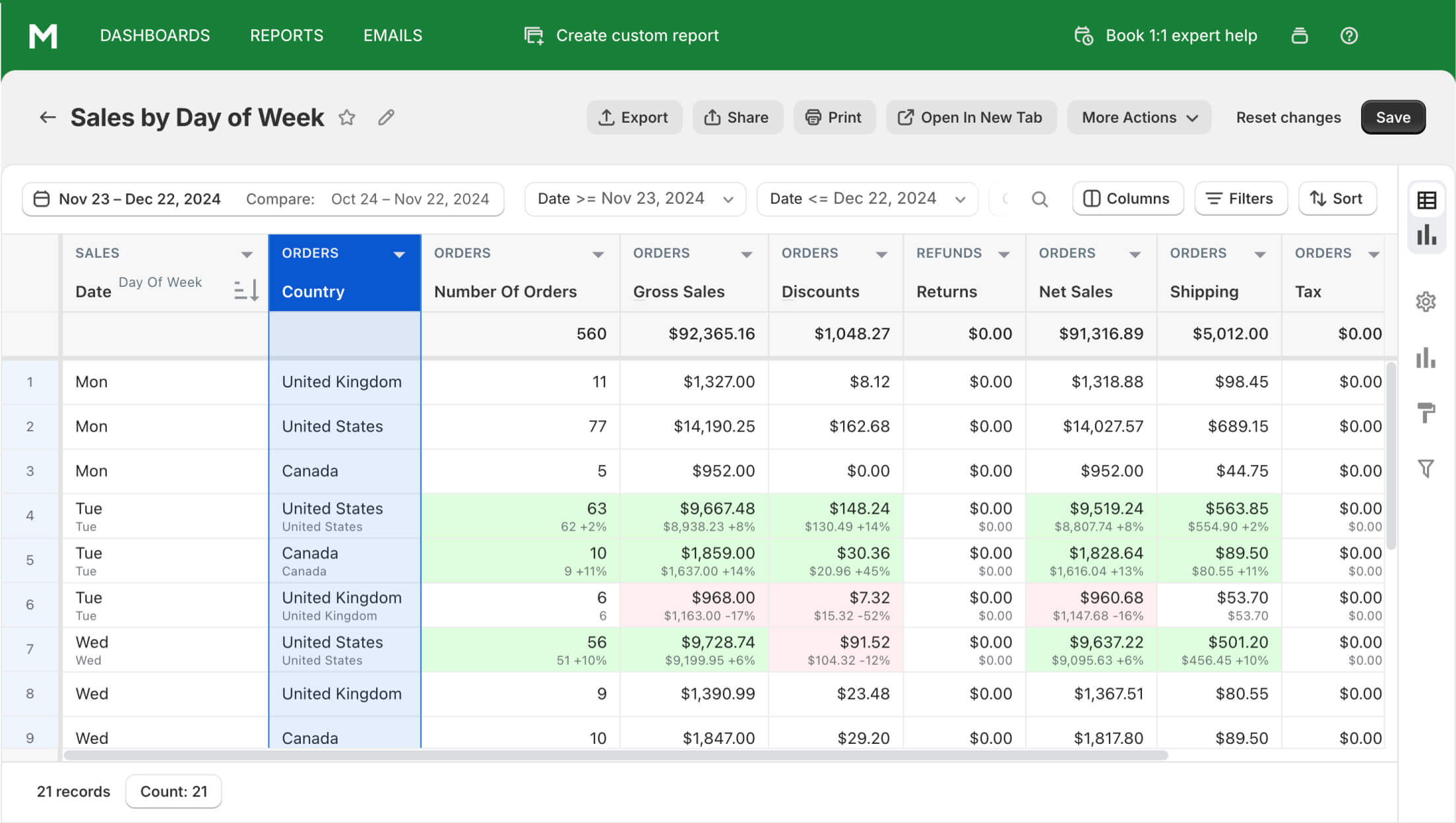
Nutzen Sie die von Mipler bereitgestellte Datenzusammenfassung, um Einblicke in wichtige Verkaufsstatistiken zu erhalten, die nach Wochentagen aufgeschlüsselt sind.
Erweitern Sie sie mit zusätzlichen Spalten, um einen detaillierten Überblick über die Geschäftsentwicklung des Shops zu erhalten. Zum Beispiel können Sie sehen, aus welchen Ländern die Kunden an einem bestimmten Wochentag innerhalb des gegebenen Monats oder eines anderen Zeitraums hauptsächlich bei Ihnen kaufen.
Verfolgen Sie das Bestellvolumen, die Brutto- und Gesamtverkäufe innerhalb des gewählten Zeitraums. Für jeden Tag der Woche zeigt die Zusammenfassung Daten wie:
- Anzahl der Bestellungen
- Steuern
- Rabatte
- Rückerstattungen
- Versandkosten
- Brutto-, Netto- und Gesamtverkäufe
Nutzen Sie diese Spalten, um schnell den aktuellen finanziellen und Erfüllungsstatus für jede Bestellung innerhalb der ausgewählten Daten zu bewerten.
Berichte, die dem Verkaufsbericht nach Wochentag ähnlich sind
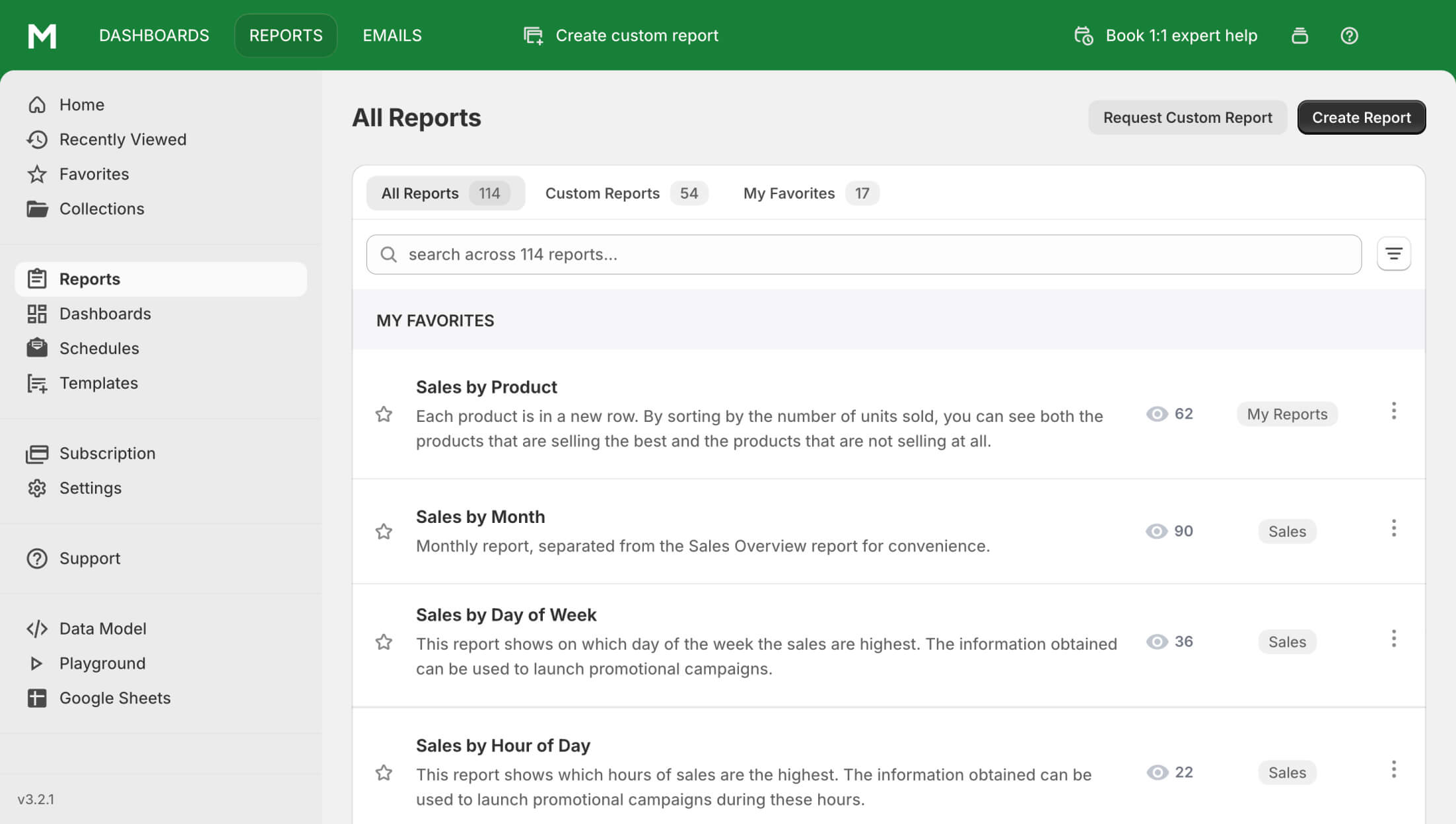
Die Verkaufszusammenfassung kann bei Bedarf mit einem anderen Pivot-Punkt verfolgt werden. Das Reporting-Tool ermöglicht den Wechsel für einen Tag, eine Woche, eine Stunde des Tages, ein Jahr, ein Quartal oder einen anderen spezifischen Zeitraum.
Sie sind jedoch nicht darauf beschränkt, die Verkäufe nach den oben genannten Zeiträumen aufzuteilen. Generieren Sie den Bericht über Verkäufe basierend auf anderen Faktoren, wie Verkäufen nach Kundengruppe.
In Verbindung mit dem Verkaufsbericht nach Wochentag kann ein Shop-Manager häufig solche Zusammenfassungen verwenden:
- Verkäufe nach Tag. Nutzen Sie es, um die Verkaufsinformationen zu sehen, die an jedem Tag innerhalb des angegebenen Zeitraums aufgetreten sind.
- Verkäufe nach Stunde. Identifizieren Sie bequem die geschäftigsten Stunden für Ihren Shop. Sehen Sie die Verkäufe, die jede Stunde stattgefunden haben.
- Verkäufe nach Jahr. Nutzen Sie es für eine jährliche Zusammenfassung der Verkäufe und vergleichen Sie sie mit Daten aus den Vorjahren.
- Verkäufe nach Kanal. Identifizieren Sie die Kanäle, die Verkäufe in Ihren Shop bringen. Erfahren Sie, ob es sich um Offline-POS oder Online-Verkäufe handelt.
- Verkäufe nach Kunde. Erhalten Sie mehr Informationen über die Kundentypen, die Ihre Verkäufe antreiben.
- Verkäufe nach Rabatt. Analysieren Sie den Erfolg verschiedener Marketingkampagnen in Ihrem Shop.
- Verkäufe nach Produkt. Sehen Sie sich die Kaufinformationen für jeden Produktnamen oder SKU an.
- Durchschnittlicher Bestellwert über die Zeit. Verfolgen Sie die Veränderungen im durchschnittlichen Bestellwert über einen bestimmten Zeitraum, z.B. einen Monat.
- Verkäufe nach Produkttyp/Variante/Kollektion. Erkunden Sie, welche Arten von Produkten/Varianten/Kollektionen Ihre Verkäufe antreiben.
Ein Shop-Manager kann die Datenkolonne für den Wochentag zu diesen Berichten hinzufügen, um zusätzliche Einblicke zu gewinnen.
Wichtige Spalten für Verkäufe nach Wochentag
Standardmäßig enthält die Tabelle mit Kaufdaten und deren Verkäufen für jeden Wochentag Spalten wie:
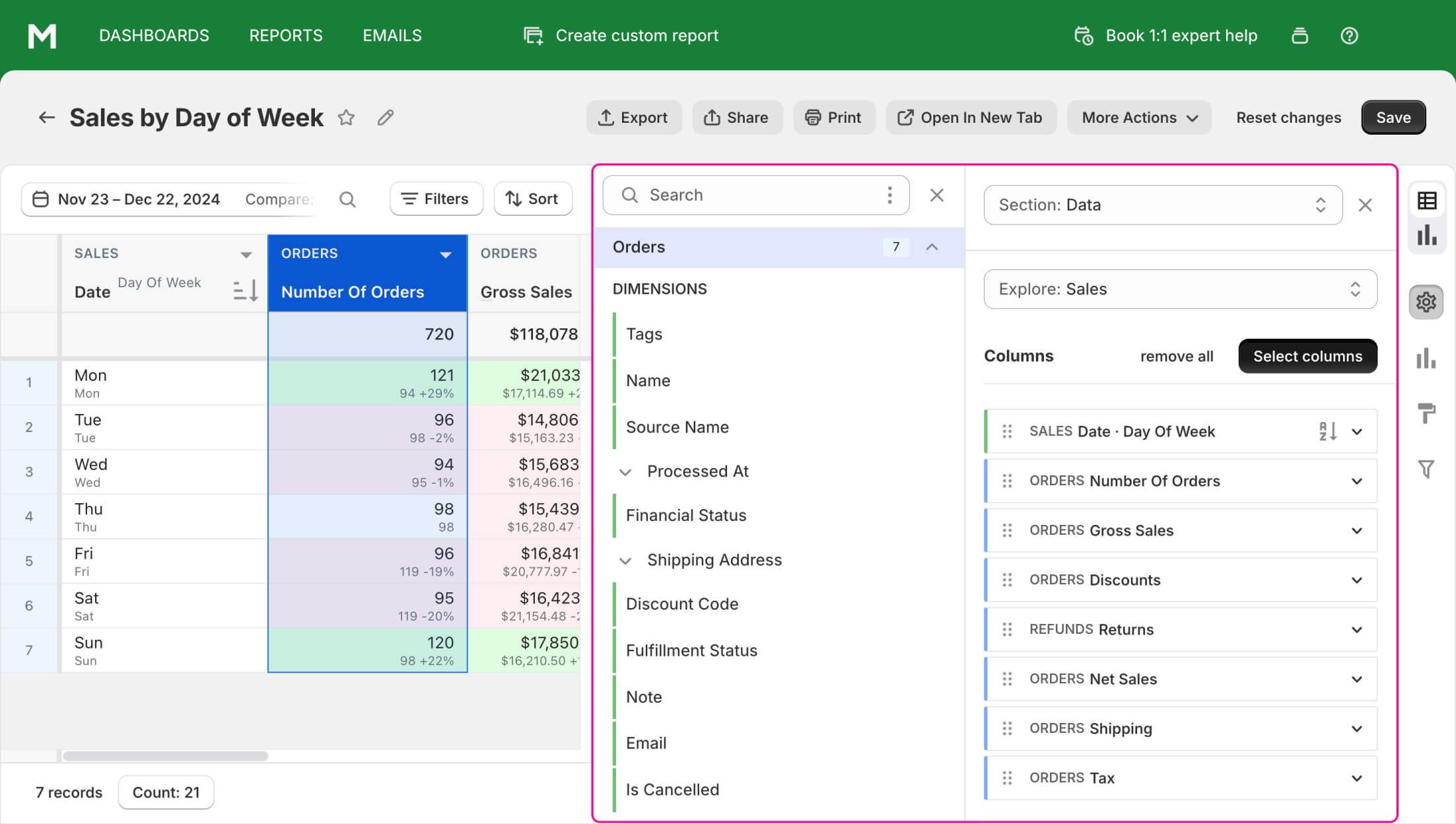
Bei der Verwendung dieser generierten Zusammenfassung sind Sie frei, vorhandene Spalten aus der Standardkonfiguration auszuschließen oder mehrere zusätzliche hinzuzufügen. Wählen Sie einfach verfügbare Spalten aus der Liste aus.
So werden einige der wichtigsten Spalten im Standardbericht berechnet:
-
RÜCKSENDUNGEN Rückgaben. Berechnet durch die Differenz zwischen den Daten der Spalten Rückerstattungen Gesamtbetrag und Bestelländerungen Gesamtbetrag.
[RÜCKSENDUNGEN Rückgaben] = [RÜCKSENDUNGEN Gesamtbetrag] – [BESTELLÄNDERUNGEN Gesamtbetrag]
-
BESTELLUNGEN Nettoverkäufe. Zeigt, was nach Abzug von Rabatten und Rückerstattungen von den Bruttoverkäufen übrig bleibt.
[BESTELLUNGEN Nettoverkäufe] = [BESTELLUNGEN Bruttoverkäufe] – [BESTELLUNGEN Rabatte] – [RÜCKSENDUNGEN Rückgaben]
-
BESTELLUNGEN Versand. Verfolgt die Summen der Versandkosten für Bestellungen.
[BESTELLUNGEN Versand] = [BESTELLUNGEN Versandbetrag] – [BESTELLÄNDERUNGEN Gesamtversandbetrag]
-
BESTELLUNGEN Steuer. Zeigt die Summe der Steuern, ohne die Steuern auf zurückgegebene Artikel.
[BESTELLUNGEN Steuer] = [BESTELLUNGEN Steuern] – [RÜCKGABEARTIKEL Gesamtsteuerbetrag]
-
BESTELLUNGEN Gesamtverkäufe. Die letzte Standardspalte des Berichts, die Nettoverkäufe, Versand und Steuer summiert.
[BESTELLUNGEN Gesamtverkäufe] = [BESTELLUNGEN Nettoverkäufe] + [BESTELLUNGEN Versand] + [BESTELLUNGEN Steuer]
Variationen des Verkaufsübersichtsberichts
Sie können eine andere Sicht auf die Verkäufe über die tägliche Übersicht mit den Standardverkaufskennzahlen hinaus gewinnen. Mit Variationen des Basisberichts können Sie einen klareren Einblick in die Geschäftsentwicklung Ihres Shops erhalten.
Eine der einfachsten Möglichkeiten, den Geschäftserfolg zu bewerten, besteht darin, einen bestimmten Datumsbereich mit einem vorherigen Zeitraum zu vergleichen.
Mit Filtern und Sortieroptionen können Sie andere Fragen zu den Verkäufen beantworten. Hier sind einige Beispiele für Berichtvariationen.
Welches Zahlungsmittel wird an jedem Wochentag am häufigsten verwendet
Sie können Trends in der Nutzung der Zahlungsinfrastruktur leicht verfolgen, wenn Sie den Verkaufsbericht nach Wochentag erstellen. Fügen Sie eine VERKAUFS-Zahlungsmethode Spalte hinzu, um diese Daten anzuzeigen.
Fügen Sie einen TRANSAKTIONEN Quellnamen hinzu, um den Ursprung der Transaktion zu sehen, und einen TRANSAKTIONEN Status, um festzustellen, ob die Transaktion erfolgreich abgeschlossen wurde.
Wie man Verkäufe nach Standort sieht
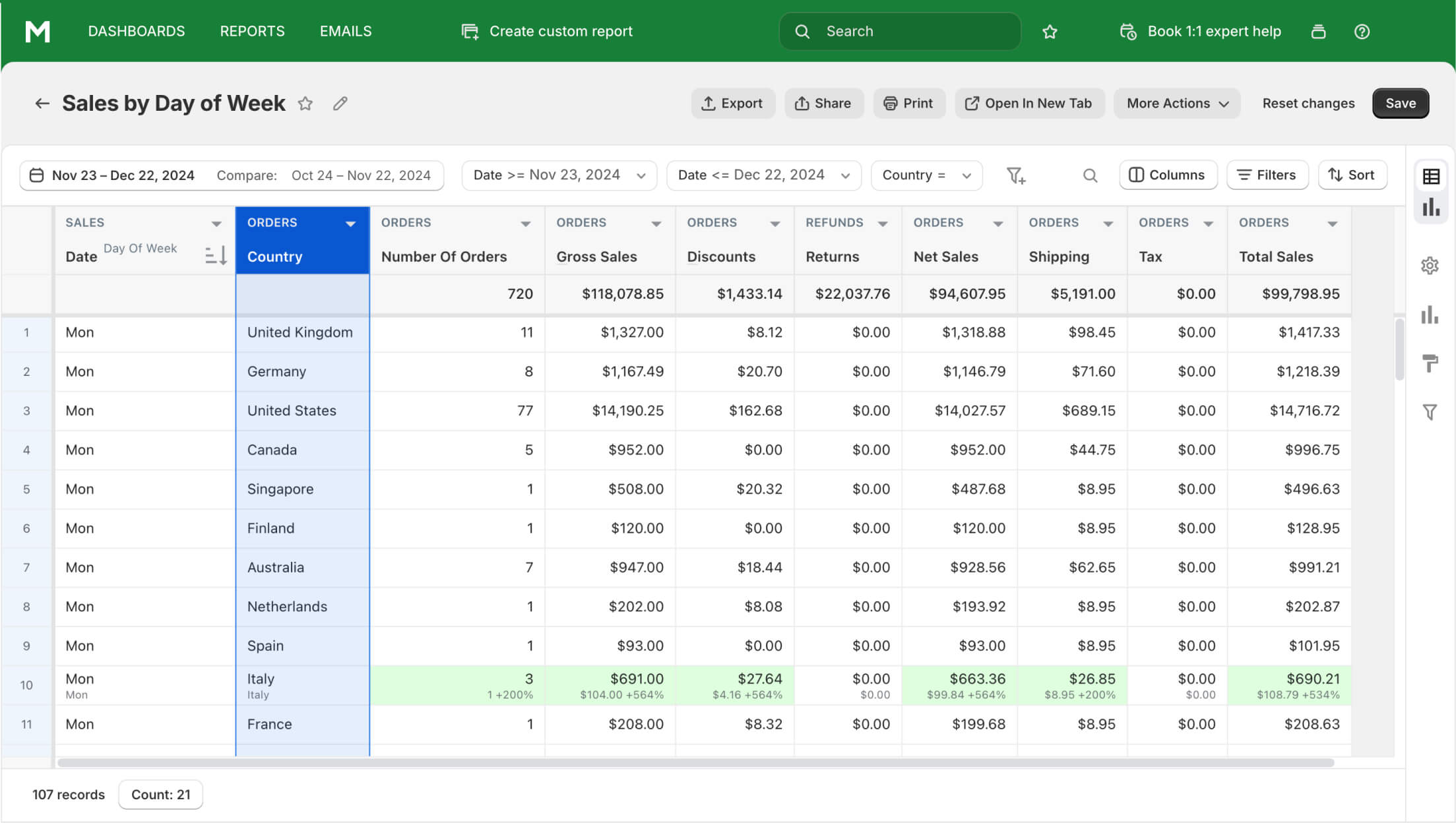
Sie können die Verkaufsdaten für jeden Verkaufstag zusammen mit Daten zur geografischen Verteilung der Kunden leicht einsehen.
Sehen Sie, welche Provinzen, Städte und Länder die meisten oder wenigsten Käufe an jedem Wochentag haben.
Lebenszeitwert des Kunden
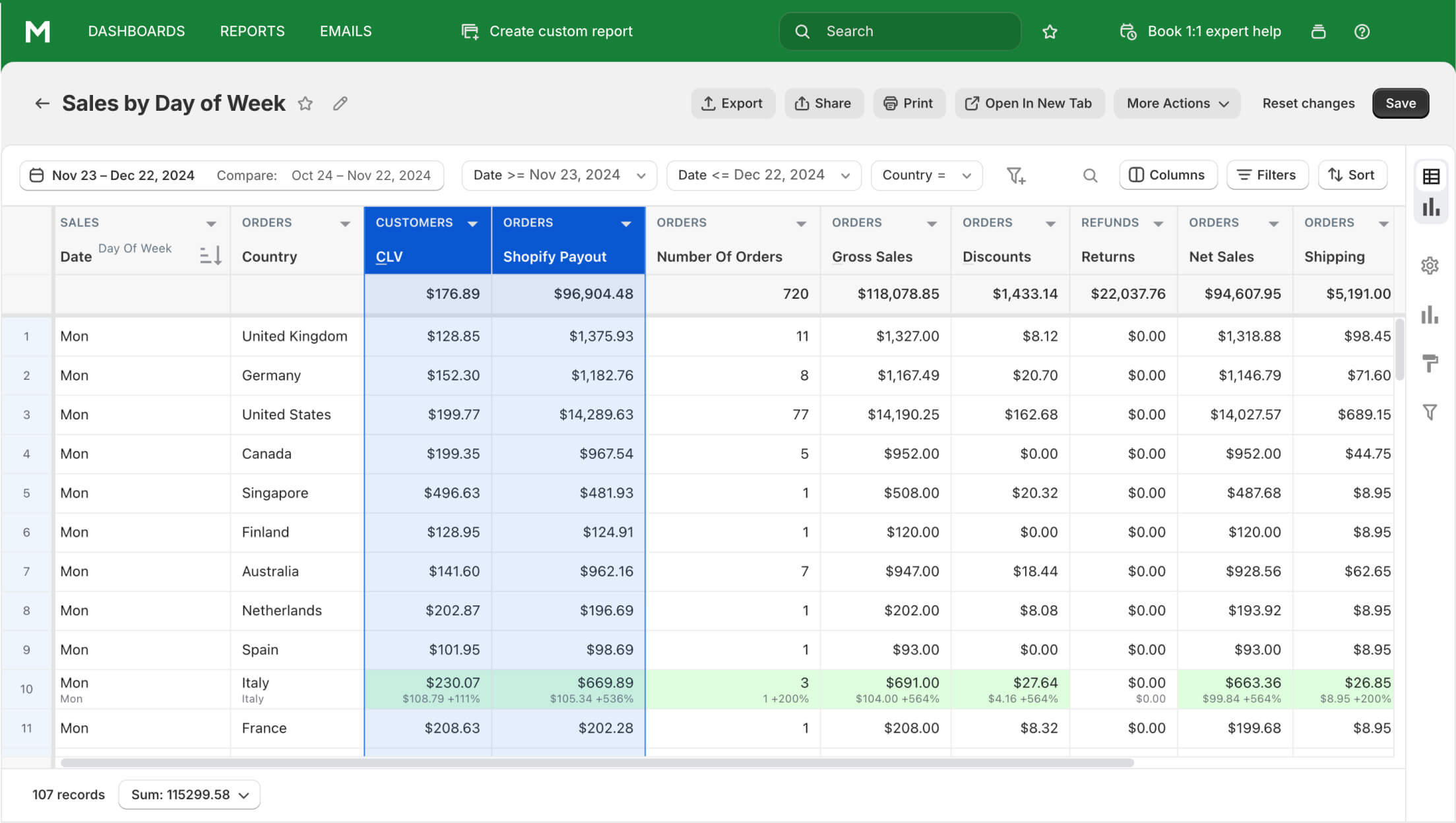
Es ist bekannt, dass bestehende Kunden weniger kosten als die Akquise neuer Kunden für einen Shop. Jeder Kunde legt seinen individuellen Wert für einen Shop basierend auf seinen Käufen fest.
Sehen Sie sich den Lebenszeitwert des Kunden mit der KUNDEN CLV Datenkolonne an. Nutzen Sie ihn, um Anzeichen von Kundenabwanderung in Ihrem Shop zu überwachen.
Wie man die Bruttomarge in Prozent sieht
Die Bruttomarge ist ein Parameter der Geschäftsentwicklung, der zeigt, wie viel finanzielle Mittel der Shop behält. Ein höherer Indikator bedeutet, dass mehr Kapital für andere Kosten zur Verfügung steht.
Sehen Sie sich die Bruttomarge als Prozentsatz an, indem Sie die entsprechende Spalte aktivieren.
[BESTELLUNGEN Bruttomarge, %] = ([BESTELLUNGEN Nettoverkäufe] - [BESTELLUNGEN COGS]) ÷ [BESTELLUNGEN Nettoverkäufe] × 100
Das Ergebnis wird auf zwei Dezimalstellen gerundet. Wenn das Berechnungsergebnis negativ ist, zeigt der Bericht einen Nullwert in der Tabelle an.
Wie man Details zu Verkaufstransaktionen erhält
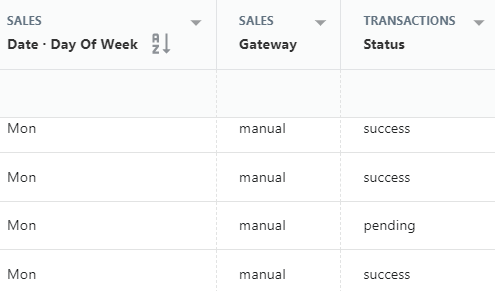
Die Verkaufsübersicht kann mit Datenkolonnen zu Transaktionen erweitert werden. Sie können Informationen wie Folgendes erhalten:
- Zahlungsmethode, von der die Transaktion durchgeführt wurde
- Quellname der Transaktion
- Aktueller Status der Transaktion
- Art der Transaktion (Verkauf, Rückerstattung)
- Erstellungszeitstempel
- Transaktionsgesamtbetrag für jeden Verkaufstag
Wie man die Gesamtkosten der bestellten Artikel sieht
Die Gesamtkosten der bestellten Artikel in der Bestellung werden wie folgt berechnet:
[BESTELLARTIKEL Gesamtkosten] = [BESTELLARTIKEL Menge] × [LAGERARTIKEL Kosten]
Kundentyp für jede Bestellung
Ein Shop kann sowohl neue als auch wiederkehrende Kunden haben, wobei letztere bevorzugt werden. Händler können leicht die Arten von Kunden sehen, die in ihren Shops innerhalb der BESTELLUNGEN Kundentyp Spalte kaufen.
Wenn das Datum der ersten Bestellung des Kunden dem Datum der Bestellbearbeitung entspricht, wird der Kunde als Erstkäufer betrachtet. Andernfalls wird er als wiederkehrender Typ zugewiesen. Wenn der Bericht die Kunden-ID nicht erkennen kann, wird der Wert Unbekannt angezeigt.
Wie man den Gesamtversandpreis für einen Teilartikel erhält
Für jede Bestellung erhalten Sie die Berechnung des Versandpreises:
[BESTELLARTIKEL Gesamter Versandpreis] = [BESTELLUNGEN Versandpreis] ÷ [BESTELLFÄLLE Menge] × [BESTELLARTIKEL Menge]
Gesamtverkäufe für Bestellungen
Berechnen Sie die Summe der Gesamtverkäufe wie folgt:
[BESTELLUNGEN Gesamtverkäufe] = [BESTELLUNGEN Nettoverkäufe] + [BESTELLUNGEN Versand] + [BESTELLUNGEN Steuer]
Wo BESTELLUNGEN Nettoverkäufe wie folgt berechnet werden:
[BESTELLUNGEN Nettoverkäufe] = [BESTELLUNGEN Bruttobetrag] - [BESTELLUNGEN Rabatte] - [RÜCKSENDUNGEN Rückgaben]
BESTELLUNGEN Versand wird wie folgt berechnet:
[BESTELLUNGEN Versand] = [BESTELLUNGEN Versandbetrag] - [BESTELLÄNDERUNGEN Gesamtversandbetrag]
BESTELLUNGEN Steuer wird wie folgt berechnet:
[BESTELLUNGEN Steuer] = [BESTELLUNGEN Steuern] – [RÜCKGABEARTIKEL Gesamtsteuerbetrag]
Erstellen Sie den Shopify Verkaufsbericht nach Wochentag mit Mipler
Mipler bietet Ihnen einen grundlegenden sofort einsatzbereiten Verkaufsbericht nach Wochentag. Sie müssen ihn nicht selbst erstellen. Sie können jedoch zusätzliche Informationen hinzufügen, die Ihnen im Bericht fehlen:
- Zusätzliche Spalten. Wenn Sie beispielsweise den Namen der Bestellung einfügen, sehen Sie, welche spezifischen Bestellungen an welchem Wochentag aufgegeben wurden.
- Neue Filter hinzufügen. Mit deren Hilfe können Sie die im Bericht dargestellten Informationen filtern. Standardmäßig sehen Sie im Bericht Informationen für einen Monat. Das heißt, die Tabelle zeigt die Verkaufszahlen für alle Montage im Monat und dasselbe für andere Tage.
- Ändern Sie den Zeitraum auf ein Jahr und sortieren Sie die Daten nach Gesamtverkäufen. Der Bericht zeigt dann die Verkaufszahlen an Wochentagen in Shopify, sortiert nach Beliebtheit.
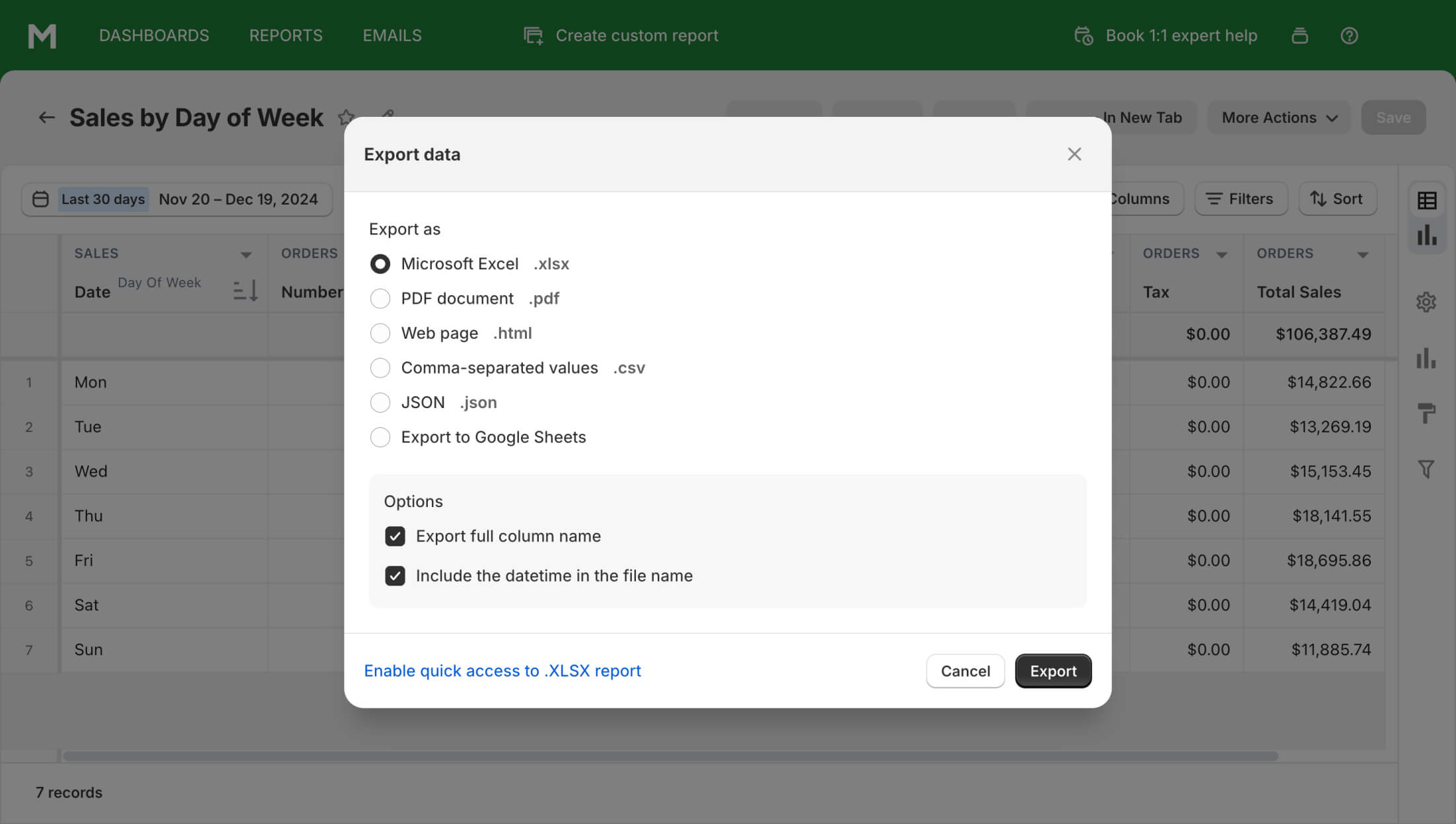
- Export nach Google Sheets. Sie können den Bericht nach Google Sheets exportieren und dann neue Daten hinzufügen oder die erforderlichen Berechnungen durchführen. Wenn Sie sich nicht selbst aktualisieren können - kontaktieren Sie unseren Support.
FAQ
Was ist der Verkaufsbericht nach Wochentag?
Das ist ein Bericht, in dem Sie die Anzahl der Bestellungen sehen können, die an jedem Wochentag getätigt wurden. Außerdem können Sie die Gesamtverkäufe Ihres Shops nach Wochentag sortiert entdecken.
Wie wird mir dieser Bericht helfen, meinen Shop zu verwalten?
Indem Sie wissen, an welchen Wochentagen Sie die größte Anzahl an Kunden haben, können Sie eine zusätzliche Menge an Waren im Lager vorbereiten, die technische Funktionsfähigkeit der Seite sicherstellen, das Personal organisieren und den Zeitplan für Werbekampagnen anpassen.
Wie kann ich diesen Bericht an meine Bedürfnisse anpassen?
Im Allgemeinen haben Sie mehrere Möglichkeiten, den Bericht an Ihre Bedürfnisse anzupassen:
- Wählen Sie eine Spalte aus, um sie zum Sortieren zu verwenden
- Fügen Sie neue Spalten hinzu, um benötigte Daten in diesen Bericht aufzunehmen
- Exportieren Sie diesen Bericht nach Google Sheets und passen Sie die Daten an
- Kontaktieren Sie den Support, um benutzerdefinierte Spalten zu erstellen, die Anzeige des Berichts anzupassen oder einen neuen Bericht basierend darauf zu erstellen.
- Fügen Sie eine „Jahr“-Spalte hinzu und verwenden Sie sie für das Pivot. Auf diese Weise können Sie sehen, wie sich die Verkäufe nach Wochentag von Jahr zu Jahr verändert haben.
Wie erhalte ich einen Shopify Verkaufsbericht nach Wochentag aus der Mipler-App?
- Öffnen Sie den Verkaufsbericht nach Wochentag in Shopify
- Wählen Sie die Schaltfläche „Exportieren“:
- Wählen Sie das Dateiformat zum Herunterladen des Berichts: