


Na Shopify neexistuje hierarchie kolekcí, která by dělila kolekce na nadřazené a vnořené kolekce. Budete muset najít alternativní řešení, jak dosáhnout požadovaného výsledku. Okamžitě vás varujeme, že tyto metody jsou poměrně nepohodlné a časově náročné. Pokud má váš obchod mnoho položek, ruční vytváření podkolekcí je náročné.
Vytváření podkolekcí pro velké množství kolekcí (např. kolem 100) může být obtížné, zejména pokud chcete vytvořit vícestupňovou strukturu s podkolekcemi uvnitř podkolekcí. Obvyklé metody Shopify jsou složité pro zpracování velkých objemů. Ačkoli existují metody pro organizaci podkolekcí prostřednictvím metafieldů, vyžaduje to speciální programování. Doporučujeme vám vyhledat pomoc od profesionálů nebo použít speciální aplikace.
V tomto článku popíšeme několik způsobů, jak vytvořit podkolekci na Shopify. Ale než přejdeme k podrobným pokynům, odpovězme na několik otázek: co je to podkolekce na Shopify, proč je vůbec potřeba přidávat podkolekce na Shopify a jaké jsou výhody?

Proč vytvářet podkolekce na Shopify?
Podkolekce Shopify jsou kolekce uvnitř kolekcí, které vám pomáhají organizovat produkty do menších skupin. Když zákazníci navštíví hlavní kolekci, vidí podkolekce. Kliknutím na jednu z nich se dostanou na stránku s produkty z této podkolekce. Tato struktura usnadňuje nakupujícím procházení a objevování produktů.
Vytváření vnořených kolekcí Shopify slouží několika důležitým účelům
Zlepšuje navigaci. Pomáhá zákazníkům rychle najít, co potřebují, organizováním velkých kolekcí do menších, tematických skupin.
Vylepšuje uživatelský zážitek tím, že poskytuje organizovanější a přehlednější nákupní proces, čímž snižuje únavu z rozhodování a pocit zahlcení pro nakupující.
Zvyšuje efektivitu SEO. Můžete cílit na konkrétnější klíčová slova, což zlepšuje viditelnost ve vyhledávání a přitahuje více cíleného provozu.
Zvyšuje příležitosti k prodeji. Usnadňuje křížový prodej a upselling tím, že spojuje související produkty nebo příslušenství. Zpráva o prodeji Shopify poskytuje cenné informace o výkonnosti těchto strategií, což vám pomůže zdokonalit váš přístup a maximalizovat příjmy.
Personalizovaná prezentace produktů. Tato funkce umožňuje obchodníkům přizpůsobit způsob, jakým jsou produkty zobrazovány na základě sezónních trendů, akcí nebo úrovní zásob, což činí obchod dynamičtějším a prodejní strategie efektivnějšími.
Prozkoumat související reporty
Čtyři způsoby, jak vytvořit vnořené kolekce Shopify
Vytváření podkolekcí pomocí šablony motivu
Celkový princip tohoto přístupu spočívá ve vytvoření konkrétní stránky, která zobrazuje vnořené kolekce pomocí šablony motivu, a poté přiřazení této stránky k mateřské kolekci.
Mějte na paměti, že na Shopify neexistuje koncept hierarchie kolekcí, takže nejprve musíte vytvořit své budoucí podkolekce jako běžnou kolekci.
K tomu:
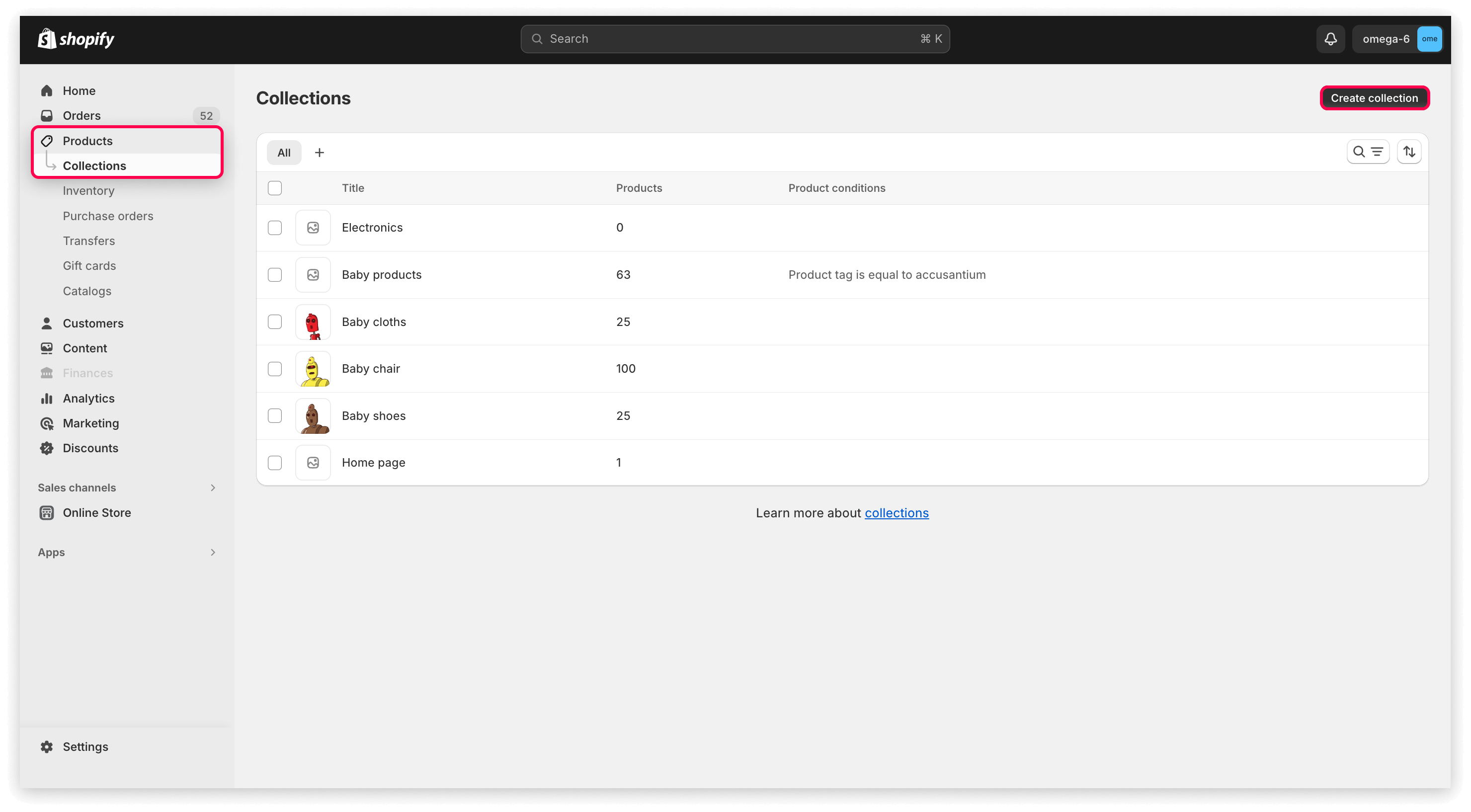
- Připravte své budoucí podkolekce. Přejděte na "Kolekce", klikněte na tlačítko "Vytvořit kolekci"
.
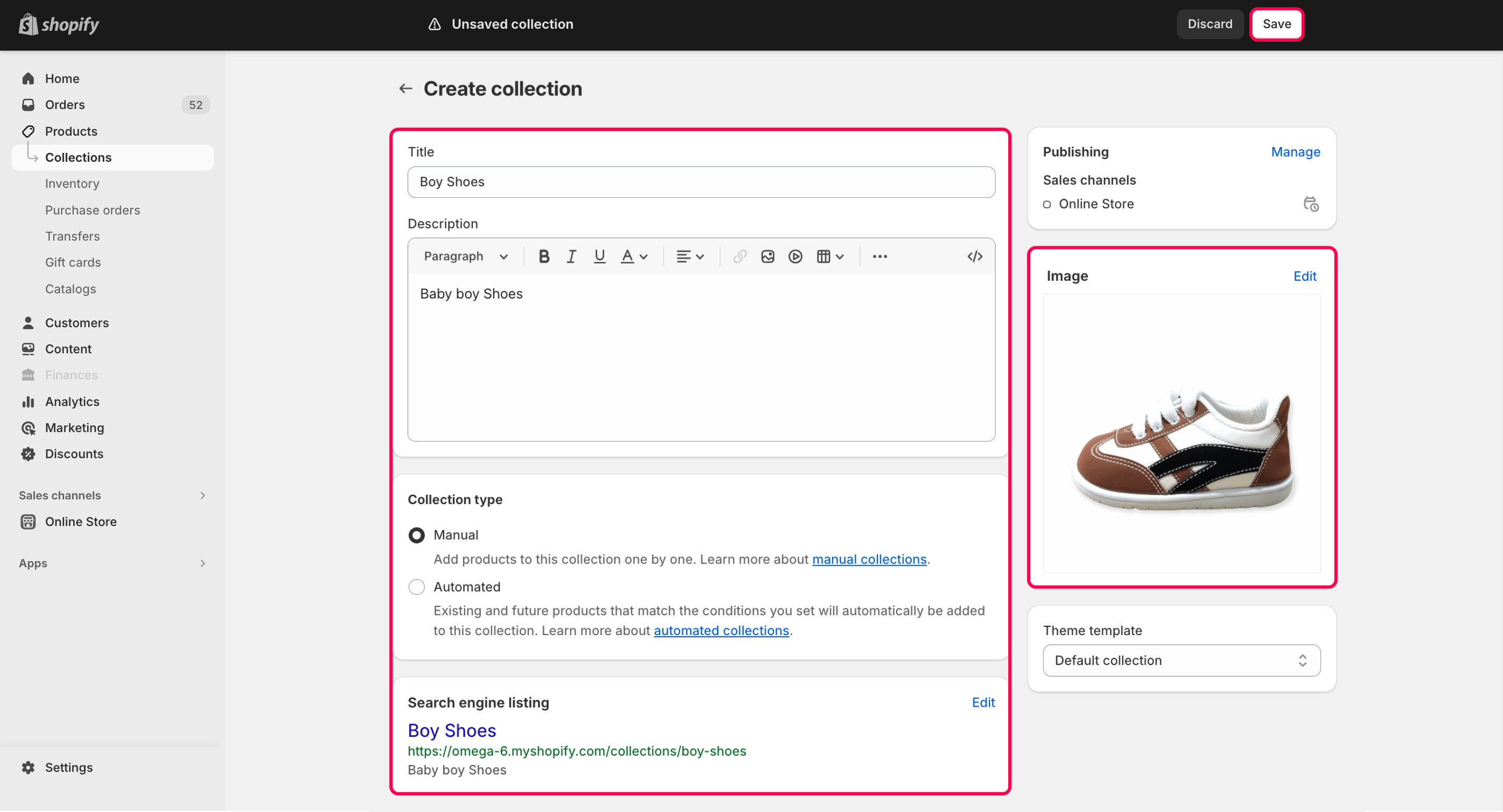
- Vyplňte údaje o kolekci a naplňte ji produkty.
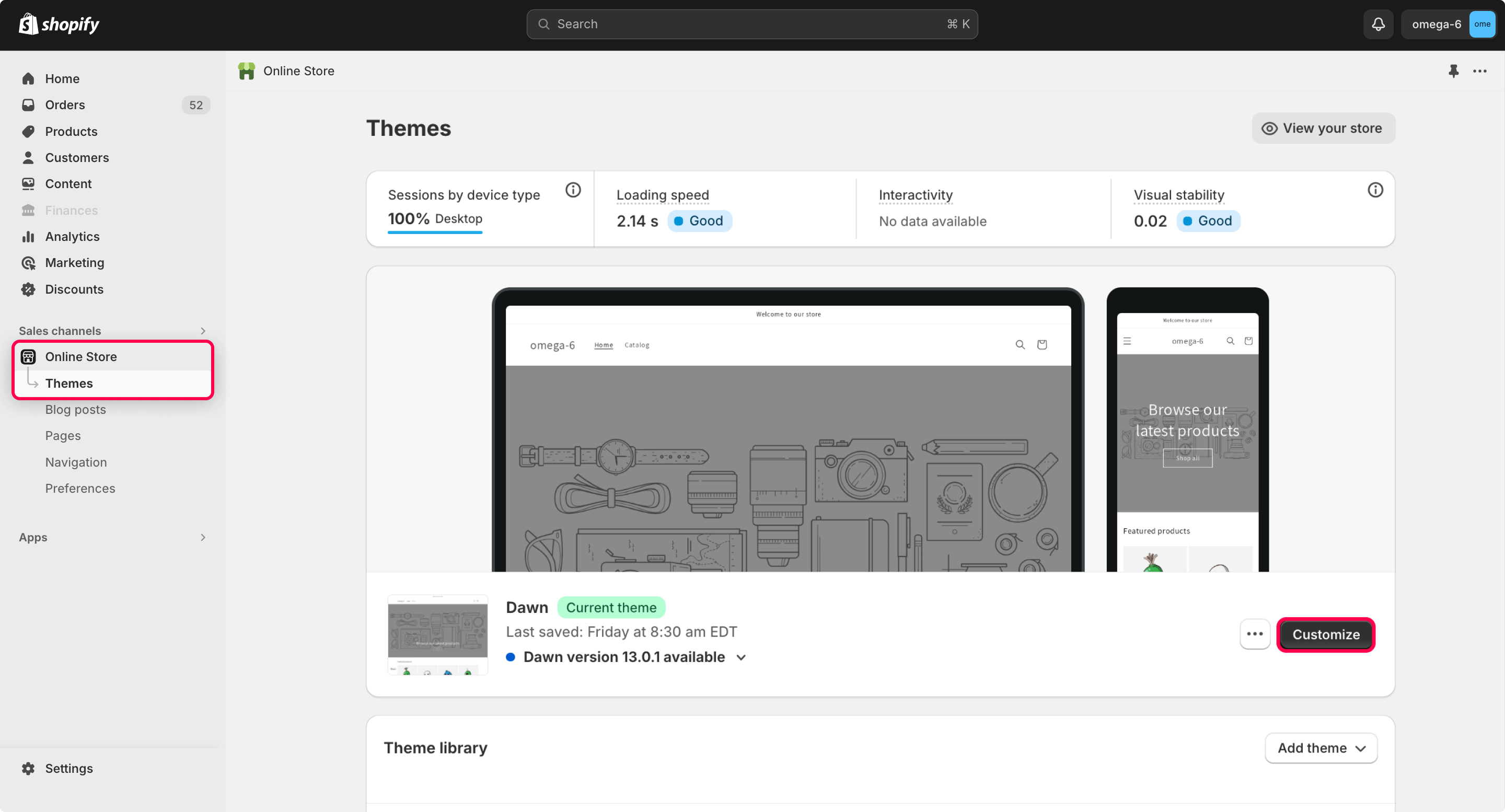
- Přejděte na "Online obchod" > "Motivy".
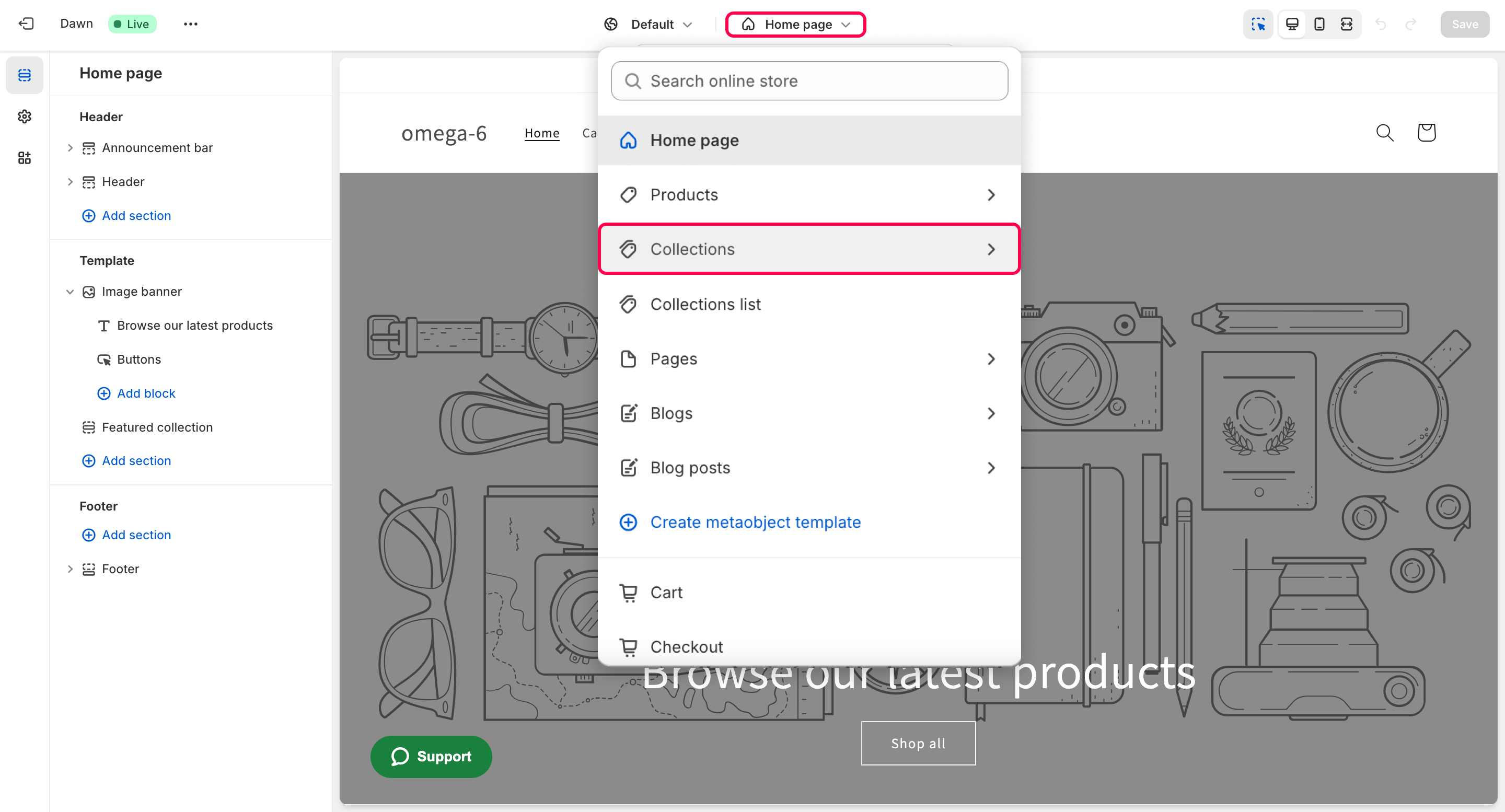
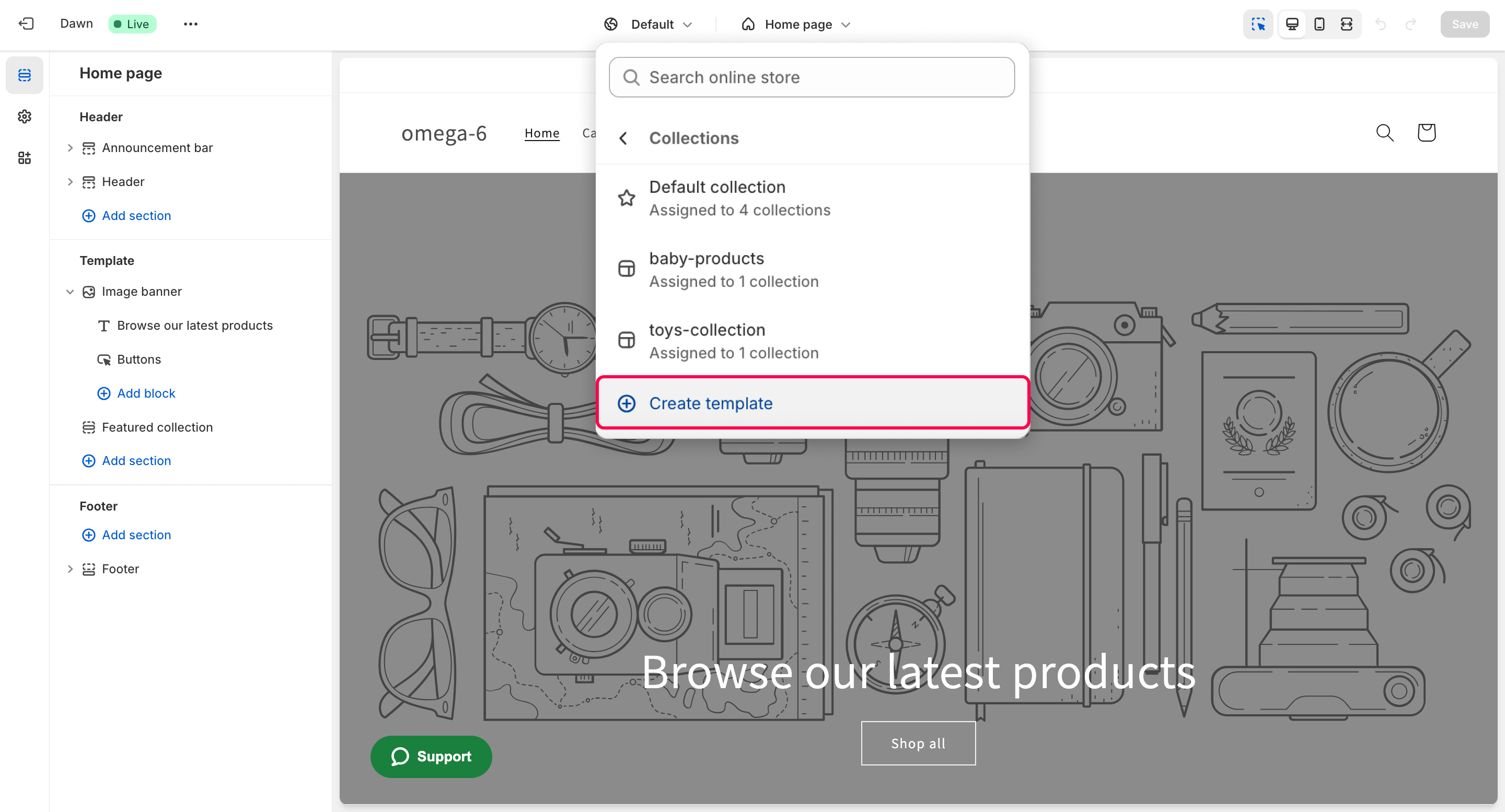
- Vyberte sekci "Kolekce" v horním menu.
- V sekci "Kolekce" klikněte na "Vytvořit šablonu".
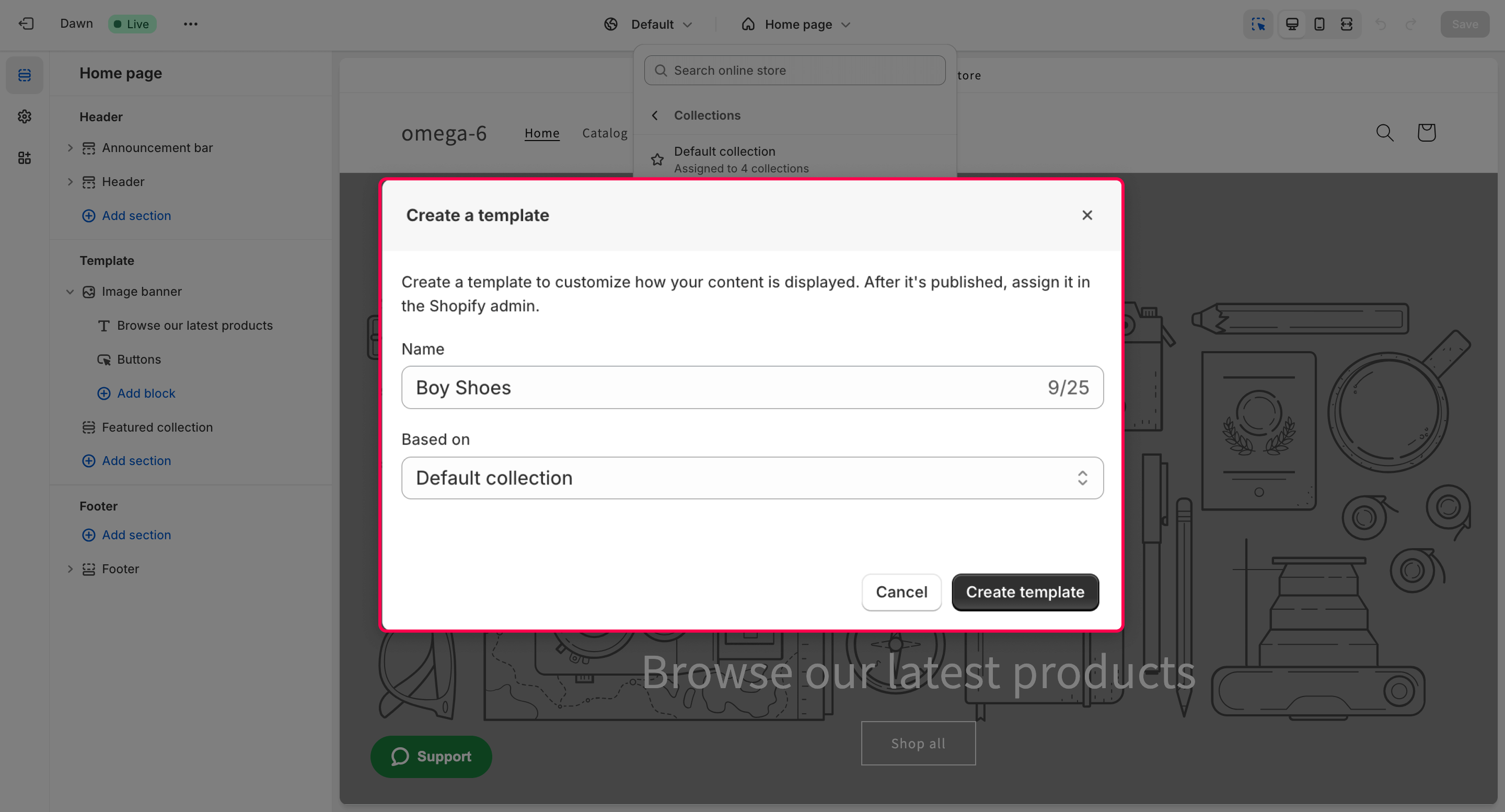
- V dialogovém okně pro vytvoření šablony zadejte budoucí název šablony; šablona bude založena na
výchozí kolekci, nebo můžete vybrat jakékoli jiné šablony kolekcí, pokud je máte.
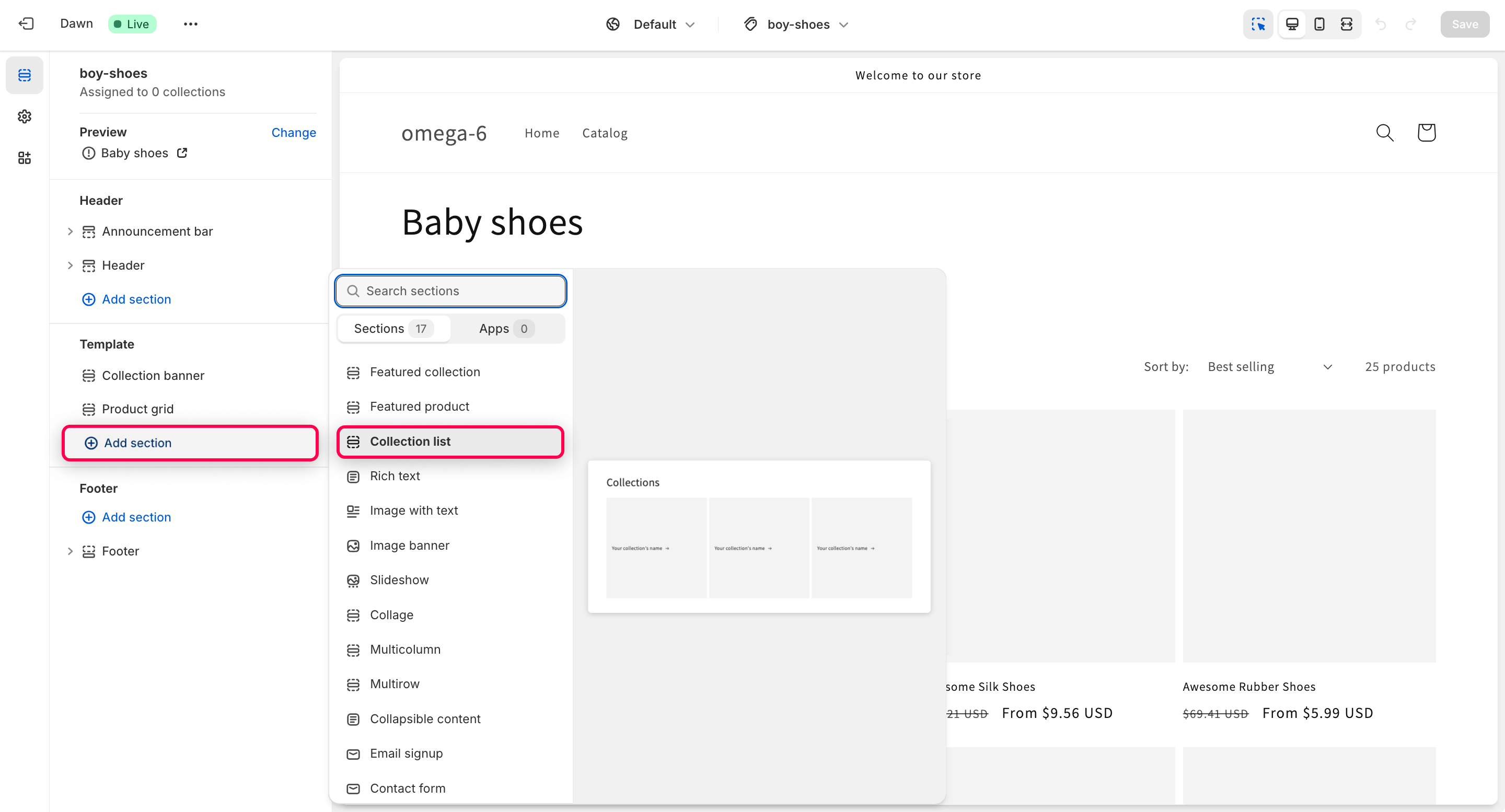
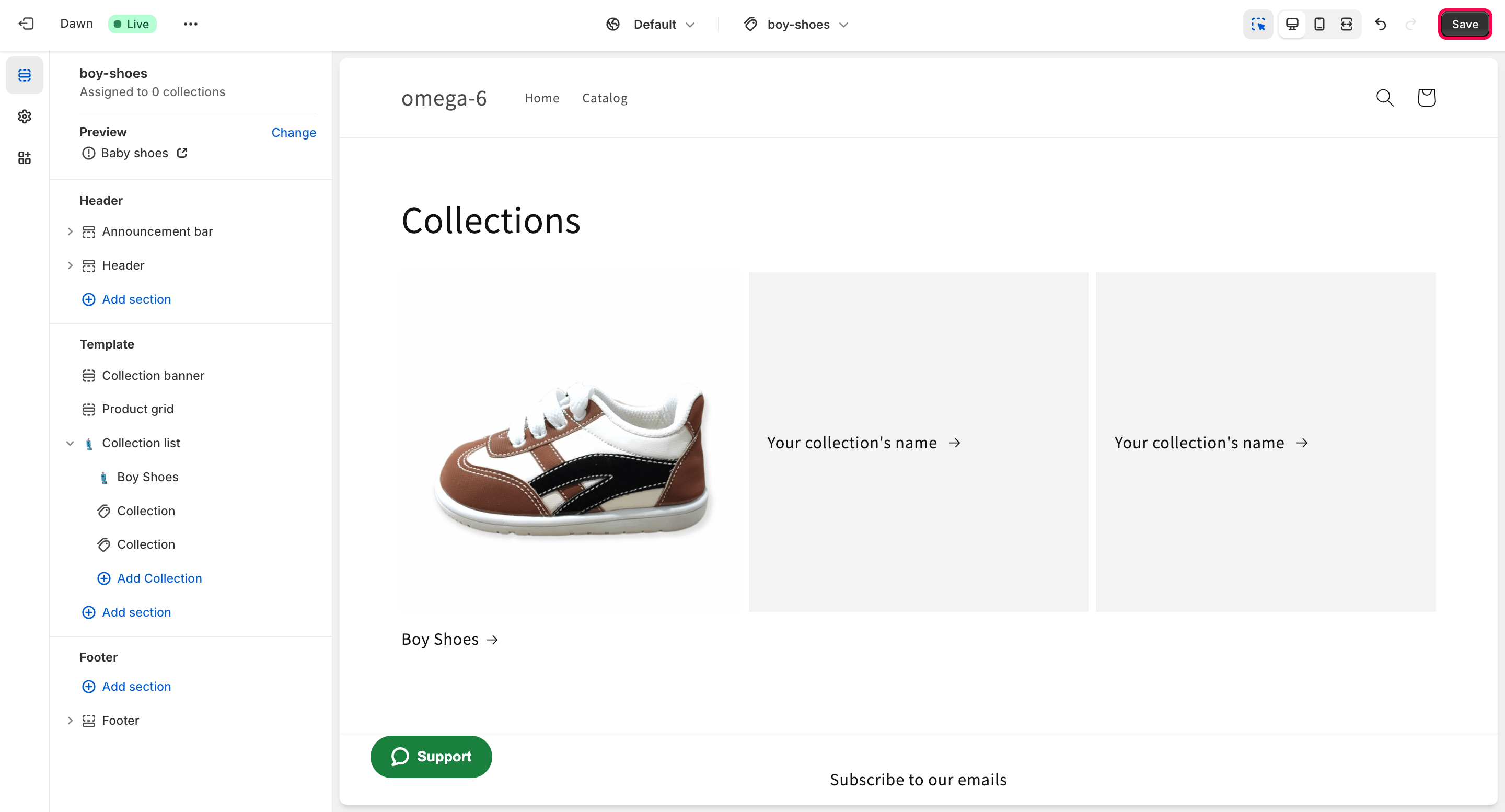
- V sekci "Šablona" na postranním panelu klikněte na tlačítko "Přidat sekci".
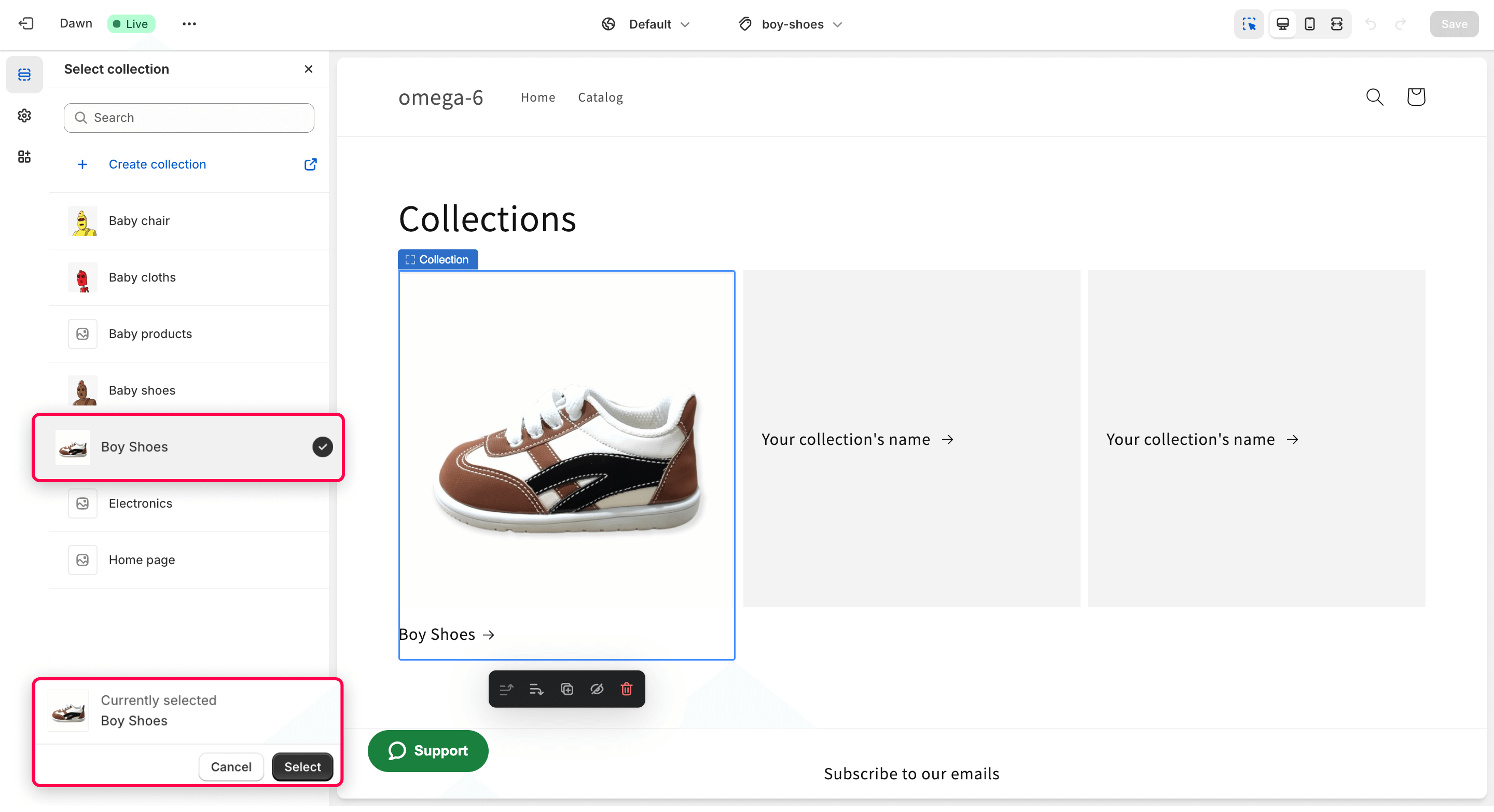
- Vyskakovací okno, které se objeví, vyberte "Seznam kolekcí"
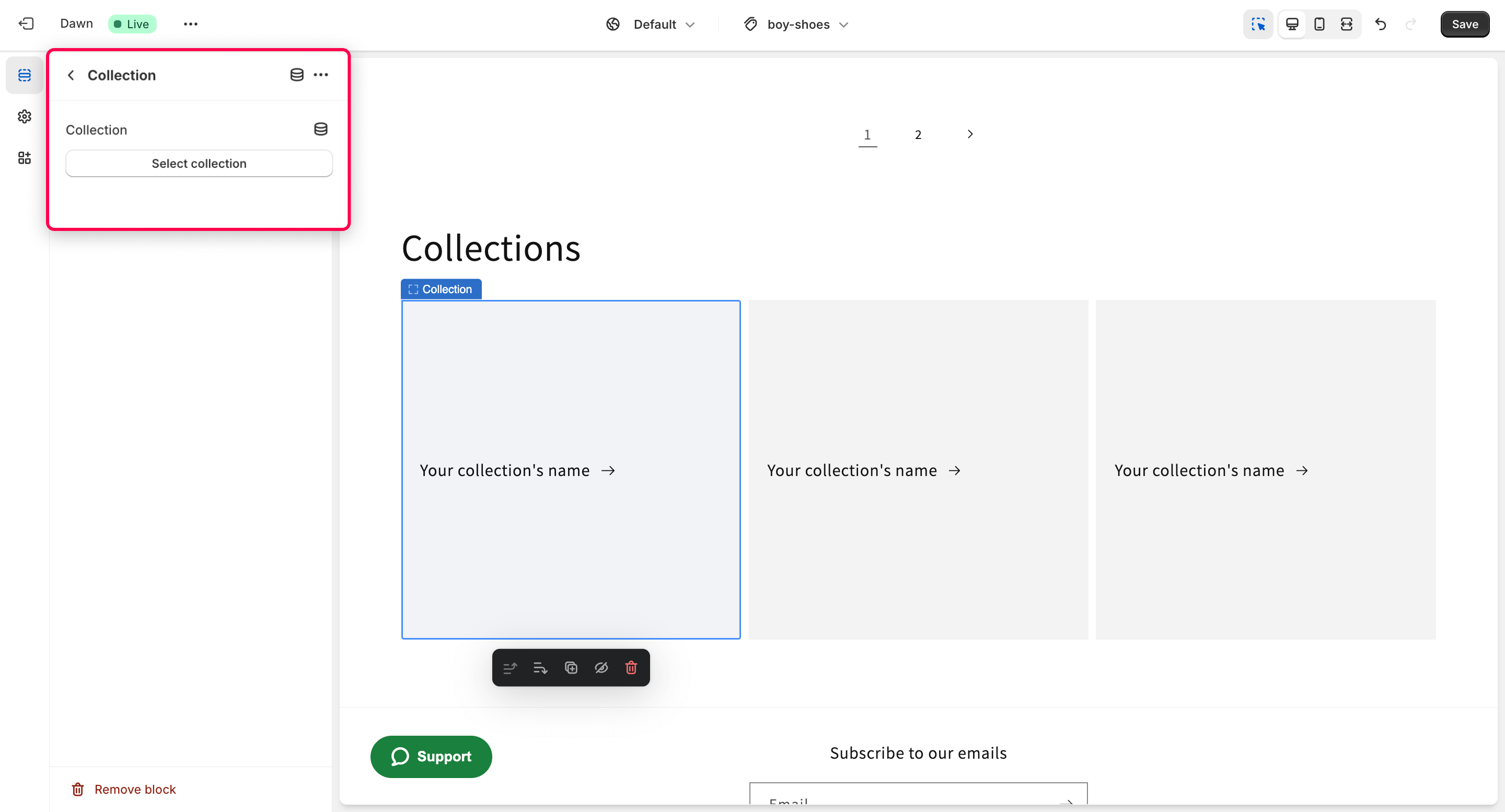
- Na postranním panelu nebo na stránce klikněte na zástupný symbol, abyste tam umístili svou podkolekci.
- Na postranním panelu klikněte na tlačítko "Vybrat kolekci".
- Použijte zaškrtávací políčko pro výběr kolekce. Vybraná kolekce se zobrazí v zástupném symbolu.
- Klikněte na tlačítko "Vybrat" v dolní části postranního panelu pro uložení změn.
- Až bude seznam naplněn kolekcemi, klikněte na tlačítko "Uložit" v pravém horním rohu stránky
pro uložení šablony.
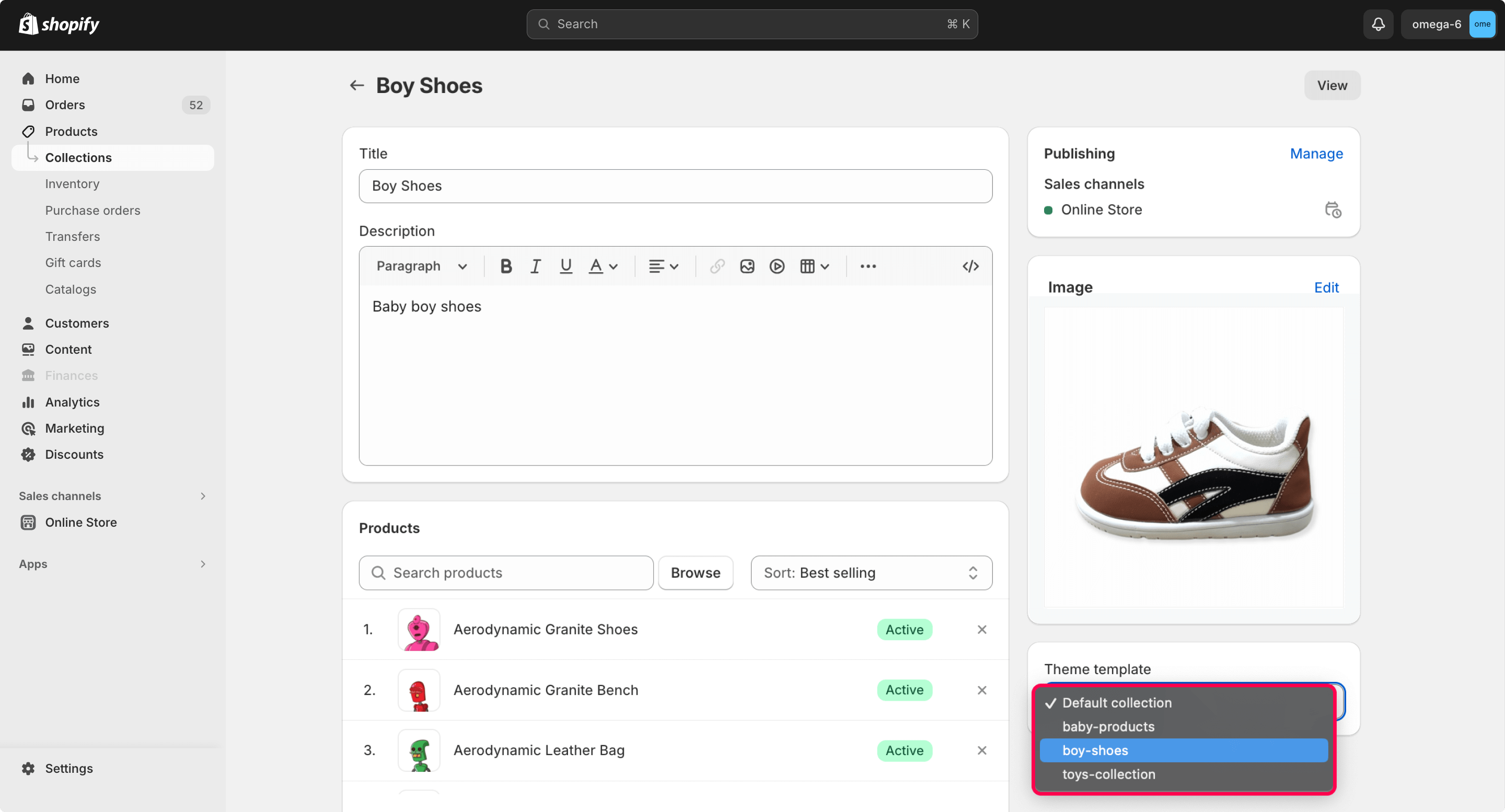
- Přejděte na "Produkty" > "Kolekce". Otevřete kolekci, která by měla být nadřazená seznamu podkolekcí, které jste připravili dříve.
- V widgetu "Šablona motivu" vyberte šablonu, kterou jste připravili.
- Klikněte na "Uložit".
Nyní, když přejdete na stránku této mateřské kolekce, uvidíte zde seznam vnořených kolekcí.
Přidání podkolekcí Shopify na stránku hlavní kolekce
- Přidejte podkolekce na stránku hlavní kolekce podle těchto kroků:
- Přejděte do sekce "Kolekce" ve vašem administrativním rozhraní Shopify a klikněte na "Vytvořit kolekci".
- Vyplňte podrobnosti pro svou podkolekci a přidejte do ní produkty.
- Přístup k editoru motivů z vašeho administrativního panelu Shopify.
- Přejděte na "Online obchod" > "Motivy" a klikněte na "Přidat novou šablonu" v sekci "Šablony".
- Vyberte typ šablony, například "Collection.subcollections.liquid".
- Přizpůsobte kód šablony tak, aby zobrazoval vaše podkolekce.
- Přiřaďte šablonu k mateřské kolekci v sekci "Kolekce".
- Uložte své změny.
Vytváření podkolekce pomocí navigačního menu
Podkolekci můžete také vytvořit na Shopify prostřednictvím navigačního menu. Doporučujeme to však nedělat kvůli optimalizaci SEO.
Pro SEO je lepší, pokud skupinujete různé produkty na jedné stránce, než abyste vytvářeli samostatné stránky prostřednictvím menu.
- Přejděte na "Online obchod" > "Navigace" ve vašem administrativním rozhraní Shopify.
- Vyberte hlavní menu a klikněte na hlavní položku menu, kde chcete podkolekci.
- Vyberte "Přidat položku menu" > "Kolekce" a vyberte podkolekci ze seznamu.
- Propojte ji s existující podkolekcí.
- Přetáhněte podkolekci pod hlavní položku menu, aby byla vnořená.
- Klikněte na "Uložit menu", abyste potvrdili změny.
Vytváření podkolekcí pomocí aplikací Shopify
Nainstalujte aplikaci Shopify, která pomáhá vytvářet podkolekce. Zde jsou tři aplikace, které můžete použít k vytvoření kolekcí Shopify.
| Aplikace | Funkčnost | Náklady |
| Pokročilé kolekce |
|
Od 5,99 $/měsíc. 7denní zkušební verze. |
| Surfování podkolekcí |
|
4,99 $/měsíc. 7denní zkušební verze. |
| Navigace Compass |
|
Dostupný bezplatný plán |
Závěry
Vytváření podkolekcí na Shopify hraje klíčovou roli při zlepšování navigace a uživatelského zážitku v online obchodech. I přes inherentní omezení Shopify v organizaci kolekcí hierarchicky jsou výhody implementace podkolekcí nezpochybnitelné.
Rozdělením primárních kolekcí na menší, více zaměřené skupiny mohou podniky výrazně zlepšit procházení a nákupní cestu svých zákazníků. Na Shopify představuje absence nativní podpory pro hierarchickou organizaci kolekcí výzvu, zejména pro obchody s rozsáhlými katalogy produktů. Ruční vytváření podkolekcí za takových okolností může být obtížné a časově náročné, často vedoucí k obtížím při efektivním organizování produktů.
Nicméně, i přes tyto výzvy, výhody integrace podkolekcí do Shopify jsou četné. Poskytováním strukturovaného a organizovaného způsobu zobrazení produktů pomáhají podkolekce zjednodušit navigaci a objevování produktů pro zákazníky. Tato hierarchická struktura umožňuje nakupujícím rychle najít konkrétní produkty, které hledají, čímž se zlepšuje jejich celkový nákupní zážitek.
Navíc může implementace podkolekcí mít významné pozitivní důsledky pro optimalizaci pro vyhledávače (SEO). Skupinováním souvisejících produktů a optimalizací pro konkrétní klíčová slova mohou podniky zlepšit viditelnost svých produktů ve výsledcích vyhledávání a přitáhnout více cíleného provozu do svého online obchodu. K vytvoření podkolekcí na Shopify mají obchodníci k dispozici několik možností. Mohou se rozhodnout vytvořit vlastní šablonu v rámci motivu svého obchodu, což umožňuje větší flexibilitu a přizpůsobení. Alternativně mohou přímo upravit kód, aby vyvinuli vlastní šablonu collection.sub-collections.liquid přizpůsobenou jejich specifickým potřebám.
Kromě toho Shopify nabízí různé pluginy a aplikace navržené k usnadnění procesu vytváření a správy podkolekcí. Tyto specializované nástroje poskytují obchodníkům další funkce a možnosti, což usnadňuje organizaci a zobrazení produktů hierarchickým způsobem. Na závěr, i když vytváření podkolekcí na Shopify může představovat určité výzvy, výhody, které nabízejí v oblasti zlepšení navigace, uživatelského zážitku a SEO, z nich činí cenný prvek pro jakýkoli online obchod, který se snaží optimalizovat zobrazení svých produktů a zvýšit spokojenost zákazníků.
Zpětná vazba od mnoha majitelů obchodů zdůrazňuje klíčovou roli podkolekcí při zvyšování ziskovosti na Shopify. Doporučujeme vám prozkoumat různé metody vytváření podkolekcí Shopify a vybrat tu, která nejlépe vyhovuje potřebám vašeho podnikání. Přejeme vám úspěch při hledání optimálního řešení pro růst vašeho obchodu.
Vlastní zprávy Shopify vám mohou pomoci analyzovat efektivitu těchto podkolekcí tím, že poskytují přizpůsobené poznatky, což vám umožní optimalizovat vaše strategie pro maximální růst.
Často kladené otázky o kategoriích a podkategoriích Shopify
1: Co je to podkolekce na Shopify?
Podkolekce na Shopify je menší, konkrétnější kategorie uvnitř větší kolekce, která pomáhá organizovat produkty a zlepšovat navigaci obchodu. Chcete-li se dozvědět více o tom, co je to podkolekce na Shopify, přečtěte si zde
2: Jak vytvořit podkolekce na Shopify?
K vytvoření podkolekcí na Shopify máte několik možností.
Použití šablon motivů: přizpůsobte konkrétní stránku pro zobrazení vnořených kolekcí a přiřaďte ji mateřské kolekci.
Přidání podkolekcí na stránku hlavní kolekce: vyplňte podrobnosti pro podkolekci v administraci Shopify a poté přizpůsobte kód motivu pro jejich zobrazení.
Použití navigačního menu: přidejte podkolekce prostřednictvím navigačního menu, i když to není optimální pro SEO.
Aplikace Shopify: nainstalujte aplikace jako Pokročilé kolekce, Surfování podkolekcí nebo Navigace Compass pro další funkčnost a přizpůsobení. Chcete-li se dozvědět více o tom, jak vytvářet podkolekce na Shopify, přečtěte si zde.
3: Jak přidat podkolekci na Shopify?
Překonáním omezení Shopify můžete implementovat podkolekce pomocí šablon motivů, stránek hlavních kolekcí, navigačních menu nebo specializovaných aplikací, což výrazně zlepší organizaci vašeho obchodu a uživatelský zážitek. Přečtěte si více zde.



