Zkušenosti uživatelů s vaším webem jsou klíčové pro stabilní růst podnikání. Zákazníci nebudou nakupovat v obchodě, kde nemohou najít potřebné položky a musí neustále bojovat s uživatelským rozhraním. Proto je přidávání produktů do kolekcí v Shopify tak důležité. Skupiny produktů umožňují zákazníkům snadno najít relevantní zboží a pokračovat v jejich nákupní cestě. Nicméně ne každý je obeznámen s kolekcemi. Náš tým v Mipler má však dostatek zkušeností s kolekcemi, které chceme sdílet s našimi návštěvníky. Připojte se k nám a dozvíte se více o kolekcích v Shopify.
Co jsou kolekce Shopify? Příklady kolekcí, které můžete vytvořit
Kolekce Shopify jsou vlastní skupiny produktů, které si vybíráte, abyste zlepšili navigaci a prodeje. Umožňují zákazníkům procházet související položky dohromady, podobně jako oddělení nebo regály v obchodě.
Například můžete vytvářet kolekce podle:
- Cílové skupiny (např. “Muži” vs. “Ženy”)
- Typu produktu (např. “Koberce” vs. “Konferenční stolky”)
- Barvy/velikosti/ceny, nebo pro specifické sezóny a události (např. “Zimní výprodej,” “Dárky na svátky”)
- Můžete mít také kolekce založené na akcích jako “Ve slevě” nebo “Výprodej,” stejně jako populární kolekce ve stylu obchodu jako “Novinky” (položky přidané nedávno) a “Nejprodávanější”.
Příklady běžných kolekcí Shopify zahrnují:
- Podle cílové skupiny: Mužské vs. ženské produkty (např. Pánské boty, Dámské oblečení).
- Podle kategorie: Specifické typy produktů (např. Koberce, Konferenční stolky, Chytré telefony).
- Podle atributu: Barva nebo cena (např. Modré doplňky, Slevy pod 50 $).
- Podle příležitosti/sezóny: Zboží s tématikou svátků nebo sezónní zboží (např. Letní nezbytnosti, Vánoční dárky).
- Podle akce: Výprodeje nebo skupiny nových položek (např. “Novinky”, “Slevy na Černý pátek”).
Celkově kolekce zlepšují nákupní zkušenost tím, že seskupují související položky, což usnadňuje zákazníkům najít to, co chtějí.
Jaké typy kolekcí Shopify umožňuje vytvářet? Ruční vs. automatizované kolekce
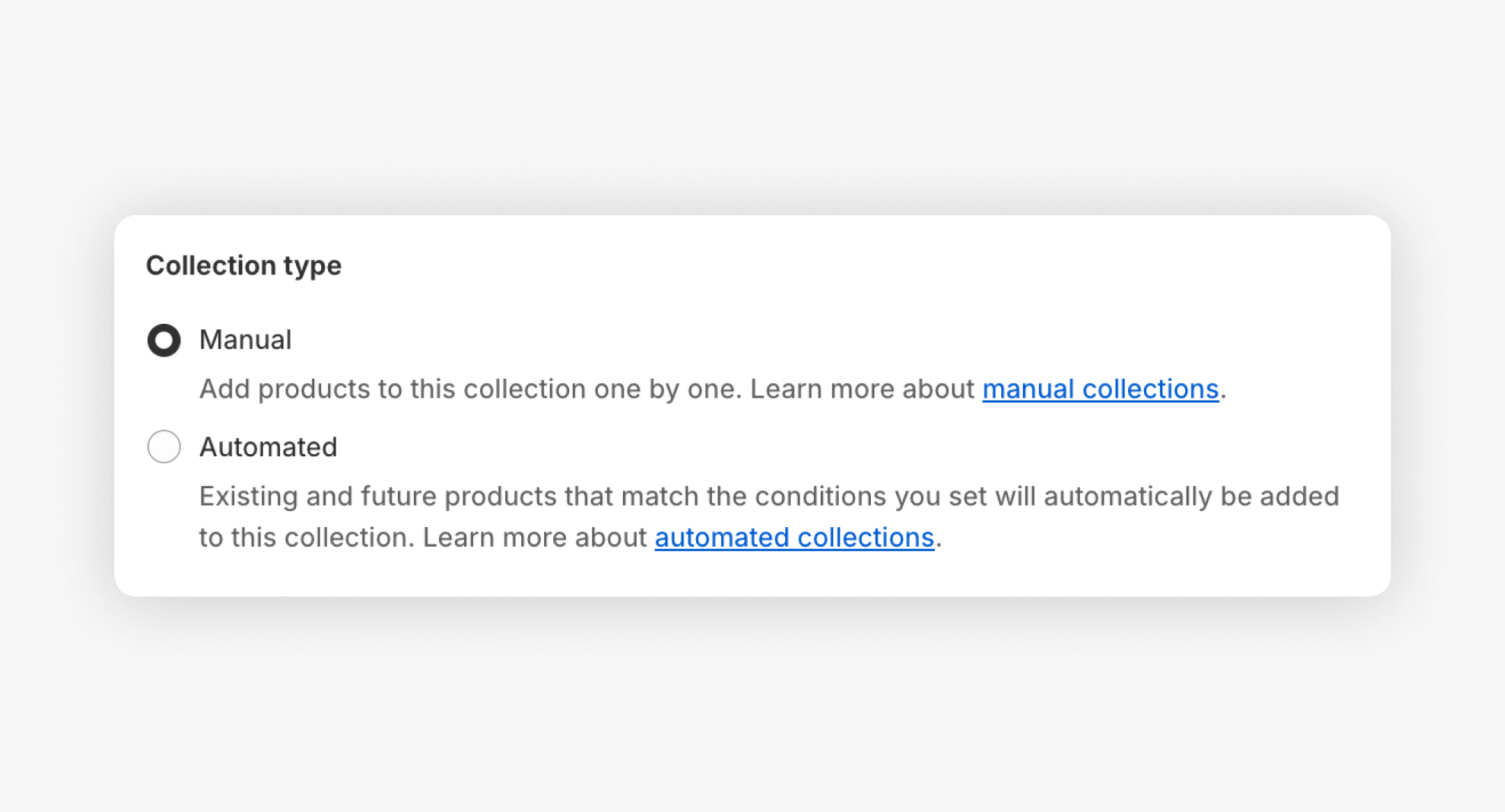
Shopify podporuje dvě typy kolekcí: Ruční a Automatizované.
- Ruční kolekce: Vy vybíráte každý produkt. Vytváříte kolekci a poté hledáte nebo procházíte svůj katalog, abyste přidali konkrétní položky. Ruční kolekce jsou snadné a poskytují úplnou kontrolu, nejlépe se hodí pro malé a pečlivě vybrané kolekce nebo jednorázové kolekce (např. seznam “Výběr redaktora” nebo dočasná akce). Nicméně budou vyžadovat neustálou práci na jejich udržení, vzhledem k variabilitě v inventáři.
- Automatizované (inteligentní) kolekce: To jsou kolekce s podmínkami nebo pravidly. Když vytvoříte inteligentní kolekci, specifikujete některá kritéria (např. štítek produktu, cenový rozsah, dodavatel atd.) a určíte, zda by produkty měly splnit všechna nebo pouze některá z těchto podmínek. Jakýkoli odpovídající produkt je poté automaticky přidán do Shopify.
Například inteligentní kolekce Ve slevě by zahrnovala všechny produkty, kde Cena > 0 nebo Inventář > 0. V automatizovaných kolekcích je 60 možných podmínek. Když jsou nastaveny, nepotřebují mnoho péče. Shopify se aktualizuje, jakmile splní (nebo nesplní) pravidla produktů. Nejlépe fungují s velkým inventářem a pravidelnými skupinami, jako jsou nové zboží, obrat zásob nebo sezónní skupiny.
|
Typ kolekce |
Definice & Jak to funguje |
Ideální případy použití |
|
Ruční |
Vy vybíráte a přidáváte produkty sami prostřednictvím administrace Shopify (Produkty > Kolekce). Kolekce obsahuje pouze přesně ty produkty, které si vyberete. Ruční kolekci nemůžete později změnit na automatizovanou. |
Malé nebo jedinečné sady: jednorázové akce, pečlivě vybrané seznamy nebo výběr redaktora (např. kolekce pro jednu sezónu nebo omezenou dobu). Dobré, když se jen několik produktů hodí dohromady bez společných atributů. |
|
Automatizované |
Shopify automaticky přidává produkty splňující vaše nastavené podmínky (až 60 pravidel). Specifikujte pravidla jako štítky, cena, dodavatel atd., a zda produkty musí splnit všechna nebo některá kritéria. Po vytvoření aktualizujte podmínky, abyste změnili obsah. |
Velké nebo dynamické skupiny: nejlepší pro průběžné kategorie (např. “Novinky,” “Nejprodávanější,” “Slevové položky,” “Zimní kolekce”). Šetří čas pro velké inventáře a sezónní/opakující se akce. |
Jak spravovat kolekce Shopify
Efektivní správa kolekcí znamená udržovat je organizované, aktuální a optimalizované. Zde jsou klíčové tipy a kroky:
- Upravit kolekce v administraci: Ve vaší administraci Shopify pod Produkty > Kolekce klikněte na kolekci, kterou chcete aktualizovat. U ruční kolekce přejděte do sekce “Produkty”, vyhledejte nebo procházejte a přidejte nebo odeberte položky. U inteligentní kolekce upravte sekci “Podmínky”, abyste upřesnili, které produkty jsou zahrnuty (např. změňte filtry nebo přidejte nová pravidla).
- Seřadit produkty v kolekcích: Po přidání produktů nastavte pořadí kolekce, aby se nejdůležitější položky zobrazovaly jako první. V editoru kolekce vyberte “Seřadit” (např. Nejprodávanější, Nejnovější, Cena, Ručně). U ručních kolekcí můžete také přetahovat produkty, pokud zvolíte “Ručně” jako způsob seřazení.
- Hromadné úpravy & exporty: Pro velké obchody použijte hromadný editor Shopify nebo aplikace k aktualizaci mnoha produktů/kolekcí najednou (např. změna štítků, cen). Nástroj Flow od Mipler může automatizovat exporty kolekcí, které uvádějí všechny produkty, počty a prodejní data, což pomáhá při hromadné analýze.
- Analytika & reporty: Používejte reporty k sledování výkonu kolekcí. Výchozí analytika Shopify postrádá jasný souhrn “prodeje podle kolekcí”, ale report Prodeje podle kolekcí od Mipler tento nedostatek vyplňuje tím, že uvádí objednávky, množství a příjmy každé kolekce. Analyzování nejlepších/nejhorších kolekcí vám pomůže rozhodnout, kde se zaměřit na marketing nebo akce.
- Konstantní organizace: Udržujte své kolekce tematicky konzistentní. Nespojujte nesouvisející položky dohromady; například nemíchejte modré a růžové doplňky v kolekci “Růžové doplňky”. Zákazníci očekávají koherenci – nekonzistentní kolekce mohou zmást nakupující.
- Vyhněte se “dump” kolekcím: Nevytvářejte kolekce, které nemají jasné téma. Takové “dump kolekce” (např. jedna kolekce pro všechno ve slevě) mohou zaneřádit obchod a odradit kupující. Místo toho rozdělte široké myšlenky do zaměřených kolekcí.
- Používejte kvalitní obrázky a popisy: Učiňte své stránky kolekcí vizuálně atraktivní. Nahrávejte jasné, relevantní obrázky pro každou kolekci a napište stručný popis vysvětlující, jaké produkty obsahuje. Lepší obrázky zvyšují důvěru uživatelů a prokliky. Také upravte SEO název/popis (v nastavení vyhledávače kolekce), aby obsahoval klíčová slova a výzvu k akci.
Jak přidat kolekci na stránku v Shopify
Až budete mít kolekce, budete chtít, aby je zákazníci mohli vidět. Funkci kolekce, ať už na vaší domovské stránce nebo na jakékoli vlastní stránce, lze aktivovat prostřednictvím editoru témat Shopify:
- Vybraná kolekce na domovské stránce: V administraci Shopify přejděte na Online obchod > Témata a klikněte na Přizpůsobit, aby odpovídalo vašemu živému tématu. Na postranním panelu editoru témat by měla být oblast nazvaná "Doporučená kolekce" nebo "Doporučené produkty". Poté stiskněte tlačítko s názvem Vybrat kolekci a vyberte jednu z nich. To zobrazí produkty kolekce v mřížce na vaší domovské stránce. Můžete přidat více doporučených kolekcí, pokud chcete zvýraznit více kolekcí.
- Seznam kolekcí (Odkazové bloky): Nebo jednodušeji, přidejte “Seznam kolekcí” pro zobrazení odkazů na kolekce namísto konkrétních produktů. Přejděte do editoru témat, přidejte sekci Seznam kolekcí. Uvidíte prázdné bloky, musíte jednoduše vybrat každý blok a vybrat pro něj kolekci kliknutím na Vybrat kolekci a přiřadit jí kolekci. To vytvoří galerii karet kolekcí (které mohou obsahovat obrázky a názvy), které jsou propojeny s každou stránkou kolekce. To dobře funguje při posílání návštěvníků do různých kategorií prostřednictvím domovské stránky.
- Stránky a vlastní rozvržení: Témata Shopify 2.0 umožňují přidávat sekce na jakoukoli stránku. Editor témat umožní přidat Doporučenou kolekci nebo Seznam kolekcí např. na vaši stránku O nás nebo na vstupní stránku. Aby bylo ještě více přizpůsobeno, aplikace pro tvorbu stránek, jako je Shogun, vám dávají možnost přetahovat položky kolekcí kamkoli na stránce (vyhledávání a vložená kolekce ve vašem vlastním rozvržení).
- Navigační menu: Nezapomeňte vytvořit odkazy na vaše kolekce v menu stránek. Online obchod > Navigace vám umožňuje upravit menu, které chcete použít (např. hlavní menu nebo patičku) a přidat položku menu, která odkazuje na stránku vaší kolekce. To zajišťuje, že vaši zákazníci mohou procházet kolekcemi prostřednictvím odkazů, které jim poskytujete na vašem webu.
Můžete učinit stránky a menu snadno dostupné přidáním kolekcí k nim. Například funkce jako Novinky nebo kolekce Nejprodávanější by mohla být zvýrazněna na domovské stránce, zatímco kolekce specifického produktu (např. Pánské boty) mohou být propojeny v horní navigaci.
Co dělat, pokud nemůžete přidat produkty do kolekce Shopify
Někdy se obchodníci setkávají s problémy při pokusu o přidání produktů do kolekce. Zde jsou běžné příčiny a opravy:
- Automatická vs. Ruční kolekce:Automatické kolekce zahrnují pouze produkty, které splňují jejich podmínky. Pokud se pokusíte přidat produkt, který tyto pravidla nesplňuje, neobjeví se v seznamu kolekcí a nemůžete jej přidat ručně. Abyste to opravili, buď upravte produkt (např. přidejte mu štítek nebo změňte jeho cenu), aby splňoval podmínky, nebo změňte kolekci na ruční. Všimněte si, že Shopify neumožňuje převod automatizované kolekce na ruční (nebo naopak) – pokud je to potřeba, museli byste ji znovu vytvořit.
- Dostupnost produktu/kolekce: V Shopify 2.0+ musí být produkty a kolekce publikovány na prodejním kanálu. Pokud je produkt “Návrh” nebo jeho stav není nastaven na Aktivní, nebo pokud není dostupný pro kanál Online obchod, neobjeví se na vašem webu, i když je v kolekci. Podobně zkontrolujte, zda je kolekce sama publikována (použijte tlačítko “Spravovat” pod prodejními kanály v editoru kolekcí). K vyřešení tohoto problému otevřete stránku produktu, ujistěte se, že Stav produktu je “Aktivní”, a pod Spravovat prodejní kanály zkontrolujte, že je vybrán “Online obchod”. Také potvrďte, že je kolekce publikována na správných kanálech.
- Problémy s tématem/cache: Občas může administrace Shopify UI selhat. Pokud produkt skutečně splňuje všechny podmínky a je aktivní, ale stále se nepřidá, zkuste obnovit prohlížeč, použít jiný prohlížeč nebo vymazat cache. Odhlášení a opětovné přihlášení může také vyřešit drobné synchronizační problémy.
- Duplicitní nebo překračující limity: Kolekce Shopify mají limity (např. až 5 000 produktů na kolekci). Ujistěte se, že jste nepřekročili žádné limity obchodu. Také zkontrolujte, že se nesnažíte přidat stejný produkt dvakrát různými metodami.
Stručně řečeno, pokud přidání selže, dvakrát zkontrolujte typ a pravidla vaší kolekce a ověřte nastavení viditelnosti produktu. Jakmile budou tyto správné, měli byste být schopni zahrnout produkt do požadované kolekce.

Rozdíl mezi kolekcemi Shopify a katalogem produktů
Katalog produktů Shopify obsahuje všechny vaše položky. Je to velký seznam všeho, co prodáváte. I když můžete přidat všechny své zboží do jedné kolekce, stále se to liší. Existují dva hlavní rozdíly mezi těmito dvěma funkcemi.
Konzistence. Váš obchod musí mít katalog, protože kupující nebudou vědět, co prodáváte, bez něj. Je to konstantní pro jakýkoli obchod Shopify. Nicméně nemusíte vytvářet kolekce Shopify. I když jsou užitečné, mnoho malých obchodů se bez nich snadno obejde. Nadměrné používání jakýchkoli nástrojů, i efektivních, může přinést více problémů než užitku.
Přizpůsobení. Katalog může být přeorganizován a seřazen, a jeho design může být změněn, ale vždy zobrazí všechny dostupné položky z vašeho inventáře. Při vytváření kolekcí v Shopify můžete přidat jakékoli produkty. Mohou obsahovat libovolný počet položek a můžete si každou z nich vybrat. Můžete si představit kolekce jako regály uvnitř jedné velké skříně (váš katalog).
Jak vytvořit kolekci nejprodávanějších produktů v Shopify
Kolekce “Nejprodávanější” představuje nejpopulárnější položky vašeho obchodu. Zde je osvědčený přístup:
- Vytvořte novou kolekci: V administraci Shopify přejděte na Produkty > Kolekce, klikněte na Vytvořit kolekci a pojmenujte ji například “Nejprodávanější”.
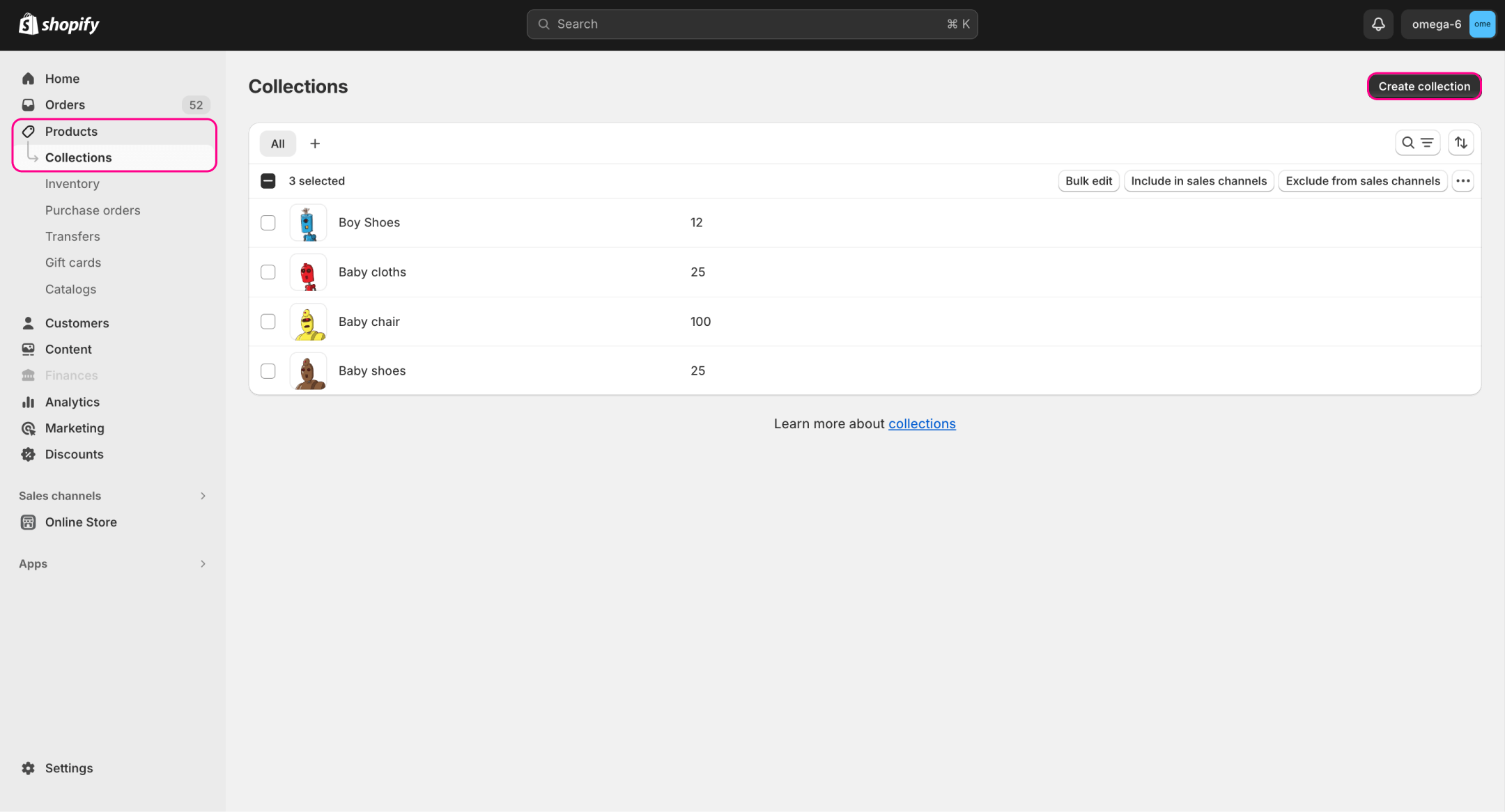
- Nastavte na automatizované: Vyberte typ kolekce Automatizované (inteligentní). To umožní Shopify ji pro vás naplnit.
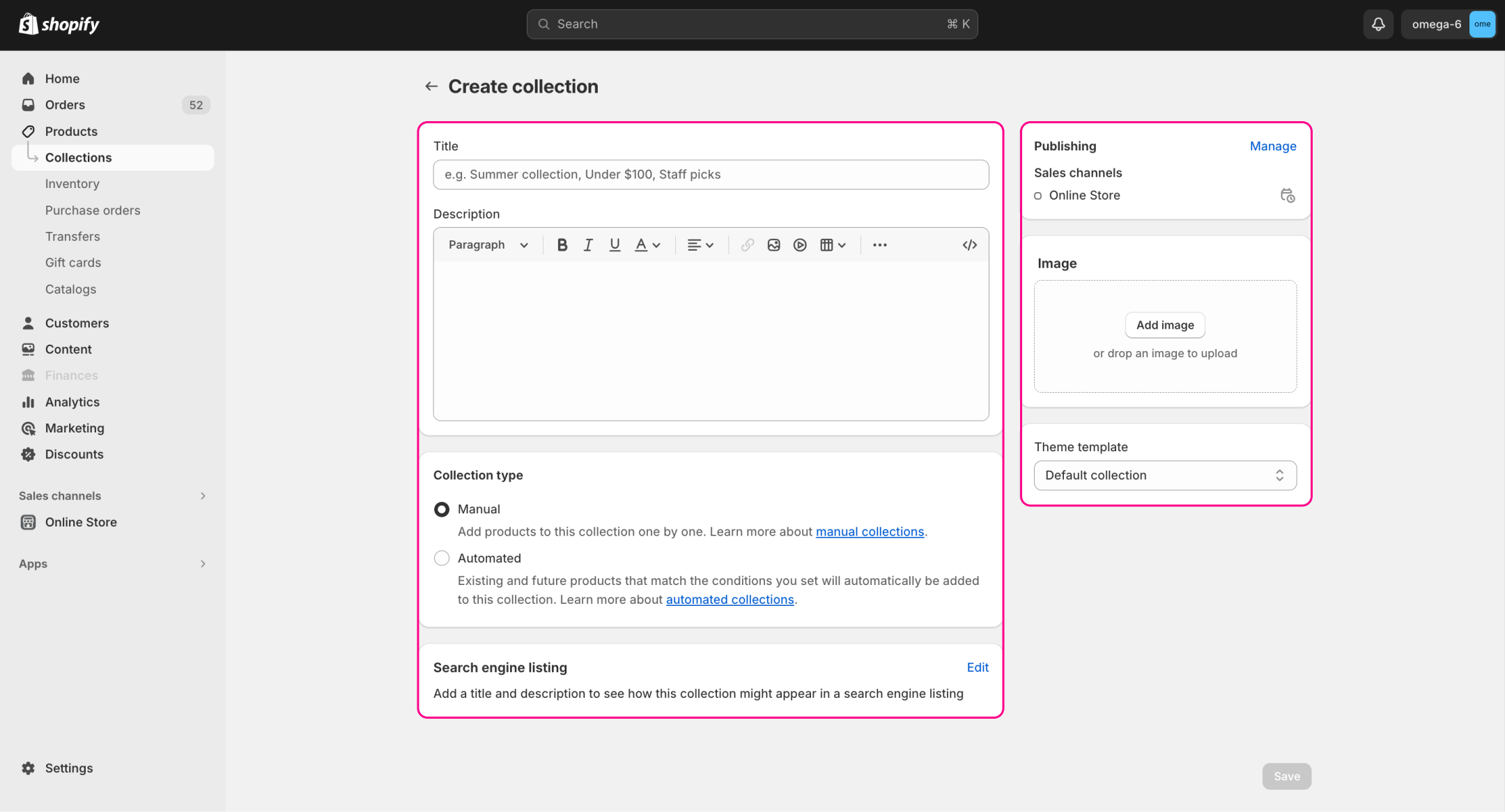
- Použijte široké podmínky: V sekci Podmínky nastavte otevřená kritéria, aby téměř všechny produkty splnily podmínky (například “Cena produktu > 0”). Cílem je zahrnout v podstatě celý váš katalog, a poté se spolehnout na seřazení pro hodnocení.
- Uložte a seřaďte: Po uložení přejděte dolů do sekce Produkty. Tam použijte rozbalovací nabídku Seřadit a vyberte “Nejprodávanější”. To říká Shopify, aby zobrazilo položky podle jejich celkového prodeje. Výsledkem je, že nejprodávanější produkty se objeví na vrcholu stránky kolekce.
- Prozkoumejte a upřesněte: Pamatujte, že seřazení “Nejprodávanější” v Shopify používá historická data prodeje. Pokud uvedete nové populární produkty, zvažte pravidelnou aktualizaci toho, které produkty splňují podmínky (např. odeberte vyřazené položky) nebo použijte aplikaci pro pokročilejší seřazení.
Jak přiřadit produkty k konkrétním kolekcím?
Vzhledem k tomu, že víte, jak vytvořit kolekci v Shopify, nyní je čas zjistit, jak přidat produkty do kolekce v Shopify. Proces bude jiný pro ruční a automatické kolekce. Pojďme projít každou z nich, protože obě jsou důležité samy o sobě.
Ruční
Nejprve musíte otevřít potřebnou kolekci kliknutím na ni v seznamu. Seznam kolekcí Shopify najdete v sekci "Produkty – Kolekce" v administraci.
Po otevření kolekce přejděte dolů do sekce "Produkty". Můžete najít potřebné položky prostřednictvím vyhledávacího panelu nebo ručně z vašeho katalogu kliknutím na tlačítko "Procházet". Toto menu vám také umožňuje změnit typ seřazení v kolekci, například podle nejprodávanějších položek. Nezapomeňte uložit svou kolekci před zavřením karty. Jinak budete muset opakovat všechny kroky.
Automatické
Opět otevřete potřebnou kolekci kliknutím na ni. Stránka kolekcí Shopify je na kartě "Produkty – Kolekce".
Po otevření kolekce přejděte dolů do sekce "Podmínky". Zde můžete nastavit podmínky, podle kterých budou položky automaticky přidávány do kolekce. Například můžete nastavit podmínku, podle které budou přidávány pouze položky určitého typu, které stojí více než 50 $. Můžete také rozhodnout, zda musí být splněny všechny podmínky, nebo zda stačí pouze jedna, například přidání produktů nad cenu 50 $ a/nebo položek určitého typu.
Jak přidat odkazy na kolekce do navigace?
Nyní víte, jak přidat produkty do kolekce Shopify. Nicméně uživatelé musí nějakým způsobem najít vaše kolekce, jinak budou k ničemu. Například je otevřít z navigačního menu. Abyste přidali kolekce Shopify do navigace, musíte provést tyto kroky:
- Přihlaste se do svého administrátorského účtu a přejděte do sekce "Online obchod – Navigace".
- Klikněte na menu, kde potřebujete umístit odkaz v otevřené kartě.
- Posuňte se dolů do sekce "Položky menu" a klikněte na tlačítko "Přidat položku menu".
- Zadejte název pro navigační odkaz.
- Posuňte se dolů do sekce "Odkaz", vyberte "Kolekce" a vyberte tu, kterou potřebujete.
- Klikněte na tlačítko "Přidat" a nezapomeňte uložit změny.
Prozkoumat související reporty
Jak umístit kolekci na domovskou stránku obchodu?
Další důležitý způsob, jak prezentovat svou kolekci v Shopify, je umístit ji na domovskou stránku webu. Je to nejnavštěvovanější místo pro většinu webů. Jaké je vhodnější místo pro zobrazení vašich kolekcí? Doporučené kolekce lze poté zkontrolovat pomocí reportu Prodeje podle kolekcí od Mipler. Můžete se dozvědět více o tom, na co se lidé zaměřují z úvodní stránky.
Jak přidat doporučenou kolekci Shopify na domovskou stránku
Chcete-li umístit jednu kolekci jako doporučenou, přejděte do sekce "Online obchod – Témata" ve vaší administraci. Měla by být v menu vlevo. Vaše aktuální téma bude nahoře. Klikněte na tlačítko "Přizpůsobit" vedle vašeho aktuálního tématu. V seznamu navigace klikněte na "Doporučená kolekce" a poté na "Změnit". Pokud ještě nemáte widget doporučené kolekce, klikněte na "Přidat sekci" a vyberte ji. Nyní můžete vybrat jedno téma a přizpůsobit ho.
Poznámka: Nezapomeňte uložit změny kliknutím na tlačítko "Uložit" v pravém horním rohu.
Přidání několika kolekcí na domovskou stránku
Ale jak vytvořit kolekce v Shopify a prezentovat několik najednou na domovské stránce? Stačí otevřít sekci "Online obchod – Témata", kliknout na "Přizpůsobit" na vašem aktuálním tématu a poté vybrat "Přidat sekci". Přidejte tolik sekcí doporučené kolekce, kolik potřebujete nebo kolik vaše téma umožňuje. Proces úpravy pro každou je identický s tím, který byl popsán výše.
Tipy pro správu kolekcí Shopify
Nyní víte, jak vytvářet kolekce v Shopify, ale stále existuje několik triků, které vás můžeme naučit.
Vytvářejte kolekce konzistentně. Při přidávání produktů do kolekcí Shopify nepřidávejte další položky, které do tématu nepatří. Zákazníci, kteří chtějí vidět "Růžové doplňky", pravděpodobně nekoupí modrý šátek, protože to není to, co hledali. Tyto nekonzistence mohou rozrušit kupující a zanechat špatný dojem. Pozitivní zkušenost a pečlivě organizovaný obchod však přilákají uživatele k dalšímu nakupování.
Nevytvářejte "dump kolekce". Vytváření kolekcí Shopify bez tématu, do kterého byste mohli umístit cokoli, co chcete propagovat, je špatný nápad. Tyto kolekce nejsou příliš užitečné a často jen zaneřádí pohled. Pokud bombardujete nové uživatele desítkami náhodných kolekcí, pravděpodobně se vydají do lépe organizovaného obchodu. Bez dump kolekcí budete lépe.
Používejte kvalitní obrázky. Je těžké přeceňovat, jak moc kvalita obrázků mění pohled na vaše zboží. Uživatelé chtějí vidět jasný obrázek toho, co jim nabízíte. Při vytváření kolekcí zajistěte, aby vaše náhledové obrázky byly ve vysokém rozlišení a zobrazovaly odpovídající věci. Nekonzistentní obrázky odrazují mnohem více lidí od webových stránek, než si možná myslíte.
Shrnutí
Tyto kroky vytvoří vzrušující kolekci Nejprodávanějších: nové produkty s dobrou prodejní historií se automaticky objeví na vrcholu díky pořadí seřazení. Pamatujte, že budete potřebovat skutečné prodejní statistiky, abyste to mohli uskutečnit - stránka Nejprodávanějších nemá velký význam, dokud nemáte určité množství objednávek. To je strategie sociálního důkazu, která může výrazně zvýšit vaše konverze na vašem webu, protože pohled na ostatní zákazníky, kteří tyto produkty nakupují, udělá divy pro zvýšení vašich prodejů.
Reporty Shopify nabízejí cenné informace o výkonu vašich kolekcí, což vám pomůže identifikovat, které kolekce generují nejvíce prodeje a podle toho vylepšit své marketingové strategie.
Jak přidat kolekci na Shopify?
Můžete to udělat z části "Produkty – Kolekce" ve vašem administrátorském panelu. Bude tam znatelně zelené tlačítko "Vytvořit kolekci". Poté je to jen otázka vyplnění potřebných informací a přidání zboží do kolekce.
Jak přidat produkty do kolekcí Shopify?
Jednoduše klikněte na potřebnou kolekci, abyste ji upravili. V otevřené kartě můžete vybrat položky ručně nebo nastavit podmínky pro automatické vyplnění.
Jak umístit kolekci do navigačního menu?
Přejděte do sekce "Online obchod – Navigace" ve vašem administrátorském panelu. Vyberte potřebné menu, klikněte na sekci "Položky menu" a klikněte na tlačítko "Přidat položku menu". Zadejte název odkazu menu, poté se posuňte do sekce "Odkaz", vyberte "Kolekce" a vyberte tu, kterou potřebujete.
Jak způsobit, aby se kolekce objevily na domovské stránce?
Přejděte do sekce "Online obchod – Témata" ve vašem administrátorském panelu. Upravte své aktuální téma a klikněte na řádek "Doporučená kolekce", abyste jej upravili. Pokud ji nemáte, klikněte na "Přidat sekci", abyste vložili jednu nebo více, pokud ji potřebujete.