


Продажбите в Shopify са един от най-добрите начини за създаване на ангажираност. Те могат да ви помогнат да продадете бавно движещи се артикули, да популяризирате нови пристигания или да привлечете внимание към вашия магазин. Отстъпките са предимно печеливши за всеки магазин. Просто трябва да знаете как да проведете разпродажба в Shopify и да го направите ефективно. Днес ще обсъдим как да поставите артикули на разпродажба в Shopify. Ще има инструкции, съвети и често задавани въпроси, така че да започваме!
Докладите на Shopify могат да предоставят информация за това кои отстъпени артикули генерират най-много продажби, което ви позволява да усъвършенствате стратегиите си и да максимизирате печалбите по време на промоции.

Как да поставите нещо на разпродажба в Shopify?
Разпродажба в Shopify е просто намалена цена на артикул. Различните разпродажби имат различни условия. Някои са налични само в определен сезон, докато други отстъпват бавно движещи се или непопулярни продукти. Има дори практика за случайни отстъпки, но ще обсъдим тях по-късно. Основното е същото – намалявате цената, за да привлечете клиенти. И така, как да направите разпродажба в Shopify? Процесът е прост.
Процесът стъпка по стъпка
- Отворете администраторския панел на Shopify.
- Изберете таба "Продукти".
- Щракнете върху артикула, който искате да отстъпите.
- Превъртете до таба "Ценообразуване" и променете текущата цена на артикула.
- Запазете промените.
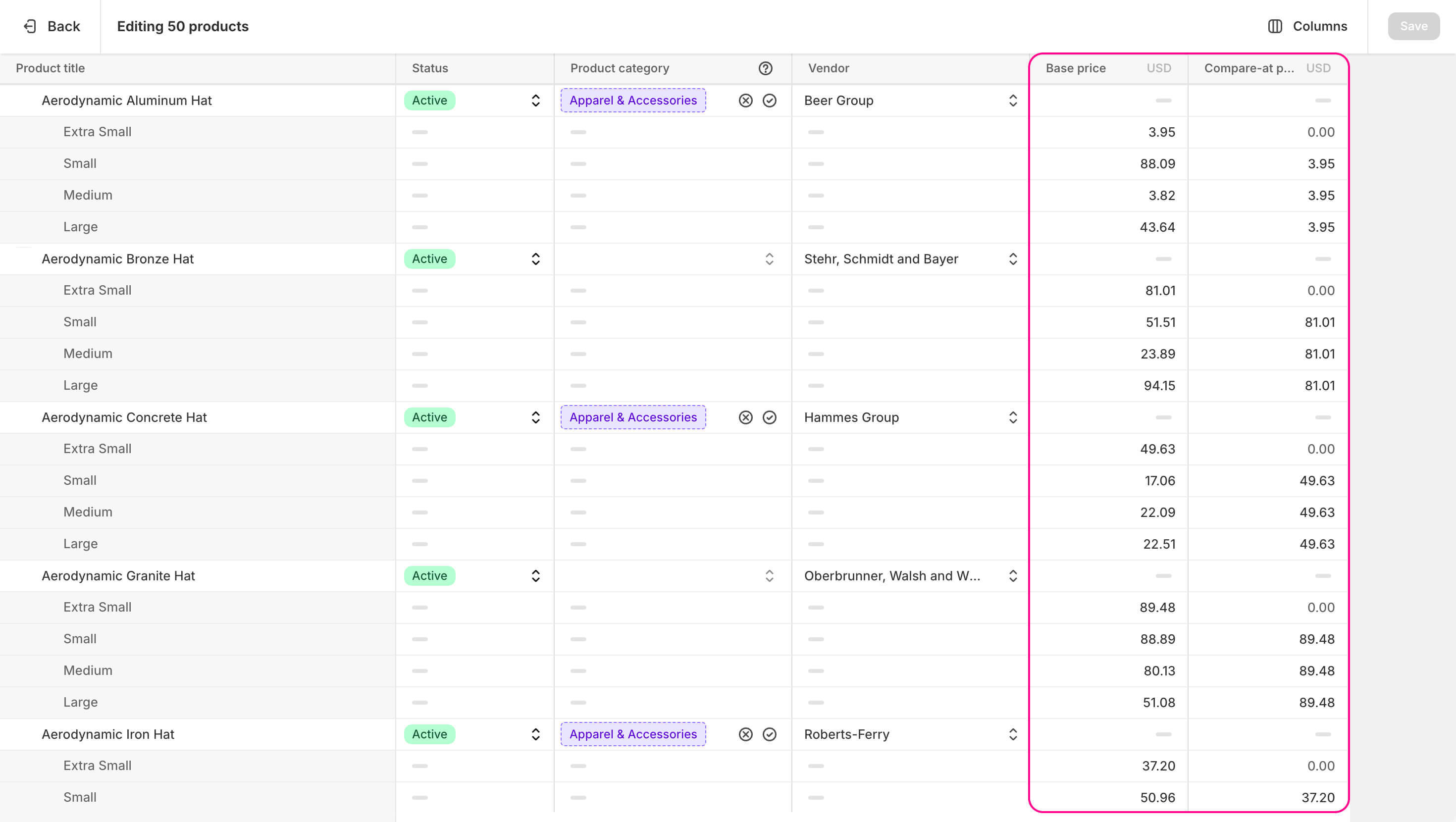
Има и начин да редактирате цените на едро. За да направите това, трябва да:
- Отворете администраторския панел на Shopify.
- Изберете таба "Продукти".
- Изберете всички артикули, които искате да отстъпите, чрез отметки отстрани.
- Щракнете "Масова редакция" отдясно.
- Отворете таба "Колони" и добавете колона "Основна цена", ако я няма.
- Редактирайте всички цени.
- Запазете промените.
Как да покажете цената на разпродажба в Shopify?
Въпреки това, намаляването на цената на артикула няма да помогне много, ако искате да проведете разпродажба. Клиентите не могат да проследят всички цени във всички магазини, така че най-вероятно няма да забележат промяна. За да привлечете внимание, трябва да покажете разликата. Клиентите лесно могат да идентифицират предимствата, когато основните и отстъпените цени стоят точно една до друга.
За щастие, можете да покажете цената на разпродажба в Shopify в сравнение с основната цена с помощта на вградения инструмент. Нека разгледаме как да накарате Shopify да показва цената на разпродажба.
Как да го направите стъпка по стъпка
- Отворете администраторския панел на Shopify.
- Изберете таба "Продукти".
- Щракнете върху артикула, за който искате да покажете сравнение на цената на отстъпката.
- Превъртете до таба "Ценообразуване". Там ще видите поле "Цена за сравнение". Въведете отстъпена цена там.
- Ако вашият артикул има варианти, първо трябва да изберете и отворите вариант, за който искате да създадете разпродажба в Shopify. Можете да намерите подобен таб "Ценообразуване" и поле "Цена за сравнение", за да редактирате там.
- Запазете промените.
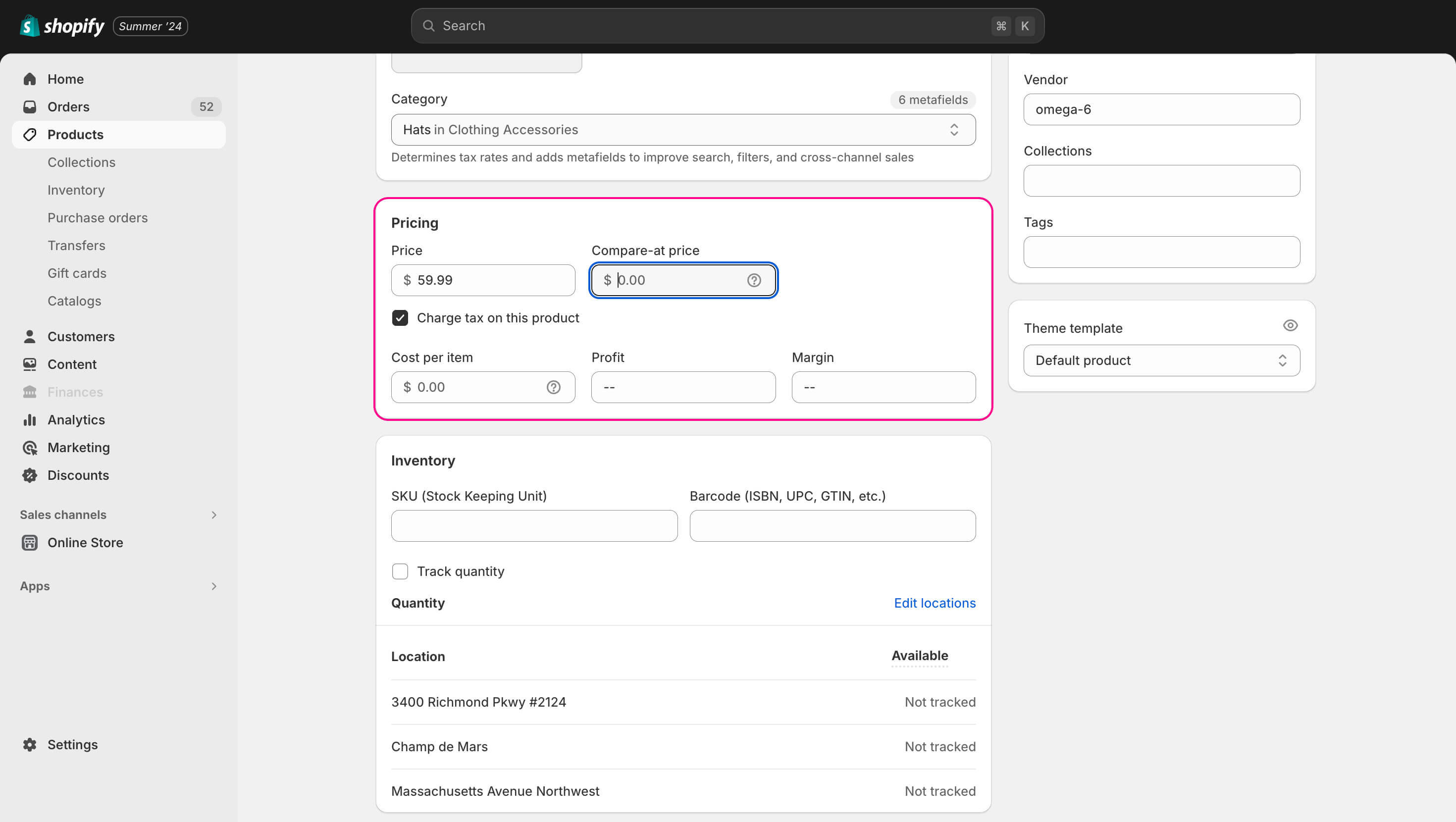
След този процес, съответният артикул ще показва основни и отстъпени цени. Можете също така да зададете цени за сравнение за множество артикули наведнъж. Ето как да го направите:
- Отворете администраторския панел на Shopify.
- Изберете таба "Продукти".
- Отметнете всички отметки на артикулите, които искате да редактирате.
- Щракнете "Масова редакция" отдясно.
- Отворете таба "Колони" и добавете колона "Основна цена" и колона "Цена за сравнение", ако ги няма.
- Редактирайте нужните цени.
- Запазете промените.
Изследвайте свързаните отчети
Създайте разпродажба в Shopify с помощта на колекции
Сега знаете как да поставите артикул на разпродажба в Shopify. Въпреки това, все още има много за обсъждане. Например, Shopify предлага на своите потребители много полезни инструменти, които могат да помогнат за популяризиране на продукти. Когато поставяте артикули на разпродажба в Shopify, можете да използвате колекции, за да популяризирате тази разпродажба. Групирането на привлекателни продукти помага да ги подчертаете. Нека видим как да го направим.
Процесът в стъпки
- Отворете администраторския панел на Shopify.
- Изберете таба "Продукти" и подменюто "Колекции".
- Създайте нова колекция, като щракнете върху бутона "Създаване на колекция" отдясно.
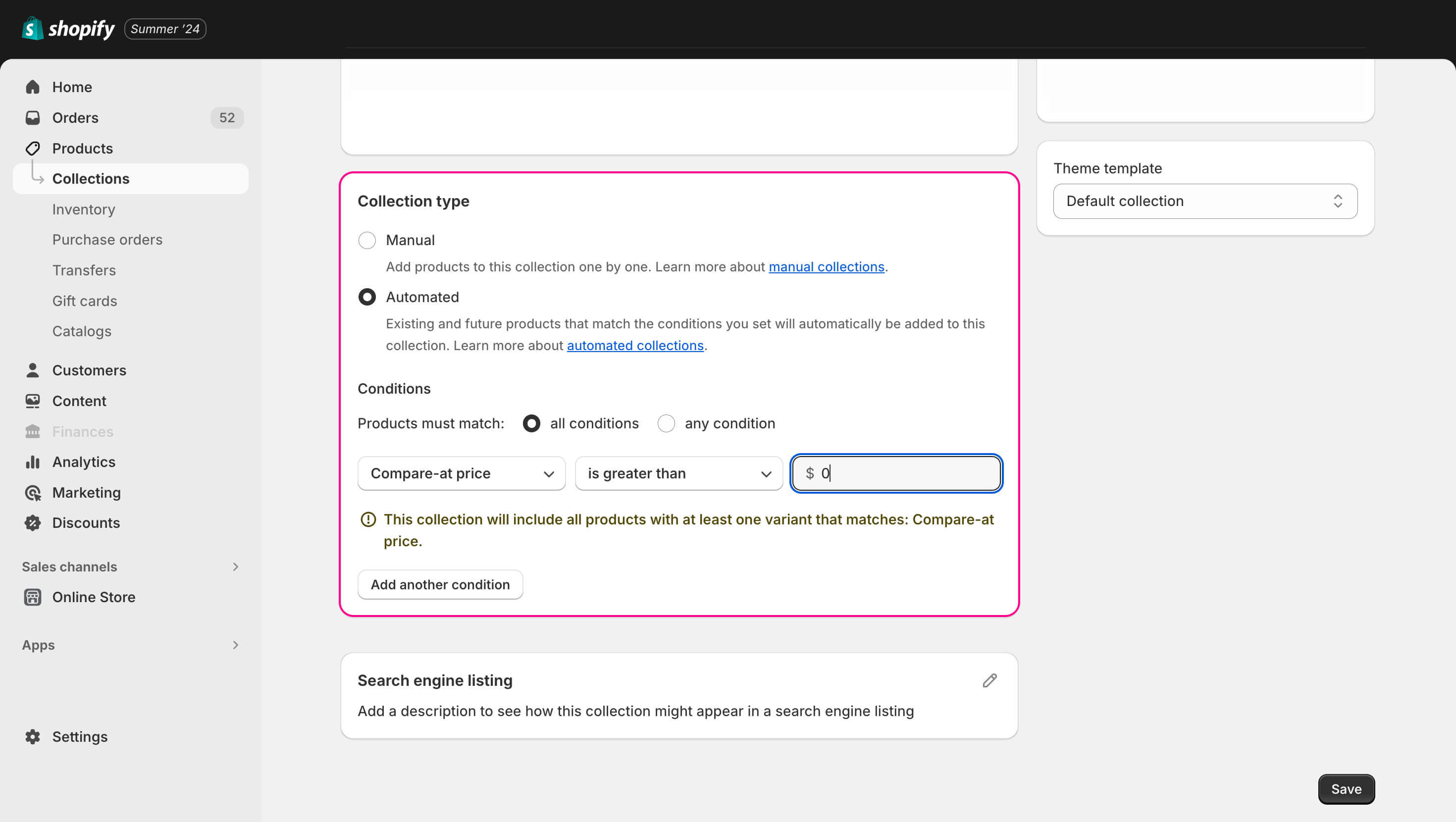
Сега имате две възможности: да създадете кураторска колекция или автоматизирана. Кураторската колекция ще ви помогне по-прецизно да популяризирате артикули на разпродажба в Shopify. Просто трябва да изберете типа колекция "Ръчна" и да добавите артикули на ръка. За да настроите автоматизирана колекция, трябва да направите следното:
- В менюто за създаване на колекция изберете тип колекция "Автоматизирана".
- Задайте ново условие. Продуктите трябва да отговарят на всички условия.
- Изберете "Цена за сравнение", след това "е по-голямо от" и "$0". По този начин колекцията ще показва всички отстъпени артикули от магазина. Можете да промените условието, за да отговаря на вашите нужди.
- Запазете промените.
Нека поговорим за това как да направим разпродажба в Shopify
Обсъдихме как да поставим продукти на разпродажба в Shopify и да ги популяризираме чрез колекции. Въпреки това, не можете просто да провеждате разпродажби без причина. Разпродажбите са инструмент и трябва да се използват внимателно, за да се върне печалба.
Кога разпродажбите са необходими?
Има определени моменти, когато разпродажбите ще работят най-добре или могат да помогнат да се обърне лоша ситуация в добра. Нека преминем през всички тях:
- Сезонни предложения. Всеки магазин може да има определени стоки, които работят най-добре в специфични сезони. Например, отоплителите се продават най-добре през зимата. Можете да създадете разпродажба, за да популяризирате съответните продукти или да продадете остатъците от други сезони.
- Нови пристигания. Когато добавите нови продукти в магазина си, можете да проведете разпродажба за тях. Тази стъпка със сигурност ще привлече внимание към новите пристигания. Понякога е достатъчно да популяризирате новите артикули, дори без реклама.
- Празници. Годишнината на магазина, Коледа или Черен петък е добро време да покажете отстъпки на страницата на продукта в Shopify. Клиентите често обикалят магазините около различни празници. Разпродажбата може да привлече вниманието им към вашия конкретен магазин.
- Бавни периоди. Периодите, когато естествените продажби забавят, са перфектни за събития и отстъпки. Те могат да създадат инерция и да подпомогнат магазина през бавен сезон.
- Възстановяване на изоставени колички. Можете да добавите цена на разпродажба в Shopify на артикули, които клиентите оставят в количките си. Уведомете клиентите за тази отстъпка и много изоставени колички ще се превърнат в завършени поръчки. 5% отстъпка може да бъде повече от достатъчно.
- Изчистване на излишъци. Ако имате продукти, които лежат на рафтовете месеци без много движение, поставете цена на разпродажба в Shopify на тях. По-добре е да ги продадете на всяка цена, отколкото просто да ги оставите да гният в склада.
Най-добри практики и съвети за създаване на разпродажби
Освен подходящото време, има и други съвети за създаване на успешни разпродажби. Ето пет най-добри практики за провеждане на разпродажби:
- Уведомете клиентите. Дори ако знаете как да проведете разпродажба в Shopify, клиентите просто може да не я забележат. Винаги трябва да информирате клиентите чрез вътрешни банери, имейли, реклами и т.н. По този начин клиентите могат да се подготвят и да купят повече артикули, отколкото биха направили в противен случай.
- Направете разпродажбите удобни. Показването на цената на разпродажба в Shopify не е достатъчно за удобството на клиентите. Създайте отделни колекции с отстъпени артикули и дайте на артикулите специални икони чрез приложения на трети страни. Помогнете на купувачите да се ориентират в разпродажбата ви.
- Добавете малко случайност. Не просто следвайте рутината с идентични разпродажби на същите дати с едни и същи отстъпки. Създайте уникални събития и променяйте ротацията на отстъпените продукти. По този начин вашите кампании няма да остареят.
- Не бъдете евтини. Разпродажби като "-2% на всичко" дразнят хората повече, отколкото си мислите. Клиентите могат да видят, когато търговците създават разпродажби, за да ги примамят към касата, без да им дават реални предимства. Поддържайте репутацията си чиста и не предлагайте отстъпки просто за показ.
- Създайте спешност. Голям банер с обратното броене до края на разпродажбата върши чудеса. Ограничените разпродажби генерират повече поръчки от неограничените, защото хората се страхуват да пропуснат и действат по-бързо.
Резюме
Разпродажбите са мощен и разнообразен инструмент за популяризиране на продукти. Shopify ви позволява лесно да променяте цените, за да създадете разпродажба и да покажете новите разходи спрямо старите, за да покажете предимствата.
Докладите за продажбите на Shopify предоставят ценна информация за представянето на вашите кампании за разпродажба, помагайки ви да оцените кои отстъпки и промоции генерират най-много приходи и ангажираност.
За да създадете успешна разпродажба, трябва да я свържете с полезно събитие, като сезон или новопристигнали продукти. Освен това, има някои съвети за подобряване на вашите разпродажби, като уведомяване на клиентите за разпродажбите, за да не пропуснат.
Често задавани въпроси относно разпродажбата в Shopify
Как да поставите артикул на разпродажба в Shopify?
За да поставите артикул на разпродажба, просто трябва да промените цената му. За да направите това, първо отворете администраторския панел на Shopify. Отляво изберете таба "Продукти". Ще видите списък с всички ваши артикули и трябва да щракнете върху този, който искате да поставите на разпродажба. В отворения таб, превъртете надолу до таба "Ценообразуване". Ако артикулът има варианти, трябва да отворите определен вариант преди това. Променете текущата цена на артикула и запазете промените.
Ако искате да покажете разликите в цените, редактирайте "Полето за сравнение на цена" до основната цена вместо това. Основната цена трябва да остане непокътната. Когато запазите промените, картата на артикула ще показва новата цена в сравнение със старата.
Как да създам разпродажба в Shopify?
Намаляването на цените не е единственият компонент на разпродажба. Трябва да създадете събитие. Свържете разпродажбата си с празник, сезон или определено събитие и уведомете клиентите за него. Настройте банер, който да информира посетителите, че имате разпродажба. Създайте колекция с всички отстъпени артикули вътре. По този начин разпродажбата ще бъде събитие и ще привлече клиентите да участват.
Как Mipler може да ви помогне да постигнете ефективност?
Mipler може да ви помогне да създадете успешни разпродажби, като предоставя данни и инструменти за управление. Разпродажбите не могат да се създават случайно. В противен случай те ще бъдат безполезни или дори ще причинят повече загуби, отколкото приходи.
Как знаете кога е подходящо да създадете разпродажба? Анализирайте магазина си, ето как! Използвайте нашето приложение, за да управлявате инвентара си, да идентифицирате слаби артикули, за да увеличите продажбите им чрез отстъпки, или да намерите популярни, за да се възползвате от тях. Таблото на Shopify ще ви помогне да следите кампаниите си. Данните са ключови и ние можем да ви помогнем да ги съберете и използвате удобно.
Как да отменя разпродажбата в Shopify?
Трябва да промените цената и да изтриете "Стойността за сравнение на цена". За да направите това, трябва да отворите администраторския панел на Shopify. Щракнете върху таба "Продукти" отляво. Ще видите списък с всички ваши артикули и трябва да щракнете върху този, който в момента е на разпродажба. В отворения таб, превъртете надолу до таба "Ценообразуване". Ако артикулът има варианти, трябва да отворите определен вариант преди това. Променете текущата цена на артикула и изчистете полето "Цена за сравнение" до него. Запазете промените.
Как да добавя значка за разпродажба на продукт в Shopify?
Трябва да промените кода на темата си. Много приложения на трети страни добавят тази функционалност, без да ви принуждават да редактирате кода ръчно. Въпреки това, няма вградена бърза решение за значки.
Можете ли да планирате разпродажба в Shopify?
Не, основните инструменти на Shopify не включват планиране. Въпреки това, приложения на трети страни предоставят тази функционалност, както и автоматично редактиране на цените и още.



