Сьогодні магазини продають товари з урахуванням різноманітності та можливостей налаштування. Протягом десятиліть галузі зростали, і бажання клієнтів зростали разом з ними. Тепер покупці хочуть більше, ніж просто функціональність. Магазини повинні залучати їх різними кольорами, дизайнами, розмірами та іншими можливостями налаштування. Інструмент варіантів продуктів Shopify є рішенням для цього попиту в електронній комерції. Однак власникам магазинів може знадобитися допомога з процесом налаштування цієї функції. Ми створили цю статтю, щоб допомогти користувачам зрозуміти та налаштувати варіанти товарів у Shopify.
Що таке варіант продукту в Shopify?
Простими словами, варіанти продуктів у Shopify – це всі можливості налаштування для товарів. Розміри та кольори для одягу, ємність жорсткого диска та варіанти пам’яті смартфона є частинами різних варіацій товарів. Результат після вибору необхідних опцій – це варіант продукту Shopify. Але давайте розглянемо більш детальний приклад.
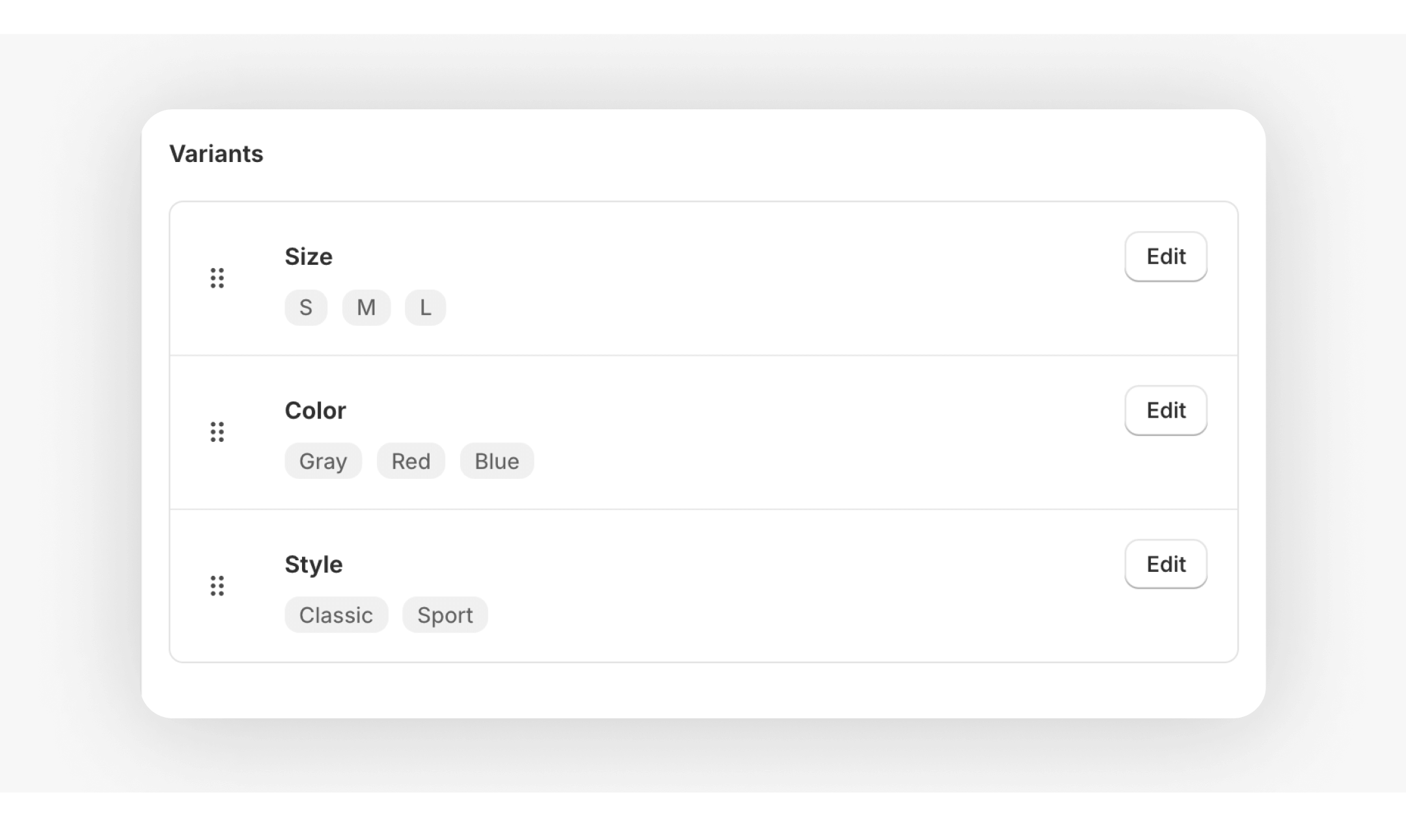
Припустимо, ваш магазин продає різну електроніку. Смартфони є в наявності, і користувачі можуть вибрати їх дизайн та ємність пам’яті. Якщо клієнт вибирає рожевий дизайн та 256 ГБ пам’яті, він щойно замовив рожевий варіант смартфона з 512 ГБ пам’яті. Чорний смартфон з 128 ГБ пам’яті буде ще одним варіантом продукту.
Товари без налаштування часто мають лише одну цінову етикетку, прості деталі доставки та один ID. Складність з варіантами в Shopify полягає в тому, що вони можуть мати різні ціни, місця доставки тощо. Тож, якщо ви додаєте варіанти в Shopify – ви повинні індивідуально налаштувати деталі кожного варіанту.
Чому варіанти продуктів важливі для вашого магазину Shopify?
Основна причина, чому варіанти товарів Shopify є такою помітною функцією – це досвід користувачів. Якщо ваші клієнти можуть знаходити та вибирати різні кольори, розміри, бренди та інші можливості налаштування – вони почуватимуться задоволеними та важливими. Опитування Google свідчать про те, що 88% покупців вважають різноманітність та вибір важливими.
Різноманітність також є ключем до розширення клієнтської бази. Як простий приклад, можливість вибрати одяг у різних розмірах за допомогою варіантів продуктів Shopify дозволяє більшій кількості людей знайти те, що вони шукають. Таким чином, ви можете розширити свою базу користувачів і збільшити свої доходи.
Нарешті, додаючи варіанти в Shopify, ви покращуєте управління запасами. Ви можете використовувати Звіти про продажі Shopify за варіантами, щоб дізнатися, які конкретні товари популярні для замовлення, або побачити, які непопулярні варіанти потребують додаткової реклами. Можливо навіть помітити зростаючі тенденції. Наприклад, перед Різдвом весь одяг червоного кольору може продаватися набагато більше, ніж зазвичай.

Як створити продукти та варіанти для них у Shopify?
Давайте подивимося, як додати варіанти в Shopify. По-перше, вам потрібно створити продукт, який буде налаштовано. Увійдіть у свій обліковий запис адміністратора та виберіть "Товари" зліва. Натисніть кнопку "Додати продукт" праворуч у відкритій вкладці. У відкритому меню ви можете створити свій товар: введіть назву товару, вагу та ціну, а також налаштуйте іншу важливу інформацію. Припустимо, ми створили базову білу сорочку.
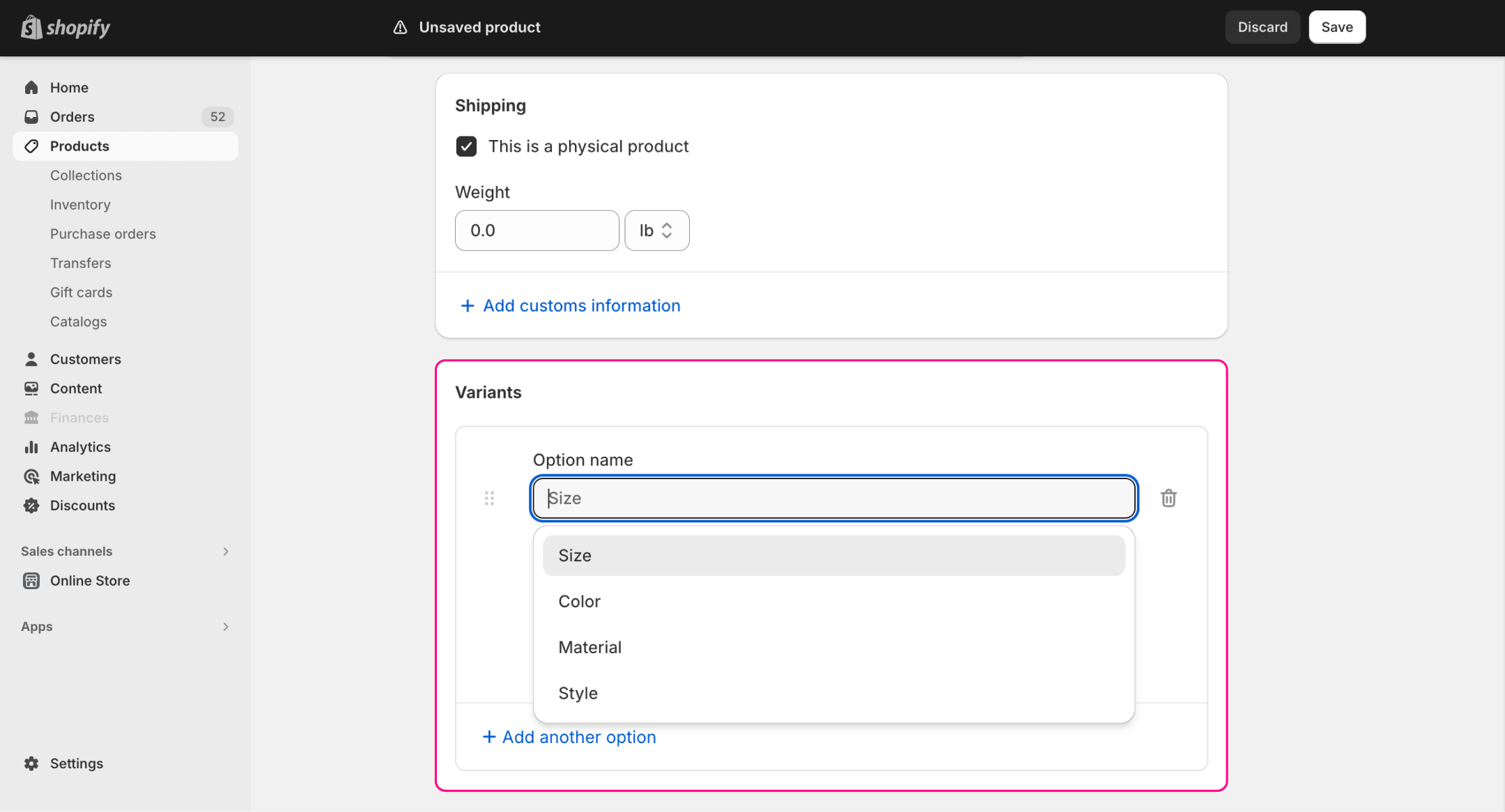
Щоб потім додати варіант у Shopify, вам потрібно виконати ці прості кроки:
- Прокрутіть вниз меню створення товару до розділу "Варіанти".
- Натисніть кнопку "Додати опції, такі як розмір та кольори".
- Виберіть опцію, яку ви хочете додати, наприклад, колір.
- Додайте значення для опції, наприклад, "помаранчевий" та "чорний".
- Натисніть кнопку "Редагувати" і введіть індивідуальну інформацію кожного варіанту, таку як ціна, зображення та SKU.
- Якщо вам потрібно більше різноманітності, натисніть "Додати іншу опцію" і повторіть процес для, скажімо, розміру.
- Нарешті, натисніть кнопку "Зберегти", щоб зафіксувати всю виконану роботу.
Після процесу у вас буде продукт з варіантами. У нашому прикладі ми закінчуємо з базовою білою сорочкою з двома кольоровими варіантами, помаранчевим і чорним, та кількома розмірами.
Де розташовані ID продуктів та ID варіантів?
Вам може знадобитися ID продукту або варіанту для створення конкретних налаштувань коду теми. Але де ви можете його знайти? Є один простий спосіб побачити ID товару та ID варіанту продукту Shopify. Процес виглядає так:
- Ще раз увійдіть у свій обліковий запис адміністратора та натисніть "Товари" зліва.
- Виберіть потрібний продукт.
- У вас буде адреса цього товару у рядку URL вашого браузера. Числа після слова \"/products/\" є ID вибраного товару.
- Якщо вам потрібен ID варіанту, прокрутіть до розділу "Варіанти" і натисніть на потрібний варіант.
- Ваш рядок URL тепер міститиме іншу адресу. Числа після слова "/variants/" будуть шукати ID варіанту Shopify.
Ви також можете побачити ті ж ID на фронтенді магазину. Просто відвідайте сторінку товару та виберіть потрібний варіант через налаштування. ID буде останнім рядком чисел у URL.
Дослідіть пов'язані звіти
Скільки варіантів можна створити в Shopify?
Максимальна кількість варіантів продуктів у Shopify становить 100 варіантів для окремих продуктів. Крім того, кожен товар може мати лише 3 опції, такі як розмір або стиль.
Існують також деякі обмеження для магазинів з багатьма варіантами продуктів у Shopify. Ринки з понад 50,000 варіантів мають примусове обмеження на завантаження варіантів. Ви можете завантажити лише 1,000 варіантів протягом одного дня через додаток або CSV файл. Ви можете перевищити цей ліміт з магазином "Плюс".
Чи можна додати більше ніж 100 варіантів у Shopify?
Базова функціональність варіантів Shopify не дозволяє власникам додавати більше ніж 100 варіантів для одного товару. Однак є кілька обхідних шляхів для цієї проблеми.
Розділіть ваші продукти
Найпростіший спосіб обійти обмеження на додавання варіантів у Shopify – це розділити ваші товари. Замість того, щоб створити один продукт з 300 варіантами, вам потрібно додати 3 окремі екземпляри кожного товару з різними варіантами.
Позитивний: вам не потрібно багато знань або сторонніх інструментів для цього. Цей варіант входить до основних навичок управління продуктами і не вимагає жодних інвестицій.
Негативний: вашим клієнтам може бути незручно з цим рішенням. Бачачи один і той же товар, розділений на кілька екземплярів, користувачі можуть відволіктися на інший, простіший магазин.
Створіть власний скрипт
Програмісти можуть створити різні скрипти, які можуть допомогти з цією проблемою. Наприклад, побудувати на основі розділення. JS код може безперешкодно перенаправити покупців на потрібну сторінку розділеного товару, коли вони вибирають потрібний варіант. Тим часом, їм буде здаватися, що товар, який вони шукають, має лише один екземпляр з більшою кількістю варіантів, поки код працює.
Позитивний: цей варіант більш зручний для користувача. Клієнти не повинні шукати свій шлях через розділені товари і, отже, будуть легко купувати.
Негативний: вам знадобляться навички програмування, щоб використовувати цей метод. Ви можете найняти розробника або зробити це самостійно, але це вимагатиме фінансів або знань.
Використовуйте сторонні додатки
Деякі сторонні додатки або модулі, такі як Infinite Options або Product Builder, можуть допомогти вам з обмеженнями. Деякі просто знімають обмеження, в той час як інші дозволяють вам об’єднувати товари, наприклад.
Позитивний: зручний варіант для адміністратора та користувачів. Додатки та модулі зазвичай легко використовувати та гнучкі у своїх можливостях.
Негативний: деякі сторонні рішення мають цінник і можуть мати проблеми з сумісністю. Існує безліч безкоштовних додатків та надбудов, але вам слід протестувати їх і зробити резервні копії, оскільки деякі можуть мати проблеми з сумісністю з іншими модулями.
Чи є інструмент масового редагування для варіантів у Shopify?
Припустимо, у вас є десяток продуктів з майже 100 варіантами кожен, і вам потрібно редагувати ціни для всіх з них. Робити це вручну займе у вас кілька днів. На щастя, є вбудований інструмент масового редагування для доданих варіантів Shopify. Ви можете використовувати його так:
- Увійдіть у свій обліковий запис адміністратора Shopify.
- Натисніть на опцію "Товари" зліва.
- Виберіть "Усі продукти" у випадаючому меню нижче.
- Виберіть потрібні продукти, натискаючи на окремі прапорці або на фіксований прапорець зверху, щоб вибрати кожен товар.
- Натисніть кнопку "Редагувати продукти" праворуч від фіксованого прапорця.
- Ви будете перенаправлені на таблицю з деталями всіх вибраних товарів, де ви можете їх редагувати.
Індивідуальні варіанти кожного товару будуть відображатися під ним у випадаючих секціях. Якщо вам потрібно редагувати різні поля, які не відображаються, натисніть кнопку "Додати поля" у верхній частині списку, щоб додати або видалити редаговані поля.
Як приховати варіанти, що закінчилися, з вашого магазину?
Отже, ви знаєте, як додати більше варіантів у Shopify та як їх редагувати. Але що щодо приховування недоступних? Коли ви додаєте варіант у Shopify, система автоматично приховує ті, що без запасів. Однак ви можете контролювати це вручну. Для цього вам потрібно:
- Увійдіть у свій обліковий запис адміністратора та виберіть опцію "Товари" зліва.
- Натисніть на певний товар, для якого потрібно приховати варіанти.
- Прокрутіть до розділу "Варіанти" і відредагуйте потрібний.
- Зніміть галочку з опції "Продовжити продаж, коли закінчиться запас", якщо вона була позначена.
- У полі "Кількість" введіть "0".
- Не забудьте натиснути кнопку "Зберегти".
Ви також можете використовувати додатки та надбудови, які приховають недоступні товари за вас. Вони часто надають функцію автоматичного приховування.
Поради щодо створення якісних варіантів продуктів Shopify
Хоча додавання варіантів у Shopify корисне саме по собі, кілька порад допоможуть вам забезпечити найкращий досвід користувачів для ваших клієнтів. Вони такі:
- Послідовність назв. Якщо у вас є багато товарів з налаштуваннями, переконайтеся, що назви опцій є послідовними. Наприклад, якщо у ваших продуктах є різні кольорові опції, назвіть цю опцію "колір" у всіх них. Не використовуйте синоніми, такі як "стиль" або "палета" для однієї й тієї ж опції. Це заплутує клієнтів.
- Зв’язування зображень. Правильно зв’яжіть зображення варіантів товарів з відповідними варіантами. Якщо клієнти натискають на черевики червоного кольору, вони повинні бачити червоні черевики, а не чорні чи білі. Більшість користувачів будуть розчаровані, якщо куплять товари без супутніх зображень. Ви можете побачити це самі, якщо використовуєте звіти про продажі за варіантами Mipler. Це зручний інструмент для оцінки та коригування вашої бізнес-стратегії.
Резюме
Варіанти продуктів Shopify майже необхідні для будь-яких середніх та великих магазинів. Основні причини для їх впровадження – це покращений досвід користувачів, розширення клієнтської бази та краще управління запасами. Потенційні клієнти оцінять комфорт плавного налаштування товарів та широкий вибір опцій. Водночас ви можете акуратно управляти своїми запасами, щоб продавати їх ефективніше.
Створення та редагування варіантів продуктів відбувається через панель адміністратора. Є вкладка "Товари", де ви можете керувати товарами та їх варіантами, якщо натиснете на товари та прокрутите вниз до відповідного розділу.
Звіти Shopify надають детальну аналітику про продуктивність варіантів продуктів, допомагаючи торговцям зрозуміти, які опції є найпопулярнішими, і оптимізувати свої пропозиції відповідно.
Ви можете легко знайти ID продуктів та варіантів, якщо виберете потрібний товар і подивитеся на URL сторінки. Відповідні ID будуть після слів "/products/" або "/variants/".
У базовій версії Shopify немає можливості додати більше ніж 100 варіантів до одного товару. Однак ви можете обійти це обмеження, розділивши варіанти на кілька різних екземплярів одного й того ж продукту, реалізуючи JS код або використовуючи сторонні додатки та модулі.
Ви можете використовувати вбудований інструмент масового редагування, щоб редагувати кілька варіантів одночасно. Вам просто потрібно вибрати кілька товарів за раз у вкладці "Товари" і натиснути кнопку "Редагувати продукти".
Якщо ви хочете приховати варіанти товарів, що закінчилися, вам потрібно зняти галочку з опції "Продовжити продаж, коли закінчиться запас" у вкладці певного товару та встановити його "Кількість" на "0". Система автоматично приховає цей варіант. Ви також можете використовувати додатки для цієї мети.