Quais informações o relatório de Vendas por produto mostra
O relatório de Vendas por Produto (também chamado de Desempenho do Produto) é um relatório comum usado por gerentes de loja e vendedores para análise de vendas. Este relatório fornece uma visão das vendas de produtos específicos.
O relatório é apresentado por um intervalo de datas que é selecionado manualmente. Normalmente, ele é formado como uma tabela, com cada linha correspondendo a um produto. As colunas do relatório são usadas para exibir várias estatísticas de vendas sobre este produto.
Dependendo do aplicativo de relatórios que a loja utiliza, pode ser possível transformar a forma de saída do relatório de uma tabela de dados para um gráfico.
Relatórios semelhantes ao relatório de Vendas por produto
As estatísticas de vendas em uma loja não se limitam exclusivamente a dados sobre vendas de produtos. Um proprietário de loja Shopify pode usar vários outros relatórios de vendas juntamente com o relatório de vendas de produtos.
Frequentemente, em conjunto com o relatório de vendas de produtos, os gerentes de loja utilizam relatórios de vendas:
- por fornecedor de produto
- por variante de produto
- por desconto
- por referência de tráfego
- por localização de cobrança
- por moeda de checkout
- por canal
- por nome do cliente
Além disso, um gerente de loja pode construir relatórios de vendas por etiqueta de produto, por localização de PDV e uma dúzia de outros relatórios semelhantes sobre vendas. A lista exata de relatórios disponíveis depende do aplicativo de relatórios utilizado.
Relatório de Vendas por produto no aplicativo Advanced Reports
Primeiro lançamento do aplicativo Advanced Reports
Ao lançar o aplicativo Advanced Reports pela primeira vez em sua loja, você será recebido com um questionário para fornecer algumas informações adicionais para seus desenvolvedores melhorarem o aplicativo no futuro.
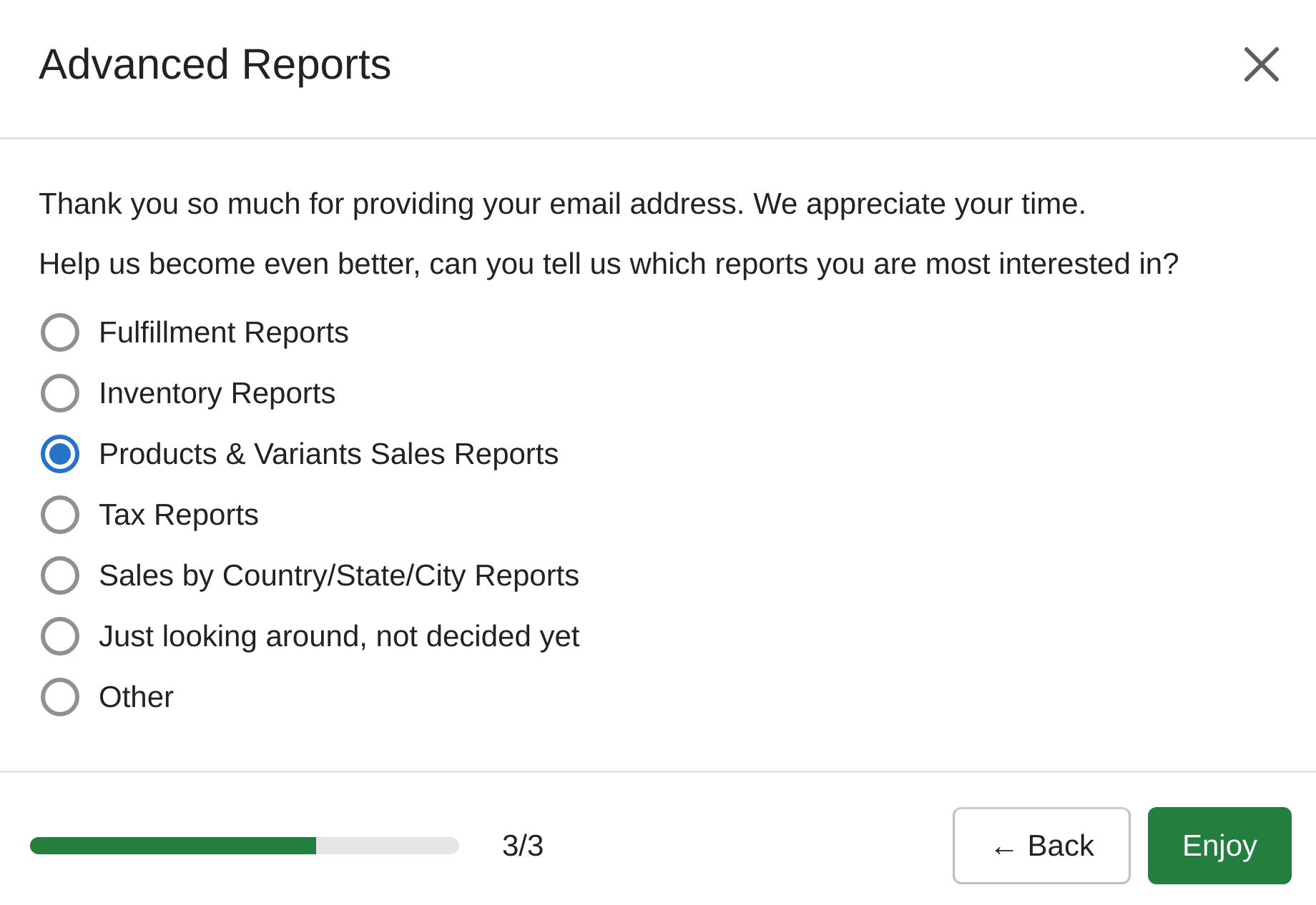
Esta etapa não levará muito tempo, e você precisará fornecer respostas apenas a duas perguntas. Essas perguntas são: e-mail de contato e o principal uso planejado do aplicativo.
Ao usar este aplicativo, você também será apresentado a um questionário "Como você avaliaria a experiência do aplicativo, Qual recurso é mais importante para você, Quais recursos você gostaria de ver a seguir" para ajudar adicionalmente os desenvolvedores a melhorar o aplicativo.
Colunas padrão no relatório de Vendas por produto
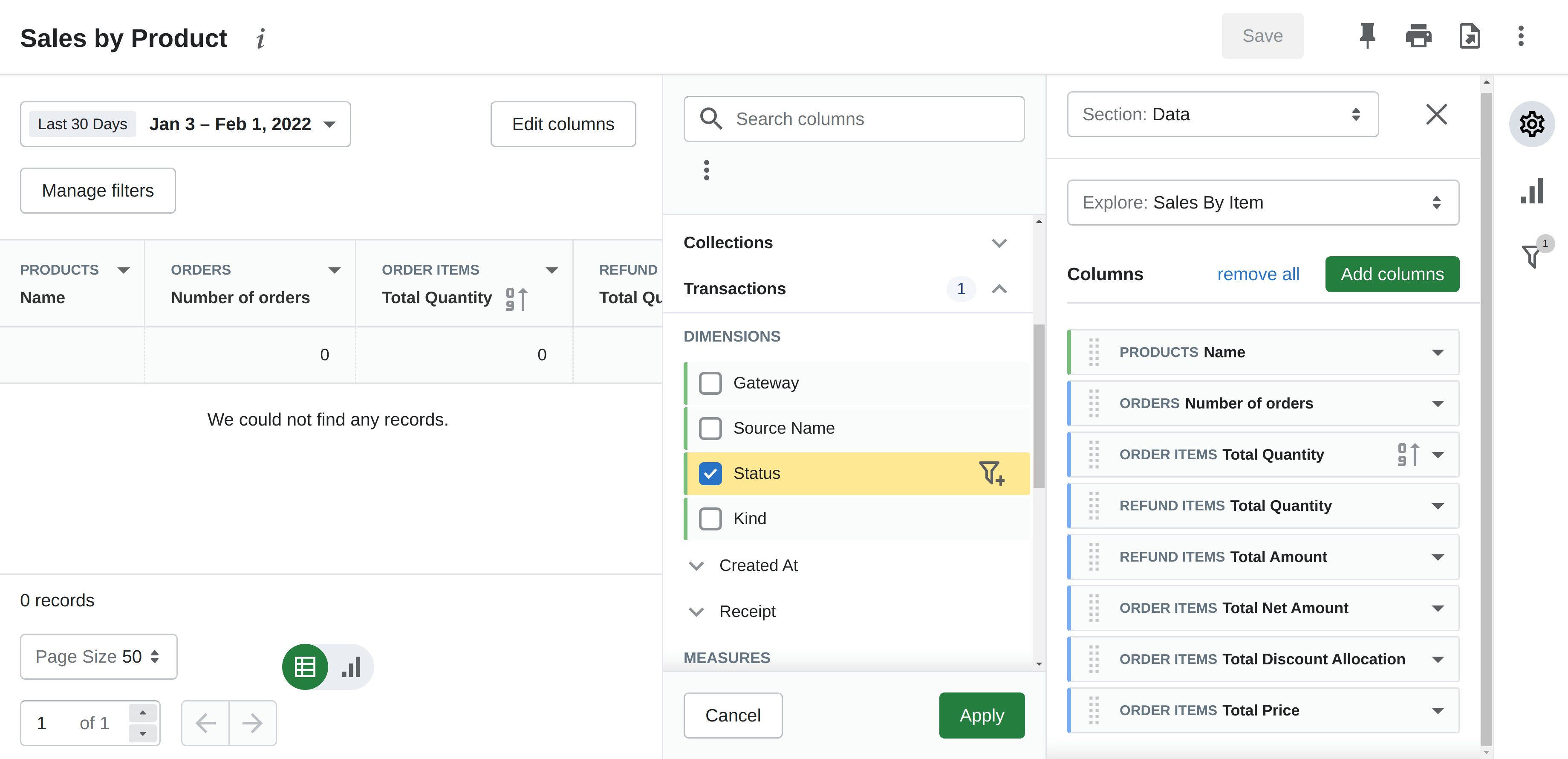
A configuração padrão do relatório de Vendas por produto no aplicativo Advanced Reports inclui oito colunas: nome do produto, número de pedidos, quantidade total de pedidos, quantidade total de itens reembolsados, valor total de itens reembolsados, valor líquido total dos itens pedidos, alocação total de desconto, preço total dos itens pedidos.
Você está totalmente livre para excluir qualquer uma das colunas existentes do relatório ou adicionar várias adicionais. Basta escolher colunas disponíveis na lista. Ative o modo avançado para obter mais opções para adicionar colunas.
Como filtrar dados no relatório de Vendas por produto
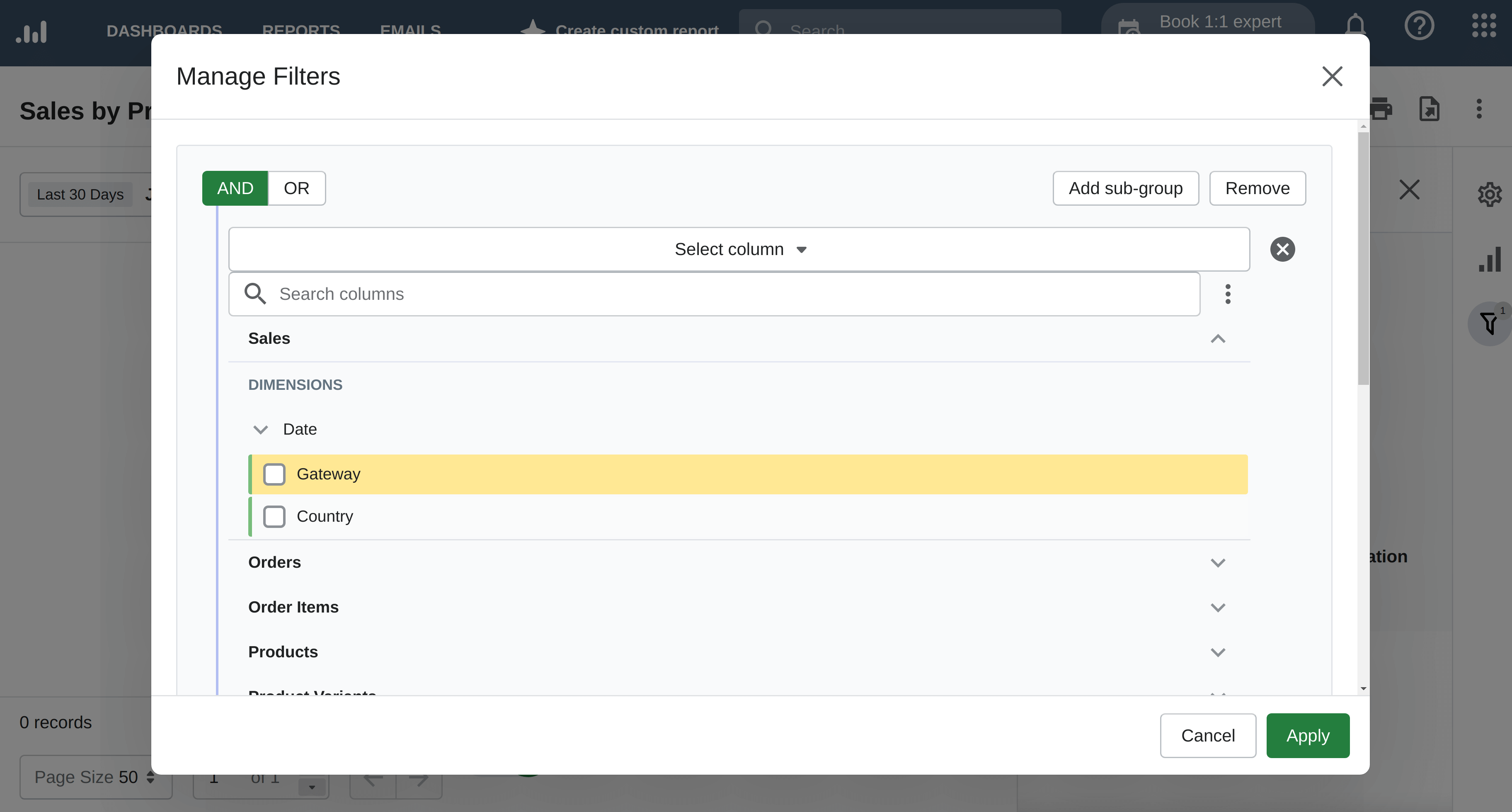
O relatório de Vendas por produto pode exibir exatamente os dados que você precisa filtrando as informações irrelevantes.
Use filtros para exibir os dados com base em condições. Por exemplo, você pode filtrar do relatório todos os produtos que não pertencem a um tipo específico de produto. Outro exemplo é filtrar por preço.
Como exibir o relatório de Vendas por produto como um gráfico
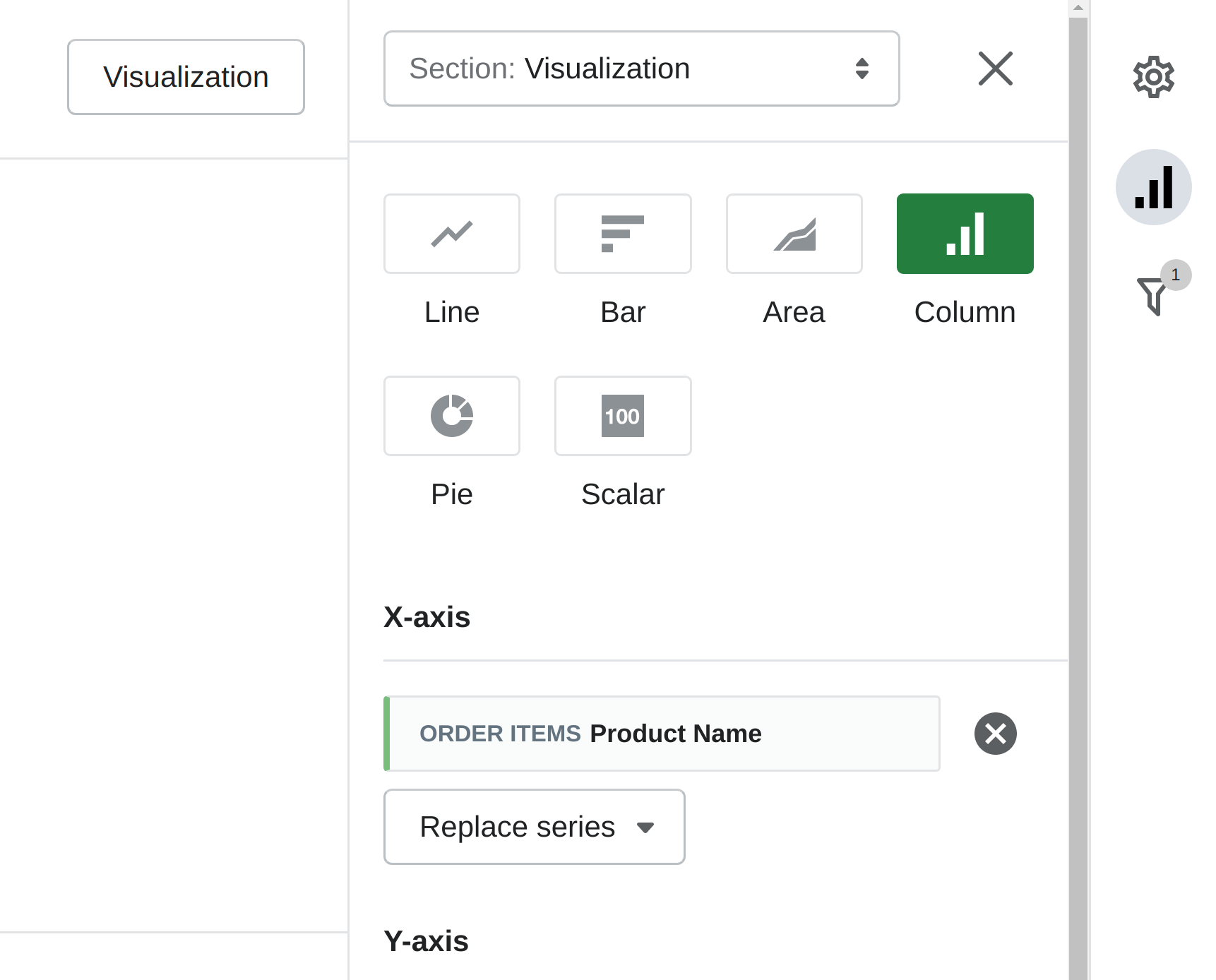
Por padrão, o relatório de Vendas por produto é exibido como uma tabela preenchida com números. Isso pode ser conveniente para ver os dados brutos sobre produtos exatos. No entanto, para identificar possíveis tendências de vendas, pode ser melhor mudar o formato de visualização de tabela para gráfico.
Com o aplicativo Advanced Reports, você pode exibir seus dados de vendas em vários tipos gráficos: linha, barra, coluna, área, pizza, escalar. Você pode modificar os eixos X e Y, substituindo o existente por outro ou adicionando alguma coluna de dados para visualização.
Como exportar o relatório de Vendas por produto
Com o aplicativo Advanced Reports, você pode visualizar o relatório em qualquer outro aplicativo além do painel de administração de sua loja.
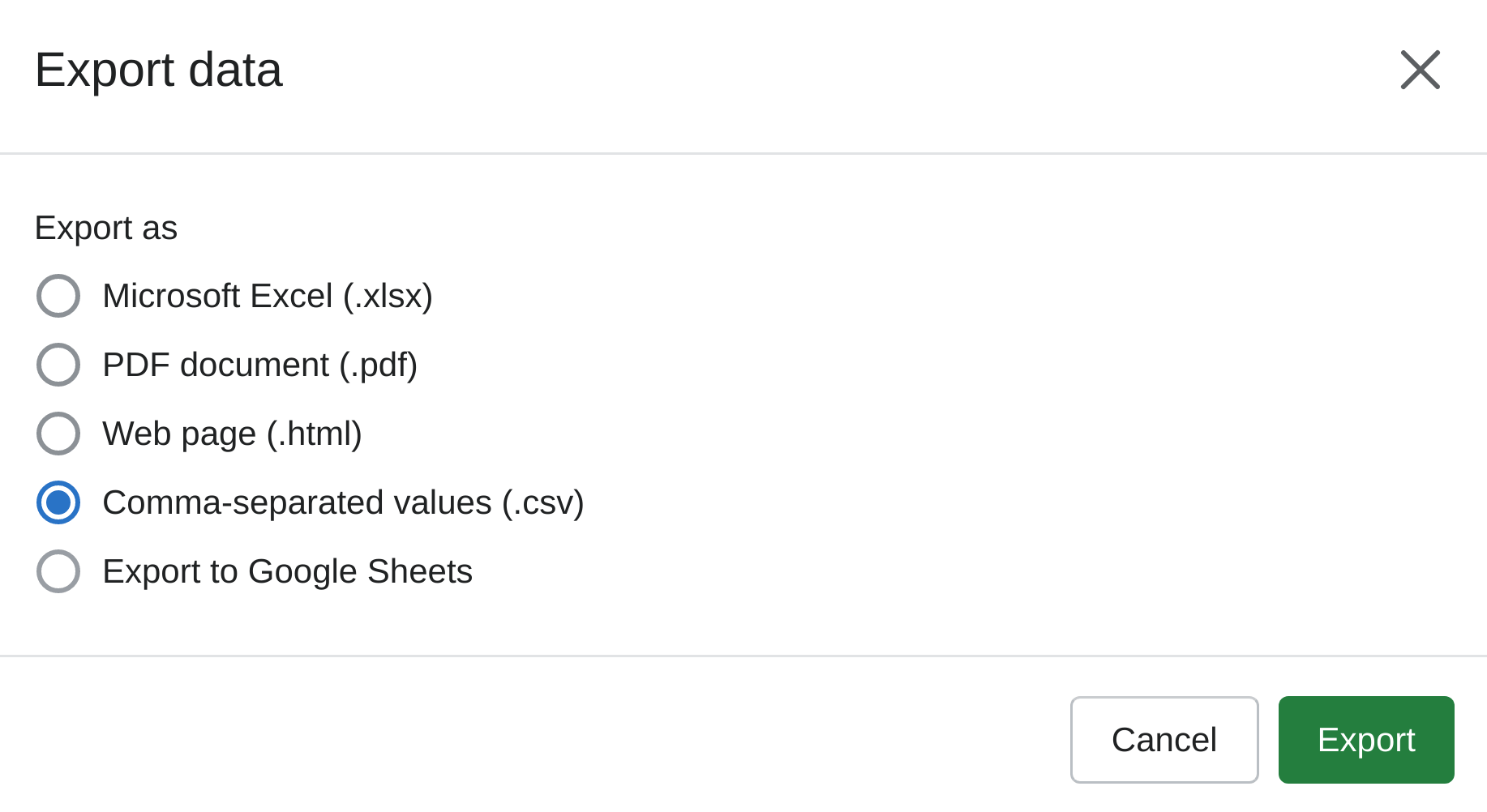
Você tem várias opções para exportar os dados do relatório com um clique de botão. Tudo o que você precisa fazer é selecionar o formato de exportação de dados na lista disponível: Microsoft Excel, PDF, página HTML da web, CSV, Google Sheets.
Além disso, você pode imprimir o relatório em papel diretamente do aplicativo Advanced Reports.
Como usar o relatório de vendas por produto
O relatório de Vendas por produto fornece uma visão imediata das vendas para o intervalo de tempo selecionado. Aqui estão vários exemplos de como usar este relatório na prática.
Comparando vendas atuais vs vendas do ano passado por produto
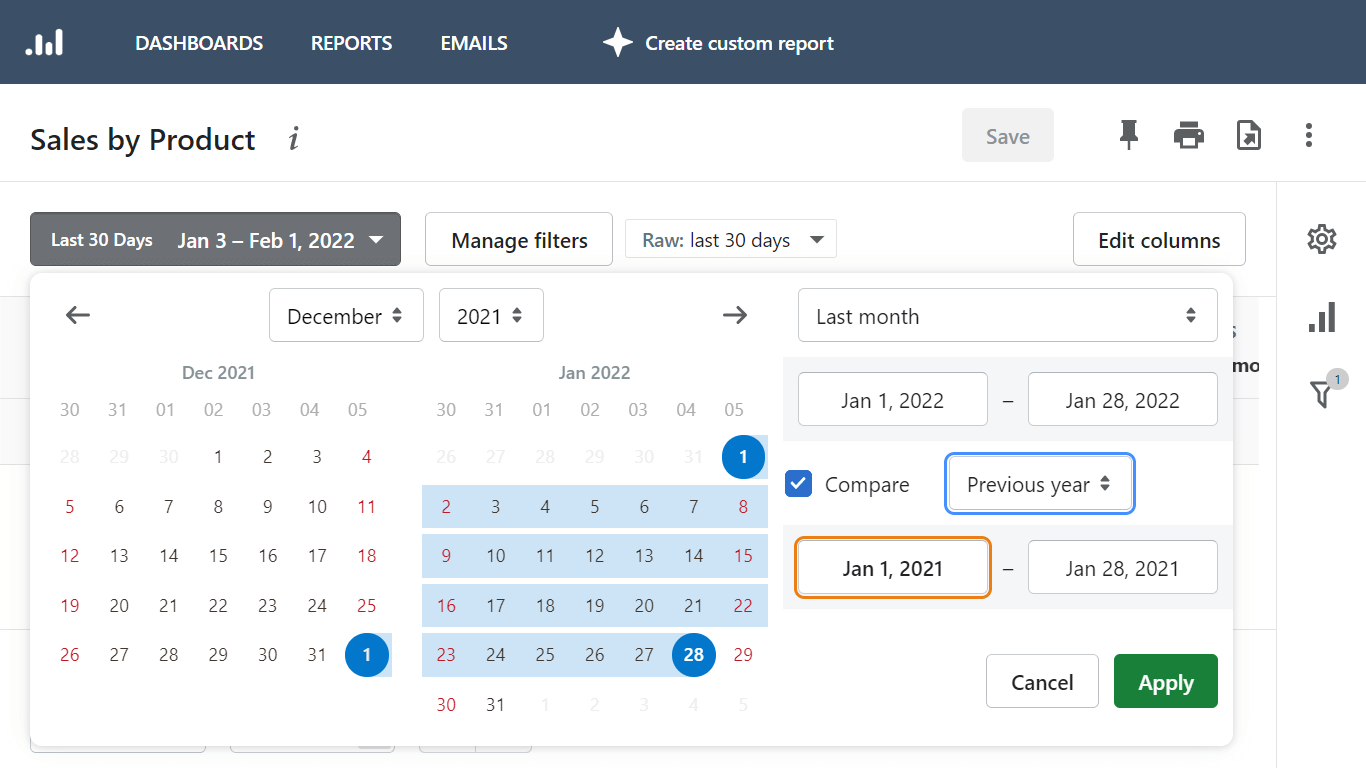
Para entender como estão as vendas, é útil comparar os dados de vendas atuais com os dados de vendas do mesmo período do ano passado.
Ao gerar um relatório de vendas por produto no aplicativo Advanced Reports, clique na marca de seleção para gerar um relatório de comparação.
Selecione o período atual, por exemplo, hoje, semana passada, mês, ano até a data, últimos 7, 30, 90 dias, intervalo de tempo personalizado. Em seguida, especifique o período anterior para comparação: o período anterior, o ano anterior, intervalo personalizado.
Como ver os produtos mais e menos vendidos
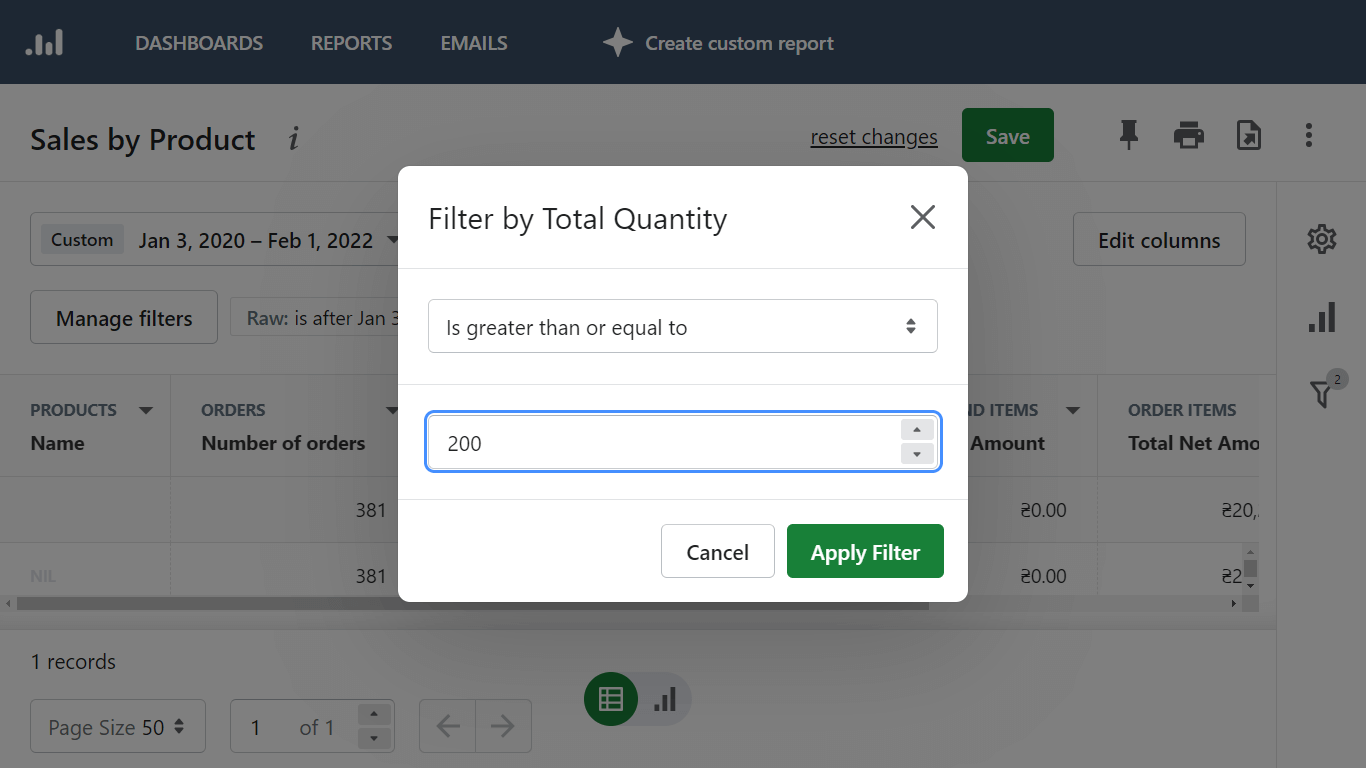
A coluna Quantidade Total pode ser usada como um filtro para obter os produtos que têm um número específico de itens vendidos. Clique nela para classificar em ordem decrescente e ver o item com o maior número de vendas – esse será seu produto mais vendido. Classifique em ordem crescente para ver o produto menos vendido primeiro.
Para ver o produto mais vendido para um intervalo de tempo escolhido, filtre o relatório pela coluna Quantidade Total e defina a condição do filtro para é maior que ou é maior ou igual a e, em seguida, defina o número de itens vendidos que você considera relacionado a um best-seller.
Lembre-se de que o relatório é construído para um intervalo de tempo específico, portanto, o número de best-sellers para um dia será diferente quando o relatório for gerado para um mês ou ano.
Como ver as vendas geográficas por produtos
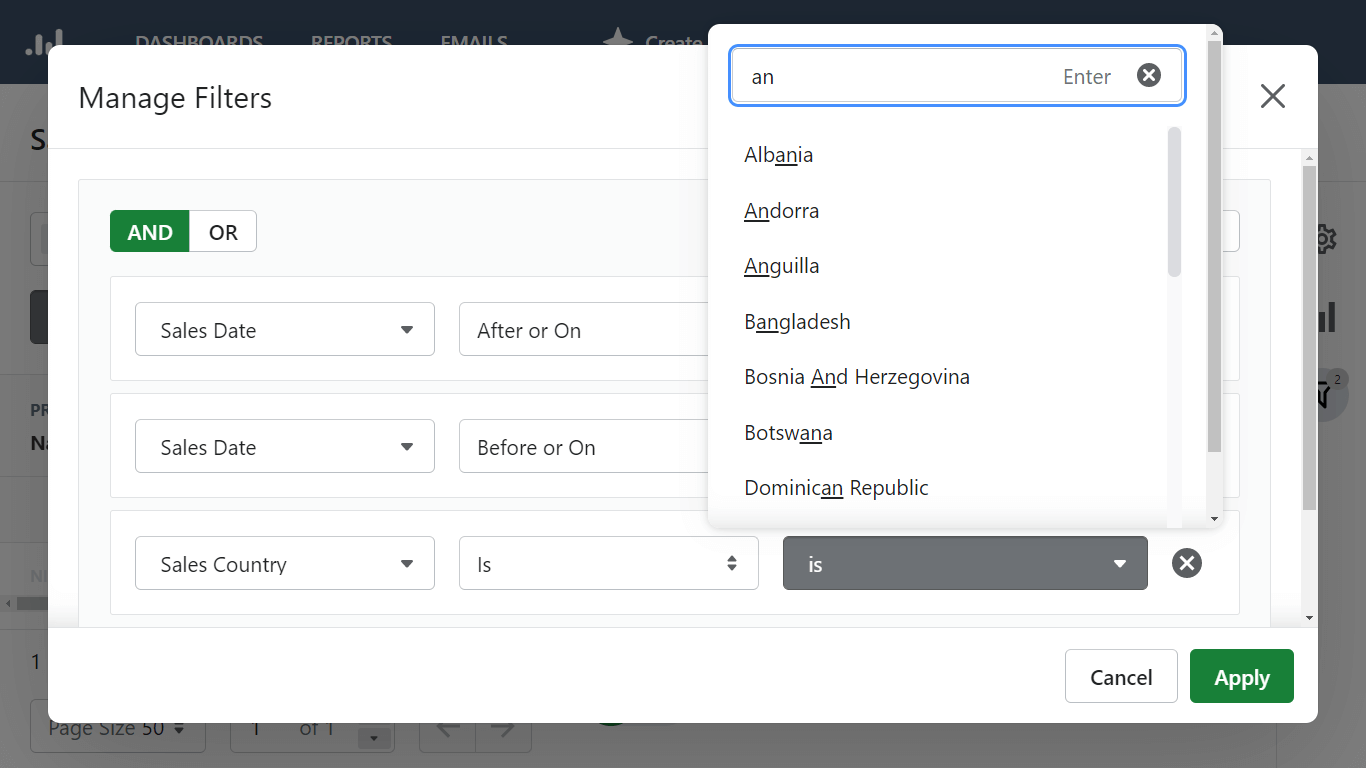
Você pode facilmente saber de onde vêm seus clientes. Basta usar o filtro de localização ao gerar um relatório de vendas por produto.
Navegue até o filtro de Localizações para filtrar vendas por cidade ou província. Use o filtro na seção Vendas para filtrar dados por países.
Você também pode obter uma visão ao vivo da geografia de suas vendas utilizando a opção de análise de Visualização ao Vivo que o Shopify fornece por padrão. Ela mostra pedidos e visitantes em um mapa 3D global em quase tempo real.
Como ver vendas por produtos com descontos
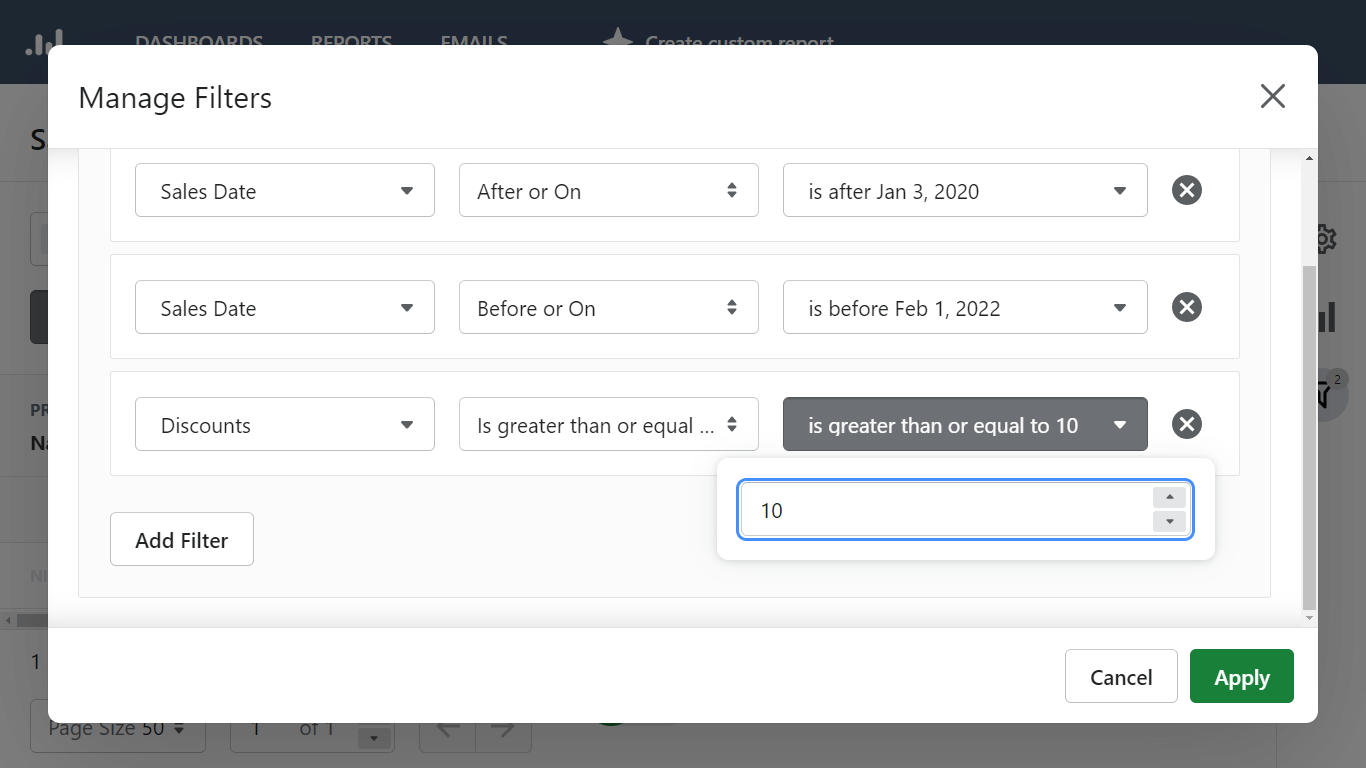
Descontos são uma ferramenta poderosa para aumentar as vendas, e com o aplicativo Advanced Reports, você pode ver exatamente quão eficazes eles são em sua loja.
Adicione um filtro por descontos e defina a condição do filtro para obter uma visão dos produtos que foram vendidos com descontos.
O aplicativo Advanced Reports permite acompanhar vendas por produtos com descontos pelo código de desconto, valor do desconto, média e descontos totais.
