Jakie informacje pokazuje raport Sprzedaż według produktu
Raport Sprzedaż według produktu (nazywany także Wydajnością Produktu) to powszechny raport używany przez menedżerów sklepów i sprzedawców do analizy sprzedaży. Raport ten przedstawia widok sprzedaży konkretnych produktów.
Raport jest prezentowany w zakresie dat, który jest wybierany ręcznie. Zazwyczaj ma formę tabeli, w której każdy wiersz odpowiada jednemu produktowi. Kolumny raportu służą do wyświetlania różnych statystyk sprzedaży dotyczących tego produktu.
W zależności od aplikacji raportowej używanej przez sklep, może być możliwe przekształcenie formatu wyjściowego raportu z tabeli danych na wykres graficzny.
Podobne raporty do raportu Sprzedaż według produktu
Statystyki sprzedaży w sklepie nie ograniczają się wyłącznie do danych o sprzedaży produktów. Właściciel sklepu Shopify może korzystać z kilku innych raportów sprzedaży obok raportu sprzedaży produktów.
Często w połączeniu z raportem sprzedaży produktów, menedżerowie sklepów korzystają z takich raportów jak sprzedaż:
- według dostawcy produktu
- według wariantu produktu
- według zniżki
- według źródła ruchu
- według lokalizacji rozliczeniowej
- według waluty przy kasie
- według kanału
- według imienia klienta
Dodatkowo, menedżer sklepu może tworzyć raporty sprzedaży według tagu produktu, według lokalizacji POS oraz dziesiątek innych podobnych raportów dotyczących sprzedaży. Dokładna lista dostępnych raportów zależy od używanej aplikacji raportowej.
Raport Sprzedaż według produktu w aplikacji Raporty Zaawansowane
Pierwsze uruchomienie aplikacji Raporty Zaawansowane
Podczas pierwszego uruchomienia aplikacji Raporty Zaawansowane w swoim sklepie, zostaniesz powitany kwestionariuszem, aby dostarczyć dodatkowe informacje dla jej twórców, aby poprawić aplikację w przyszłości.
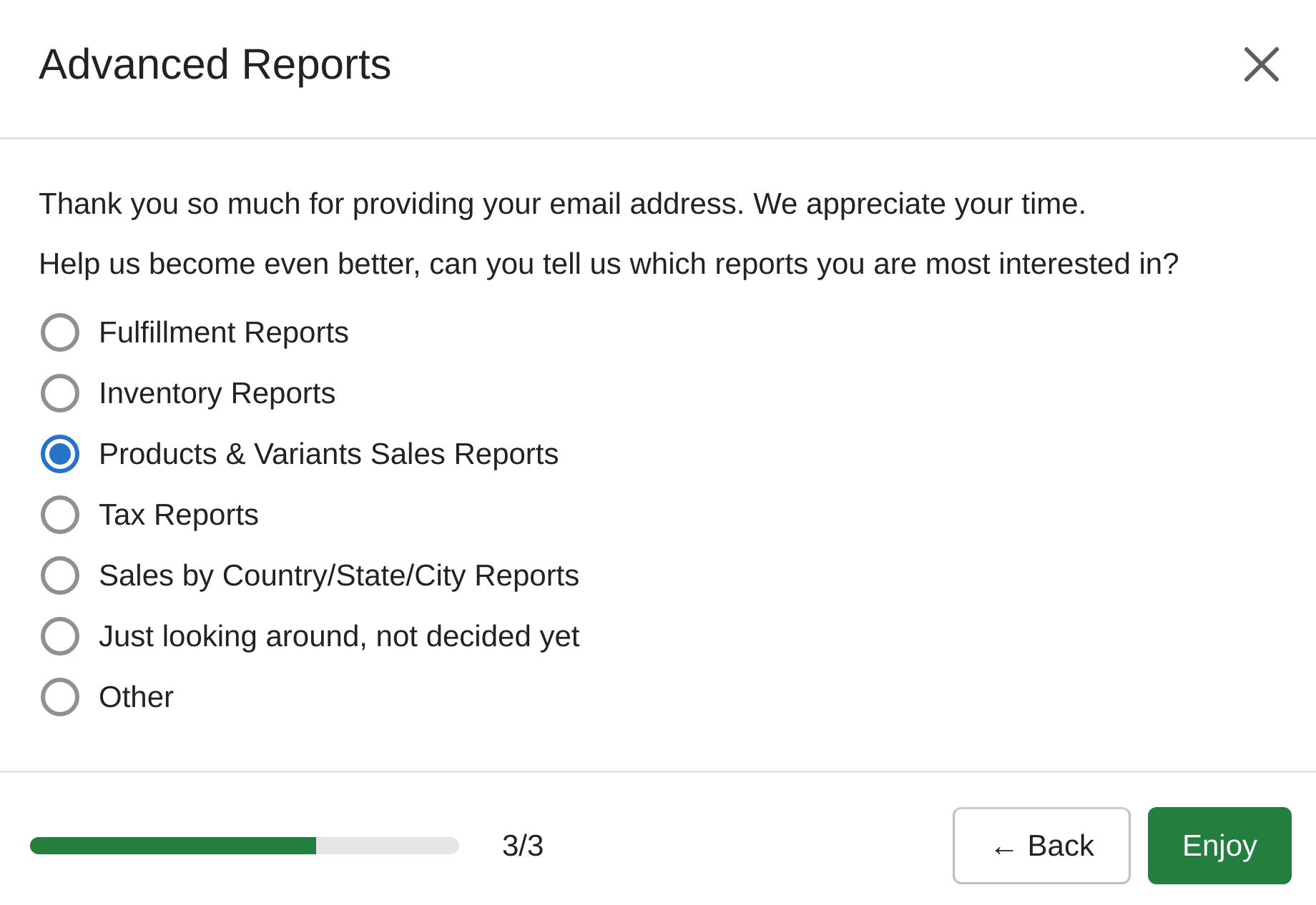
Ten krok nie zajmie dużo czasu, a musisz odpowiedzieć tylko na dwa pytania. Pytania te to: adres e-mail kontaktowy oraz główne planowane wykorzystanie aplikacji.
Korzystając z tej aplikacji, zostaniesz również poproszony o wypełnienie kwestionariusza "Jak oceniasz doświadczenie z aplikacją, Która funkcja jest dla Ciebie najważniejsza, Jakie funkcje chciałbyś zobaczyć następnie", aby dodatkowo pomóc twórcom w poprawie aplikacji.
Domyślne kolumny w raporcie Sprzedaż według produktu
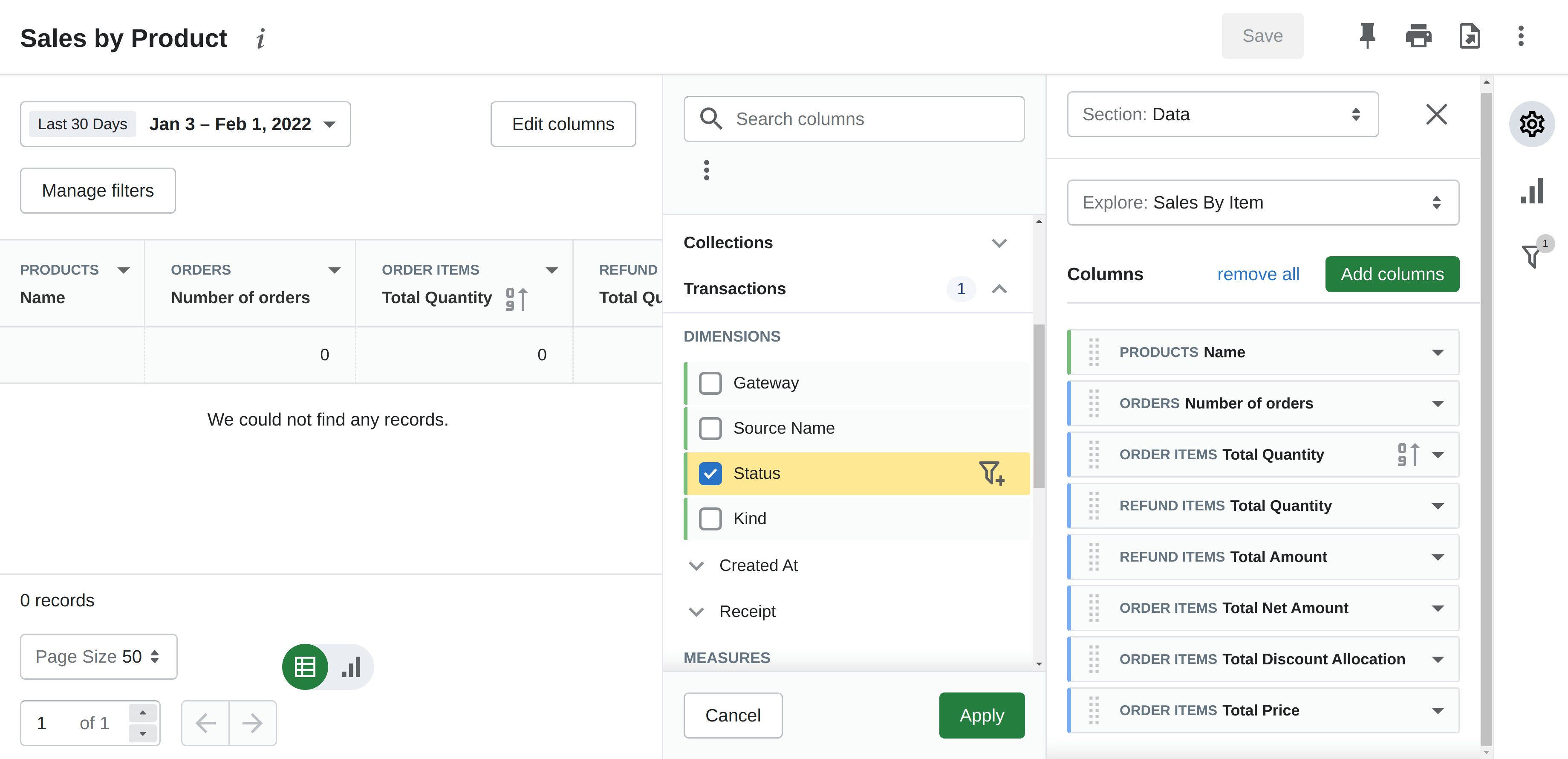
Domyślna konfiguracja raportu Sprzedaż według produktu w aplikacji Raporty Zaawansowane obejmuje osiem kolumn: nazwa produktu, liczba zamówień, całkowita ilość zamówień, całkowita ilość zwróconych przedmiotów, całkowita kwota zwróconych przedmiotów, całkowita wartość zamówionych przedmiotów netto, całkowita alokacja zniżek, całkowita cena zamówionych przedmiotów.
Masz pełną swobodę w wykluczaniu dowolnych istniejących kolumn z raportu lub dodawaniu kilku dodatkowych. Po prostu wybierz dostępne kolumny z listy. Włącz tryb zaawansowany, aby uzyskać więcej opcji dodawania kolumn.
Jak filtrować dane w raporcie Sprzedaż według produktu
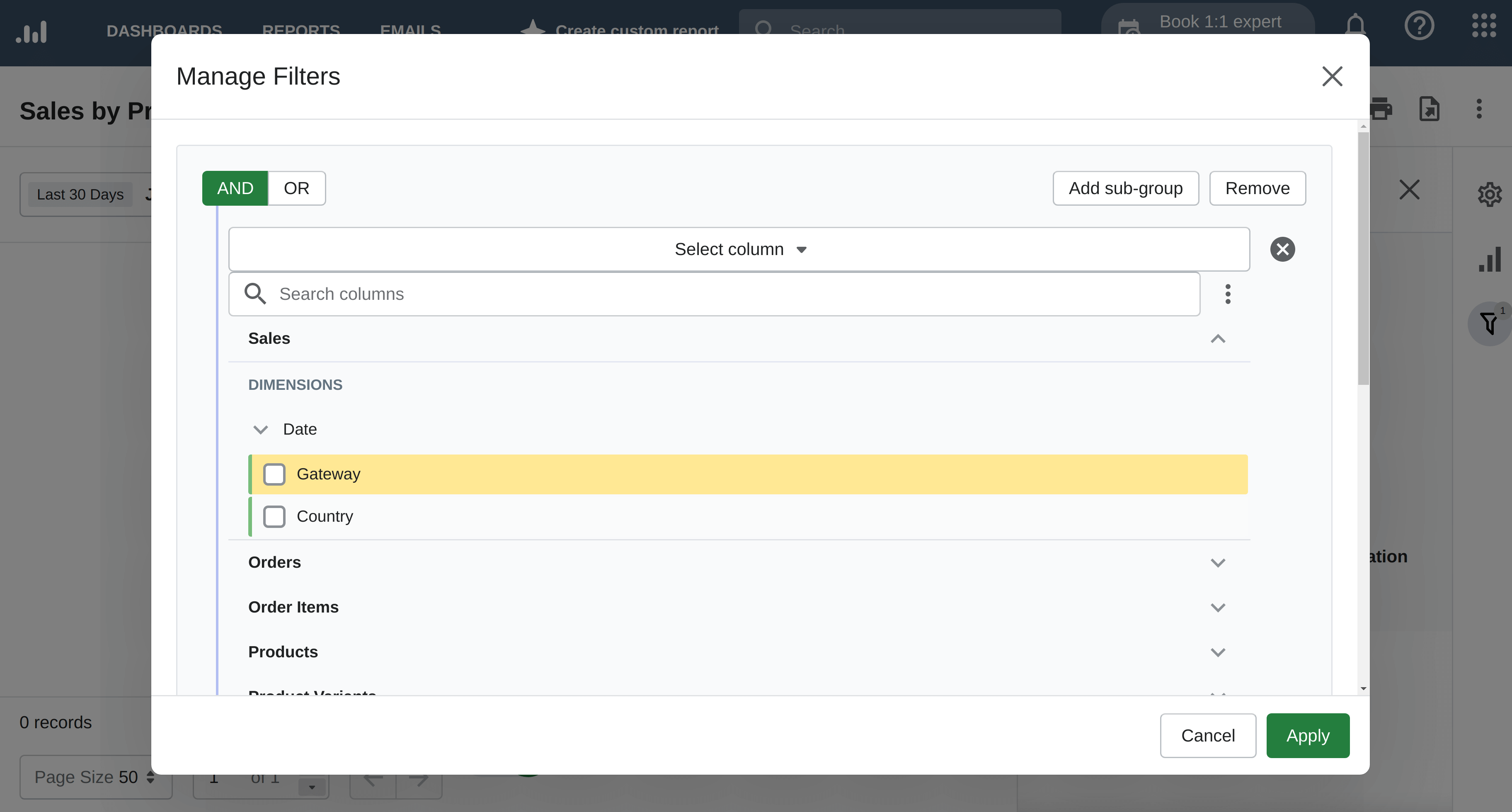
Raport Sprzedaż według produktu może wyświetlać dokładnie te dane, których potrzebujesz, filtrując nieistotne informacje.
Użyj filtrów, aby wyświetlić dane na podstawie warunków. Na przykład, możesz wykluczyć z raportu wszystkie produkty, które nie należą do konkretnego typu produktu. Innym przykładem jest filtrowanie według ceny.
Jak wyświetlić raport Sprzedaż według produktu jako wykres
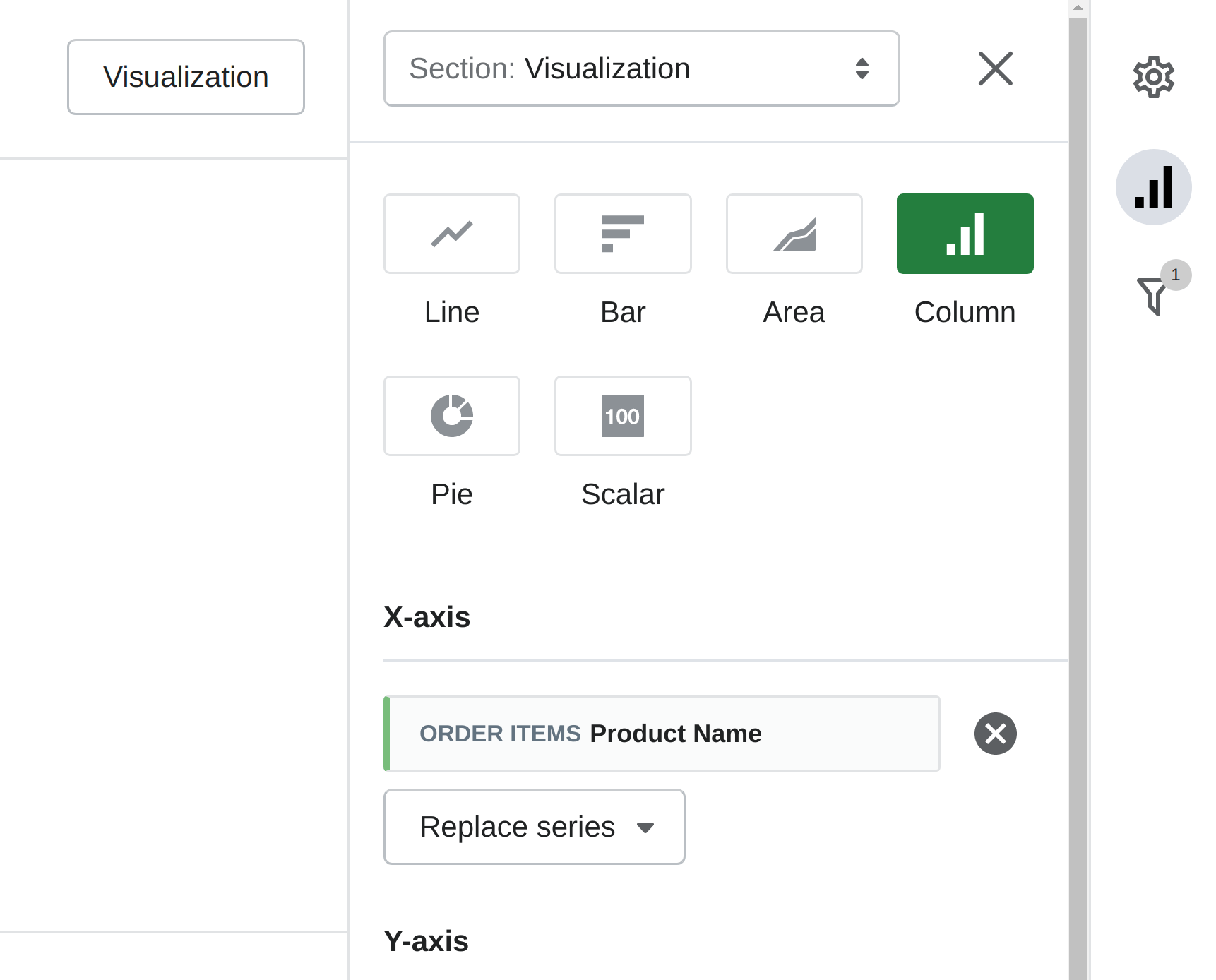
Domyślnie raport Sprzedaż według produktu jest wyświetlany jako tabela wypełniona liczbami. Może to być wygodne, aby zobaczyć surowe dane dotyczące konkretnych produktów. Jednak aby dostrzec ewentualne trendy sprzedażowe, lepiej może być zmienić format wizualizacji z tabeli na wykres.
Dzięki aplikacji Raporty Zaawansowane możesz wyświetlać dane sprzedaży w kilku typach graficznych: linia, słupek, kolumna, obszar, koło, skalar. Możesz modyfikować osie X i Y, zastępując istniejącą inną lub dodając jakąś kolumnę danych do wizualizacji.
Jak eksportować raport Sprzedaż według produktu
Dzięki aplikacji Raporty Zaawansowane masz możliwość przeglądania raportu w innych aplikacjach oprócz panelu administracyjnego swojego sklepu.
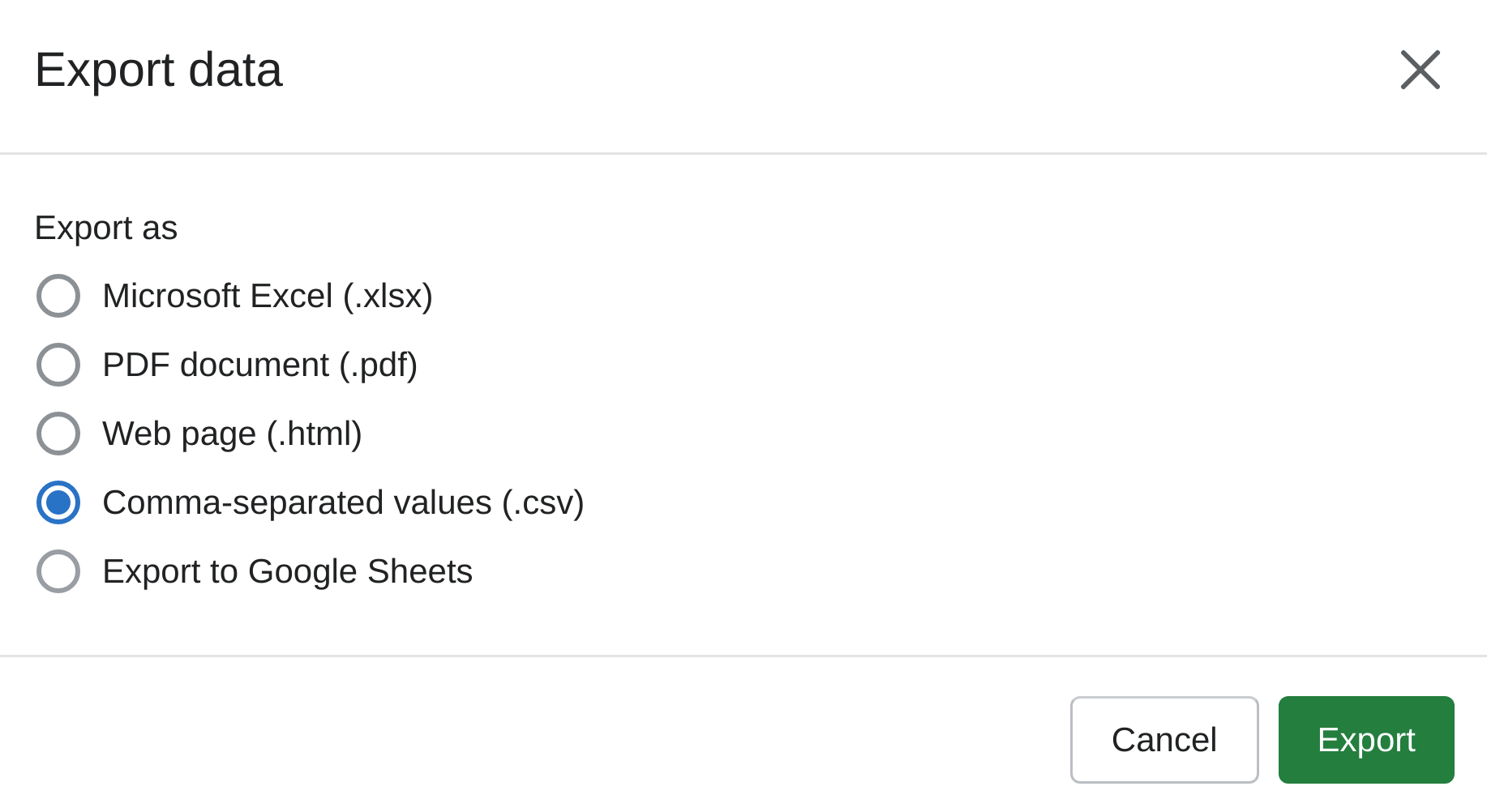
Masz kilka opcji eksportowania danych raportu za pomocą jednego kliknięcia przycisku. Wszystko, co musisz zrobić, to wybrać format eksportu danych z listy dostępnych: Microsoft Excel, PDF, HTML strony internetowej, CSV, Google Sheets.
Dodatkowo możesz wydrukować raport na papierze bezpośrednio z aplikacji Raporty Zaawansowane.
Jak korzystać z raportu sprzedaży według produktu
Raport Sprzedaż według produktu zapewnia natychmiastowy widok sprzedaży za wybrany zakres czasowy. Oto kilka przykładów, jak wykorzystać ten raport w praktyce.
Porównanie sprzedaży bieżącego roku z rokiem ubiegłym według produktu
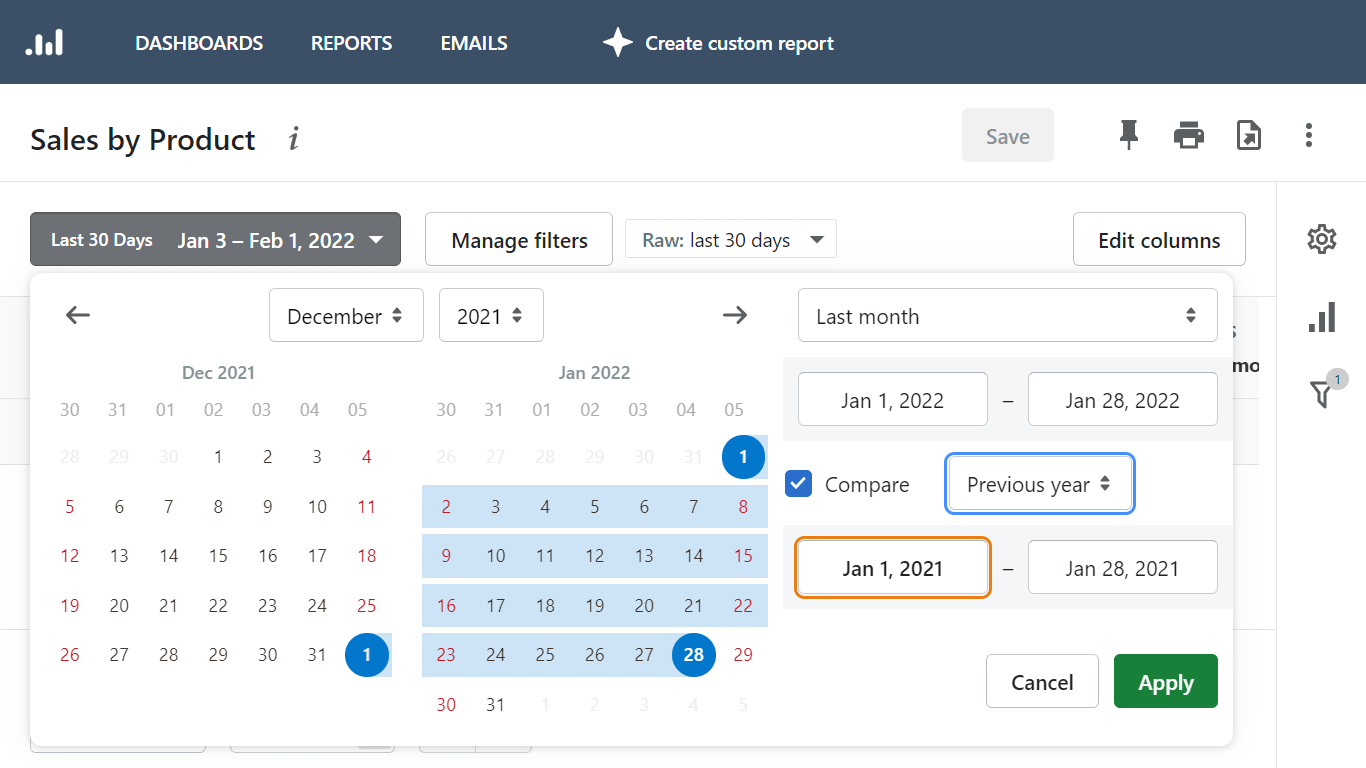
Aby zrozumieć, jak idzie sprzedaż, pomocne jest porównanie bieżących danych sprzedażowych z danymi sprzedażowymi za ten sam okres w roku ubiegłym.
Podczas generowania raportu sprzedaży według produktu w aplikacji Raporty Zaawansowane, zaznacz pole do generowania raportu porównawczego.
Wybierz bieżący okres, na przykład dzisiaj, w zeszłym tygodniu, miesiącu, roku do tej pory, ostatnich 7, 30, 90 dni, niestandardowy zakres czasowy. Następnie określ poprzedni okres do porównania: poprzedni okres, poprzedni rok, niestandardowy zakres.
Jak zobaczyć najlepiej i najgorzej sprzedające się produkty
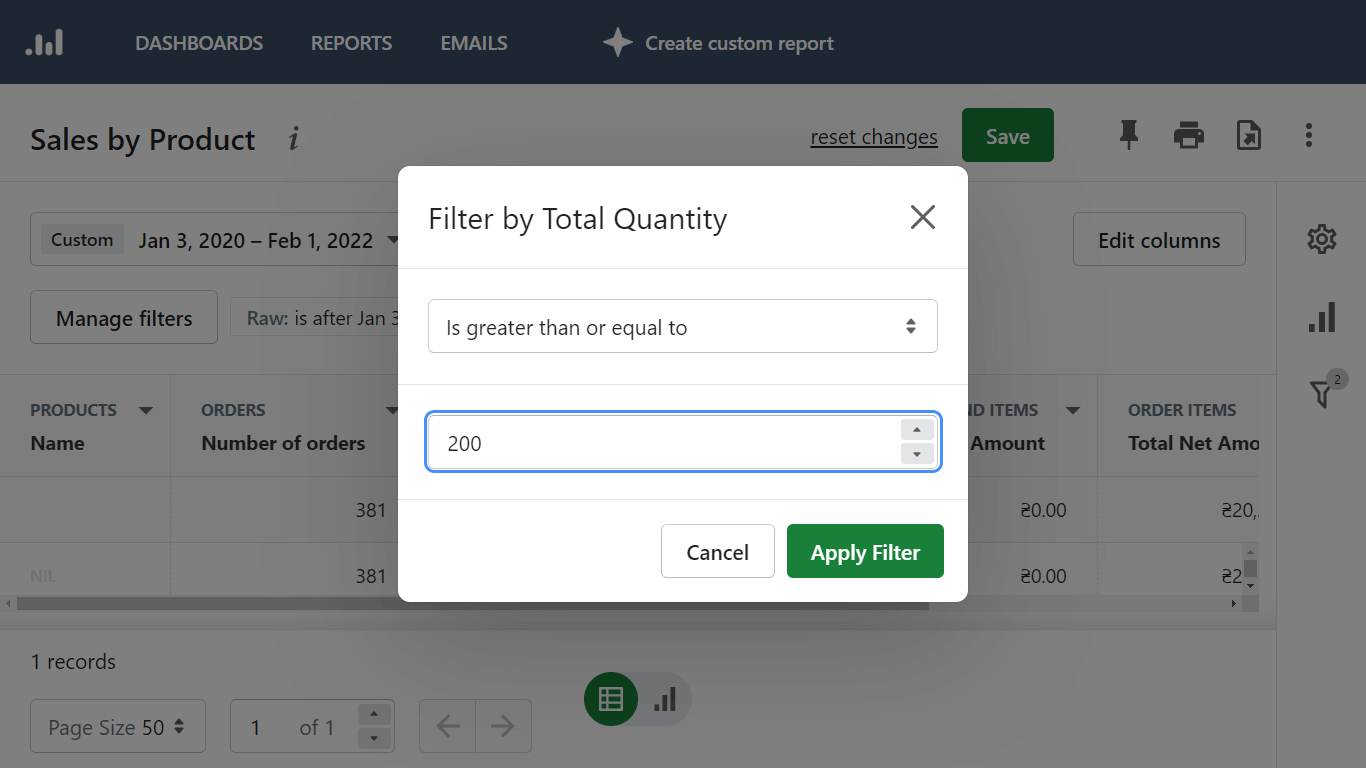
Kolumna Całkowita Ilość może być używana jako filtr do uzyskania produktów, które mają określoną liczbę sprzedanych przedmiotów. Kliknij na nią, aby posortować w kolejności malejącej, aby zobaczyć przedmiot z największą liczbą sprzedaży – to będzie Twój najlepiej sprzedający się produkt. Posortuj w kolejności rosnącej, aby zobaczyć najgorzej sprzedający się produkt jako pierwszy.
Aby zobaczyć najlepiej sprzedający się produkt za wybrany okres czasu, przefiltruj raport według kolumny Całkowita Ilość i ustaw warunek filtru na
jest większy niż lub
jest większy lub równy, a następnie ustaw liczbę sprzedanych przedmiotów, którą uważasz za odnoszącą się do najlepiej sprzedającego się produktu.
Pamiętaj, że raport jest budowany dla konkretnego zakresu czasowego, więc liczba najlepiej sprzedających się produktów w ciągu dnia będzie inna, gdy raport jest generowany dla miesiąca lub roku.
Jak zobaczyć sprzedaż geograficzną według produktów
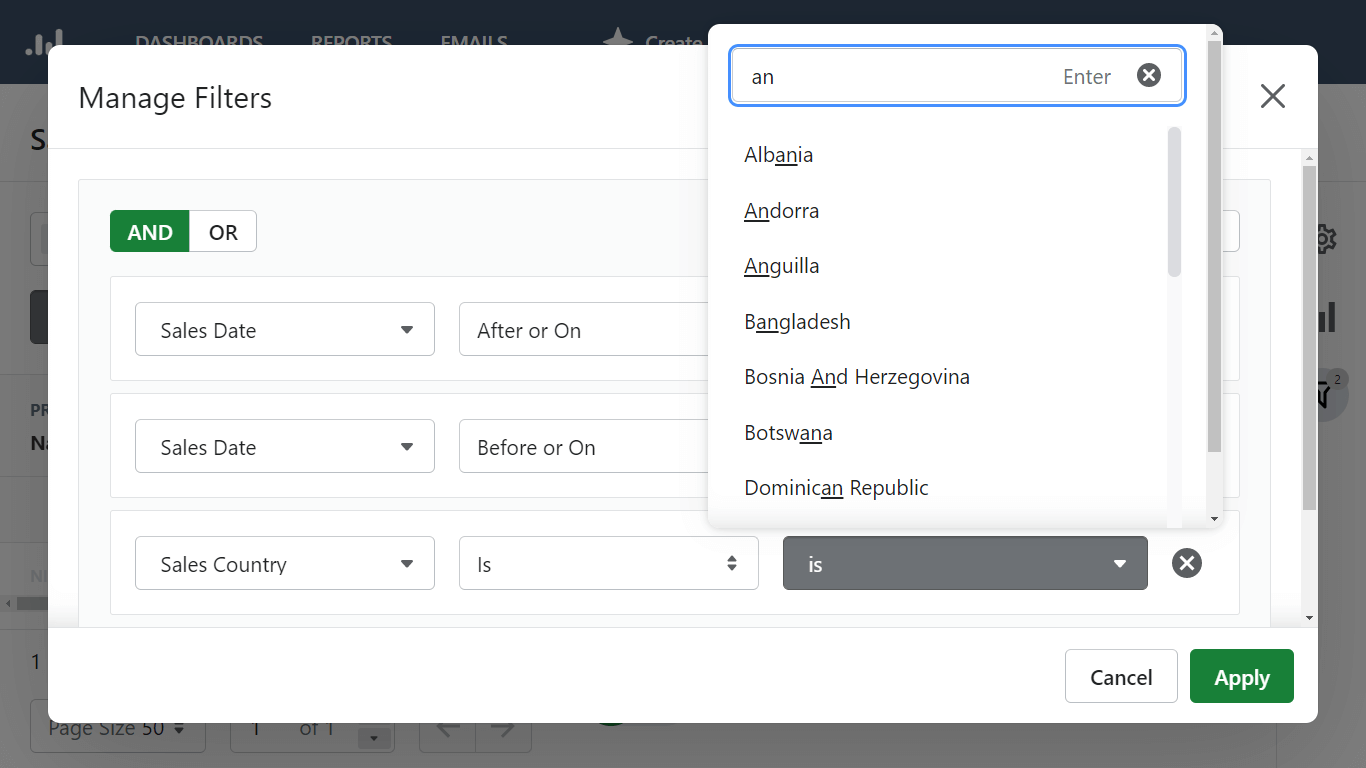
Możesz łatwo dowiedzieć się, skąd pochodzą Twoi klienci. Po prostu użyj filtru lokalizacji podczas generowania raportu sprzedaży według produktu.
Przejdź do filtru Lokalizacje, aby przefiltrować sprzedaż według miasta lub prowincji. Użyj filtru w sekcji Sprzedaż, aby przefiltrować dane według krajów.
Możesz również uzyskać na żywo widok swojej geografii sprzedaży, korzystając z opcji analityki Live View, którą domyślnie oferuje Shopify. Pokazuje zamówienia i odwiedzających na globalnej mapie 3D w niemal rzeczywistym czasie.
Jak zobaczyć sprzedaż według produktów z rabatami
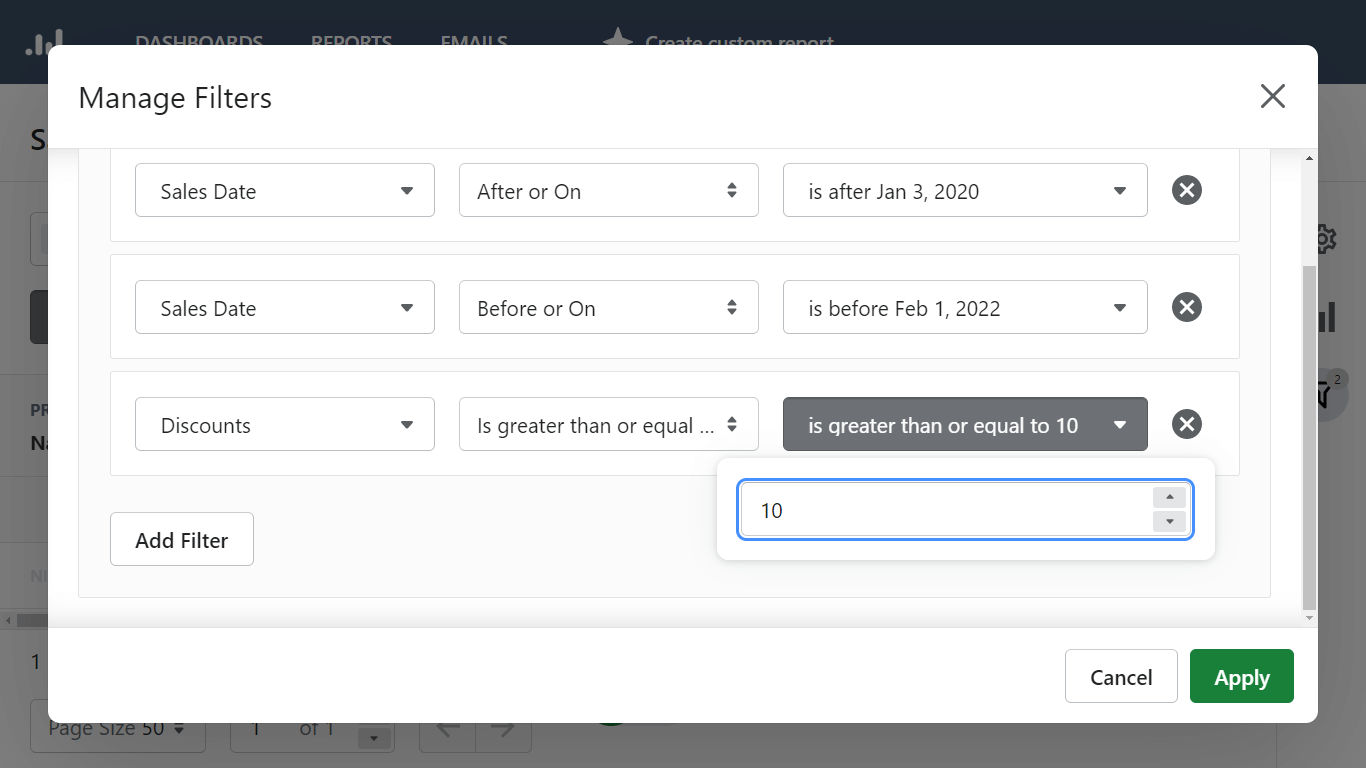
Rabaty to potężne narzędzie do zwiększania sprzedaży, a dzięki aplikacji Raporty Zaawansowane możesz dokładnie zobaczyć, jak skuteczne są one w Twoim sklepie.
Dodaj filtr według rabatów i ustaw warunek filtru, aby uzyskać widok produktów, które zostały sprzedane z rabatami.
Aplikacja Raporty Zaawansowane pozwala śledzić sprzedaż według produktów z rabatami według kodu rabatowego, wartości rabatu, średnich i całkowitych rabatów.
