Wat is het Verkoop per Product Rapport in Shopify
Het verkooprapport per product is een krachtig hulpmiddel dat alle verkoopgegevens in een winkel bijhoudt en deze in een seconde toont, ongeacht het catalogusvolume.
Het verkooprapport per product stelt je in staat om binnen enkele seconden antwoorden te krijgen op belangrijke vragen voor elke winkel. Genereer een rapport en je weet onmiddellijk welke producten bestsellers zijn in jouw winkel en welke artikelen het slechtst verkopen.
Dit hulpmiddel toont elk product in een nieuwe rij samen met zijn verkoopgegevens, zodat je gemakkelijk kunt begrijpen wat er aan de hand is.
Let op dat verzendkosten niet zijn inbegrepen in het verkooprapport per product. Dit komt doordat één bestelling meerdere verzendtransacties kan vereisen voor verschillende groepen producten die in één bestelling zijn gekocht. Aangezien er geen gegevens zijn over hoe de verzendkosten tussen deze groepen worden verdeeld, sluit het Shopify verkooprapport per product verzendkosten uit.
Welke Specifieke Termen het Verkoop per Product Rapport Gebruikt
Tijdens het bekijken van een verkooprapport per product, kun je enkele specifieke termen tegenkomen. Deze termen zijn gebruikelijk voor dit type rapport, ongeacht het e-commerceplatform, of het nu Shopify, Magento of een ander platform is.
Aangezien je het rapport kunt configureren om gegevenskolommen uit te sluiten of op te nemen, hangt de aanwezigheid van deze termen in het rapport af van de gegevenskolommen die je hebt gekozen.
De gebruikelijke termen zijn:
- Productleverancier: Toont een leverancier van eventuele derde partij producten in jouw winkel.
- Producttype: Geeft het type verkochte producten weer, bijvoorbeeld kleding.
- Producttitel: Toont de productnaam.
- Netto hoeveelheid: Het aantal daadwerkelijk verkochte producten, waarbij de geretourneerde producten niet als verkocht worden beschouwd.
Doel van het Verkoop per Product Rapport
Het verkooprapport per product is een integraal hulpmiddel voor elke Shopify-winkel dat het mogelijk maakt om alle bedrijfsinformatie die in een winkel wordt gegenereerd bij te houden. Het document toont alle gegevens in een oogwenk, ongeacht wat het voorraadvolume is.
Eigenaren van Shopify-winkels kunnen het verkooprapport per product gebruiken om oplossingen te vinden voor belangrijke zakelijke vragen. Maak een rapport aan en je weet snel welke artikelen een groot succes zijn in jouw winkel en welke dingen gewoon slecht verkopen.
De standaardinterface van dit rapport is vrij eenvoudig, aangezien het elk item in een aparte rij toont samen met zijn verkoopinformatie, zodat je gemakkelijk een volledig begrip kunt krijgen van wat er gebeurt met de verkopen.
Andere Rapporten die Samen met het Verkoop per Product Rapport Worden Gebruikt
Verkoopstatistieken in een winkel zijn niet uitsluitend beperkt tot gegevens over productverkopen. Een eigenaar van een Shopify-winkel kan verschillende andere verkooprapporten gebruiken naast het productverkooprapport.

Vaak in combinatie met het productverkooprapport, zijn er rapporten zoals verkoop per productvariant, per producttag, per leverancier, per uur, per kanaal, per POS-locatie en een dozijn andere vergelijkbare rapporten over verkopen.
Waarom Standaard Shopify Analytics Misschien Niet Voldoende Voor Je Is
Elke seconde dat jouw winkel succesvol werkt en verkopen genereert, genereert het een hoop gegevens. Het houdt bij welke productpagina's klanten hebben bekeken, welke producten ze hebben gekocht en andere activiteiten.
Shopify verzamelt deze gegevens die in jouw winkel zijn gegenereerd en presenteert deze via een ingebouwde standaard analytics suite. Dit betekent echter niet dat de gegevens beschikbaar voor jou zullen zijn.
Aangezien Shopify een beheerd e-commerceplatform is, biedt het zijn diensten aan via abonnementsplannen. Afhankelijk van het abonnementsplan kan een winkelier toegang krijgen tot een specifieke lijst van rapporten die door de standaard analytics van Shopify worden aangeboden. Hoe hoger het plan, hoe meer rapporten Shopify biedt.
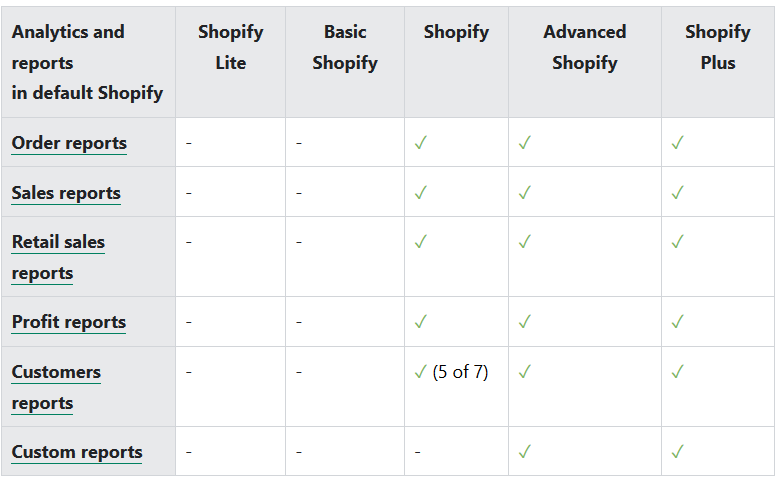
Winkels op Shopify Lite en Basic Shopify plannen hebben geen toegang tot de verkooprapporten in de standaard analytics suite van Shopify.
Gebruikers van die plannen kunnen kiezen voor een analytics suite van derden, Advanced Reports door Mipler. Krijg de tools om eenvoudig rapporten te bouwen, te delen en te exporteren.
Het Opbouwen van het Verkoop per Product Rapport met de Advanced Reports App
Eerste Lancering van de Advanced Reports App
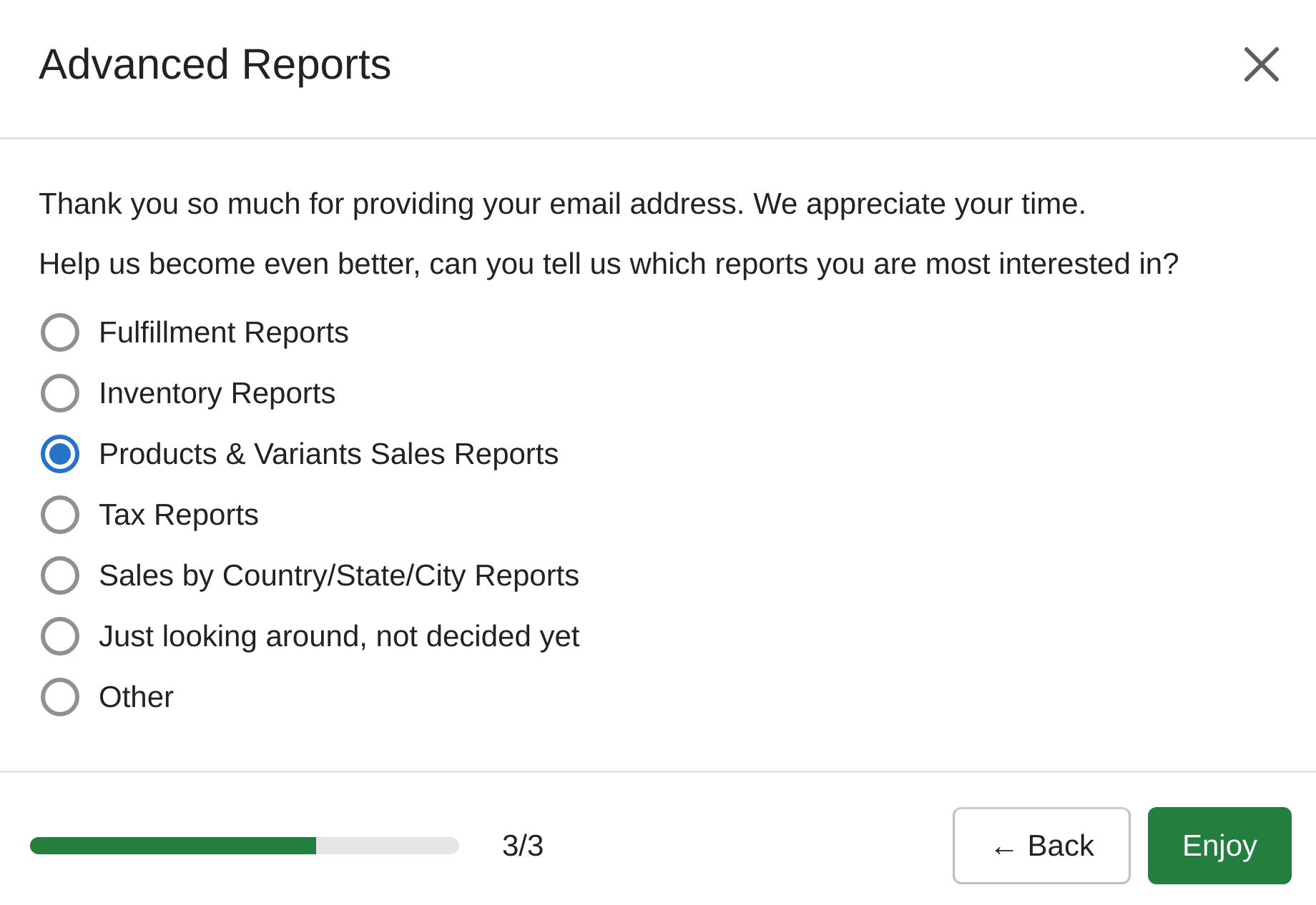
Wanneer je de Advanced Reports app voor de eerste keer in jouw winkel lanceert, word je begroet met een verzoek om enkele aanvullende informatie te verstrekken zodat de ontwikkelaars de app in de toekomst kunnen verbeteren.

Deze stap zal niet lang duren en je hoeft alleen maar antwoorden te geven op twee vragen. Deze vragen zijn: contact e-mailadres en het belangrijkste geplande gebruik van de app.
Standaard Kolommen in het Verkoop per Product Rapport
De standaardconfiguratie van het verkooprapport per product in de Advanced Reports app omvat acht kolommen: productnaam, aantal bestellingen, totale hoeveelheid bestellingen, totale hoeveelheid geretourneerde artikelen, totaalbedrag van geretourneerde artikelen, netto bedrag van bestelde artikelen, totale kortingstoewijzing, totale prijs van bestelde artikelen.
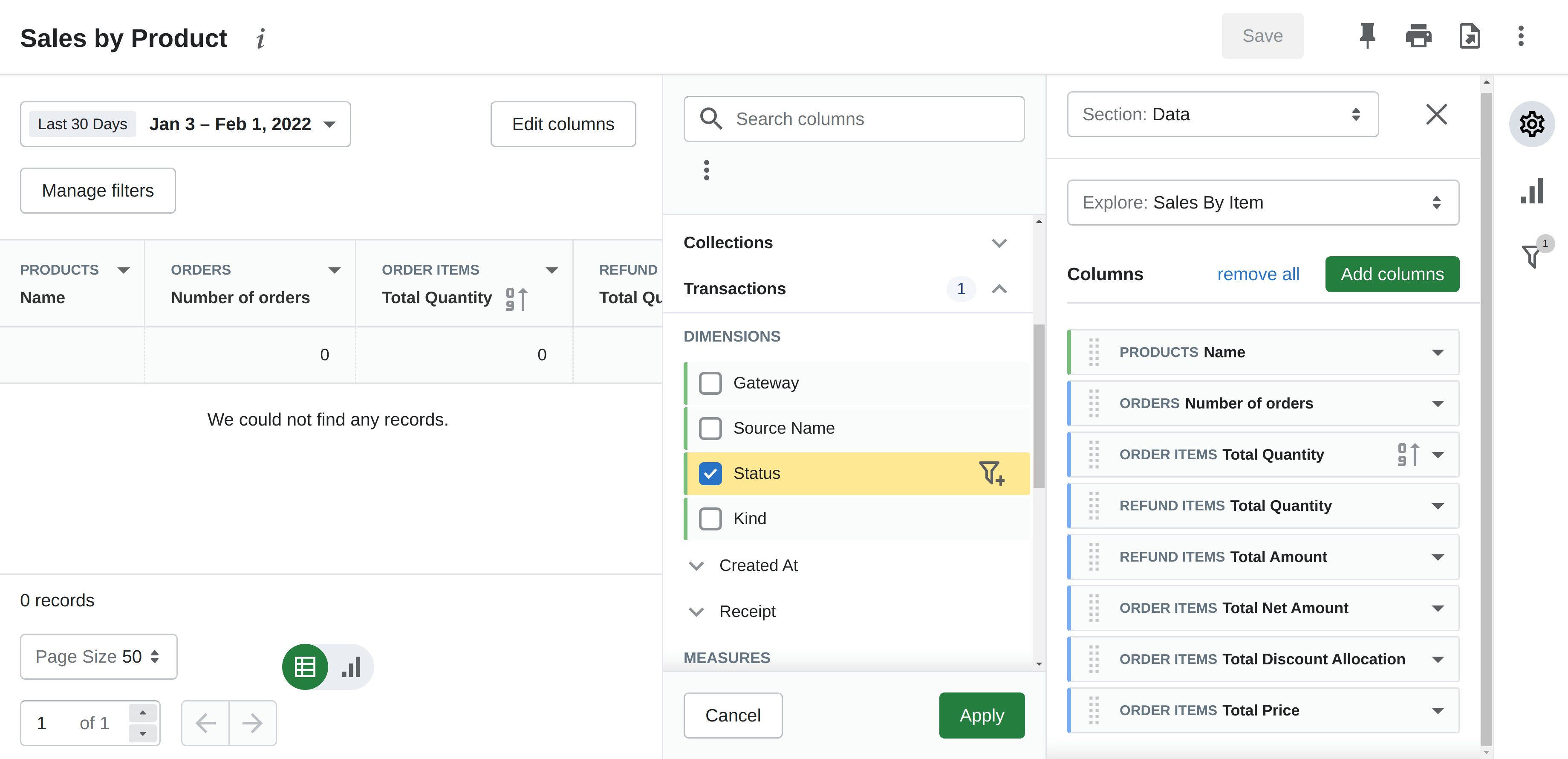
Je bent volledig vrij om een van de bestaande kolommen uit het rapport uit te sluiten of verschillende extra kolommen toe te voegen. Kies eenvoudig beschikbare kolommen uit de lijst. Schakel de geavanceerde modus in om meer opties voor het toevoegen van kolommen te krijgen.
Hoe Gegevens te Filteren in het Verkoop per Product Rapport
Het verkooprapport per product in de Advanced Reports app kan precies de gegevens weergeven die je nodig hebt door irrelevante informatie eruit te filteren.
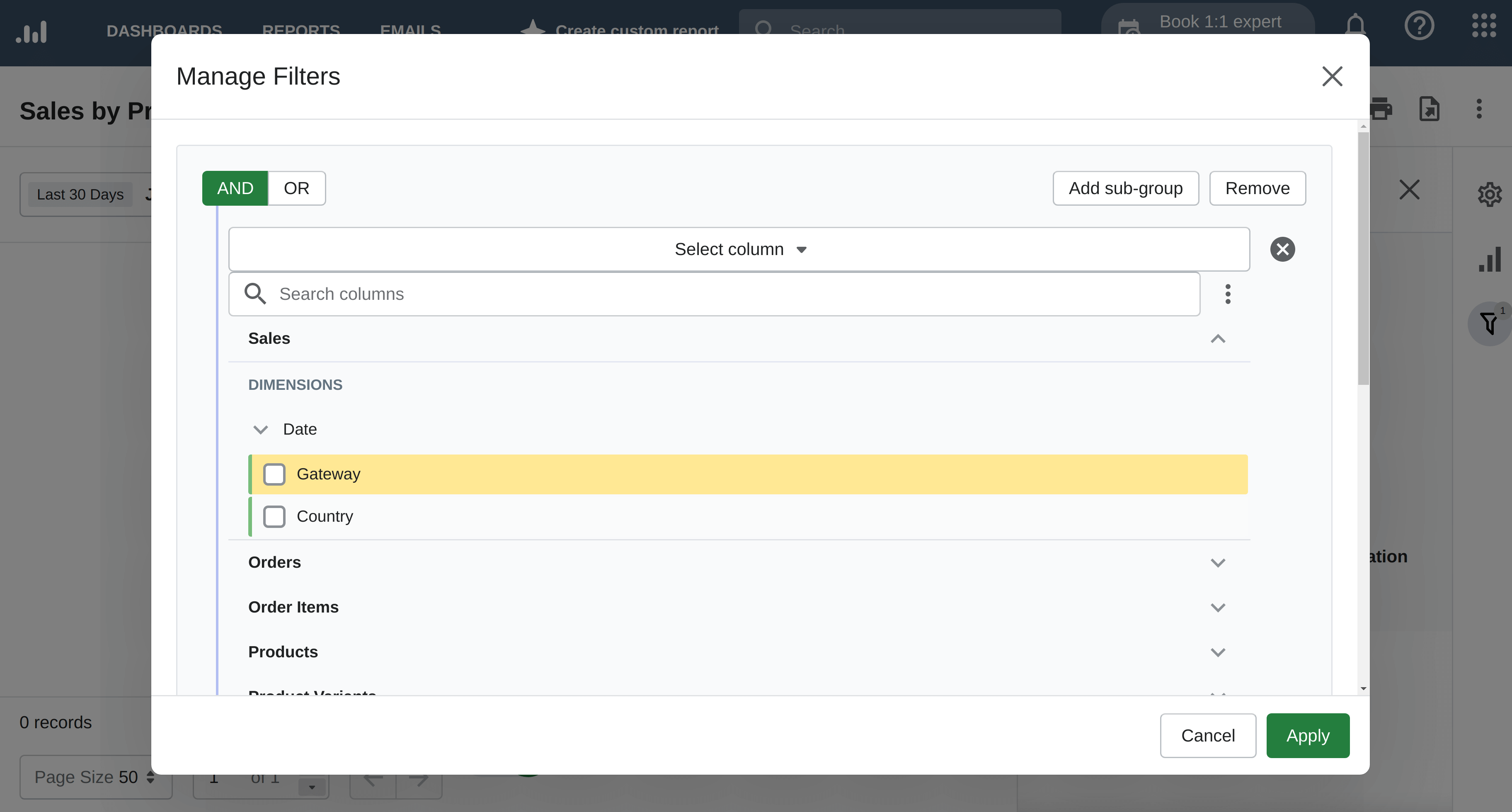
Gebruik filters om de gegevens op basis van voorwaarden weer te geven. Bijvoorbeeld, je kunt alle producten uit het rapport filteren die niet tot een specifiek producttype behoren. Een ander voorbeeld is filteren op prijs.
Hoe het Verkoop per Product Rapport als een Grafiek Weer te Geven
Standaard wordt het verkooprapport per product weergegeven als een tabel gevuld met cijfers. Dit kan handig zijn om de ruwe gegevens van exacte producten te zien. Echter, om eventuele verkooptrends te spotten, kan het beter zijn om het visualisatieformaat van tabel naar grafiek te veranderen.
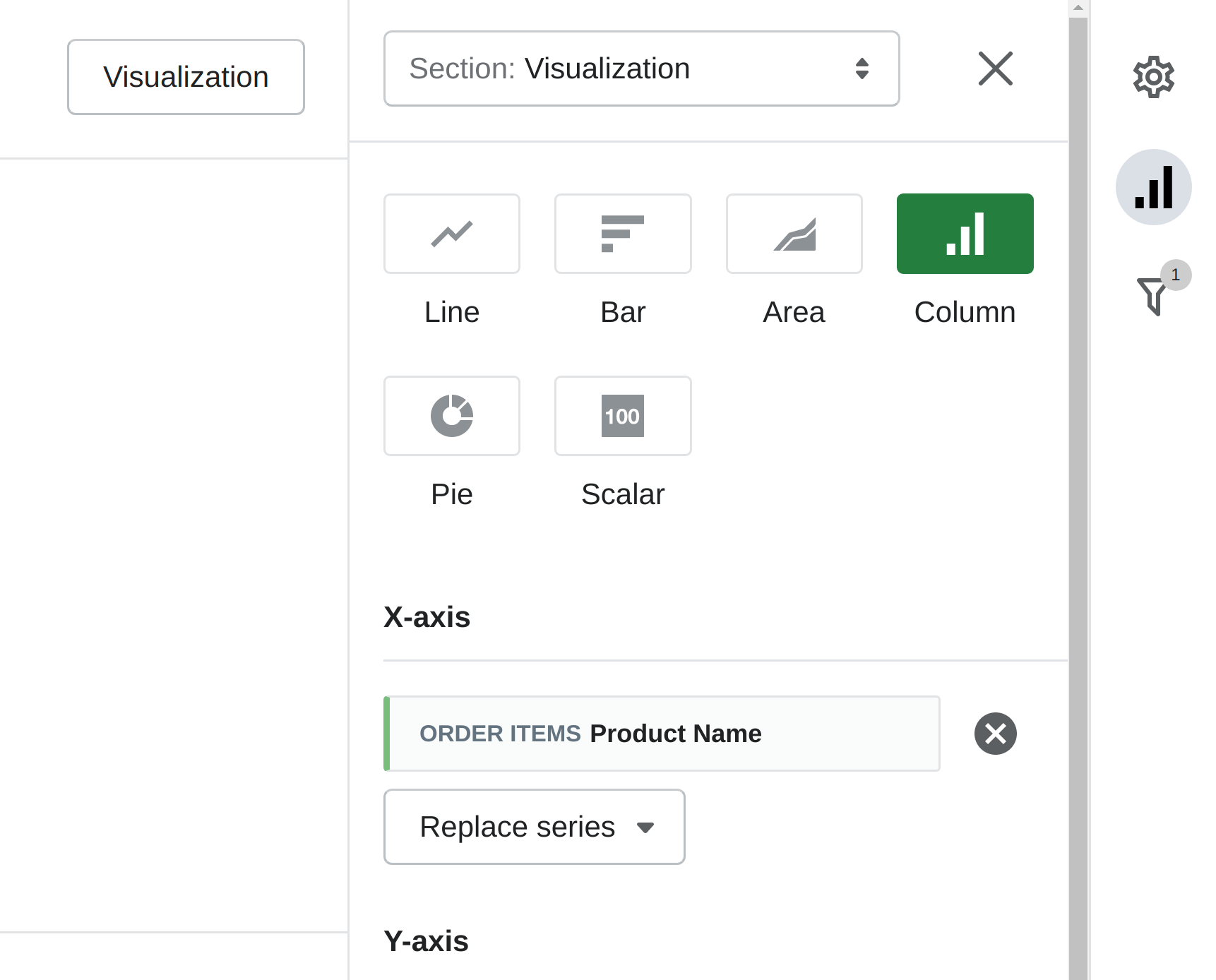
Met de Advanced Reports app kun je jouw verkoopgegevens in verschillende grafische types weergeven: lijn, staaf, kolom, gebied, taart, scalar. Je kunt de X- en Y-assen aanpassen, de bestaande vervangen door een andere of een gegevenskolom toevoegen voor visualisatie.
Hoe het Verkoop per Product Rapport te Exporteren
Met de Advanced Reports app ben je vrij om het rapport in andere apps te bekijken naast het beheerderspaneel van jouw winkel.
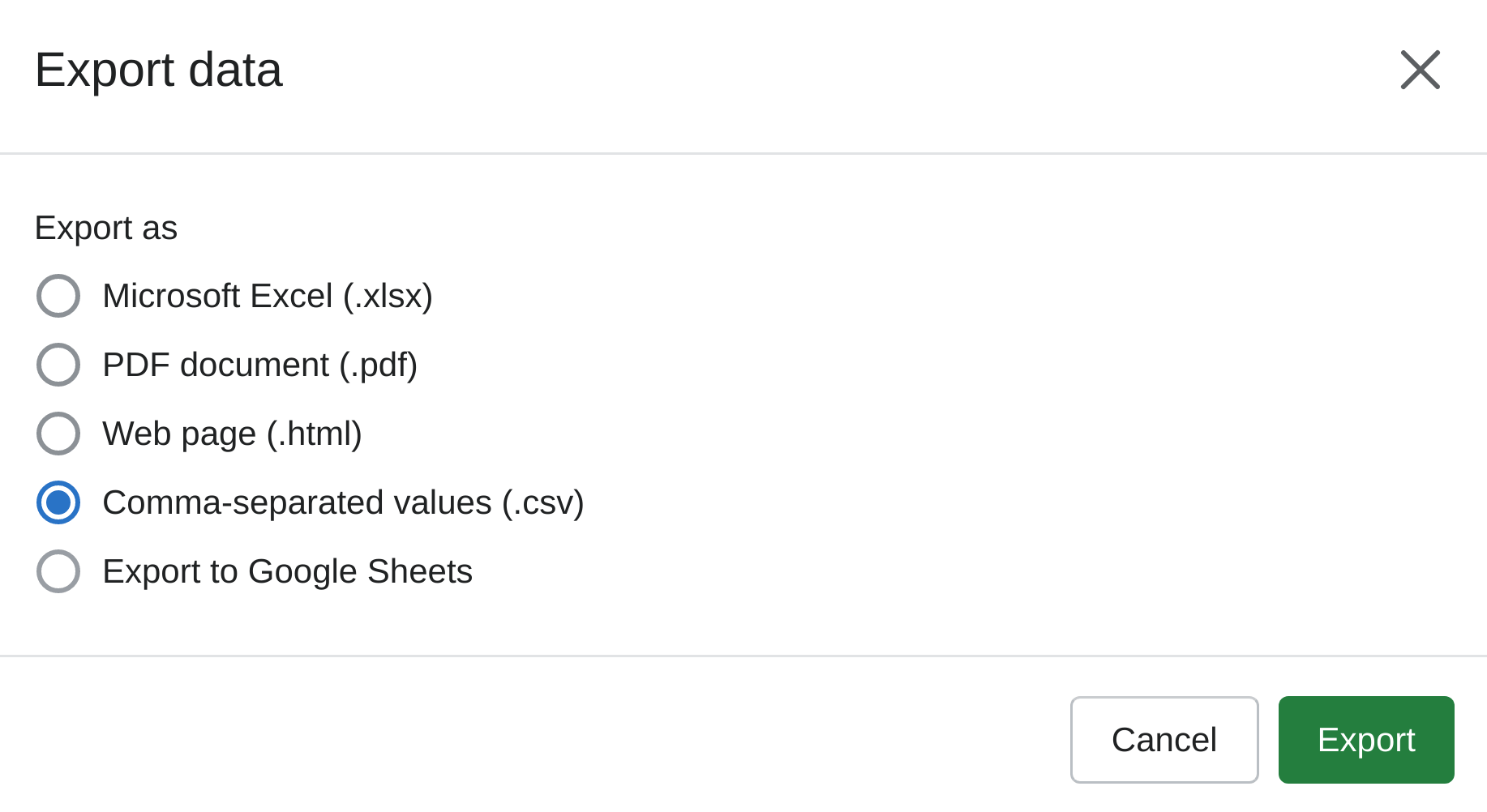
Je hebt verschillende opties voor het exporteren van de rapportgegevens met een druk op de knop. Alles wat je hoeft te doen is het exportformaat van de gegevens te selecteren uit de lijst met beschikbare opties: Microsoft Excel, PDF, webpagina HTML, CSV, Google Sheets.
Daarnaast kun je het rapport rechtstreeks vanuit de Advanced Reports app op papier afdrukken.
