


イントロダクション
倉庫に十分なスペースがなく、新しい商品を保管する場所がないと想像してみましょう。おそらく、売れなかった余分な商品があったことでしょう。通常、そのような商品はデッドストックと呼ばれます。これらは長期間にわたって蓄積されることがあり、大量の製品を購入するという誤った決定を導くことがあります。
しかし、これらの製品は、近い将来に解決しなければならない問題を引き起こすものであり、さもなければ投資が報われません。死蔵在庫の管理は重要です。なぜなら、それは依然としてあなたの投資を表しているからです。
死に在庫は、いくつかの理由で発生する可能性があります:
- 季節の変化
- 期限切れのアイテムまたは在庫不足
- 古い製品の置き換えにつながる新しいトレンド
- 需要計画の不備
この記事では、デッドストックとは何か、それにどのように対処するか、損害を最小限に抑える方法、そして一般的にどのような課題があるかを説明しました。
特別なMipler デッドストックテンプレート for ShopifyをGoogle Sheetsで開発しました。 このテンプレートは、流動性の低い商品のレベルを管理するのに役立ちます。
在庫の死蔵品の理解
死に在庫の意味
死に在庫は、店舗がもはや販売できない商品に対する興味深くも非常に正確な名称です。では、死に在庫とは何でしょうか?それは、在庫に残っている商品であり、その需要がゼロになった商品です。これは、大量に残っている商品に適用されることに注意が必要です。
例:
200足のスニーカーを購入した場合、2足が残っているだけでは、死に商品とは見なされません。
200足のうち10足しか売れなかった場合、残りのすべてが死に商品となります。
残っているすべての在庫が流動性のない商品と見なされるわけではありません。目の前にデッドストックがあることを確実に言うための基準は次のとおりです。
- 時間。長期間(1年以上)あなたのもとに残ります。
- 需要。これらの製品に興味を持つ人の可能性はほぼゼロに近く、つまりこの製品に対する需要はありません。
- 数量。購入した商品の60%未満しか売れず、その後、他の誰もこの製品を注文しなかった。
- 商品品質。商品が道徳的に古くなっている、損傷している、または品質を失っている。
各基準だけでは在庫が死んでいるとは限らないことに注意する価値があります。1年以上放置されている商品をまだ販売している場合、それは明らかに死に在庫ではありません。いくつかの基準を満たす必要があります。
死に在庫の理由
記載された基準は、観察と規則性の結果です。しかし、なぜこれが起こるのかを理解するためには、死蔵在庫が発生する理由を知る必要があります:
- 特定の商品の需要を過大評価すること。
- 不合理に大量の商品の購入。ストアが販売できる以上の量であったため、実際にこれらの商品の在庫が残りました。
- 市場ニーズの質の分析が不十分だと、過剰な購入を引き起こす可能性があります。
- 品質評価システムの失敗により、すでに不足や損傷があって販売不可能な商品を多く購入してしまいました。
- 在庫管理の欠如または質の低さ。

死蔵在庫の結果
流動性のない商品で満たされた倉庫が悪いことは明らかです。しかし、これがどのような悪影響を及ぼすのかを正確に理解することも必要です。そうすれば、これらの影響をどのように排除するかを理解するのが容易になります。
時には、それらがビジネスの将来の運命を決定づけることがあります。だからこそ、死蔵在庫はオンラインストアにとって悪いのです:
- 空の資本投資 - 在庫は通常、オンラインストアの資本の30%から50%を占めます。商品が一定期間内に売れない場合、これらの投資は回収できません。
- 未返却の保管コスト - すべての商品の管理が必要であり、施設の賃料も発生します。
- そのような商品の道徳的老朽化または摩耗 - 新しいモデルが前のモデルを置き換えます。つまり、商品が倉庫に長く留まるほど、売れる可能性が低くなります。
- 有効期限の終了。投資を回収するチャンスすらなくなります。
- 店舗の評判の悪化。店舗が古い商品を販売すると、人々はそれに対する興味を失うことは明らかです。
これらの結果を一つにまとめましょう。流動性のない商品にお金を投資したために、重大な損失を被り、評判を失う可能性があります。しかし、新しい商品を購入するための資金や倉庫に保管するスペースがないため、新しい商品を購入することができません。
これに基づいて、死に商品を排除する必要があります。投資したお金を失わないことが望ましいです。したがって、次のセクションでは、死に商品を排除する方法と、その過程で直面する他の課題について考察することを提案します。

死に在庫管理の課題
すべてが前のセクションで説明したほど恐ろしいわけではありません。もちろん、死に在庫を抱えることは悪いことですが、災害です。それらを取り除くために対処すべき問題がいくつかあります:
- 従来の在庫管理システムのギャップ。従来の在庫管理システムは、倉庫に長期間滞在している商品を検出できません。
- 収益性低下のリスク。死に在庫は倉庫のスペースを占有しますが、利益を生み出さず、より利益のある商品に投資できる資金をブロックします。
- 適切なユーザーフレンドリーなソフトウェアの欠如。そのような商品の追跡は非常に困難です。手動の在庫管理はしばしば非効率的です。
はい、状況を悪化させないために死に在庫を処分する必要があります。まず、マーケティングを利用できます。これらの製品が表示される別のセクションをバイヤーに提供します。もちろん、割引価格または原価で販売します。新しい商品を在庫に入れるためにこのセクションが作成されたことを顧客に説明してください。だからこそ、良い割引で販売しているのです。
次に、商品の一部を慈善団体に寄付することができます。この方法は、本当に必要としている人々を助けるだけでなく、追加の税金コストを回避するのにも役立ちます。
第三に、これらのアイテムをリサイクルショップやeBayなどのさまざまなサイトの小売業者に再販できます。
もちろん、製品を単に廃棄しなければならない状況を避けるのは難しいでしょう。これは特に、賞味期限が切れた商品に当てはまります。これを防ぐためには、特別なアプリケーションを使用する必要があります。これにより、売れ残り商品の重要なレベルを監視することができます。
Google Sheetsテンプレートの紹介
ユーザーフレンドリーな死在庫の監視と分析ソフトウェアを見つけるのは非常に難しいです。そのため、Shopifyストアの管理プロセスはオーナーにとってはるかに難しくなります。
この問題を理解し、特化したGoogle Sheetsのテンプレートを開発しました。必要な詳細を入力するだけで、倉庫にどれだけの死蔵品があるか、全在庫の何パーセントで、どれくらいのコストがかかるかについての包括的な情報を得ることができます。
テンプレートを使用する利点
Googleシートテンプレートは、あなたのShopifyの死に在庫の現在の状況を確認するためのアシスタントです。その主なタスクは、非常に長い間倉庫にあった商品を表示することです。さらに、現在の価値と全体的にどれくらいの期間そこにあったかを示します。他の製品が死に在庫にならないように、月末の在庫価値レポートを追加しました。
一般的に、このテンプレートを使用することで以下の利点が得られます:
- シンプルなデータ入力: 手動で計算や調査を行う必要はありません。
- 時間の節約: データ分析と処理にかかる時間を節約でき、テンプレートを使って行います。
- 問題の防止: リスクのある商品の情報も得られます。
- ガイド: テンプレートの使用方法と最大限に活用するためのステップバイステップの指示があります。
テンプレートにアクセスして使用する方法
Miplerのテンプレートを使用してShopifyのデッドストック製品レポートを作成するには、次の手順に従う必要があります:
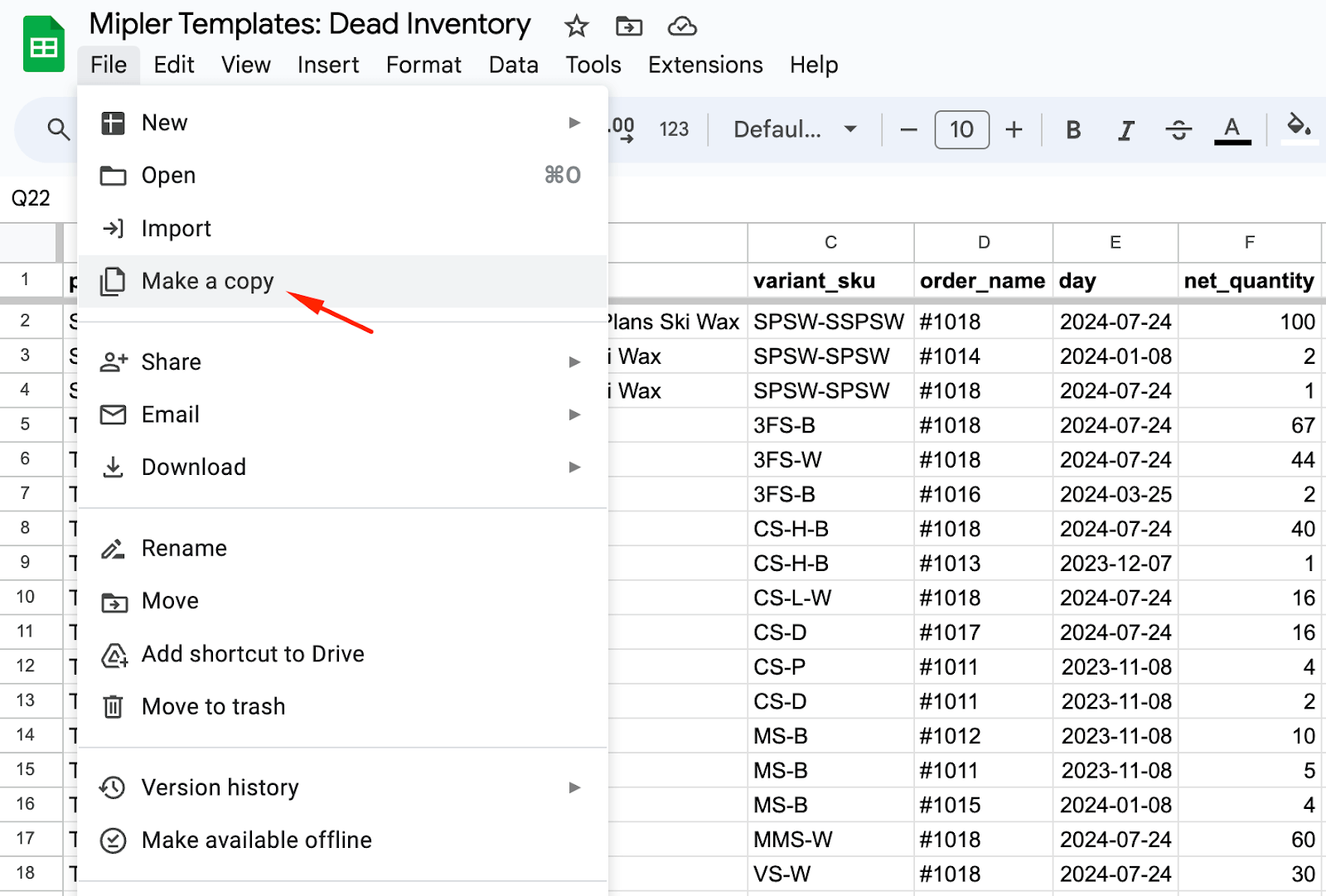
- Mipler デッドストックテンプレートのコピーをGoogle Sheetsで作成します:
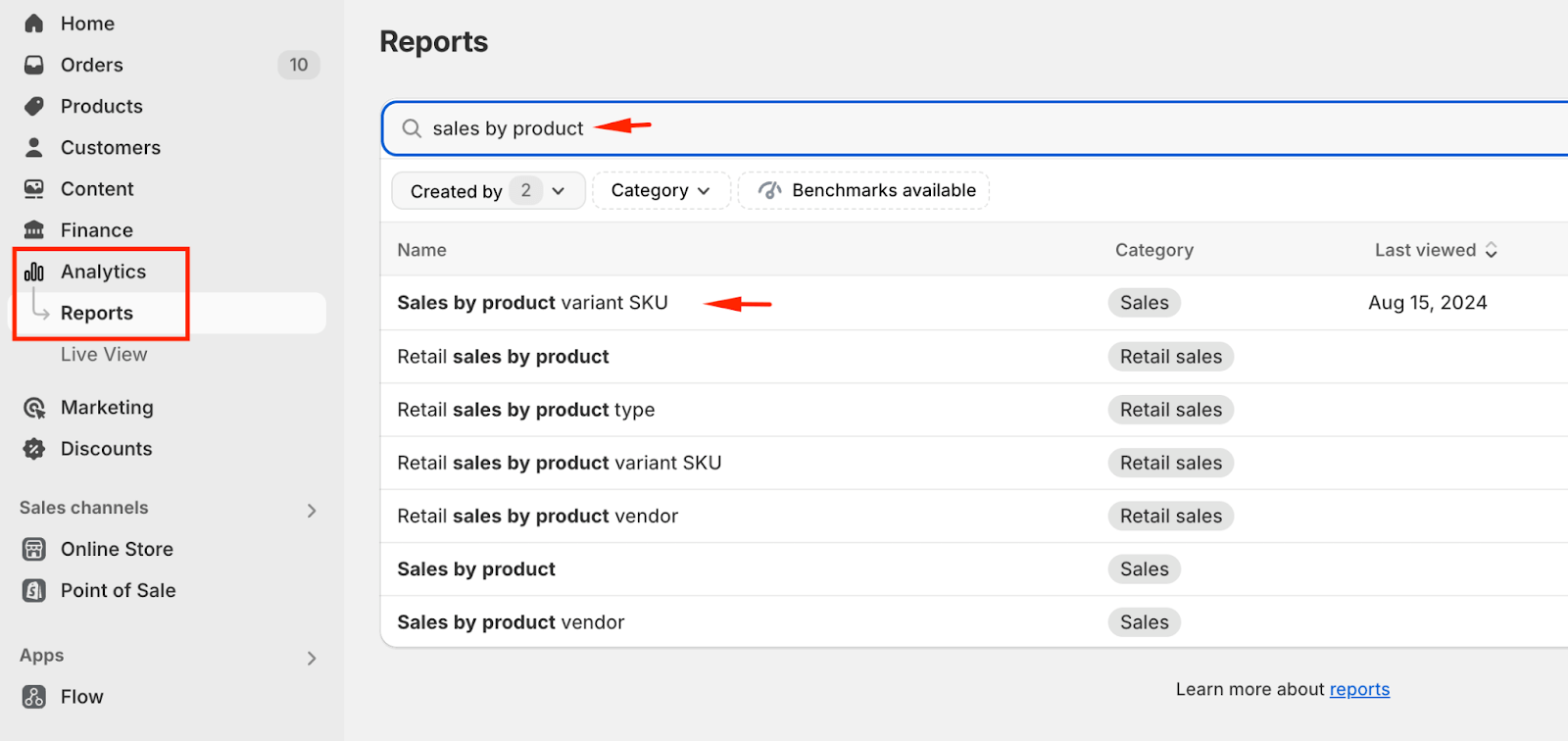
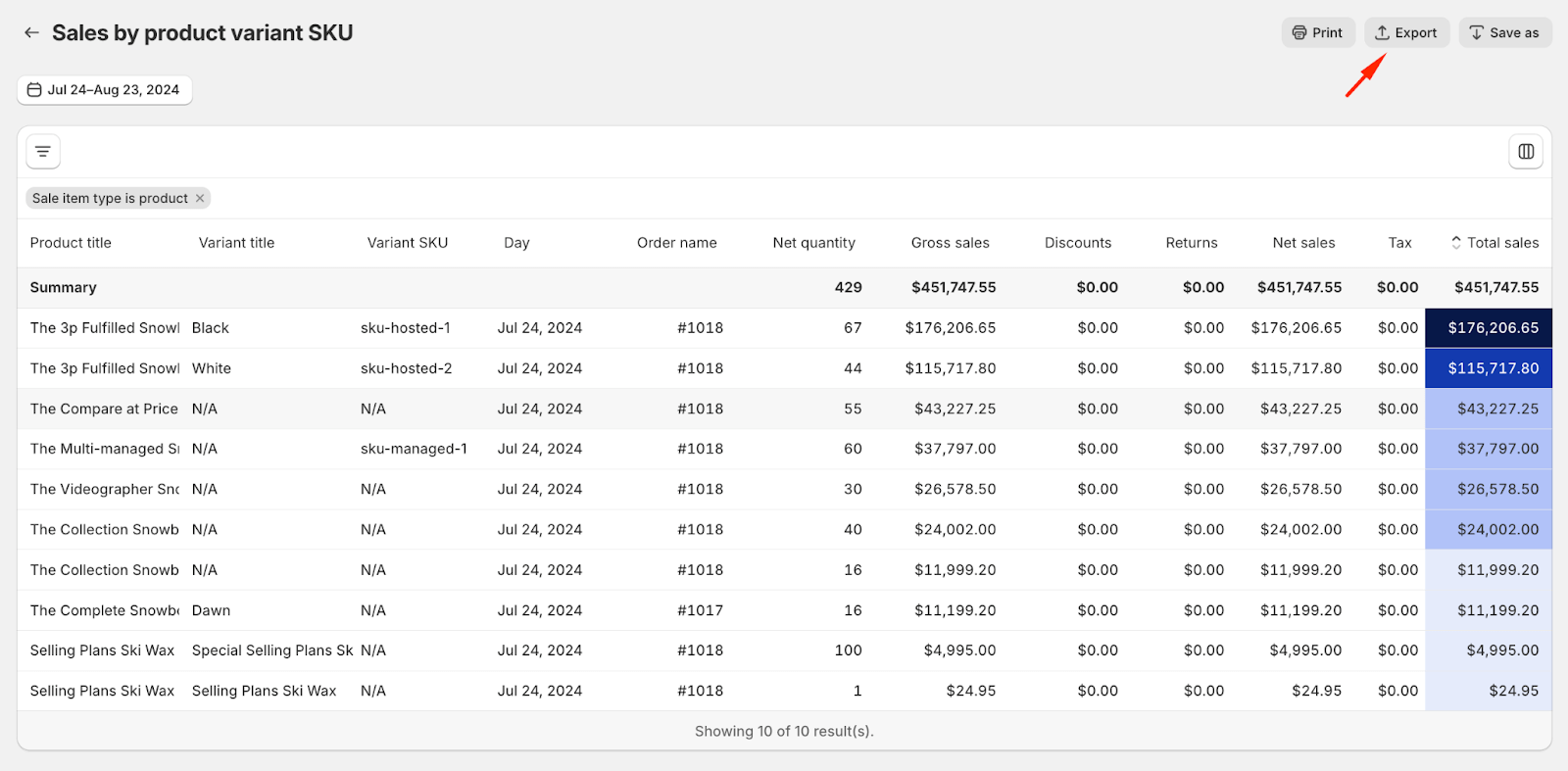
- Shopify管理パネルで、分析 → レポートに移動し、「製品バリアントSKU別売上」レポートを開きます:
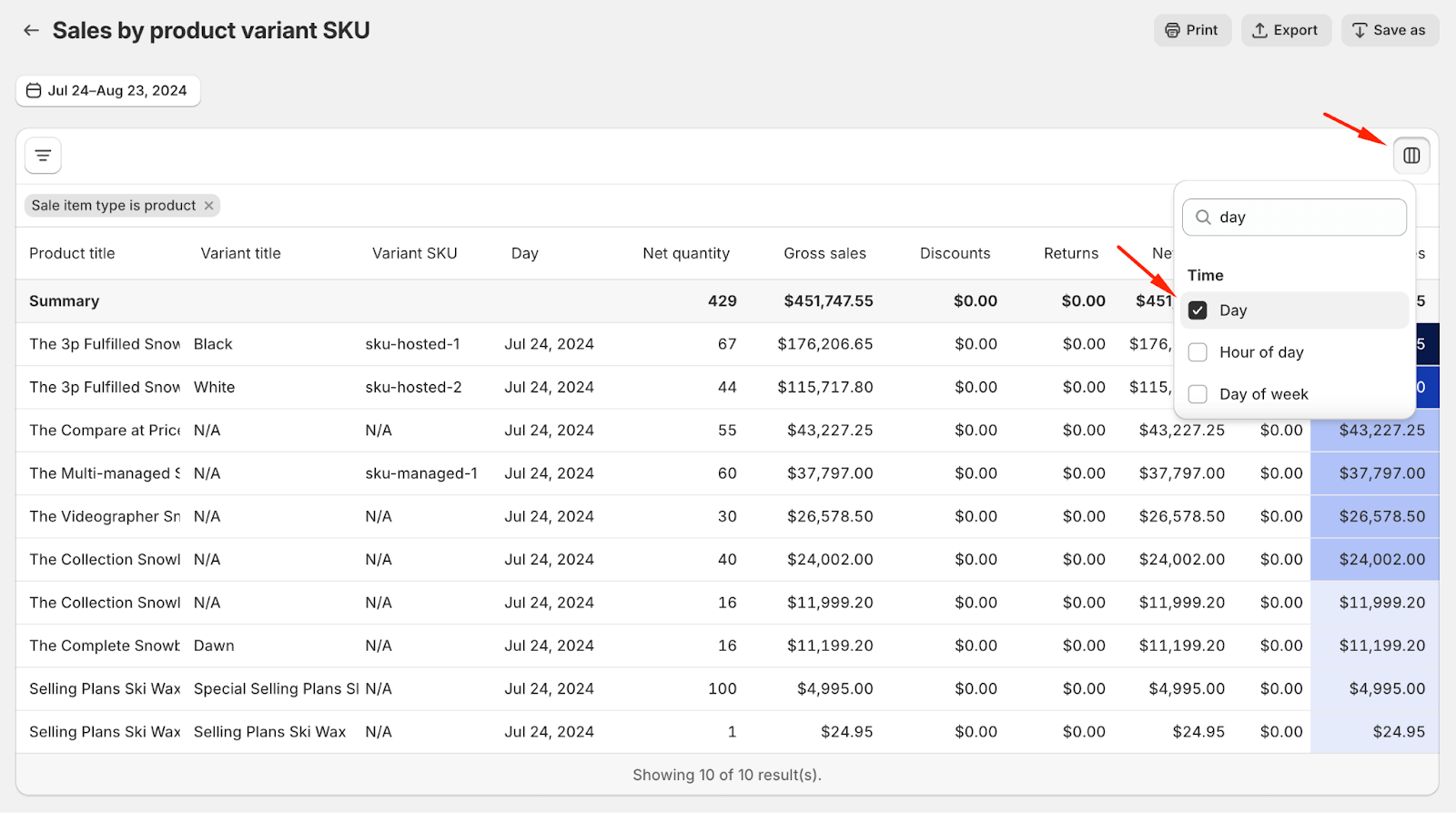
- 日列を追加:
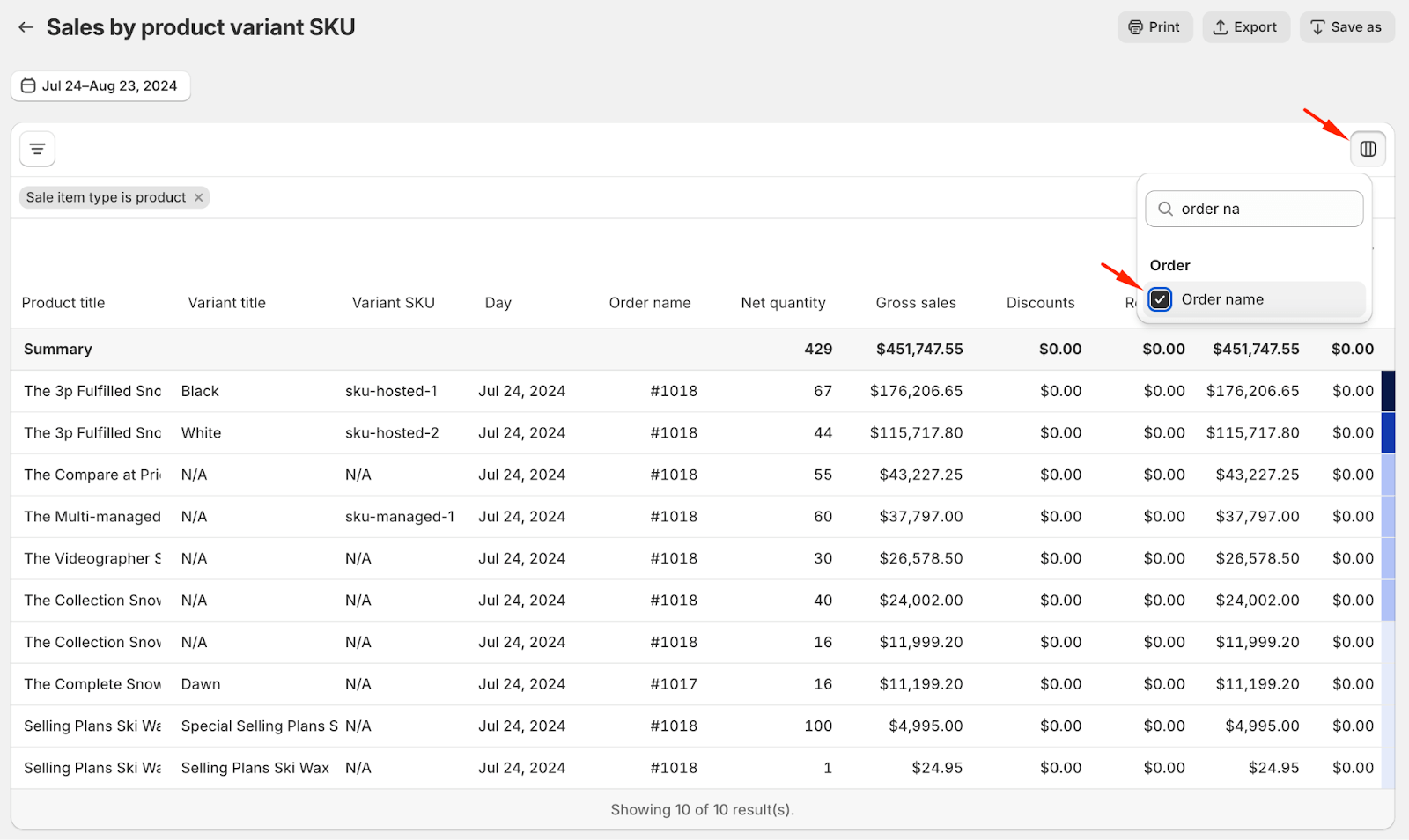
- 注文名列を追加:
- レポートをエクスポート:
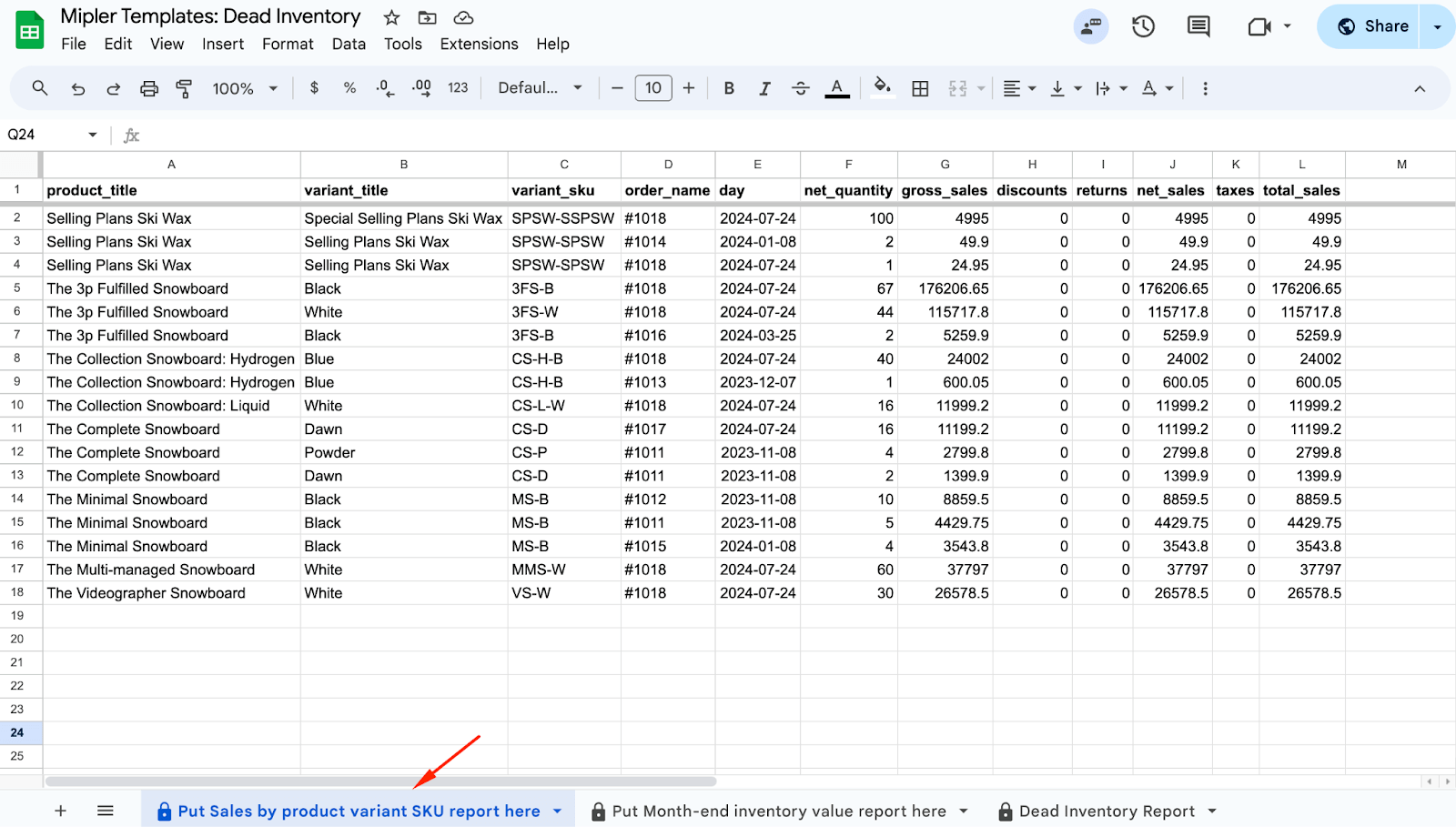
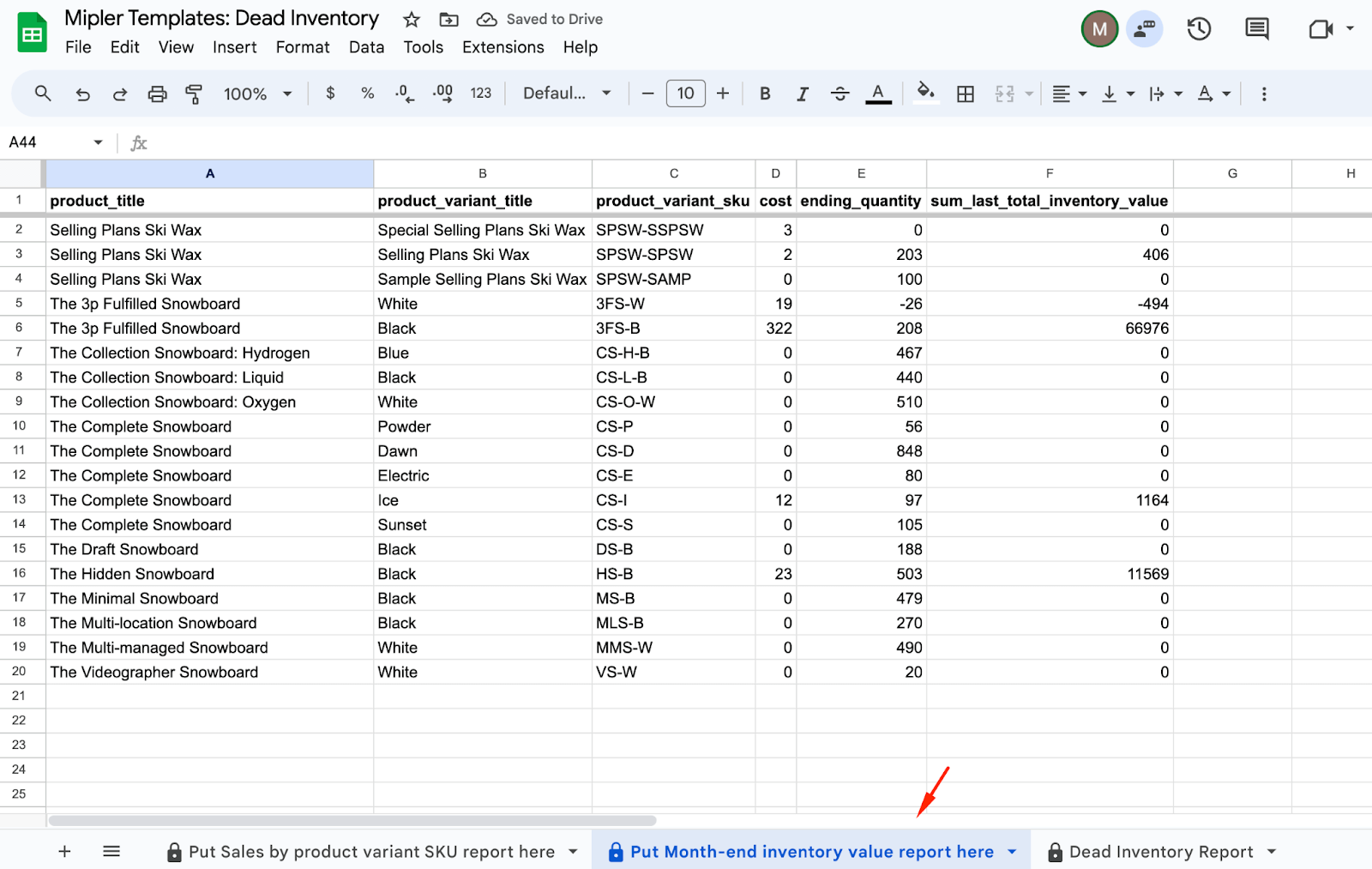
- エクスポートされたレポートを最初のタブに貼り付けてください:
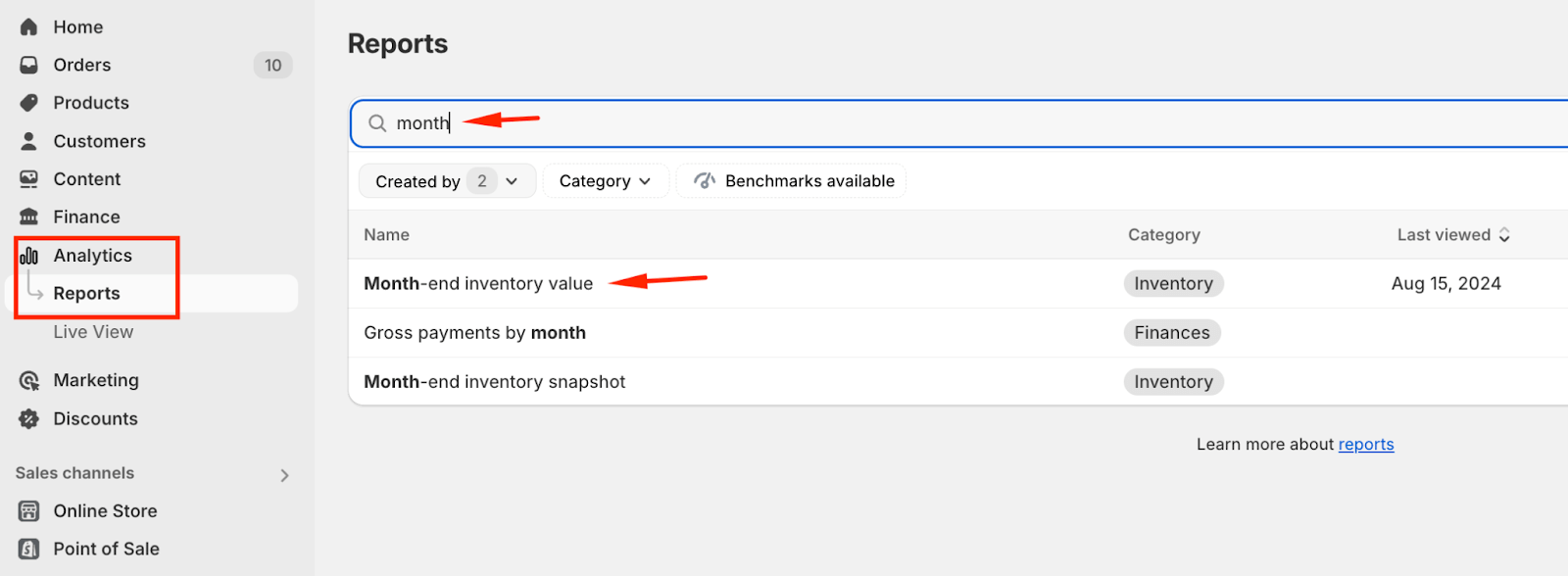
- さらに、在庫から各商品の利用可能数量を抽出する必要があります。もう一度分析 → レポートメニューに移動し、月末の在庫価値レポートを見つけます:
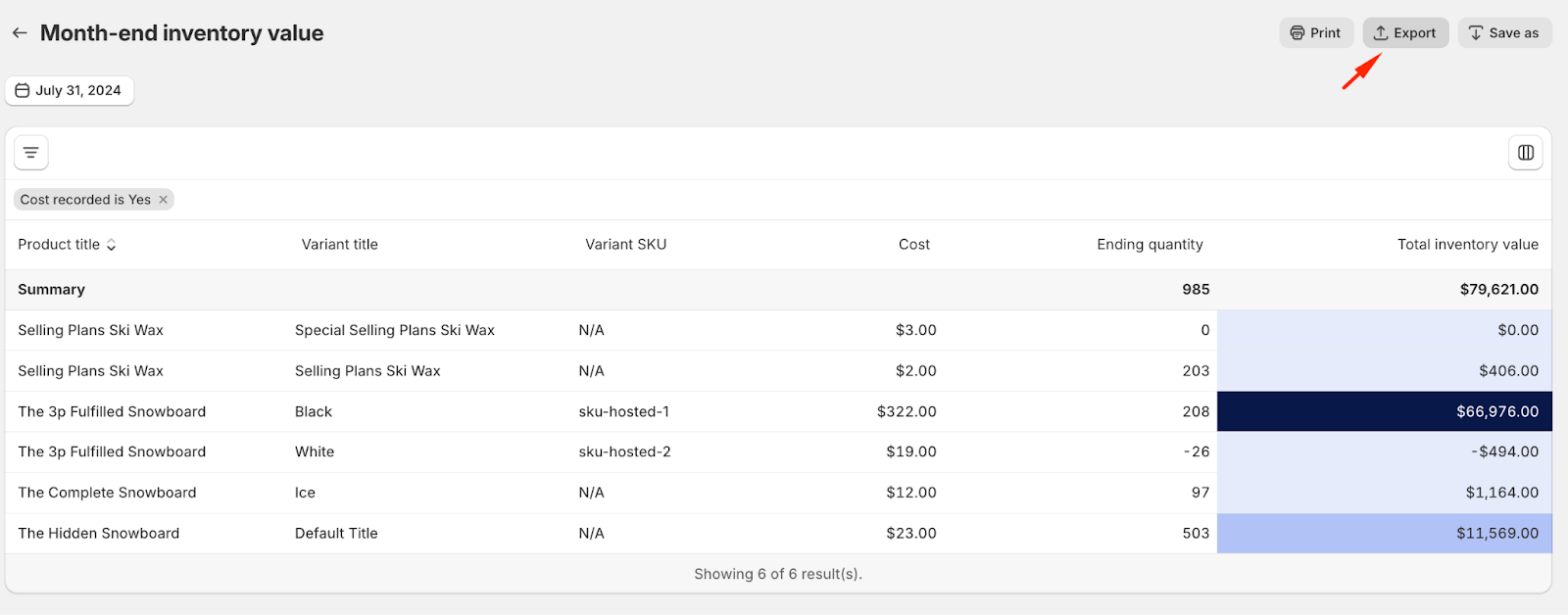
- このレポートをエクスポートします:
- 月末の在庫価値レポートをMipler Templateの2番目のタブに貼り付けます:
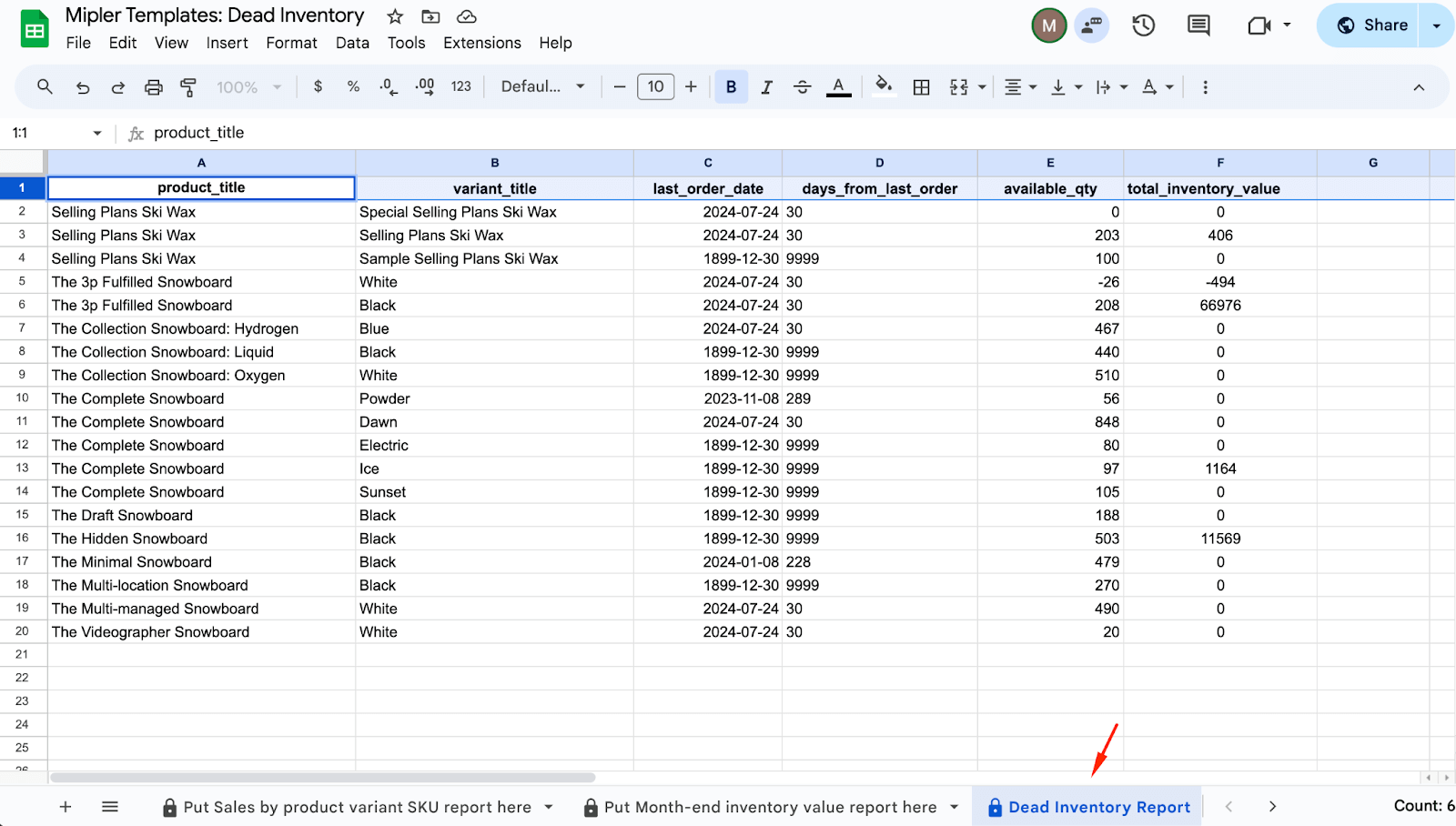
- 次に、3番目の「死に在庫レポート」タブに移動して、在庫に基づいたレポートを確認します:
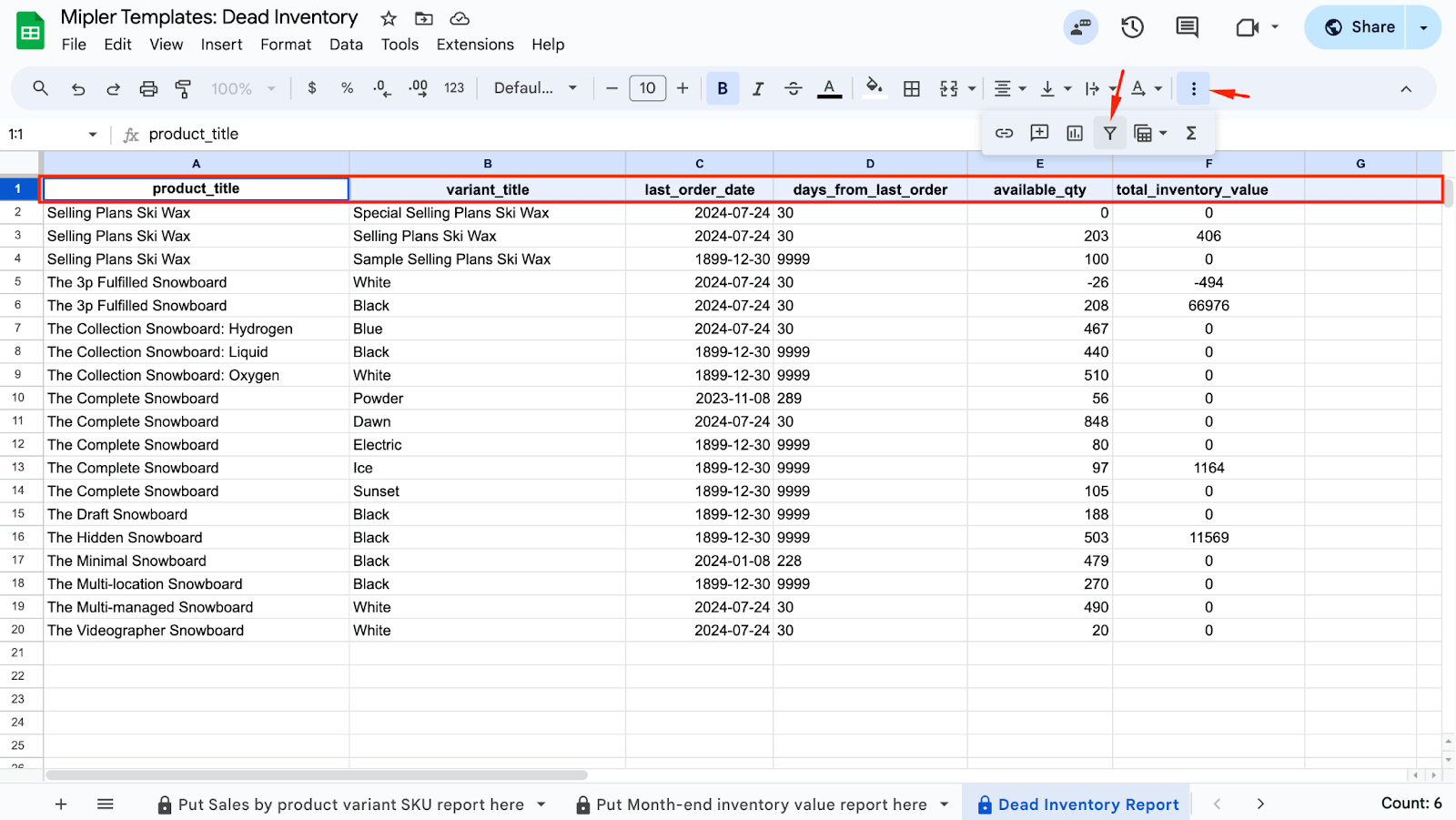
- By default we show all the rows, so you need to add filters. You can do that from the top toolbar. Just click on a row with headers and select "Add Filters":
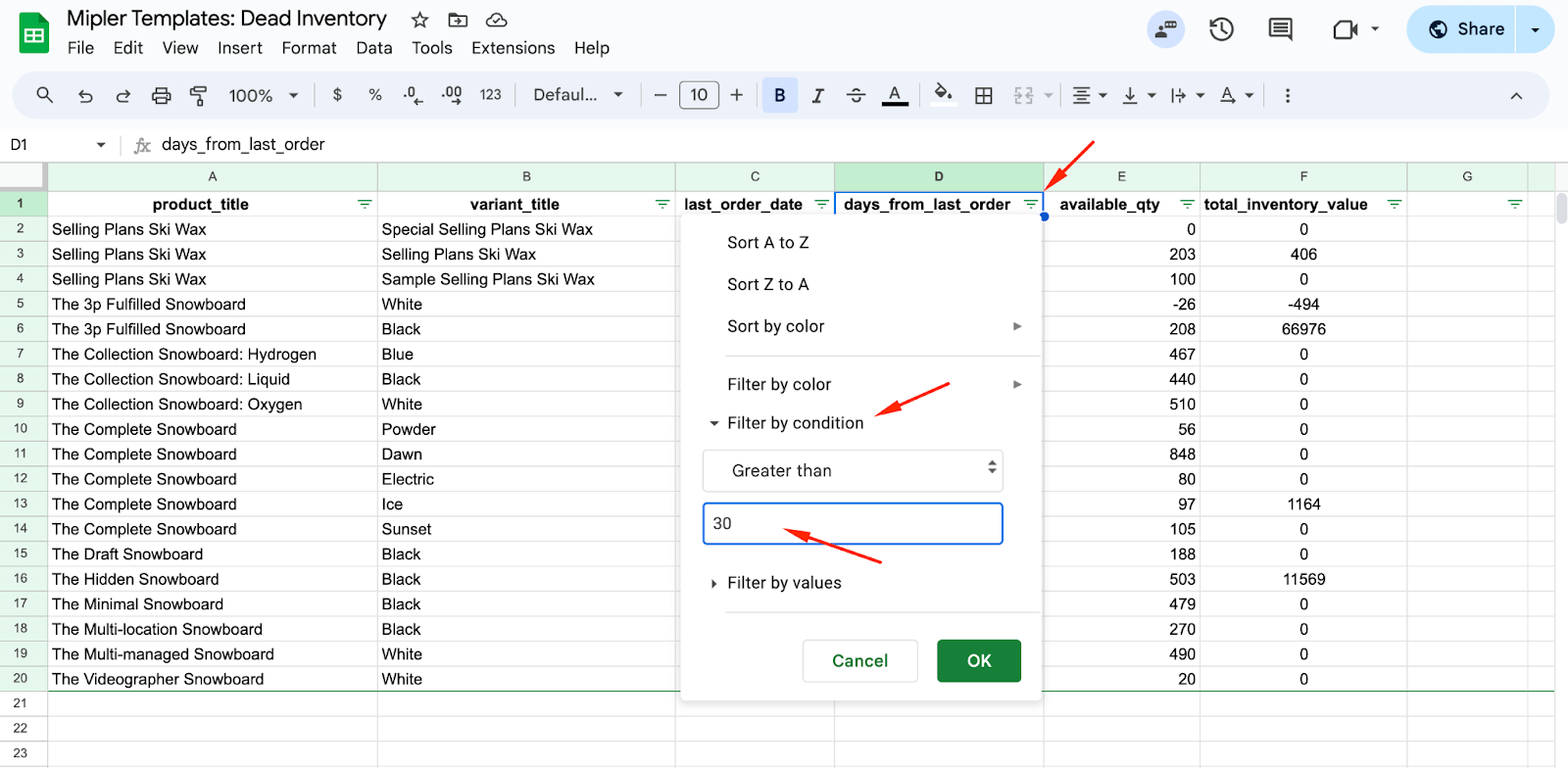
- これで、過去30日以上の注文がない商品を表示するフィルターを追加できます:
結論
時には、問題は避けられず、死蔵在庫のような問題も避けられません。ビジネスの成功は、こうした問題を克服する能力によって決まります。死蔵在庫には多くの理由があります。しかし、これらの商品を安く販売するか、他の方法で状況を改善することができます。そのまま放置するのは危険で、あなたのストアの収益性に影響を与えるからです。
私たちのテンプレートを使用することで、死に在庫の管理プロセスが簡素化されます。このテンプレートは、3つのレポートを表示します: Shopify売上レポート(製品バリアントSKU別)、月末在庫価値、死に在庫。最初の2つは最後のレポートのデータソースです。これらは一緒に、在庫の全体像を把握するのに役立ちます。私たちのテンプレートを使用して、死に在庫を防ぎ、管理してください。
