
高度なレポートアプリで、デフォルトのShopify分析の制限を克服しましょう。サブスクリプションプランに関係なく、Shopifyストアでのベストセラー商品と最悪の売上商品を確認できます。
製品別売上レポートは、店舗内のすべての売上データを追跡し、カタログのボリュームに関係なく瞬時に表示する強力なツールです。
製品別売上レポートを使用すると、数秒でどの製品が店舗のベストセラーであり、どのアイテムが最も売れていないかについての重要な質問に答えることができます。レポートを生成すると、店舗での売上状況を瞬時に把握できます。
このツールは、各製品を新しい行に表示し、その売上データを示すため、何が起こっているのかを簡単に理解できます。
ご注意ください:製品別売上レポートには送料は含まれていません。これは、1つの注文が複数の製品グループに対して複数の配送取引を必要とする場合があるためです。これらのグループ間で送料がどのように配分されるかについてのデータがないため、Shopifyの製品別売上レポートでは送料が除外されています。
製品別売上レポートを表示していると、いくつかの特定の用語に出くわすことがあります。これらの用語は、Shopify、Magento、または他のプラットフォームに関係なく、このタイプのレポートに共通しています。
レポートのデータ列を除外または含めるように設定できるため、これらの用語の存在は、選択したデータ列に依存します。
使用される一般的な用語は:
製品別売上レポートは、店舗内で生成されたすべてのビジネス情報を追跡できる、あらゆるShopifyストアにとって不可欠な資産です。このドキュメントは、在庫のボリュームに関係なく、すべてのデータを瞬時に表示します。
Shopifyストアのオーナーは、製品別売上レポートを使用して重要なビジネスの問いに対する解決策を見つけることができます。レポートを作成すると、店舗でのヒット商品や売れ行きが悪い商品をすぐに把握できます。
このレポートのデフォルトインターフェースは非常にシンプルで、各アイテムが個別の行に表示され、その売上情報とともに表示されるため、売上の状況を完全に理解することができます。
店舗内の売上統計は、製品売上データに限定されません。Shopifyストアのオーナーは、製品売上レポートと併用して、他のいくつかの売上レポートを使用できます。

製品売上レポートと併用されることが多いレポートには、製品バリアント別売上、製品タグ別売上、ベンダー別売上、時間別売上、チャネル別売上、POSロケーション別売上、その他の類似の売上レポートが含まれます。
あなたのストアが成功裏に機能し、売上を上げるたびに、多くのデータが生成されます。これは、顧客が見た製品ページ、購入した製品、その他の活動を追跡します。
Shopifyは、あなたのストアで生成されたこのデータを収集し、組み込みのデフォルト分析スイートを通じて提示します。しかし、これはデータがあなたに利用可能であることを意味するわけではありません。
Shopifyは管理されたeコマースプラットフォームであるため、サブスクリプションプランを通じてサービスを提供しています。サブスクリプションプランに応じて、ストアオーナーはShopifyのデフォルト分析によって提供される特定のレポートリストにアクセスできます。プランが高いほど、Shopifyが提供するレポートが増えます。
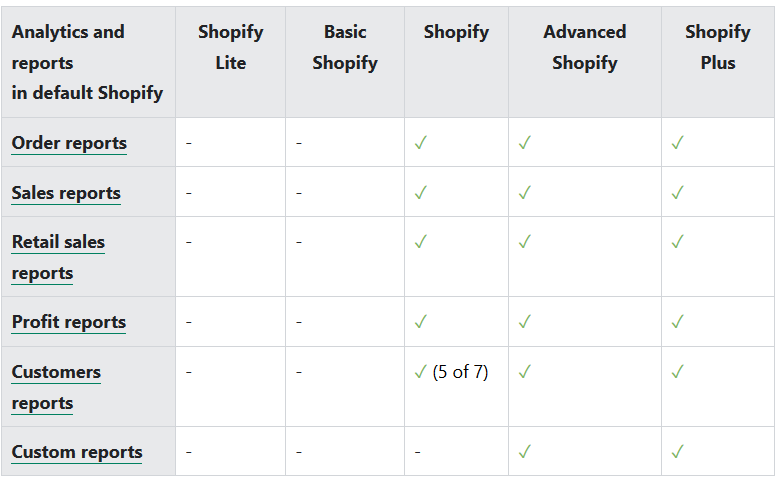
Shopify LiteおよびBasic Shopifyプランのストアは、デフォルトのShopify分析スイート内の売上レポートにアクセスできません。
これらのプランのユーザーは、MiplerのAdvanced Reportsというサードパーティの分析スイートを選択できます。レポートを簡単に作成、共有、エクスポートするためのツールを手に入れましょう。
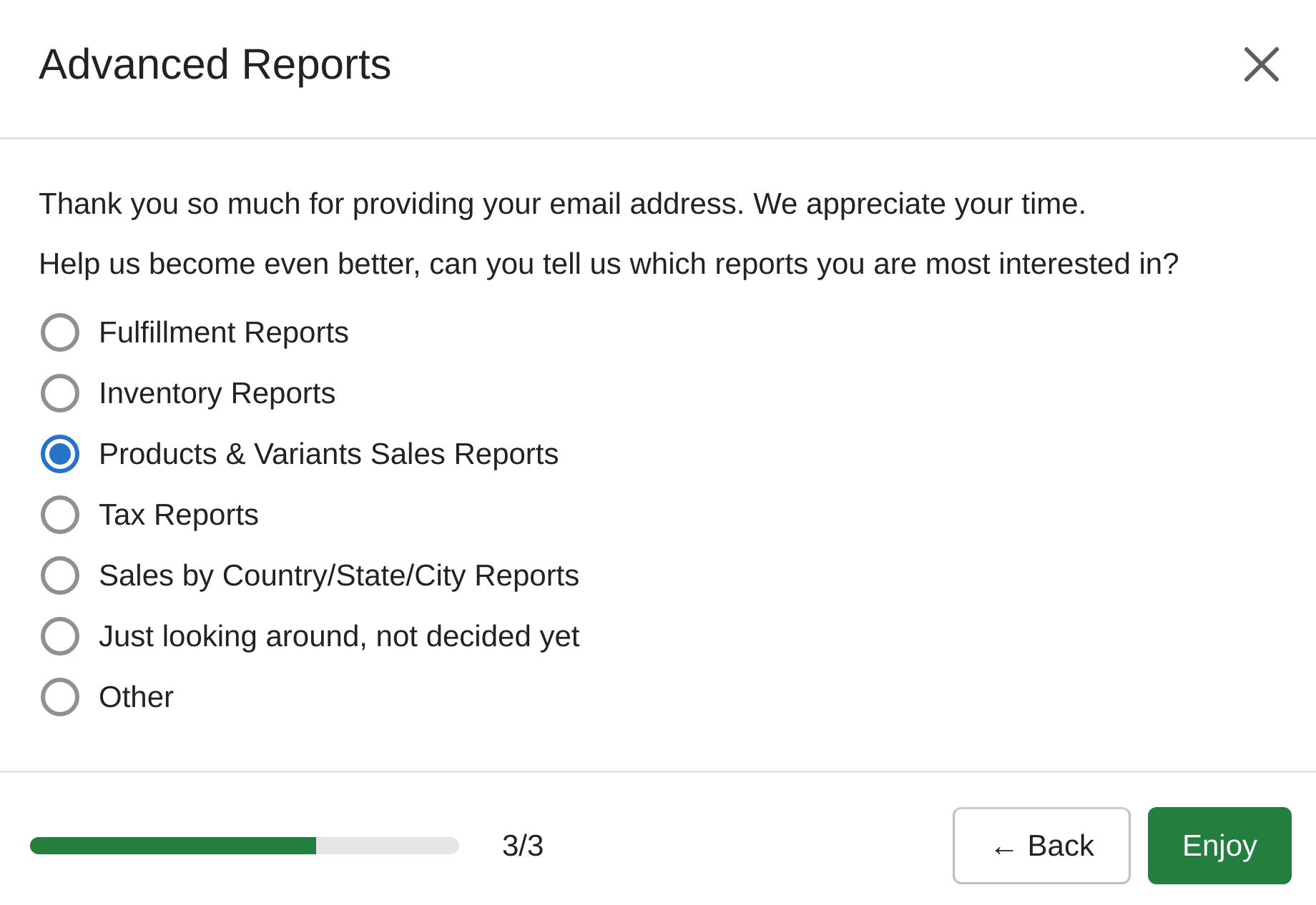
ストアでAdvanced Reportsアプリを初めて起動すると、将来アプリを改善するために開発者に追加情報を提供するよう求められます。

このステップは長くはかからず、2つの質問にのみ回答する必要があります。これらの質問は、連絡先メールアドレスとアプリの主な使用目的です。
Advanced Reportsアプリの製品別売上レポートのデフォルト設定には、製品名、注文数、注文の総数量、返金されたアイテムの総数量、返金されたアイテムの総額、注文されたアイテムの総純額、総割引配分、注文されたアイテムの総価格の8つの列が含まれています。
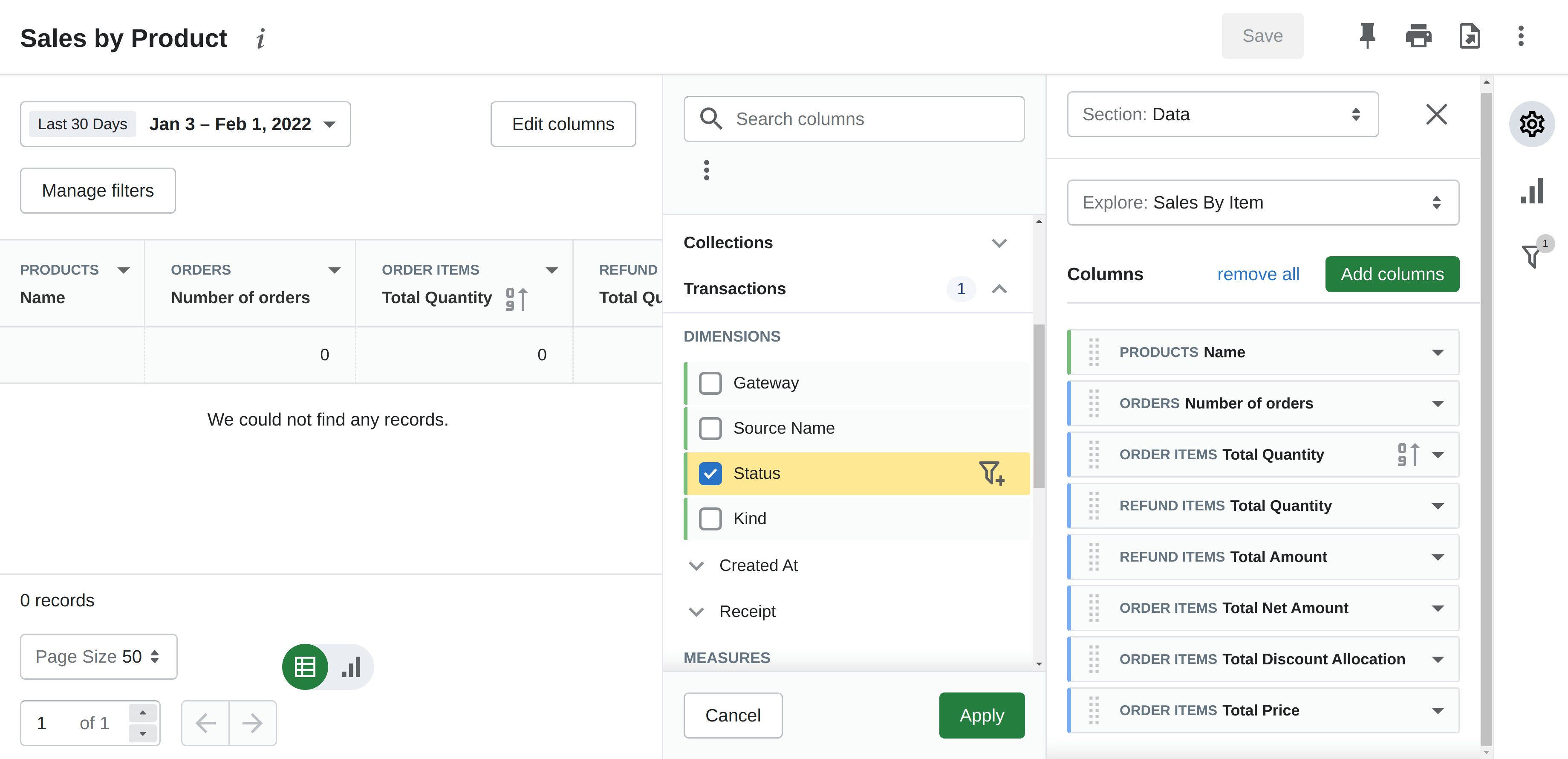
既存の列をレポートから除外したり、いくつかの追加列を追加したりすることは完全に自由です。利用可能な列をリストから選択してください。高度なモードを有効にすると、列を追加するためのオプションが増えます。
Advanced Reportsアプリの製品別売上レポートは、関連のない情報をフィルタリングすることで、必要なデータを正確に表示できます。
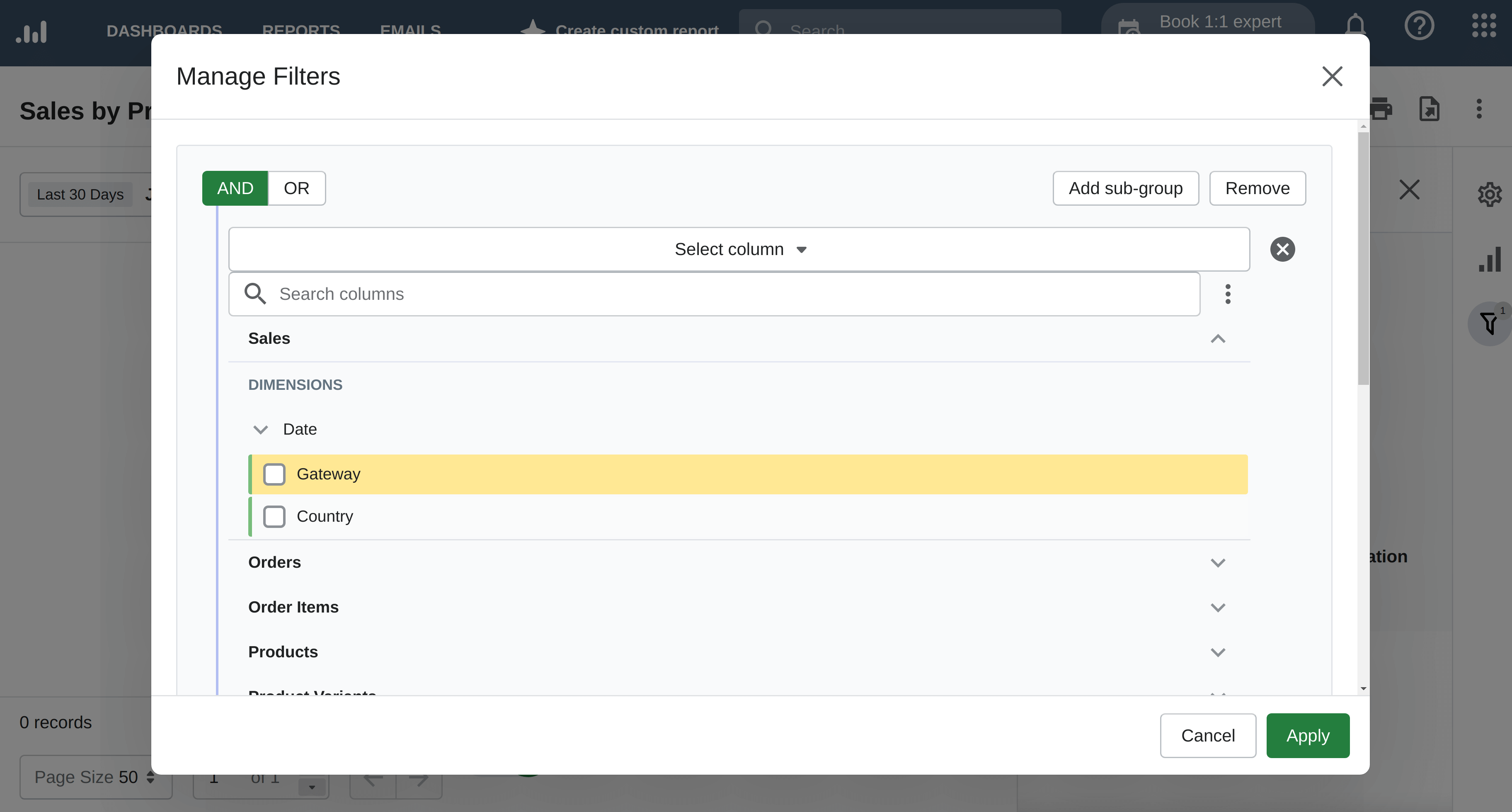
フィルターを使用して、条件に基づいてデータを表示します。例えば、特定の製品タイプに属さないすべての製品をレポートからフィルタリングすることができます。別の例は、価格でフィルタリングすることです。
デフォルトでは、製品別売上レポートは数字で満たされたテーブルとして表示されます。これは、特定の製品の生データを見るのに便利かもしれません。しかし、売上のトレンドを見つけるためには、視覚化形式をテーブルからチャートに変更する方が良いかもしれません。
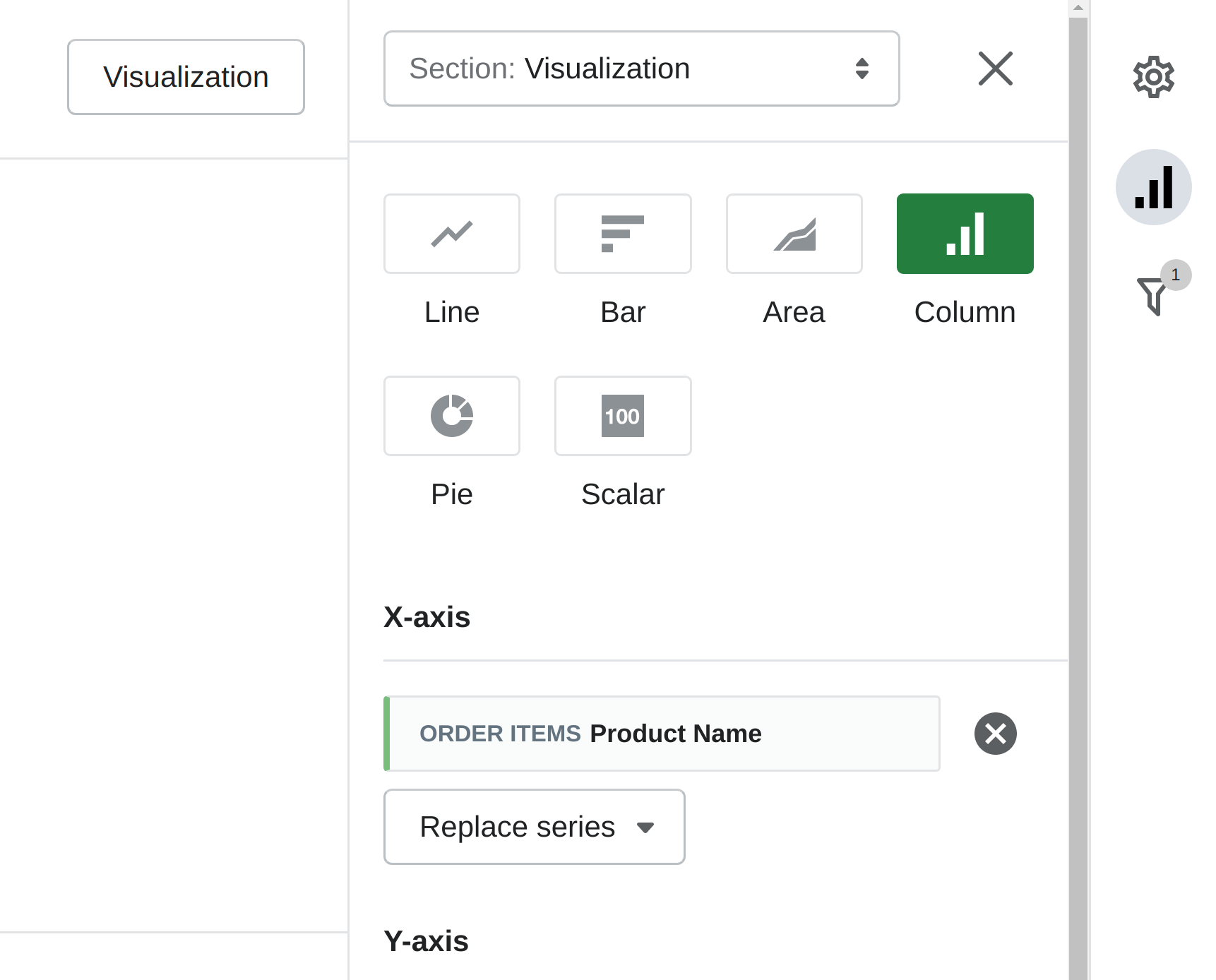
Advanced Reportsアプリを使用すると、売上データをいくつかのグラフィックタイプで表示できます:ライン、バー、カラム、エリア、パイ、スカラー。X軸とY軸を変更し、既存のものを別のものに置き換えたり、視覚化のためにデータ列を追加したりできます。
Advanced Reportsアプリを使用すると、ストアの管理パネルに加えて、他のアプリでレポートを表示することができます。
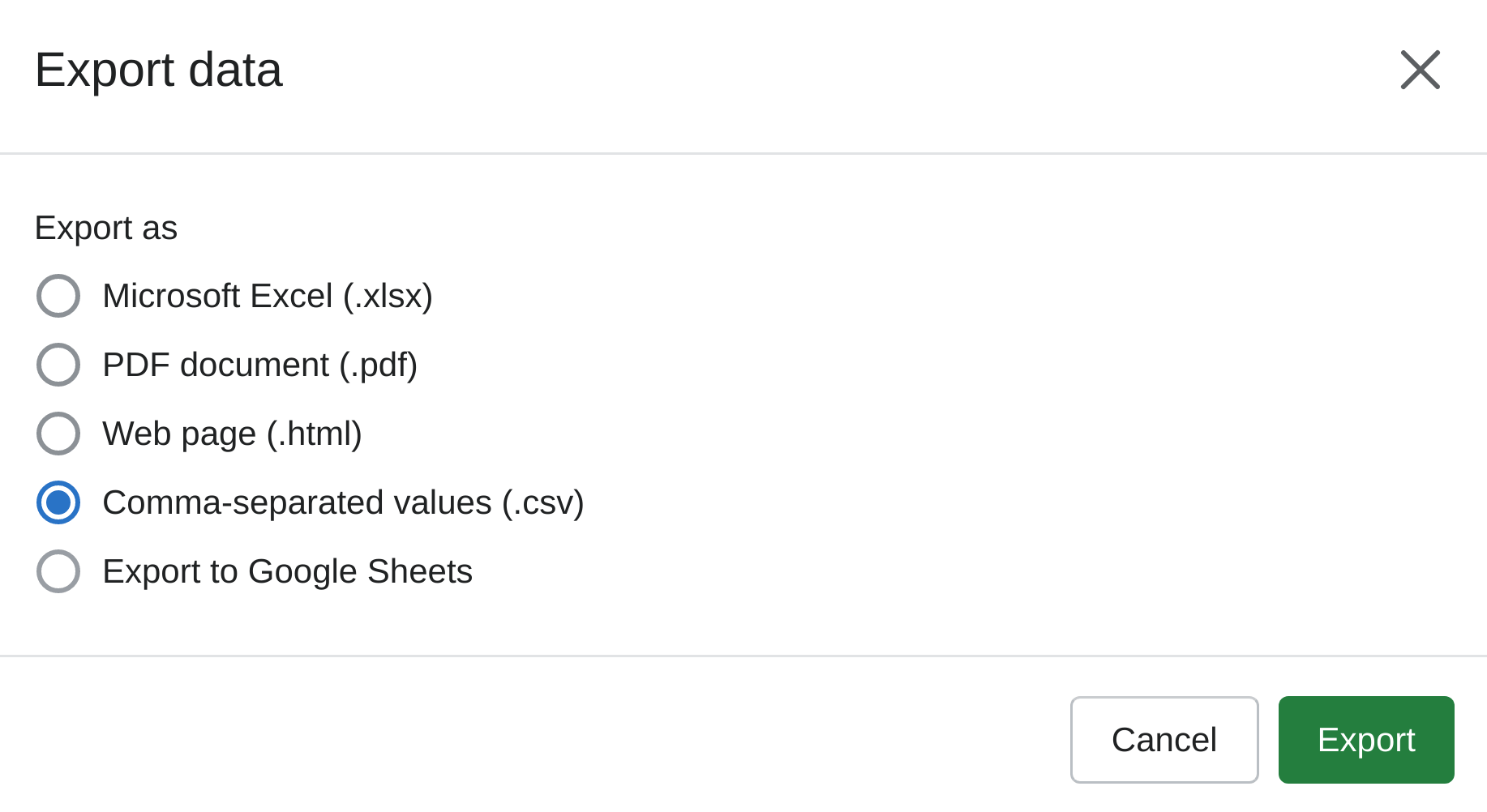
ボタンをクリックするだけで、レポートデータをエクスポートするためのいくつかのオプションがあります。利用可能なオプションのリストからデータエクスポート形式を選択するだけです:Microsoft Excel、PDF、ウェブページHTML、CSV、Google Sheets。
さらに、Advanced Reportsアプリから直接レポートを紙に印刷することもできます。