Cos'è il Rapporto Vendite per Prodotto in Shopify
Il rapporto vendite per prodotto è uno strumento potente che traccia tutti i dati di vendita in un negozio e li mostra in un secondo, indipendentemente dal volume del catalogo.
Il rapporto vendite per prodotto ti consente di ottenere risposte a domande importanti per qualsiasi negozio in pochi secondi. Genera un rapporto e saprai immediatamente quali prodotti sono i best seller nel tuo negozio e quali articoli vendono peggio.
Questo strumento mostra ogni prodotto in una nuova riga insieme ai suoi dati di vendita, così puoi facilmente capire cosa sta succedendo.
Si prega di notare che le spese di spedizione non sono incluse nel rapporto vendite per prodotto. Questo è dovuto al fatto che un ordine può richiedere diverse transazioni di spedizione per più gruppi di prodotti acquistati in un unico ordine. Poiché non ci sono dati su come la spesa di spedizione sia ripartita tra questi gruppi, il rapporto vendite per prodotto di Shopify esclude le spese di spedizione.
Quali Termini Specifici Usa il Rapporto Vendite per Prodotto
Durante la visualizzazione di un rapporto vendite per prodotto, potresti incontrare alcuni termini specifici. Questi termini sono comuni per questo tipo di rapporto, indipendentemente dalla piattaforma ecommerce, che sia Shopify, Magento o qualsiasi altra piattaforma.
Poiché puoi configurare il rapporto per escludere o includere colonne di dati, la presenza di questi termini nel rapporto dipende dalle colonne di dati che hai scelto.
I termini comuni utilizzati sono:
- Fornitore del prodotto: Mostra un fornitore di qualsiasi prodotto di terze parti nel tuo negozio.
- Tipo di prodotto: Rappresenta il tipo di prodotti venduti, ad esempio, abbigliamento.
- Nome del prodotto: Visualizza il nome del prodotto.
- Quantità netta: Il numero di prodotti effettivamente venduti, con i prodotti restituiti non considerati come venduti.
Scopo del Rapporto Vendite per Prodotto
Il rapporto vendite per prodotto è un bene integrale per qualsiasi negozio Shopify che consente di tracciare tutte le informazioni aziendali generate in un negozio. Il documento mostra tutti i dati in un momento, indipendentemente dal volume dell'inventario.
I proprietari di negozi Shopify possono utilizzare il rapporto vendite per prodotto per trovare soluzioni a domande aziendali significative. Crea un rapporto e saprai rapidamente quali articoli sono dei successi nel tuo negozio e quali cose vendono davvero male.
L'interfaccia predefinita di questo rapporto è piuttosto semplice poiché mostra ogni articolo in una riga individuale insieme alle sue informazioni di vendita, così puoi facilmente avere una comprensione completa di cosa sta succedendo con le vendite.
Altri Rapporti Utilizzati Insieme al Rapporto Vendite per Prodotto
Le statistiche di vendita in un negozio non sono limitate esclusivamente ai dati sulle vendite dei prodotti. Un proprietario di negozio Shopify può utilizzare diversi altri rapporti di vendita insieme al rapporto vendite per prodotto.

Spesso in concomitanza con il rapporto vendite per prodotto, rapporti come vendite per variante di prodotto, per tag di prodotto, per fornitore, per ora, per canale, per posizione POS e una dozzina di altri rapporti simili sulle vendite.
Perché le Analisi Predefinite di Shopify Potrebbero Non Essere Sufficiente per Te
Ogni secondo in cui il tuo negozio funziona con successo e fa vendite, genera un sacco di dati. Traccia le pagine prodotto che i clienti hanno visto, i prodotti che hanno acquistato e altre attività.
Shopify raccoglie questi dati generati nel tuo negozio e li presenta attraverso una suite di analisi predefinita integrata. Tuttavia, ciò non significa che i dati saranno disponibili per te.
Poiché Shopify è una piattaforma ecommerce gestita, offre i suoi servizi attraverso piani di abbonamento. A seconda del piano di abbonamento, un proprietario di negozio può ottenere accesso a un elenco specifico di rapporti forniti dalle analisi predefinite di Shopify. Maggiore è il piano, più rapporti fornisce Shopify.
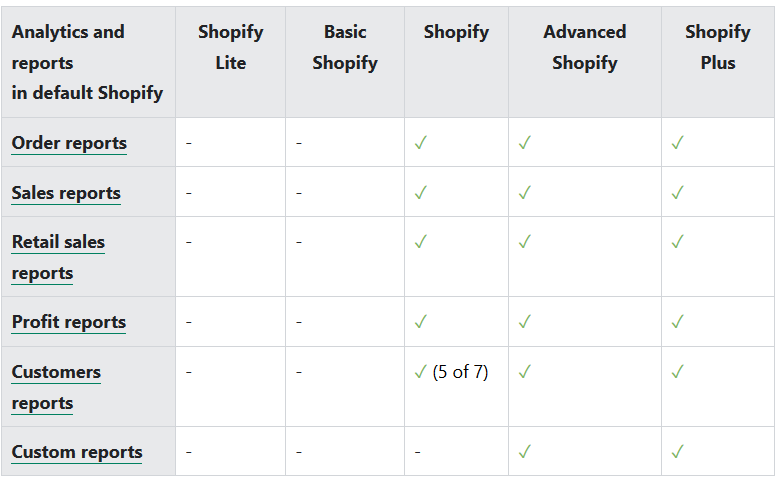
I negozi sui piani Shopify Lite e Basic Shopify non hanno accesso ai rapporti di vendita nella suite di analisi predefinita di Shopify.
Gli utenti di quei piani possono optare per una suite di analisi di terze parti, Advanced Reports di Mipler. Ottieni gli strumenti per costruire, condividere ed esportare rapporti facilmente.
Costruire il Rapporto Vendite per Prodotto con l'App Advanced Reports
Primo Avvio dell'App Advanced Reports
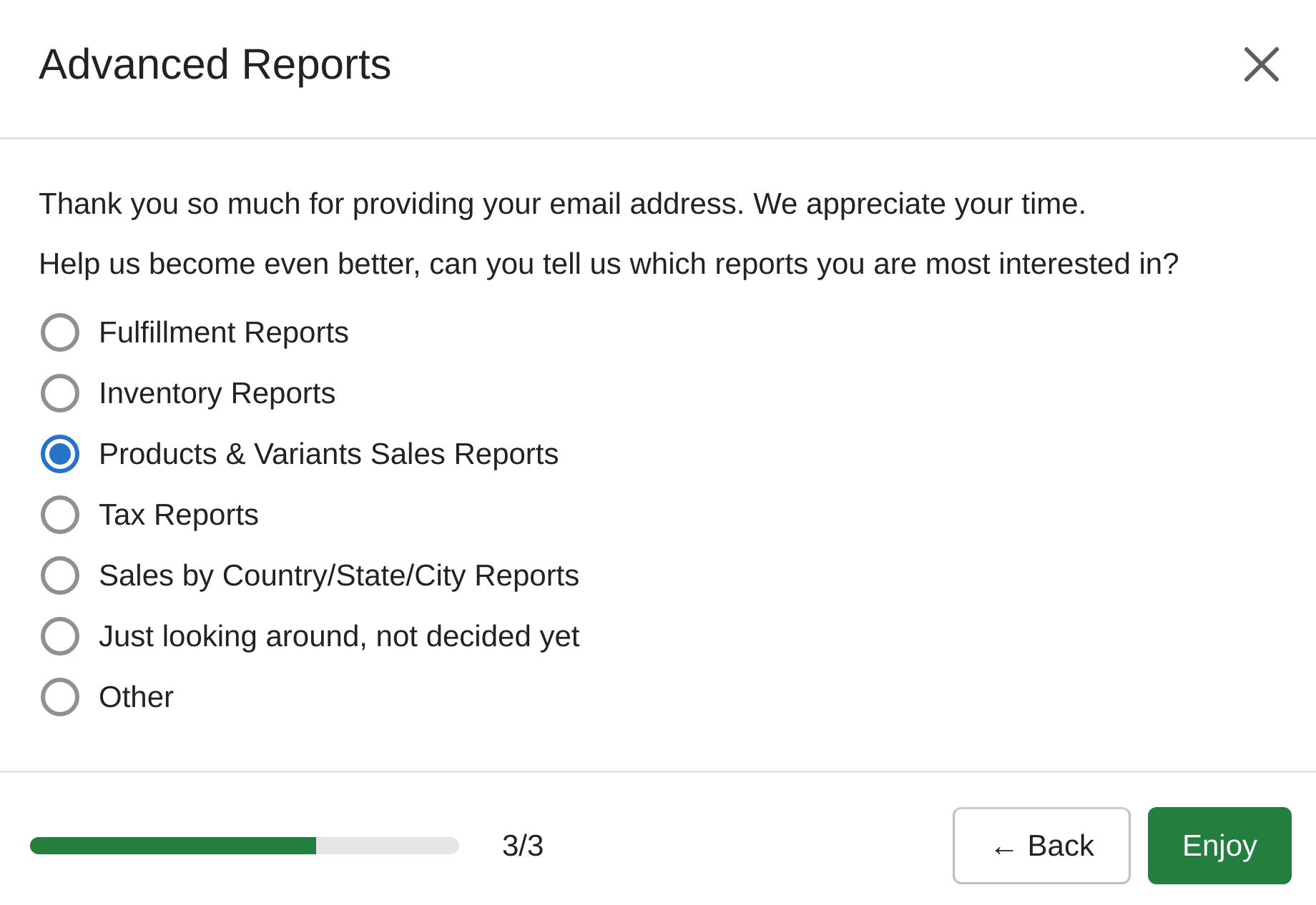
Quando avvii l'app Advanced Reports per la prima volta nel tuo negozio, verrai accolto con una richiesta di fornire alcune informazioni aggiuntive affinché i suoi sviluppatori possano migliorare l'app in futuro.

Questo passaggio non richiederà molto tempo e dovrai fornire risposte solo a due domande. Queste domande sono: email di contatto e l'uso principale pianificato dell'app.
Colonne Predefinite nel Rapporto Vendite per Prodotto
La configurazione predefinita del rapporto vendite per prodotto nell'app Advanced Reports include otto colonne: nome del prodotto, numero di ordini, quantità totale di ordini, quantità totale di articoli rimborsati, importo totale degli articoli rimborsati, importo netto totale degli articoli ordinati, allocazione totale degli sconti, prezzo totale degli articoli ordinati.
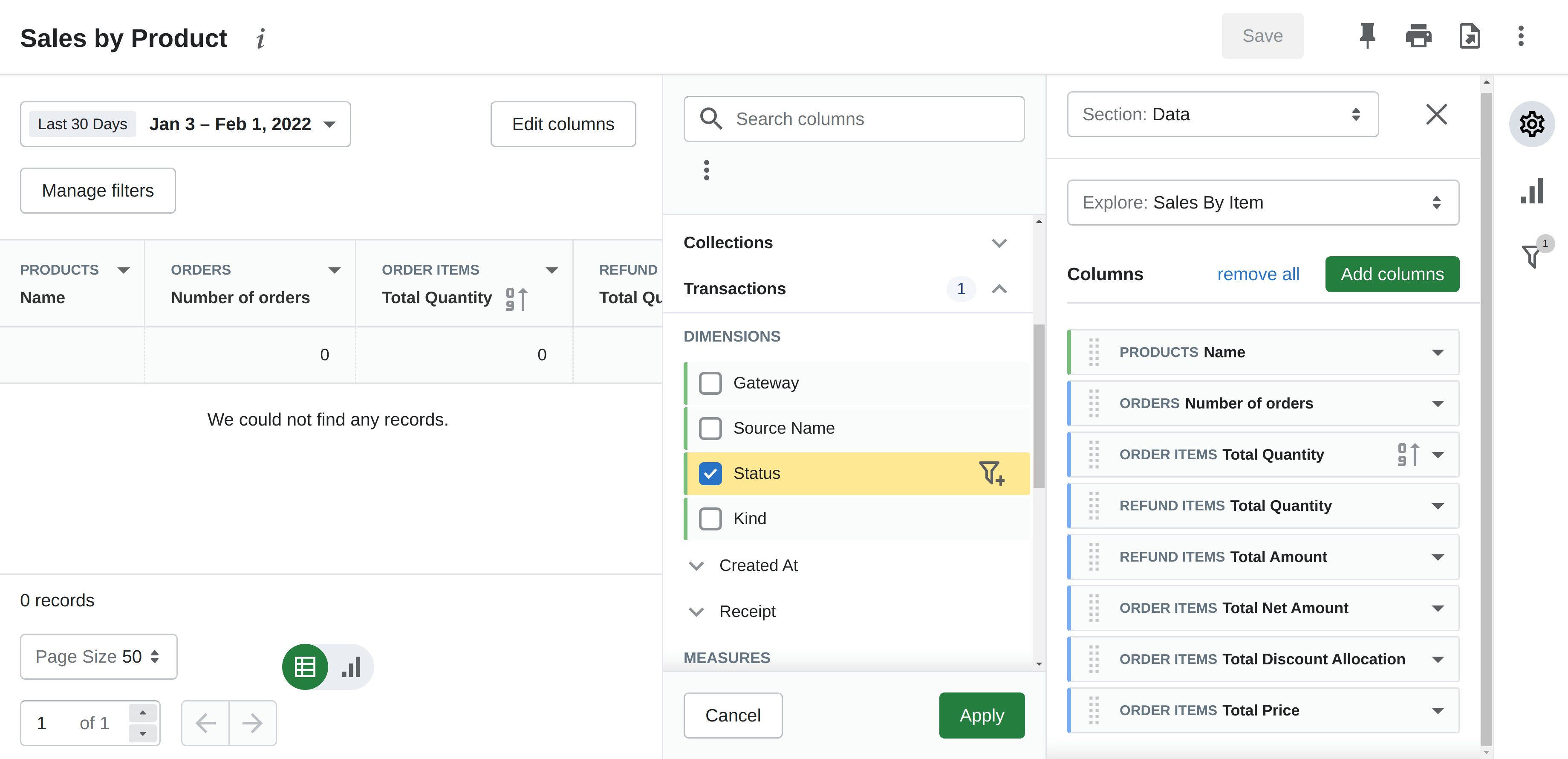
Sei completamente libero di escludere qualsiasi colonna esistente dal rapporto o aggiungere diverse colonne aggiuntive. Semplicemente scegli le colonne disponibili dall'elenco. Abilita la modalità avanzata per ottenere più opzioni per aggiungere colonne.
Come Filtrare i Dati nel Rapporto Vendite per Prodotto
Il rapporto vendite per prodotto nell'app Advanced Reports può visualizzare esattamente i dati di cui hai bisogno filtrando le informazioni irrilevanti.
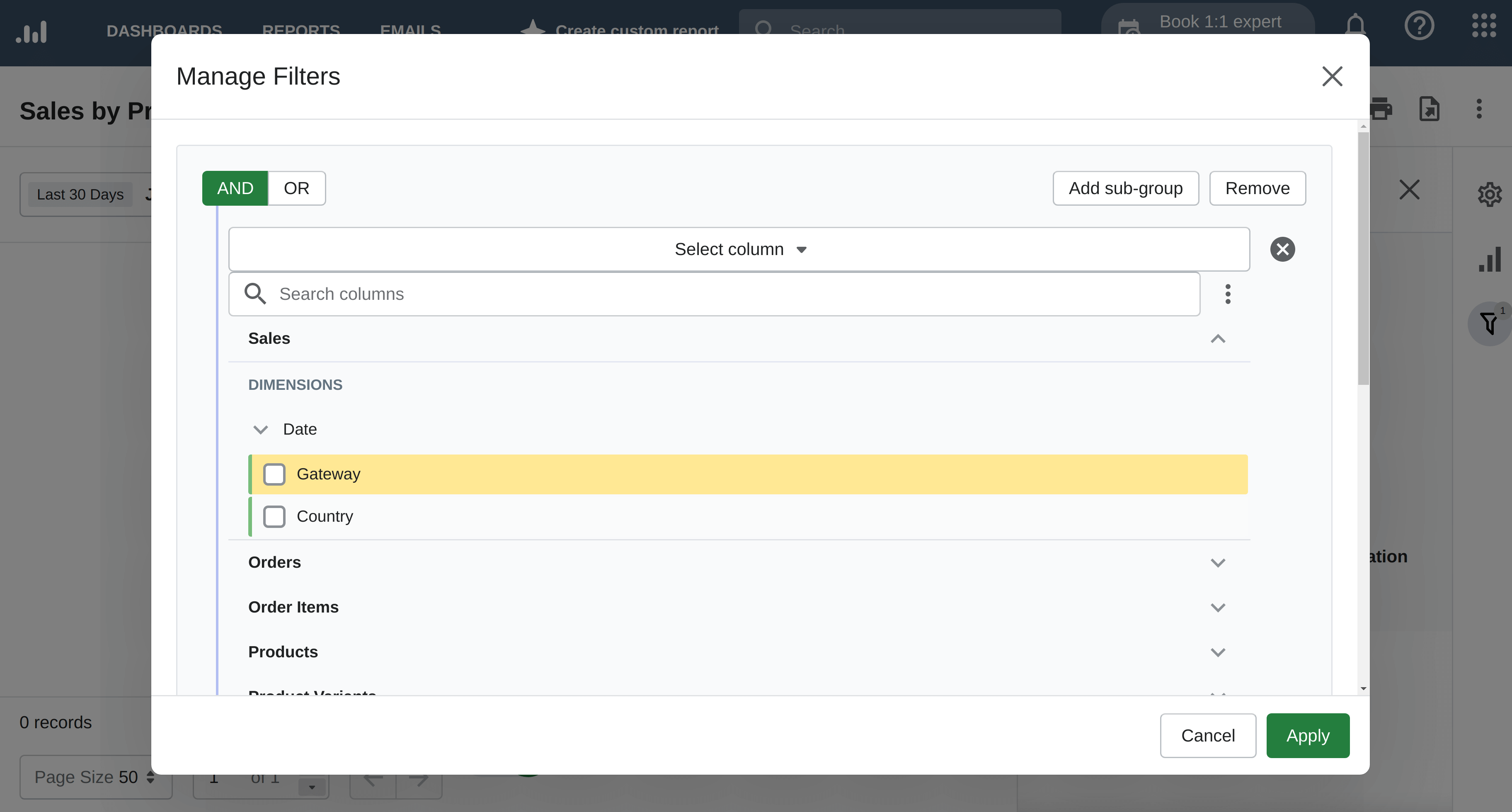
Utilizza i filtri per visualizzare i dati in base a condizioni. Ad esempio, puoi escludere dal rapporto tutti i prodotti che non appartengono a un tipo di prodotto specifico. Un altro esempio è filtrare per prezzo.
Come Visualizzare il Rapporto Vendite per Prodotto come Grafico
Per impostazione predefinita, il rapporto vendite per prodotto è visualizzato come una tabella piena di numeri. Questo può essere conveniente per vedere i dati grezzi su prodotti specifici. Tuttavia, per individuare eventuali tendenze di vendita, potrebbe essere meglio cambiare il formato di visualizzazione da tabella a grafico.
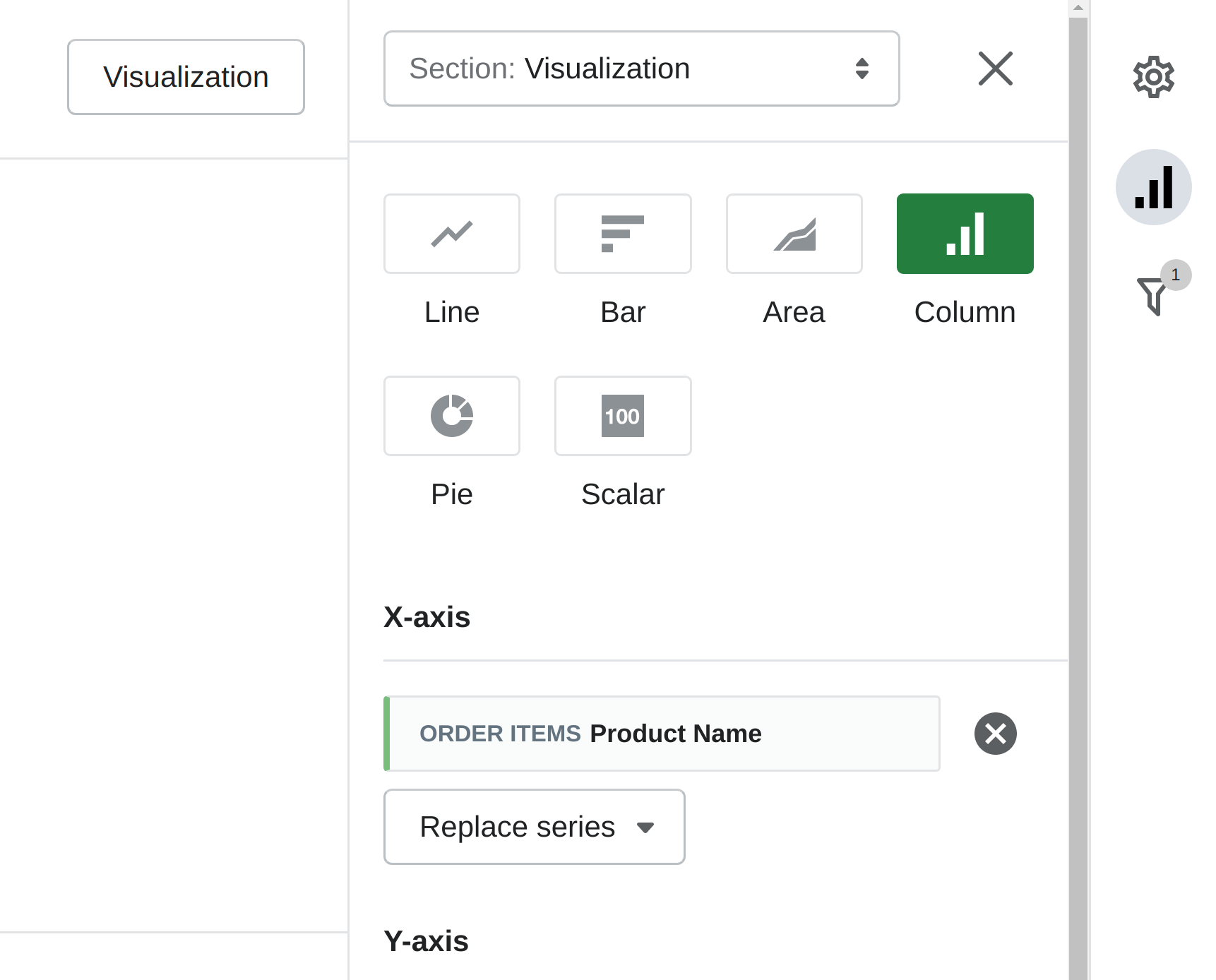
Con l'app Advanced Reports, puoi visualizzare i tuoi dati di vendita in diversi tipi grafici: linea, barre, colonne, area, torta, scalare. Puoi modificare gli assi X e Y, sostituendo quello esistente con un altro o aggiungendo una colonna di dati per la visualizzazione.
Come Esportare il Rapporto Vendite per Prodotto
Con l'app Advanced Reports, sei libero di visualizzare il rapporto in qualsiasi altra app oltre al pannello di amministrazione del tuo negozio.
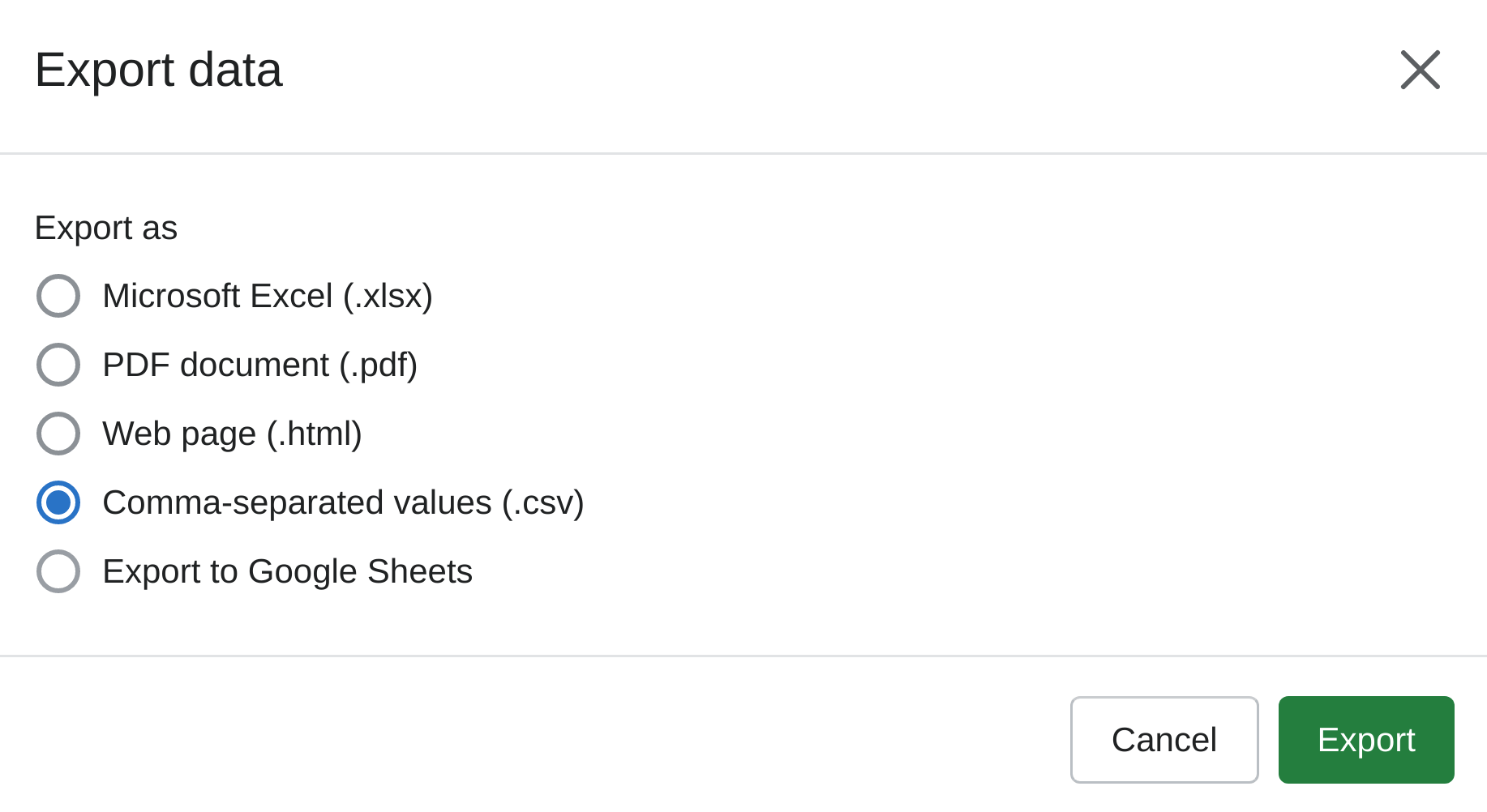
Hai diverse opzioni per esportare i dati del rapporto con un clic di pulsante. Tutto ciò che devi fare è selezionare il formato di esportazione dei dati dall'elenco delle opzioni disponibili: Microsoft Excel, PDF, pagina web HTML, CSV, Google Sheets.
Inoltre, puoi stampare il rapporto su carta direttamente dall'app Advanced Reports.
