Quelles informations le rapport des ventes par produit montre
Le rapport des ventes par produit (également appelé Performance des Produits) est un rapport courant utilisé par les gestionnaires de magasin et les vendeurs pour l'analyse des ventes. Ce rapport fournit une vue des ventes de produits spécifiques.
Le rapport est présenté par une plage de dates qui est sélectionnée manuellement. Typiquement, il est formé sous la forme d'un tableau avec chaque ligne correspondant à un produit. Les colonnes du rapport sont utilisées pour afficher diverses statistiques de vente sur ce produit.
Selon l'application de reporting utilisée par le magasin, il peut être possible de transformer la sortie du rapport d'un tableau de données en un graphique.
Rapports similaires au rapport des ventes par produit
Les statistiques de vente dans un magasin ne se limitent pas exclusivement aux données sur les ventes de produits. Un propriétaire de magasin Shopify peut utiliser plusieurs autres rapports de vente en plus du rapport de ventes de produits.
Souvent en conjonction avec le rapport de ventes de produits, les gestionnaires de magasin utilisent des rapports tels que les ventes :
- par fournisseur de produit
- par variante de produit
- par remise
- par référence de trafic
- par lieu de facturation
- par devise de paiement
- par canal
- par nom de client
De plus, un gestionnaire de magasin peut construire des rapports de ventes par étiquette de produit, par emplacement de PDV, et une douzaine d'autres rapports similaires sur les ventes. La liste exacte des rapports disponibles dépend de l'application de reporting utilisée.
Rapport des ventes par produit dans l'application Advanced Reports
Premier lancement de l'application Advanced Reports
Lors du lancement de l'application Advanced Reports pour la première fois dans votre magasin, vous serez accueilli par un questionnaire pour fournir des informations supplémentaires à ses développeurs afin d'améliorer l'application à l'avenir.
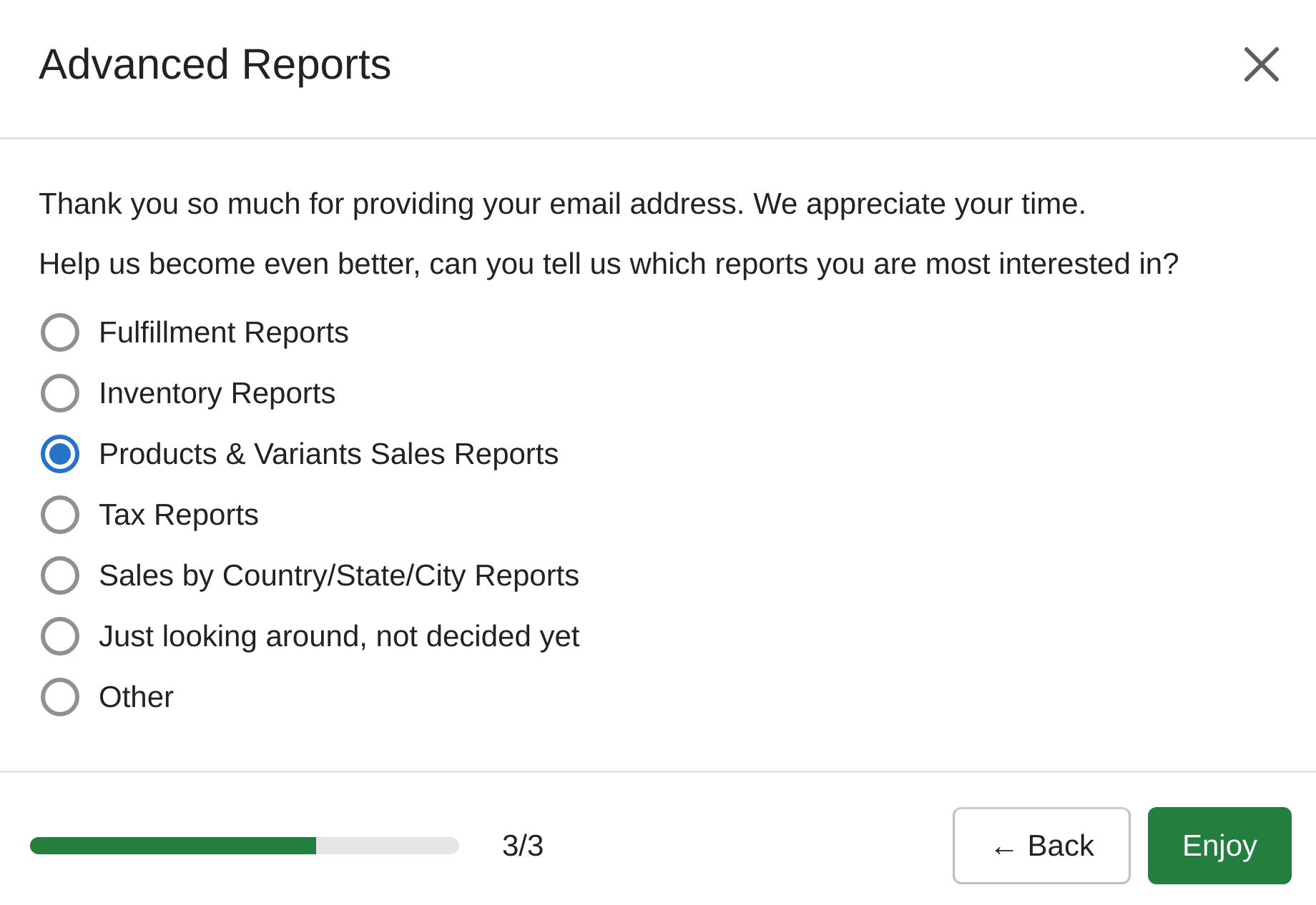
Cette étape ne prendra pas longtemps, et vous devez fournir des réponses à seulement deux questions. Ces questions sont : email de contact et l'utilisation principale prévue de l'application.
Lorsque vous utilisez cette application, vous serez également présenté avec un questionnaire "Comment évalueriez-vous l'expérience de l'application, Quelle fonctionnalité est la plus importante pour vous, Quelles fonctionnalités souhaitez-vous voir ensuite" pour aider les développeurs à améliorer l'application.
Colonnes par défaut dans le rapport des ventes par produit
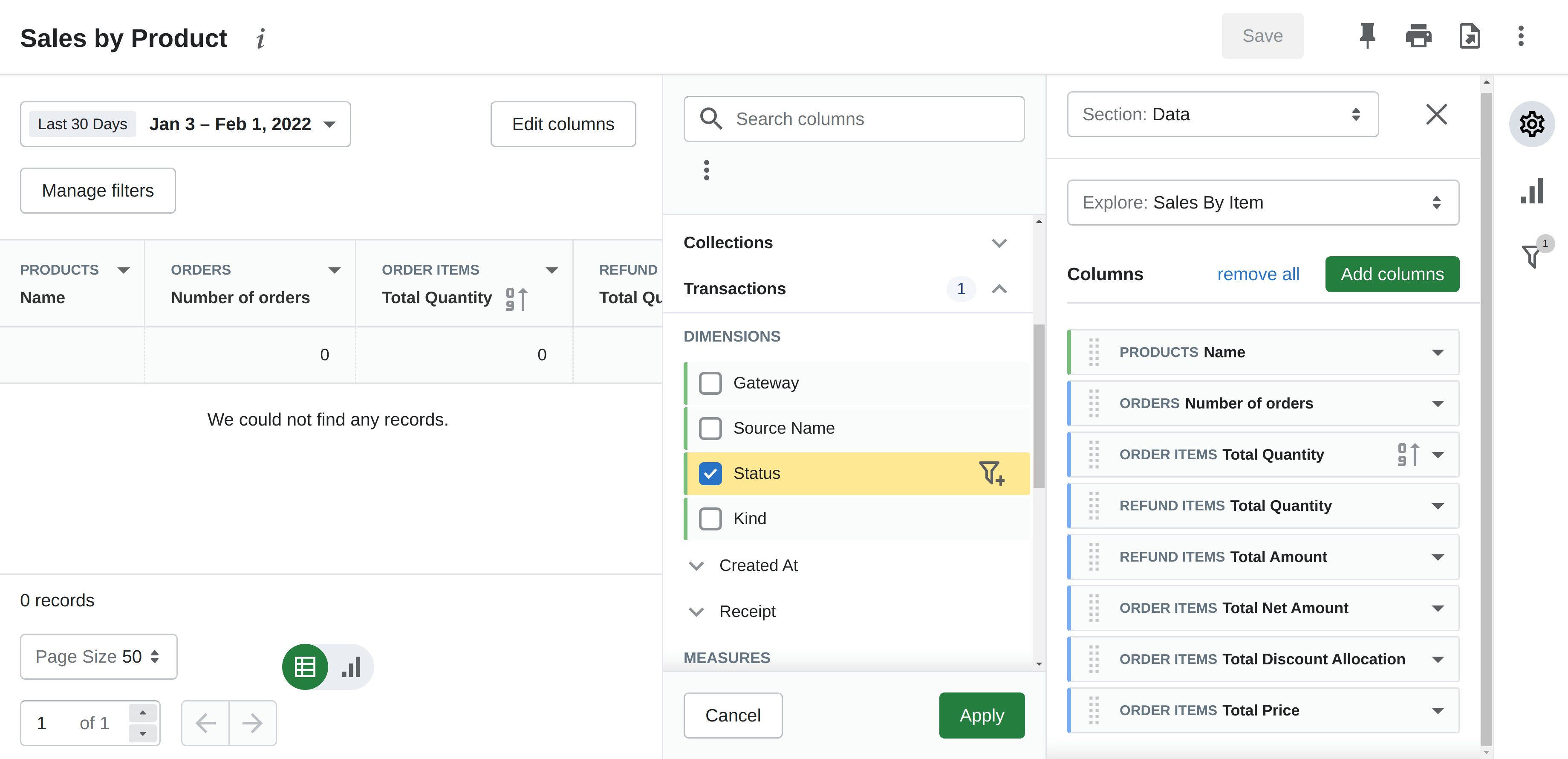
La configuration par défaut du rapport des ventes par produit dans l'application Advanced Reports comprend huit colonnes : nom du produit, nombre de commandes, quantité totale de commandes, quantité totale d'articles remboursés, montant total des articles remboursés, montant net total des articles commandés, allocation totale de remises, prix total des articles commandés.
Vous êtes totalement libre d'exclure n'importe laquelle des colonnes existantes du rapport ou d'en ajouter plusieurs supplémentaires. Il suffit de choisir les colonnes disponibles dans la liste. Activez le mode avancé pour obtenir plus d'options pour ajouter des colonnes.
Comment filtrer les données dans le rapport des ventes par produit
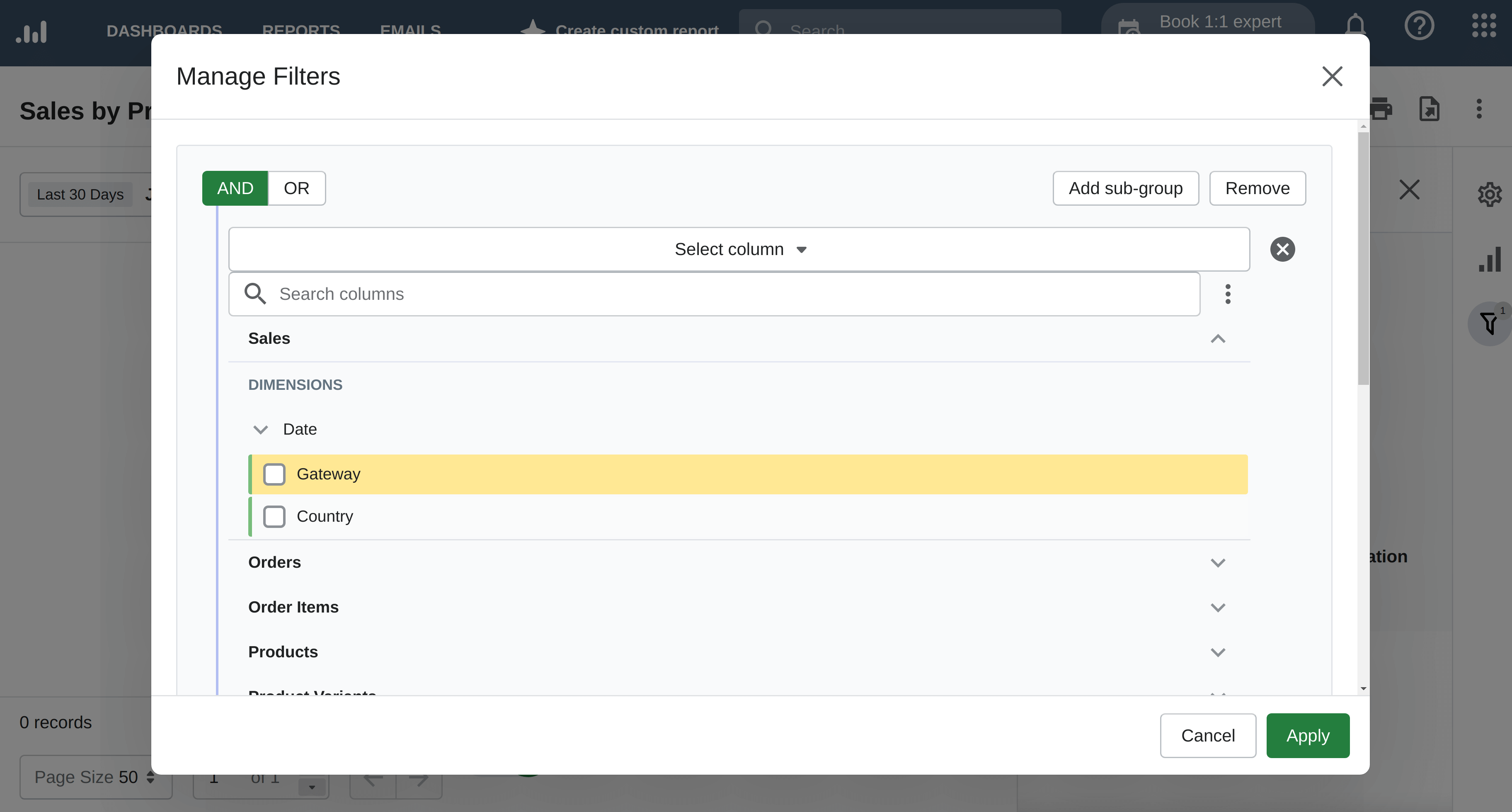
Le rapport des ventes par produit peut afficher exactement les données dont vous avez besoin en filtrant les informations non pertinentes.
Utilisez des filtres pour afficher les données en fonction des conditions. Par exemple, vous pouvez filtrer dans le rapport tous les produits qui n'appartiennent pas à un type de produit spécifique. Un autre exemple est de filtrer par prix.
Comment afficher le rapport des ventes par produit sous forme de graphique
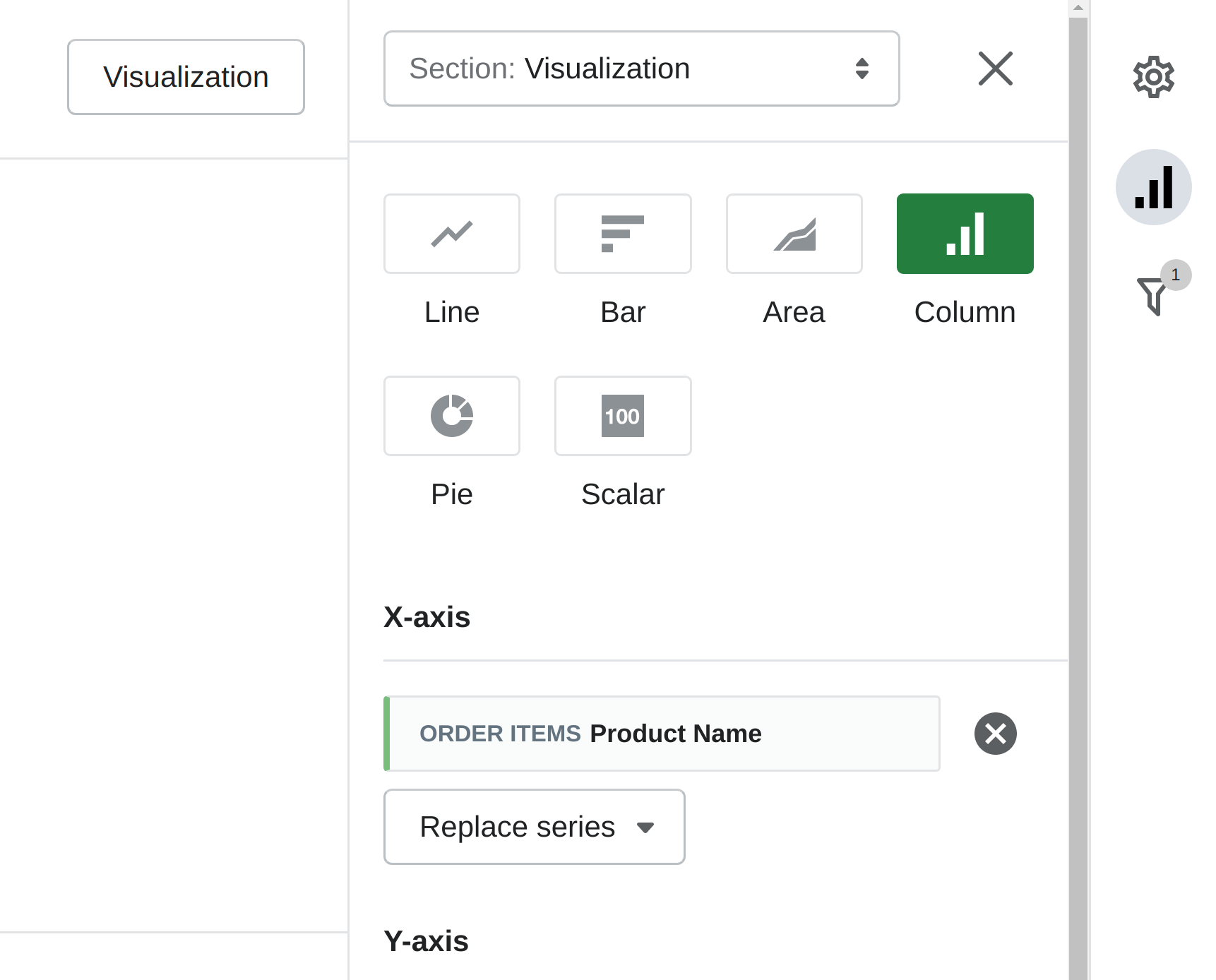
Par défaut, le rapport des ventes par produit est affiché sous forme de tableau rempli de chiffres. Cela peut être pratique pour voir les données brutes sur des produits exacts. Cependant, pour repérer d'éventuelles tendances de vente, il peut être préférable de changer le format de visualisation d'un tableau à un graphique.
Avec l'application Advanced Reports, vous pouvez afficher vos données de vente sous plusieurs types graphiques : ligne, barre, colonne, aire, secteur, scalaire. Vous pouvez modifier les axes X et Y, en remplaçant l'existant par un autre ou en ajoutant une colonne de données pour la visualisation.
Comment exporter le rapport des ventes par produit
Avec l'application Advanced Reports, vous êtes libre de visualiser le rapport dans d'autres applications en plus du panneau d'administration de votre magasin.
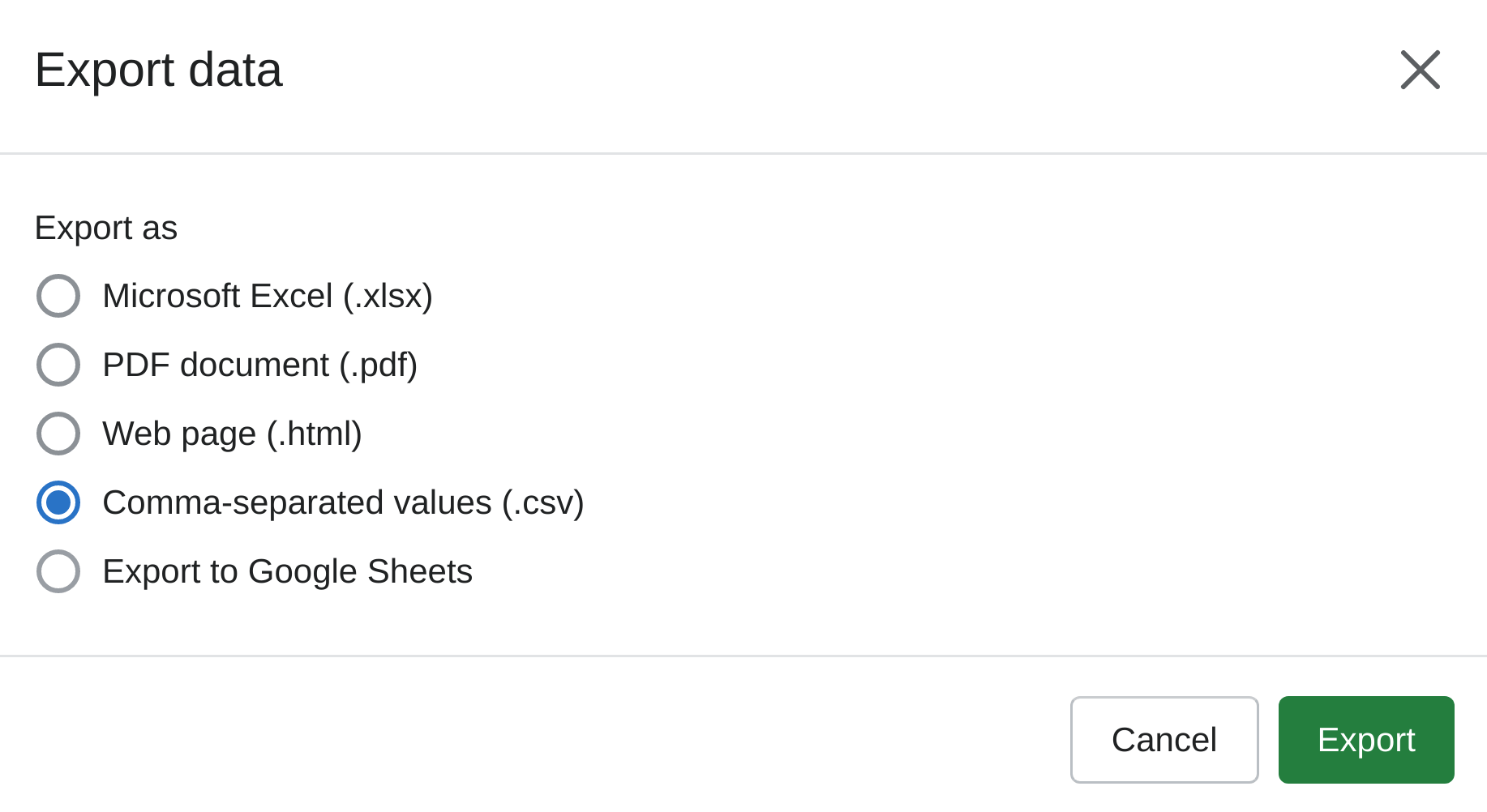
Vous avez plusieurs options pour exporter les données du rapport d'un simple clic de bouton. Tout ce que vous avez à faire est de sélectionner le format d'exportation des données dans la liste des formats disponibles : Microsoft Excel, PDF, page web HTML, CSV, Google Sheets.
De plus, vous pouvez imprimer le rapport sur papier directement depuis l'application Advanced Reports.
Comment utiliser le rapport des ventes par produit
Le rapport des ventes par produit fournit une vue immédiate des ventes pour la plage de temps sélectionnée. Voici plusieurs exemples de la façon d'utiliser ce rapport en pratique.
Comparer les ventes actuelles vs celles de l'année dernière par produit
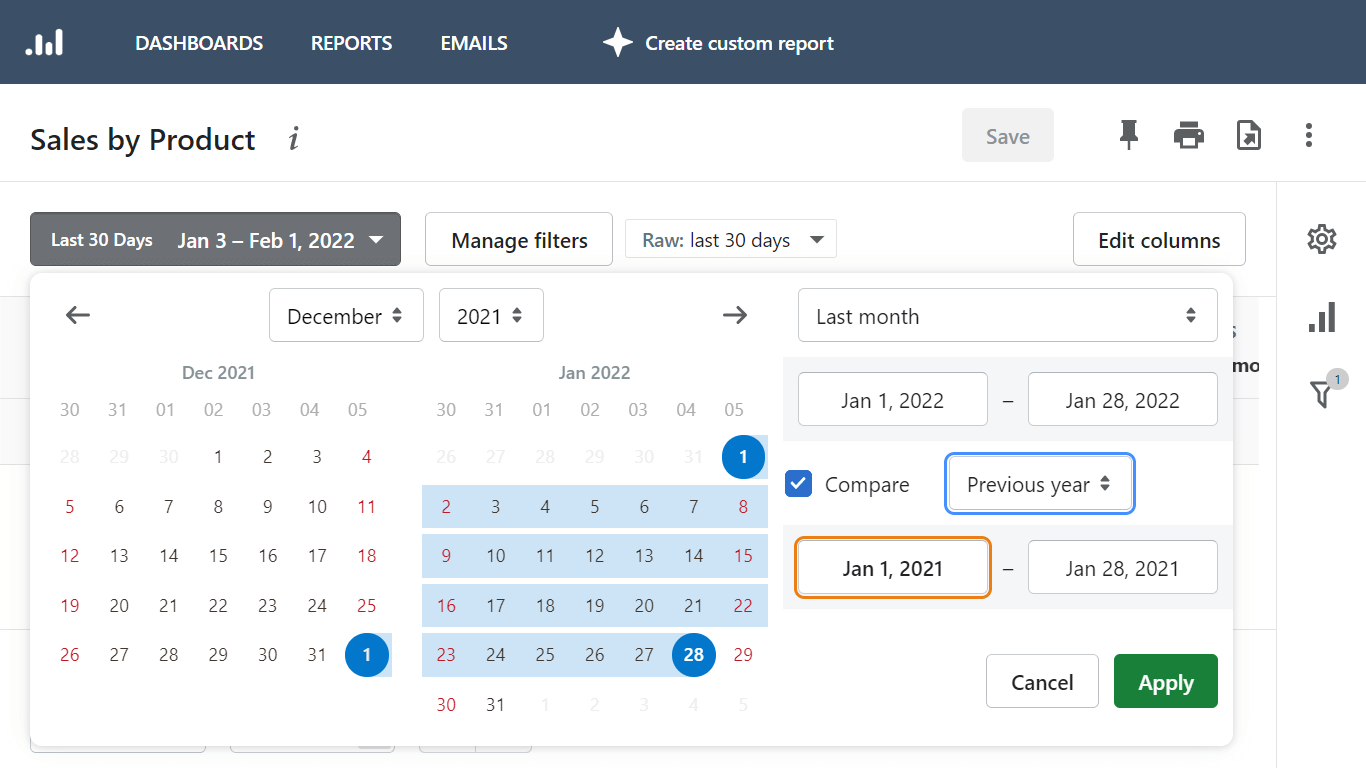
Pour comprendre comment se déroulent les ventes, il est utile de comparer les données de vente actuelles avec les données de vente de la même période l'année dernière.
Lors de la génération d'un rapport des ventes par produit dans l'application Advanced Reports, cliquez sur la coche pour générer un rapport de comparaison.
Sélectionnez la période actuelle, par exemple, aujourd'hui, la semaine dernière, le mois, l'année à ce jour, les 7, 30, 90 derniers jours, plage de temps personnalisée. Ensuite, spécifiez la période précédente pour la comparaison : la période précédente, l'année précédente, plage personnalisée.
Comment voir les produits les mieux et les moins bien vendus
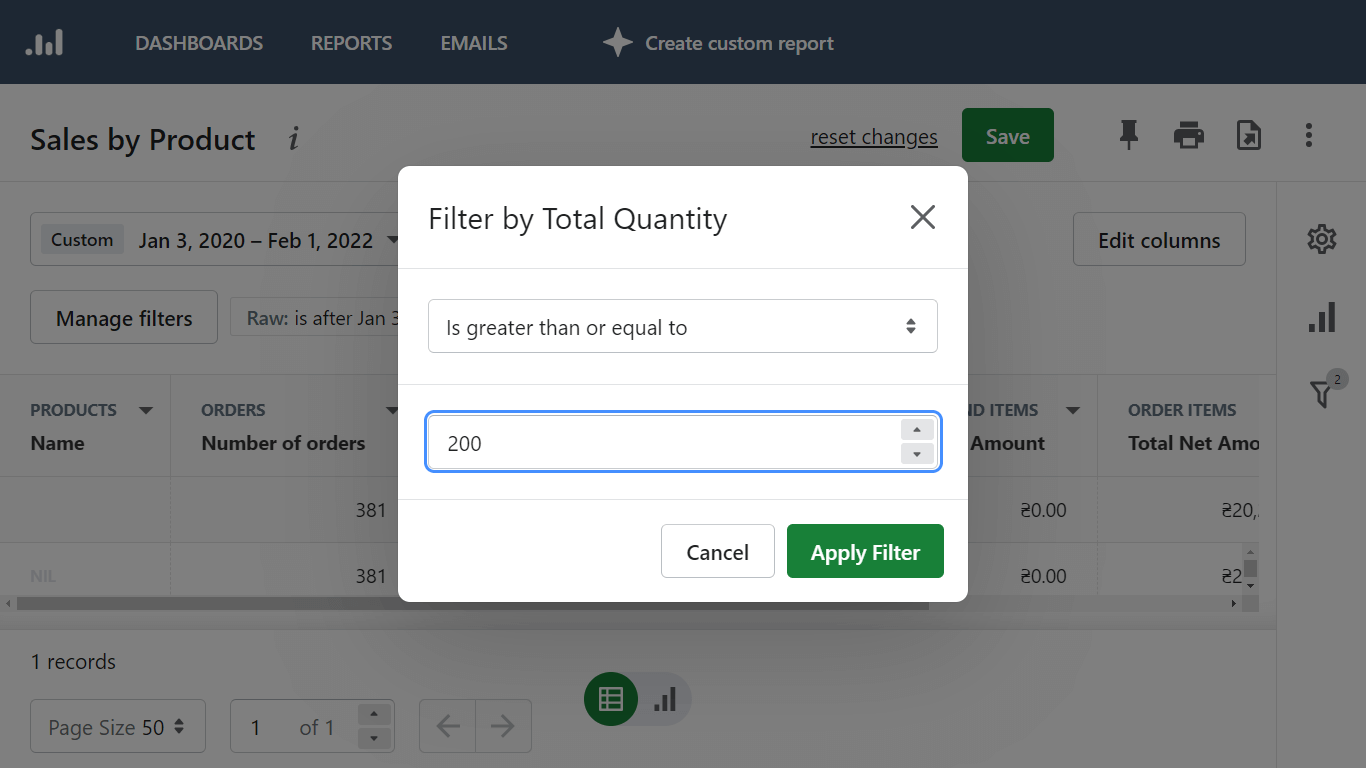
La colonne Quantité Totale peut être utilisée comme filtre pour obtenir les produits qui ont un nombre spécifique d'articles vendus. Cliquez dessus pour trier par ordre décroissant afin de voir l'article avec le plus grand nombre de ventes – ce serait votre produit le mieux vendu. Triez par ordre croissant pour voir d'abord le produit le moins vendu.
Pour voir le produit best-seller pour une plage de temps choisie, filtrez le rapport par la colonne Quantité Totale et définissez la condition de filtre à
est supérieur à ou
est supérieur ou égal à puis définissez le nombre d'articles vendus que vous considérez comme étant un best-seller.
N'oubliez pas que le rapport est construit pour une plage de temps spécifique, donc le nombre de best-sellers pour un jour sera différent lorsque le rapport est généré pour un mois ou une année.
Comment voir les ventes géographiques par produit
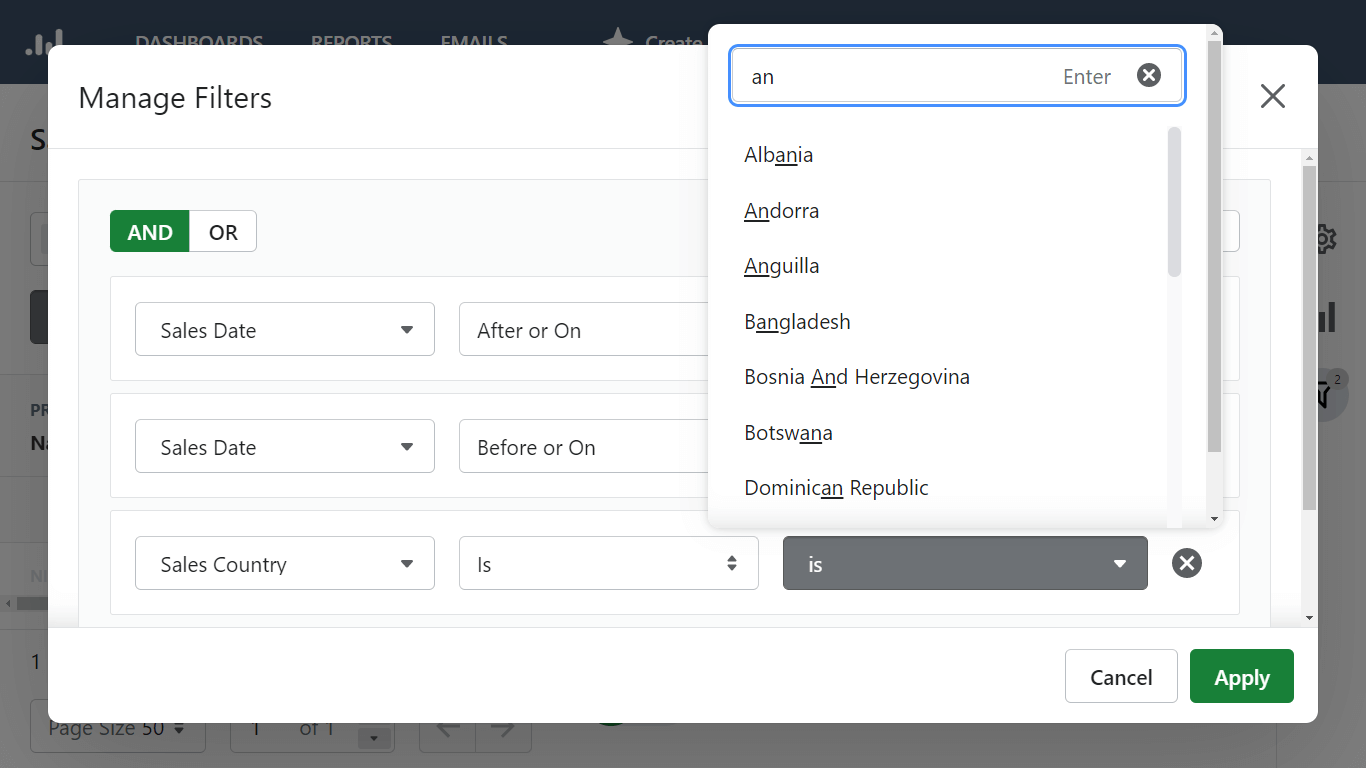
Vous pouvez facilement savoir d'où viennent vos clients. Il suffit d'utiliser le filtre de localisation lors de la génération d'un rapport des ventes par produit.
Naviguez vers le filtre de Localisations pour filtrer les ventes par ville ou province. Utilisez le filtre dans la section Ventes pour filtrer les données par pays.
Vous pouvez également obtenir une vue en direct de votre géographie des ventes en utilisant une option d'analyse de Vue en Direct que Shopify fournit par défaut. Cela montre les commandes et les visiteurs sur une carte 3D mondiale en quasi temps réel.
Comment voir les ventes par produit avec des remises
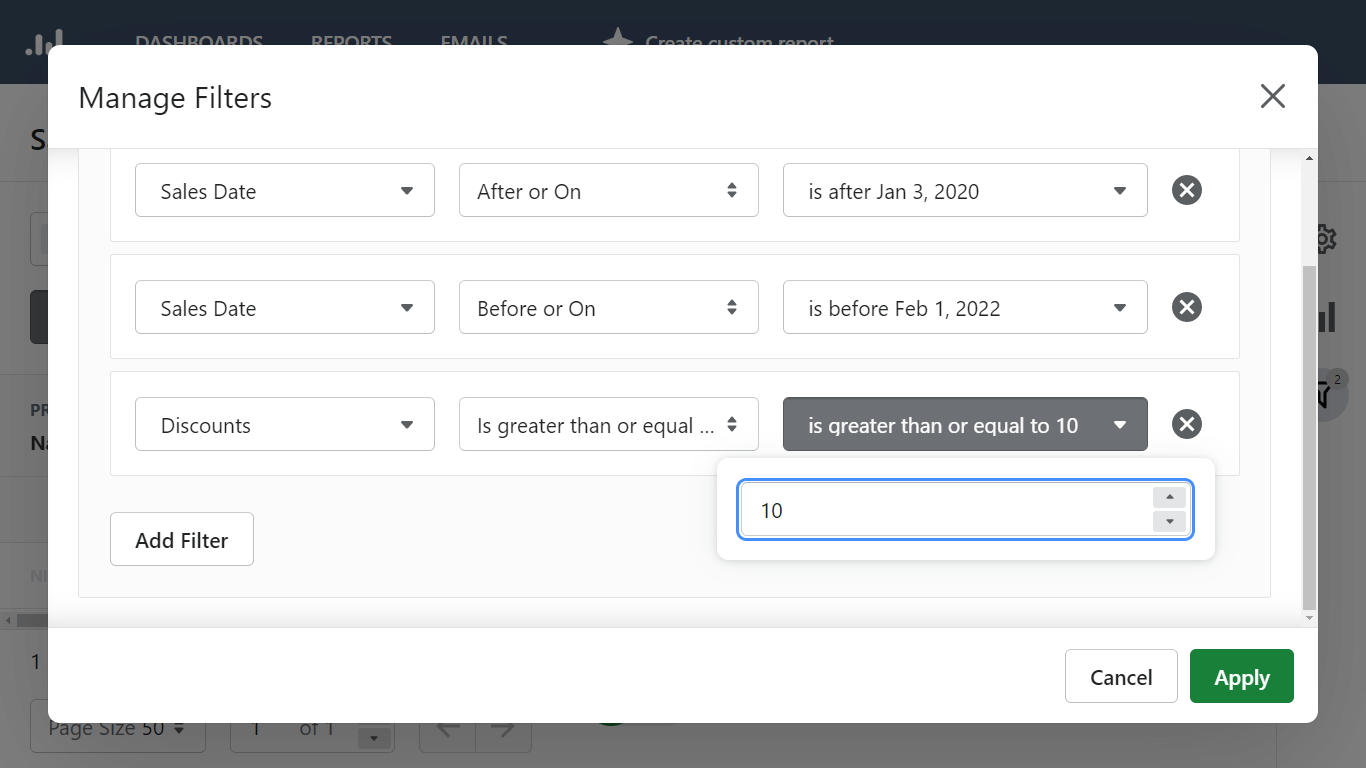
Les remises sont un outil puissant pour augmenter les ventes, et avec l'application Advanced Reports, vous pouvez voir exactement à quel point elles sont efficaces dans votre magasin.
Ajoutez un filtre par remises et définissez la condition de filtre pour obtenir une vue des produits qui ont été vendus avec des remises.
L'application Advanced Reports permet de suivre les ventes par produits avec des remises par le code de remise, la valeur de la remise, les remises moyennes et totales.
