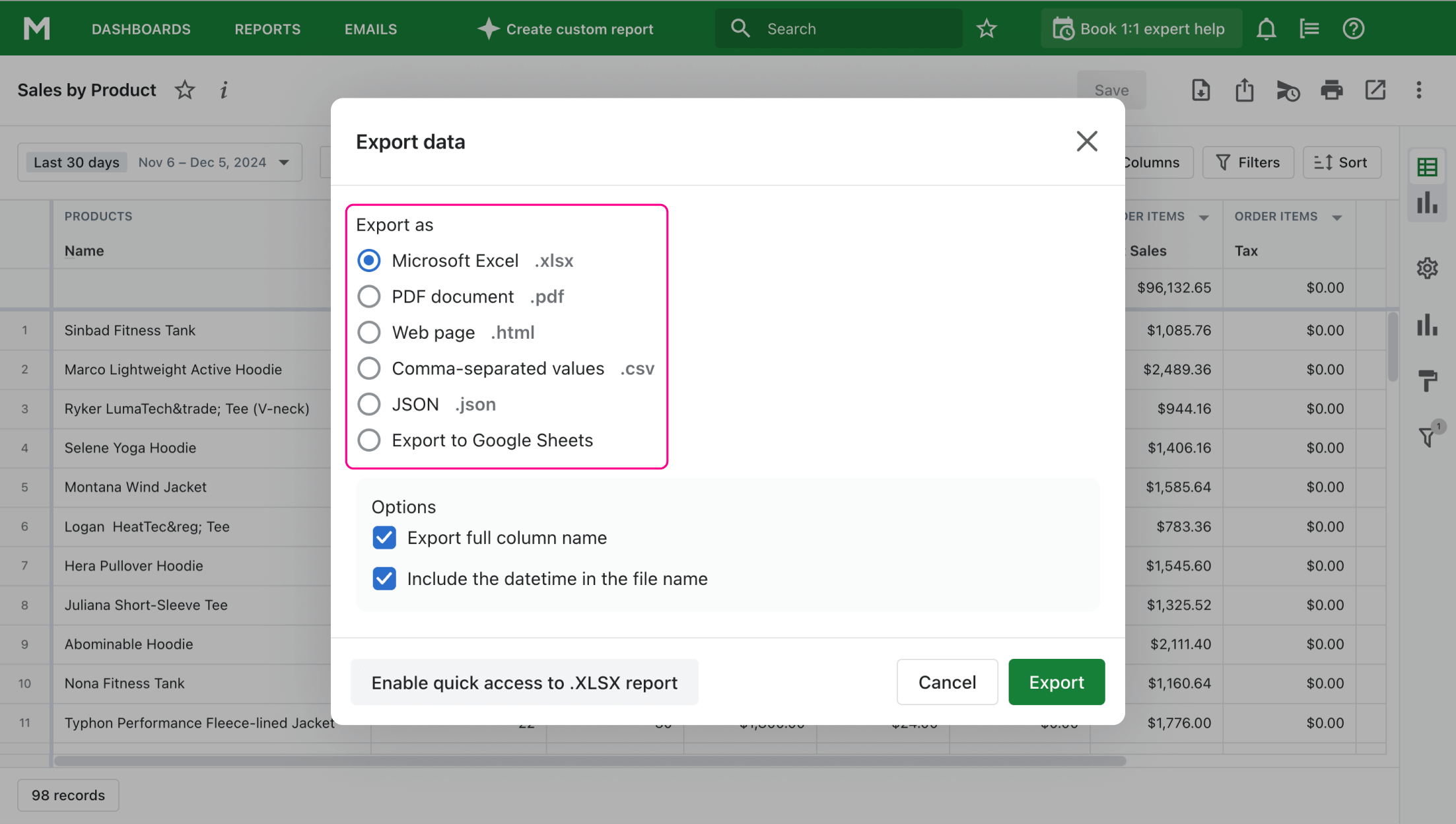
Es ist schwer vorstellbar, dass Produkte unkontrolliert zwischen Verkäufern und Käufern bewegt werden. Shopify Reports spielen die Rolle eines Controllers, der dem Eigentümer berichtet, wie viele Produkte verkauft wurden, wie viele zurückgegeben wurden und wie viel Gewinn der Shop erzielt hat.
Wir werden Ihnen sagen, wie Sie die Vorlieben der Käufer herausfinden und Marketingkampagnen auf der Grundlage der bereitgestellten Informationen planen können.
Bei der Arbeit mit detaillierten Analysen erstellen viele Shop-Besitzer auch einen Shopify-Produktbestellbericht, um die Verkaufsdynamik zwischen verschiedenen Zeiträumen zu vergleichen. Diese Art von Berichterstattung ist besonders hilfreich, um saisonale Trends zu identifizieren und zu verstehen, welche Produkte den höchsten Umsatz generieren.
Was ist der Verkaufsbericht nach Produkt in Shopify?
Der Verkaufsbericht nach Produkt in Shopify ist ein Werkzeug, das zu Ihrem Desktopbuch wird. Er wird von Shop-Managern und Verkäufern verwendet, um den Verkauf zu analysieren. Sie sehen die folgenden Informationen im Bericht:
| Spaltenname | Beschreibung |
|---|---|
| Anzahl der Bestellungen | Gesamtzahl der Bestellungen, die von Kunden aufgegeben wurden. |
| Nettoanzahl der Produkte in allen Bestellungen | Anzahl der verkauften Produkte nach Anpassungen. |
| Bruttoverkauf | Gesamtverkauf vor Abzügen. |
| Rabatt | Betrag, der auf Verkäufe rabattiert wurde. |
| Rückgaben | Anzahl der Produkte, die von Kunden zurückgegeben wurden. |
| Nettoverkauf | Bruttoverkauf minus Rabatte und Rückgaben. |
| Steuern | Gesamtsteuer, die auf Verkäufe erhoben wurde. |
| Versandkosten | Kosten für den Versand von Produkten. |
| Gesamtverkauf | Endbetrag nach allen Anpassungen. |
Wie funktioniert es? Alles ist einfach! Sie geben den gewünschten Datumsbereich an und der Bericht zeigt alle oben genannten Informationen für all Ihre Produkte an. Alle Produktoptionen werden berücksichtigt. Wenn Sie T-Shirts in verschiedenen Farben verkaufen, werden sie alle in einem Riemen gezählt. Wenn Sie Details wünschen, müssen Sie den Verkaufsbericht nach Produktvariante oder Verkaufsbericht nach Produkt-SKU verwenden.
Wenn Sie die Verkaufsleistung tiefer analysieren müssen, können Sie Shopify-Bestellungen und -Produkte in Ihr Reporting-Tool importieren. Auf diese Weise haben Sie einen einheitlichen Datensatz zur Verfügung, mit dem Sie die Ergebnisse nach Kunde, Produkttyp oder sogar Versandregion segmentieren können.
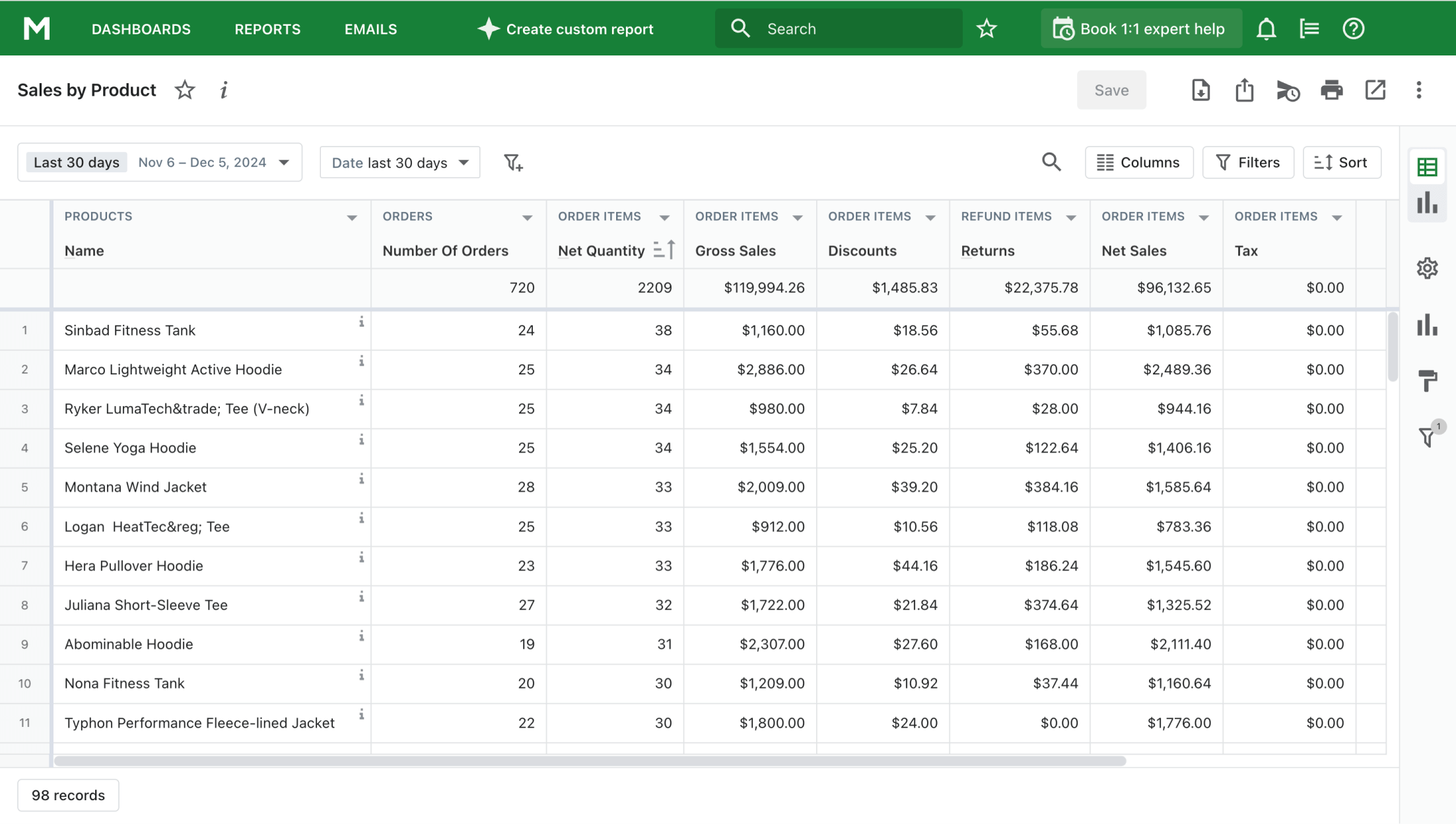
Welche Informationen zeigt der Verkaufsbericht nach Produkt
Der Verkaufsbericht nach Produkt (auch als Produktleistung bezeichnet) ist ein gängiger Bericht, der von Shop-Managern und Verkäufern zur Verkaufsanalyse verwendet wird. Dieser Bericht eröffnet eine Sicht auf die Verkäufe spezifischer Produkte.
Für Manager, die eine direkte Verfolgung von Produkt zu Bestellung bevorzugen, hilft die Erstellung einer Zusammenfassung der Shopify-Produktbestellungen dabei, die genaue Verbindung zwischen jedem Artikel und seiner entsprechenden Bestellung zu verstehen.
Der Bericht wird über den manuell ausgewählten Datumsbereich präsentiert. Typischerweise wird er als Tabelle dargestellt, wobei jede Zeile einem Produkt entspricht. Die Spalten des Berichts werden verwendet, um verschiedene Verkaufsstatistiken zu diesem Produkt anzuzeigen.
Je nach Reporting-App, die der Shop verwendet, kann es möglich sein, die Berichtsausgabe von einer Datentabelle in ein grafisches Diagramm zu transformieren.
Wie der Shopify Verkaufsbericht nach Produkt Ihnen hilft
Wofür kann der Shopify Verkaufsbericht nützlich sein? Hier sind einige versprochene Einblicke:
- Vorlieben Ihrer Kunden. Sortieren Sie Produkte nach Anzahl der verkauften Produkte. An der Spitze der Liste sehen Sie die Favoriten.
- Optimierung der Bestände. Die Waren, die sich am besten verkaufen, sollten mehr Platz im Lager einnehmen. Jetzt wissen Sie, welche Produkte Sie kaufen müssen, und können Ihre Einkaufsstrategie optimieren.
- Planung von Marketingkampagnen. Fördern Sie die Nachfrage nach unbeliebten Artikeln, um Restbestände zu verkaufen, und bei beliebten Artikeln, um Ihre Gewinne zu steigern.
- Arbeiten an Fehlern. Sortieren Sie Produkte nach der Anzahl der zurückgegebenen Einheiten. Die ersten auf der Liste werden diejenigen sein, die aus irgendeinem Grund dem Käufer nicht zugesagt haben. Sie können die Qualität des Produkts selbst oder die Kosten für dessen Lieferung überprüfen und Mängel beseitigen.
Viele Unternehmen führen auch eine Aufschlüsselung der Shopify-Bestellungen zu Produkten für Inventarzwecke. Durch die Verwendung eines Shopify Produktbestell-Dashboards oder den Export von Shopify-Daten zu Produktbestellungen können Sie sowohl das Verkaufsvolumen als auch die Rückerstattungsraten an einem Ort überwachen.
Welche Fragen kann der Verkaufsbericht nach Produkt beantworten
Der Verkaufsbericht nach Produkt ermöglicht die Verfolgung aller Informationen, die durch Produktverkäufe generiert werden. Er kann verwendet werden, um Fragen wie die folgenden zu beantworten:
- Erhalten Sie die Gesamtverkaufsbeträge aller Produkte in einem Shop für jeden beliebigen Zeitraum.
- Sehen Sie, wie gut sich ein bestimmtes Produkt verkauft.
- Erhalten Sie die am besten und am schlechtesten verkauften Produkte in Ihrem Shop.
- Vergleichen Sie die Verkäufe eines bestimmten Produkts mit dem vorherigen Zeitraum.
- Für jedes Produkt die Anzahl der bestellten und zurückerstatteten Artikel erhalten.
- Für jedes Produkt Coupons und Rabatte verfolgen.
Die Liste der Antworten, die Sie mit dem Verkaufsbericht nach Produkt erhalten können, kann durch die Verwendung zusätzlicher Daten Spalten und Datenfilter erweitert werden.
Ähnliche Berichte zum Verkaufsbericht nach Produkt
Verkaufsstatistiken in einem Shop beschränken sich nicht ausschließlich auf Daten zu Produktverkäufen. Ein Shopify-Shop-Besitzer kann mehrere andere Verkaufsberichte neben dem Verkaufsbericht nach Produkt verwenden.
Oft verwenden Shop-Manager in Verbindung mit Verkaufsberichten nach Produkt solche Berichte wie:
| Berichtstyp | Beschreibung |
|---|---|
| Nach Produktanbieter | Verkäufe gruppiert und analysiert nach dem Anbieter des Produkts. |
| Nach Produktvariante | Verkäufe aufgeschlüsselt nach einzelnen Produktvarianten (z. B. Größe, Farbe). |
| Nach Rabatt | Verkäufe segmentiert basierend auf angewendeten Rabatten. |
| Nach Traffic-Referrer | Verkäufe analysiert nach der Quelle des Traffics (z. B. Google, soziale Medien). |
| Nach Rechnungsadresse | Verkäufe kategorisiert basierend auf der Rechnungsadresse des Kunden. |
| Nach Checkout-Währung | Verkäufe gruppiert nach der Währung, die beim Checkout verwendet wurde. |
| Nach Kanal | Verkäufe verteilt nach dem Vertriebskanal (z. B. Online-Shop, POS). |
| Nach Kundenname | Verkaufsunterlagen organisiert nach Kundennamen. |
Erfahrene Benutzer führen manchmal benutzerdefinierte Abfragen wie Shopify für Produkte durch, um sich wiederholende Berichtserstellungsaufgaben zu automatisieren. Dies ist besonders effektiv für große Kataloge, bei denen die manuelle Verfolgung zeitaufwändig ist.
Darüber hinaus kann der Shop-Manager Verkaufsberichte nach Produkt-Tag, POS-Standort und einem Dutzend anderer ähnlicher Verkaufsberichte erstellen. Die genaue Liste der verfügbaren Berichte hängt von der verwendeten Reporting-App ab.
Wichtige Spalten des Verkaufsberichts nach Produkt
Die Standardkonfiguration des Verkaufsberichts nach Produkt in Mipler umfasst solche Spalten wie:
| Spaltenname | Beschreibung |
|---|---|
| Produktname | Der im Bericht aufgeführte Name des Produkts. |
| Anzahl der Bestellungen | Gesamtzahl der Bestellungen, die das Produkt enthalten. |
| Gesamtanzahl der Bestellartikel | Gesamtanzahl des Produkts, das von Kunden bestellt wurde. |
| Gesamtanzahl der Rückerstattungsartikel | Gesamtanzahl des Produkts, das von Kunden zurückerstattet wurde. |
| Gesamtbetrag der Rückerstattungsartikel | Gesamtbetrag, der für das Produkt zurückerstattet wurde. |
| Netto-Betrag der Bestellartikel | Netto-Betrag nach Rückerstattungen und Rabatten, die auf das Produkt angewendet werden. |
| Gesamtbetrag der Rabattverteilung auf Bestellartikel | Gesamtrabatt, der auf das Produkt über alle Bestellungen hinweg angewendet wurde. |
| Gesamtpreis der Bestellartikel | Gesamtpreis des Produkts, berechnet als Preis multipliziert mit der Menge. |
Sie sind völlig frei, vorhandene Spalten aus dem Bericht auszuschließen oder mehrere zusätzliche hinzuzufügen. Wählen Sie einfach verfügbare Spalten aus der Liste aus.
Hier ist, wie einige der wichtigen Spalten im Standardbericht berechnet werden:
- Gesamtanzahl der Bestellartikel wird als die Gesamtanzahl der verkauften Produkte nach Abzug der Rückgaben berechnet.
- Gesamtbetrag der Rückerstattungsartikel ist der Geldbetrag, der für die Gesamtanzahl spezifischer Produkte, die vom Kunden zurückerstattet wurden, zurückerstattet werden muss.
- Netto-Betrag der Bestellartikel ist die monetäre Summe, die als Differenz zwischen der Summe der Gesamtbestellungen für ein Produkt und dem zurückerstatteten Betrag berechnet wird.
- Gesamtpreis der Bestellartikel wird pro Produkt als dessen Preis multipliziert mit der bestellten Menge berechnet.
Hier ist, wie einige zusätzliche wichtige Spalten berechnet werden, die Sie verwenden können:
- Versandbestellungen werden pro Produkt als die Differenz zwischen dem Gesamtversandpreis und dem Gesamtversandbetrag der Bestellanpassungen ermittelt.
- Bestandsplaner Nachschubmenge / 21 Tage. Diese optionale Datenspalte wird als Produktmenge multipliziert mit 21 minus der verfügbaren Menge auf Lager berechnet.
Variationen des Verkaufsberichts nach Produkt und die Fragen, die sie beantworten
Mit Hilfe von Filtern und Sortieroptionen können Sie Antworten auf eine Reihe spezifischer Fragen zu Verkäufen erhalten. Hier sind einige Beispiele für die Berichtvariationen.
Wie man Produktverkäufe nach Land sieht
Sie können leicht herausfinden, welche Produkte Sie in einer bestimmten geografischen Region verkaufen. Verwenden Sie einfach den Standortfilter, wenn Sie einen Verkaufsbericht nach Produkt erstellen.
Navigieren Sie zum Standortfilter, um Verkäufe nach Stadt oder Provinz zu filtern. Verwenden Sie den Filter im Verkaufsbereich, um Daten nach Land zu filtern.
Sie können auch eine Live-Ansicht Ihrer Verkaufsgeografie erhalten, indem Sie die Live-Analytik-Option nutzen, die Shopify standardmäßig bietet. Sie zeigt Bestellungen und Besucher auf einer globalen 3D-Karte in nahezu Echtzeit.
Wie man Produkte mit niedrigem Bestand sieht
Der Verkaufsbericht nach Produkt kann Informationen über den verfügbaren Bestand anzeigen. Fügen Sie einfach die Datenspalte „Bestandsplaner Menge“ hinzu.
Sortieren Sie die Datentabelle nach der Bestandsmenge, um die Produkte mit der niedrigsten Bestandszahl zu sehen. Auf diese Weise können Sie schnell Artikel verfolgen, die möglicherweise bald nachgefüllt werden müssen. Filtern Sie nach Bestandsmenge und erhalten Sie die Produkte, die in einen bestimmten Bereich fallen.
Wie man eine ABC-Analyse durchführt
Der sogenannte ABC-Bericht gibt Ihnen eine andere Perspektive auf den Bestand, indem er alle Produkte in drei Klassen unterteilt:
- A-Produkt - generiert 80% des Umsatzes
- B-Produkt - generiert 15% des Umsatzes
- C-Produkt - generiert 5% des Umsatzes
Aus finanzieller Sicht macht es mehr Sinn, sich auf A-Produkte zu konzentrieren, um die meisten Gewinne zu erzielen. Filtern Sie nach der Datenspalte „Gesamtbruttogewinn“, um zu sehen, welche Produkte in den A-, B-, C-Bereich für Ihren Shop fallen.
Erweiterung des Verkaufsberichts nach Produkt
Der Verkaufsbericht nach Produkt kann mit Datenspalten, die standardmäßig in anderen Berichten enthalten sind, erweitert werden. Hier sind einige typische Anwendungen.
Kosten der verkauften Waren (COGS)
Der Begriff „Kosten der verkauften Waren (COGS)“ steht für die direkten Kosten, die mit dem Verkauf verbunden sind. Dazu gehören die Ausgaben, die erforderlich sind, um den Verkauf zu tätigen, beispielsweise Gehälter des Personals. Verwenden Sie die COGS der Bestellungen, um diese Datenspalte zu erhalten.
Bestandsniveau verfolgen
Mipler bietet einen spezifischen Shopify Bestandsplaner-Bericht an, um die Daten zum Produktbestand in Ihrem Shop anzuzeigen. Sie können seine Datenspalten zum Verkaufsbericht nach Produkt hinzufügen.
Der Bestandsplaner umfasst solche Spalten wie:
| Spaltenname | Beschreibung |
|---|---|
| Verkaufsrate / letzte 30 Tage | Die durchschnittliche tägliche Verkaufsrate eines Produkts in den letzten 30 Tagen. |
| Gesamt verfügbar | Der aktuelle Lagerbestand, einschließlich des Bestands vor Ort und in Transit. |
| Vorhergesagte Menge / 21 Tage | Vorhergesagte Menge des Produkts, die in den nächsten 21 Tagen basierend auf Verkaufstrends benötigt wird. |
| Nachschubmenge / 21 Tage | Menge des Produkts, die nachgefüllt werden muss, um der vorhergesagten Nachfrage in den nächsten 21 Tagen gerecht zu werden. |
Verwenden Sie diese Spalten, um die derzeit verfügbare Lagerbestandsmenge zu verfolgen, die Verkaufsrate für jedes Produkt zu erhalten, die vorhergesagte Menge, die im Lager verbleibt, und die Anzahl der Produkte, die in 21 Tagen ab dem Datum der Berichtserstellung nachgefüllt werden müssen.
Erster und letzter Kaufdatum
Die Daten in der Variant Facts-Tabelle Ihrer Shop-Datenbank verfolgen die Daten, an denen die spezifische Produktvariante erstmals und zuletzt bestellt wurde.
Shopify Produktmanagement: Schlüssel zur effizienten Verkaufsanalyse
Der Hauptzweck des Shopify-Produktmanagements besteht darin, Verkaufsaktivitäten zu verfolgen, um die Leistungskennzahlen des Unternehmens zu optimieren. Dieses Berichtssystem generiert Daten, die Informationen über die Bestellung, Rückgaben und Umsatzstatistiken präsentieren. Mitarbeiter können durch die Verkaufsberichte nach Produkt ein tieferes Verständnis für Produktbestandsmuster und Kauftrends der Kunden gewinnen.
Erstellen Sie den Shopify Verkaufsbericht nach Produkt mit Mipler
Zusätzlich zum klassischen Verkaufsbericht können Sie Berichte erstellen, die sich auf einige spezielle Produkte beziehen. Zum Beispiel den Verkauf von Waren verschiedener Hersteller. Sie können einen separaten Bericht für jeden erstellen oder die Waren nach Hersteller in einem Bericht gruppieren und sehen, wie sich die Nachfrage je nach Qualität und Preis ändert.
Sie können Änderungen an bestehenden Mipler-Produktverkaufsberichten vornehmen. Fügen Sie den erforderlichen Filter oder die Spalte hinzu, um die Informationen anzuzeigen, die Sie benötigen. Sie können auch den Support kontaktieren, um den Verkaufsbericht zu erstellen, der Ihren Bedürfnissen entspricht.
Wichtig
Verkaufsanalysen sind der Schlüssel zum Erfolg eines Online-Shops. Mit Tools wie Mipler können Sie nicht nur
Berichte erstellen, sondern diese auch in Ihre Geschäftsstrategie integrieren.
Erfahren Sie mehr über Shopify Verkaufsbericht und bringen Sie Ihr Geschäft auf die nächste Stufe!
FAQ
Was ist der Shopify Verkaufsbericht nach Produkt?
Der Verkaufsbericht nach Produkt (auch als Produktleistung bezeichnet) ist ein gängiger Bericht, der von Shop-Managern und Verkäufern verwendet wird, um zu schätzen, wie viel jedes Produkt in einem bestimmten Zeitraum verkauft wurde.
Warum ist der Shopify Verkaufsbericht nach Produkt wichtig?
Verkäufe sind der Erfolg des Shops. Der Verkaufsbericht hilft Ihnen, jedes Produkt zu analysieren und zu sehen, wie sich die Verkäufe jedes einzelnen auf das Gesamtbild auswirken.
Gibt es andere Verkaufsberichte nach Produkt?
Mipler bietet auch andere Verkaufsberichte für Produkte an:
- Verkäufe nach Produktvariante
- Verkäufe nach Produkt-SKU
- Verkäufe nach Produkttyp
- Produktleistung nach Anbieter
Wie hilft das Shopify-Produktmanagement, die Produktleistung zu verfolgen?
Das Shopify-Produktmanagement ermöglicht es den Eigentümern, ihre Produktleistungskennzahlen zu überwachen. Alle Bestellinformationen zu Nettoumsätzen, Rückgaben und Rabattinformationen sind in diesem Bericht zu finden. Daten aus diesem System zeigen, welche Produkte das höchste Verkaufsvolumen haben, was es den Eigentümern ermöglicht, die Auswahl des Bestands und die Marketingpläne zu verbessern.
Wie erhält man einen Shopify-Verkaufsbericht nach Produkt-Tag aus der Mipler-App?
Öffnen Sie den „Verkaufsbericht nach Produkt“. Klicken Sie auf die Schaltfläche „Exportieren“.
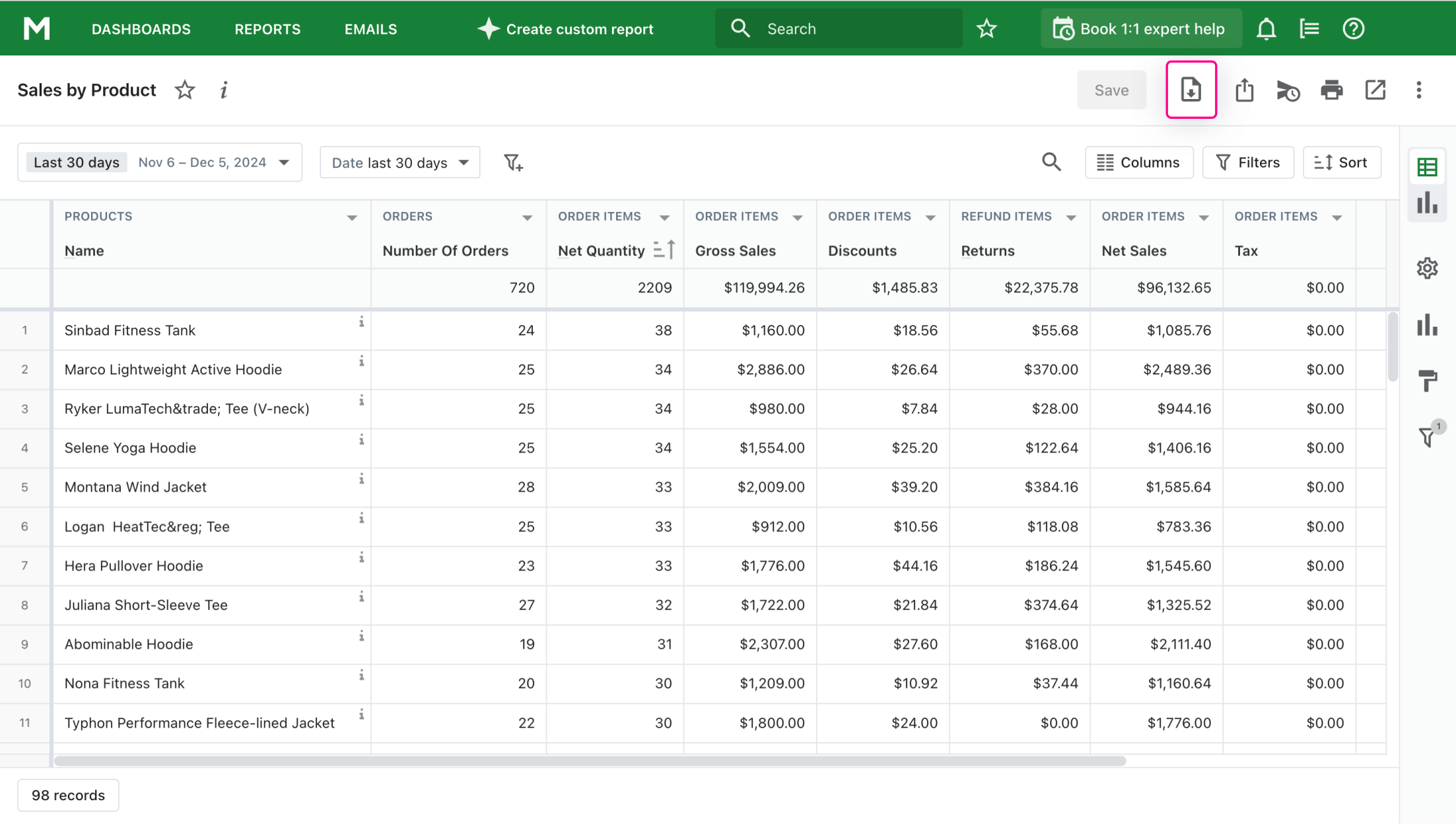
Wählen Sie das Format aus, in dem Sie herunterladen möchten, und klicken Sie auf „Exportieren“.