Überwinden Sie die Einschränkungen der standardmäßigen Shopify-Analysen mit
Erweiterten Berichten.
Sehen Sie sowohl die Bestseller als auch die schlechtesten Produkte in Ihrem Shopify-Shop, unabhängig vom Abonnementplan.
Welche Informationen der Verkaufsbericht nach Produkt zeigt
Der Verkaufsbericht nach Produkt (auch als Produktleistung bezeichnet) ist ein gängiger Bericht, der von Shop-Managern und Verkäufern zur Verkaufsanalyse verwendet wird. Dieser Bericht bietet einen Überblick über die Verkaufszahlen spezifischer Produkte.
Der Bericht wird über einen manuell ausgewählten Zeitraum präsentiert. Typischerweise wird er als Tabelle dargestellt, wobei jede Zeile einem Produkt entspricht. Die Spalten des Berichts werden verwendet, um verschiedene Verkaufsstatistiken zu diesem Produkt anzuzeigen.
Je nach Reporting-App, die der Shop verwendet, kann es möglich sein, die Berichtsausgabe von einer Datentabelle in ein grafisches Diagramm zu transformieren.
Welche Fragen der Verkaufsbericht nach Produkt beantworten kann
Der Verkaufsbericht nach Produkt ermöglicht das Verfolgen aller Informationen, die durch Produktverkäufe generiert werden. Er kann verwendet werden, um solche Fragen zu beantworten:
Entdecken Sie Shopify-Daten mit gut zugeschnittenen Berichten.
Gesamtverkaufszahlen aller Produkte in einem Shop für einen beliebigen Zeitraum abrufen
sehen, wie gut sich ein bestimmtes Produkt verkauft
die besten und schlechtesten verkauften Produkte in Ihrem Shop abrufen
den Verkauf eines bestimmten Produkts mit dem vorherigen Zeitraum vergleichen
für jedes Produkt die Anzahl der bestellten und erstatteten Artikel abrufen
für jedes Produkt Coupons und Rabatte verfolgen
Die Liste der Antworten, die Sie mit dem Verkaufsbericht nach Produkt erhalten können, kann durch die Verwendung zusätzlicher Datenkolonnen und Datenfilter erweitert werden.
Ähnliche Berichte zum Verkaufsbericht nach Produkt
Verkaufsstatistiken in einem Shop beschränken sich nicht ausschließlich auf Daten zu Produktverkäufen. Ein Shopify-Shop-Besitzer kann mehrere andere Verkaufsberichte neben dem Verkaufsbericht nach Produkt verwenden.
Oft verwenden Shop-Manager in Verbindung mit dem Verkaufsbericht nach Produkt solche Berichte wie Verkaufsberichte:
nach Produktanbieter
nach Produktvariante
nach Rabatt
nach Traffic-Referrer
nach Rechnungsstandort
nach Checkout-Währung
nach Kanal
nach Kundenname
Zusätzlich kann ein Shop-Manager die Verkaufsberichte nach Produkttag, nach POS-Standort und ein Dutzend anderer ähnlicher Verkaufsberichte erstellen. Die genaue Liste der verfügbaren Berichte hängt von der verwendeten Reporting-App ab.
Wichtige Spalten des Verkaufsberichts nach Produkt
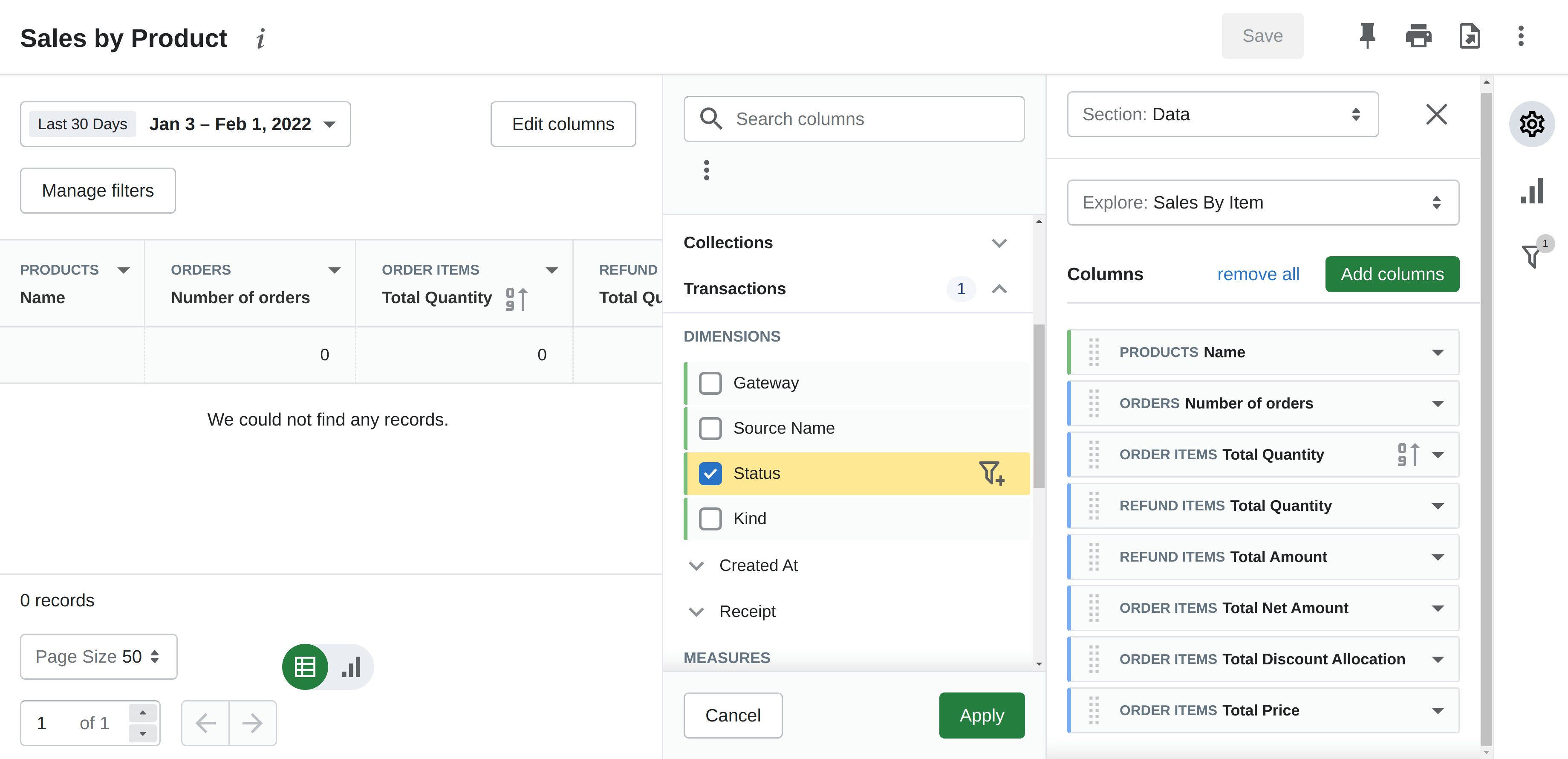
Die Standardkonfiguration des Verkaufsberichts nach Produkt in der Advanced Reports-App umfasst acht Spalten:
Produktname
Anzahl der Bestellungen
Gesamtmenge der Bestellungen
Gesamtmenge der erstatteten Artikel
Gesamtbetrag der erstatteten Artikel
Netto-Gesamtbetrag der bestellten Artikel
Gesamtverteilung der Rabatte
Gesamtpreis der bestellten Artikel
Sie sind völlig frei, eine der vorhandenen Spalten aus dem Bericht auszuschließen oder mehrere zusätzliche hinzuzufügen. Wählen Sie einfach verfügbare Spalten aus der Liste aus.
Verkaufsbericht nach Produkt in der Advanced Reports-App
Erster Start der Advanced Reports-App
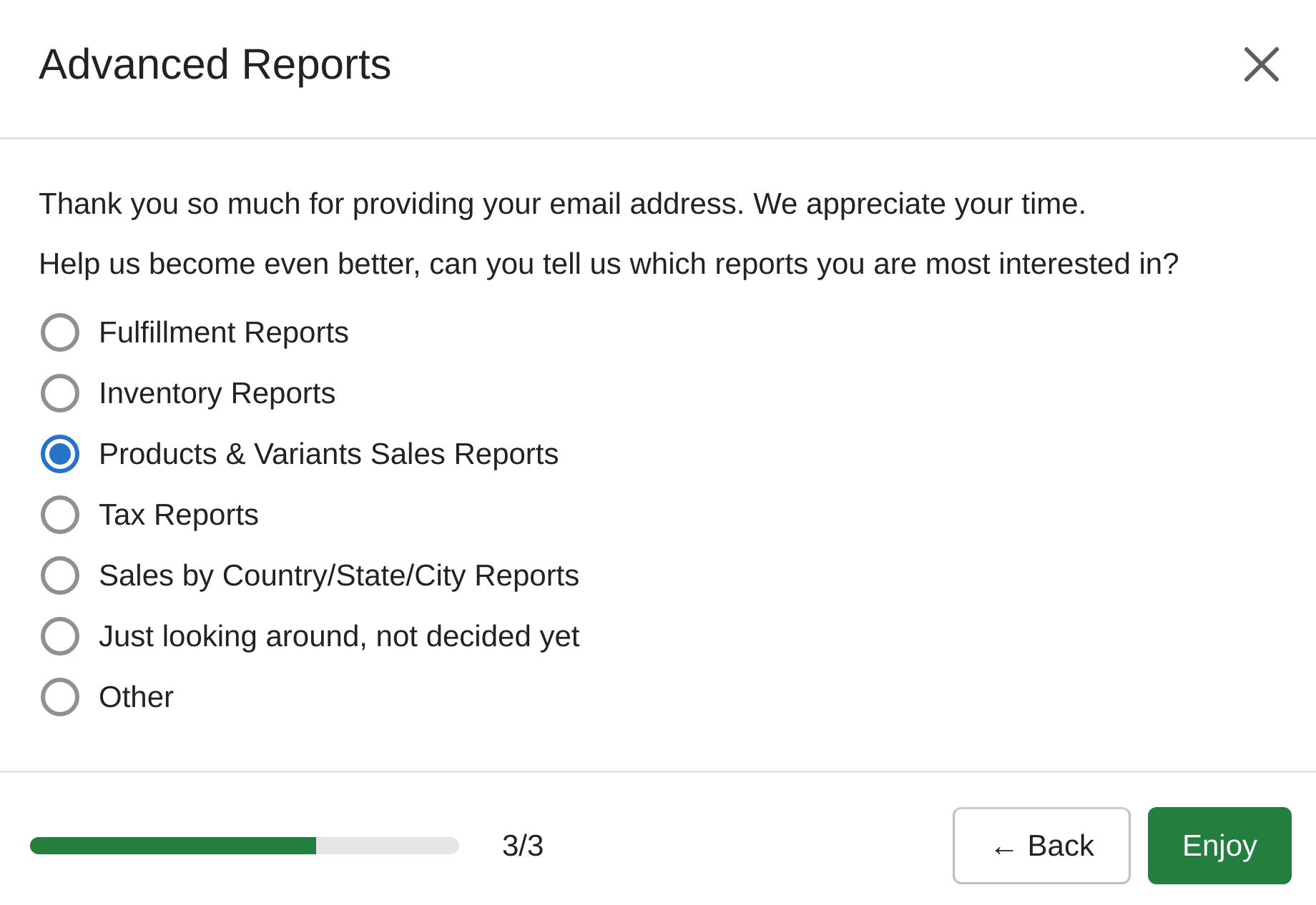
Beim ersten Start der Advanced Reports-App in Ihrem Shop werden Sie mit einem Fragebogen begrüßt, um einige zusätzliche Informationen für die Entwickler bereitzustellen, damit sie die App in Zukunft verbessern können.
Dieser Schritt wird nicht lange dauern, und Sie müssen nur auf zwei Fragen antworten. Diese Fragen sind: Kontakt-E-Mail und die Hauptnutzung der App, die geplant ist.
Bei der Verwendung dieser App wird Ihnen auch ein Fragebogen präsentiert: "Wie würden Sie die App-Erfahrung bewerten, welche Funktion ist für Sie am wichtigsten, welche Funktionen möchten Sie als Nächstes sehen", um den Entwicklern zusätzlich zu helfen, die App zu verbessern.
Standardspalten im Verkaufsbericht nach Produkt
Die Standardkonfiguration des Verkaufsberichts nach Produkt in der Advanced Reports-App umfasst acht Spalten: Produktname, Anzahl der Bestellungen, Gesamtmenge der Bestellungen, Gesamtmenge der erstatteten Artikel, Gesamtbetrag der erstatteten Artikel, Netto-Gesamtbetrag der bestellten Artikel, Gesamtverteilung der Rabatte, Gesamtpreis der bestellten Artikel.
Sie sind völlig frei, eine der vorhandenen Spalten aus dem Bericht auszuschließen oder mehrere zusätzliche hinzuzufügen. Wählen Sie einfach verfügbare Spalten aus der Liste aus. Aktivieren Sie den erweiterten Modus, um mehr Optionen zum Hinzufügen von Spalten zu erhalten.
Wie man Daten im Verkaufsbericht nach Produkt filtert
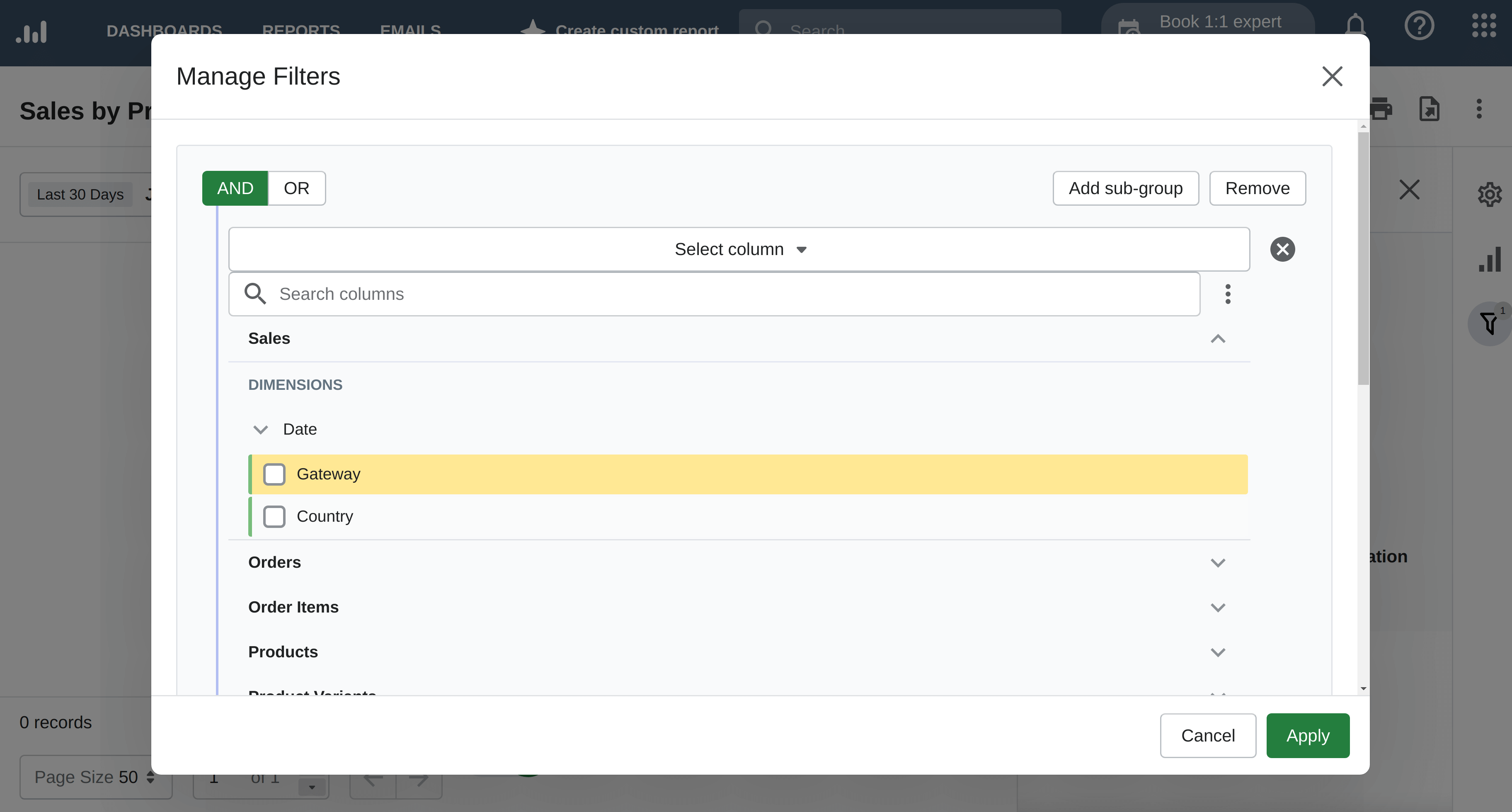
Der Verkaufsbericht nach Produkt kann genau die Daten anzeigen, die Sie benötigen, indem irrelevante Informationen herausgefiltert werden.
Verwenden Sie Filter, um die Daten basierend auf Bedingungen anzuzeigen. Zum Beispiel können Sie aus dem Bericht alle Produkte herausfiltern, die nicht zu einem bestimmten Produkttyp gehören. Ein weiteres Beispiel ist das Herausfiltern nach Preis.
Wie man den Verkaufsbericht nach Produkt als Diagramm anzeigt
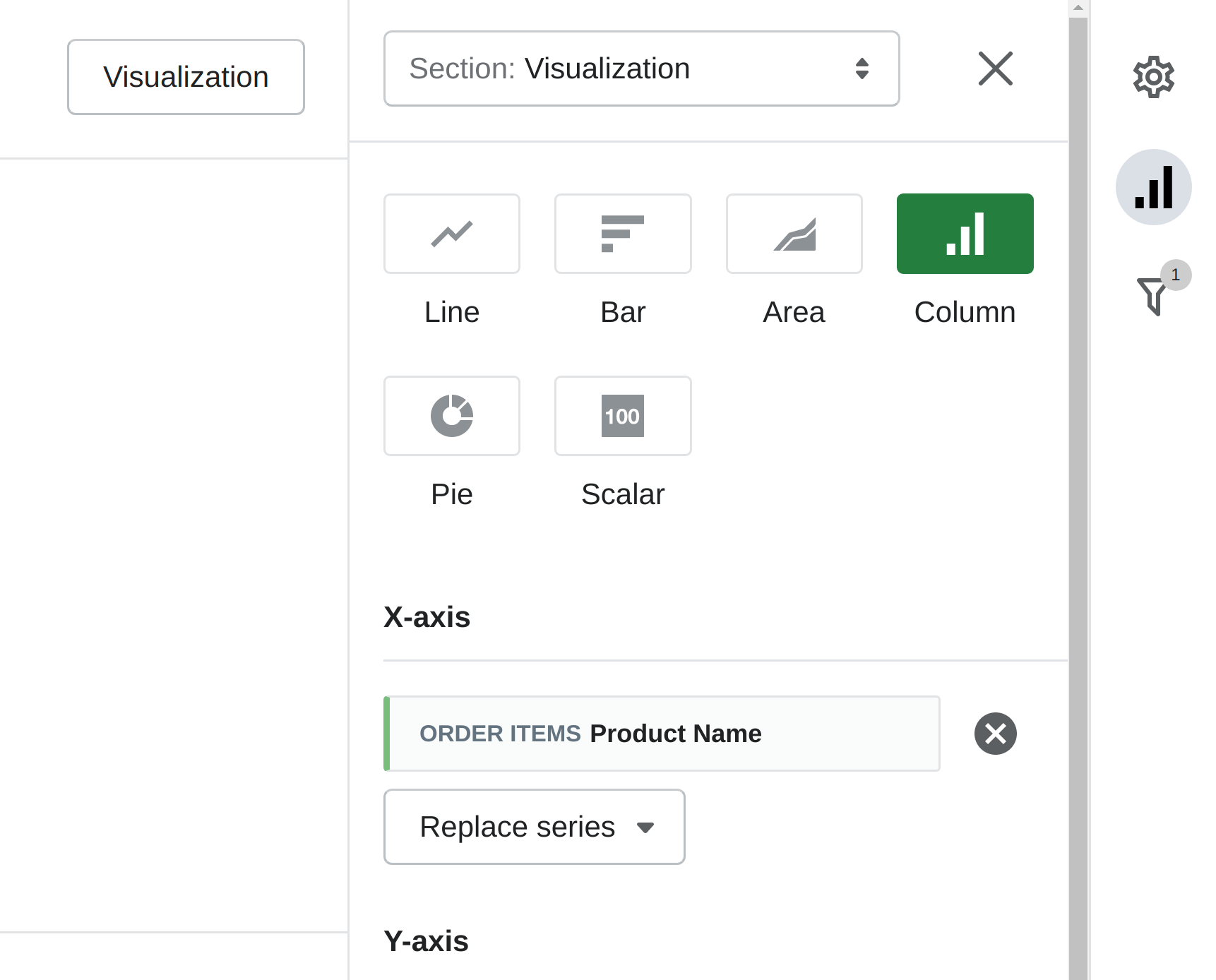
Standardmäßig wird der Verkaufsbericht nach Produkt als Tabelle mit Zahlen angezeigt. Dies kann praktisch sein, um die Rohdaten zu bestimmten Produkten zu sehen. Um jedoch mögliche Verkaufstrends zu erkennen, kann es besser sein, das Visualisierungsformat von Tabelle auf Diagramm zu ändern.
Mit der Advanced Reports-App können Sie Ihre Verkaufsdaten in mehreren grafischen Typen anzeigen: Linie, Balken, Säule, Fläche, Kreis, Skalar. Sie können die X- und Y-Achsen ändern, indem Sie die vorhandene durch eine andere ersetzen oder eine Datenkolonne zur Visualisierung hinzufügen.
Wie man den Verkaufsbericht nach Produkt exportiert
Mit der Advanced Reports-App können Sie den Bericht in jeder anderen App zusätzlich zum Admin-Panel Ihres Shops anzeigen.
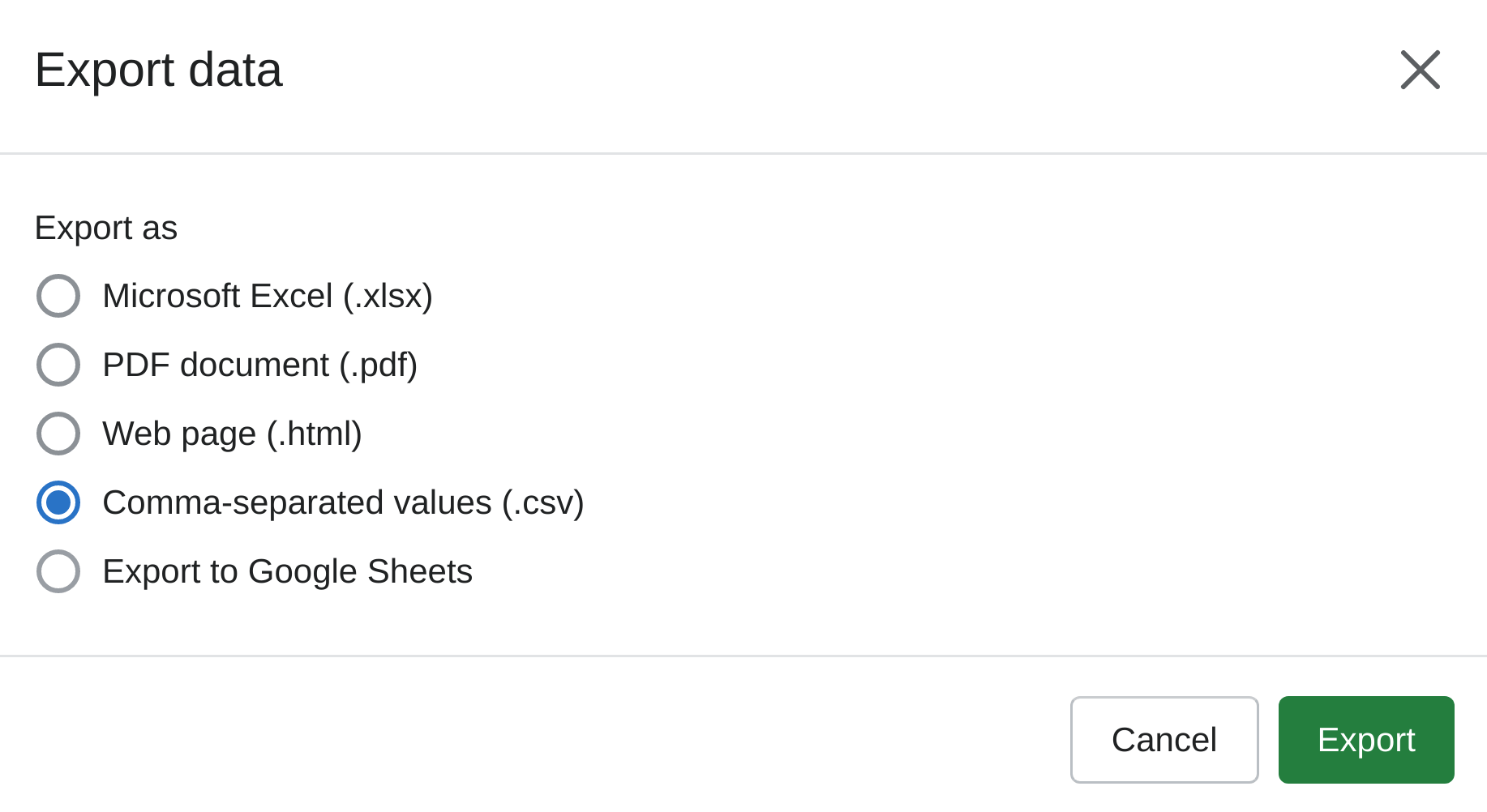
Sie haben mehrere Optionen, um die Berichtsdaten mit einem Klick auf die Schaltfläche zu exportieren. Alles, was Sie tun müssen, ist, das Datenexportformat aus der Liste der verfügbaren Formate auszuwählen: Microsoft Excel, PDF, Webseite HTML, CSV, Google Sheets.
Zusätzlich können Sie den Bericht direkt aus der Advanced Reports-App auf Papier drucken.
Wie man den Verkaufsbericht nach Produkt verwendet
Der Verkaufsbericht nach Produkt bietet einen sofortigen Überblick über die Verkäufe für den ausgewählten Zeitraum. Hier sind mehrere Beispiele, wie Sie diesen Bericht in der Praxis verwenden können.
Aktuelle vs. Verkaufszahlen des letzten Jahres nach Produkt vergleichen
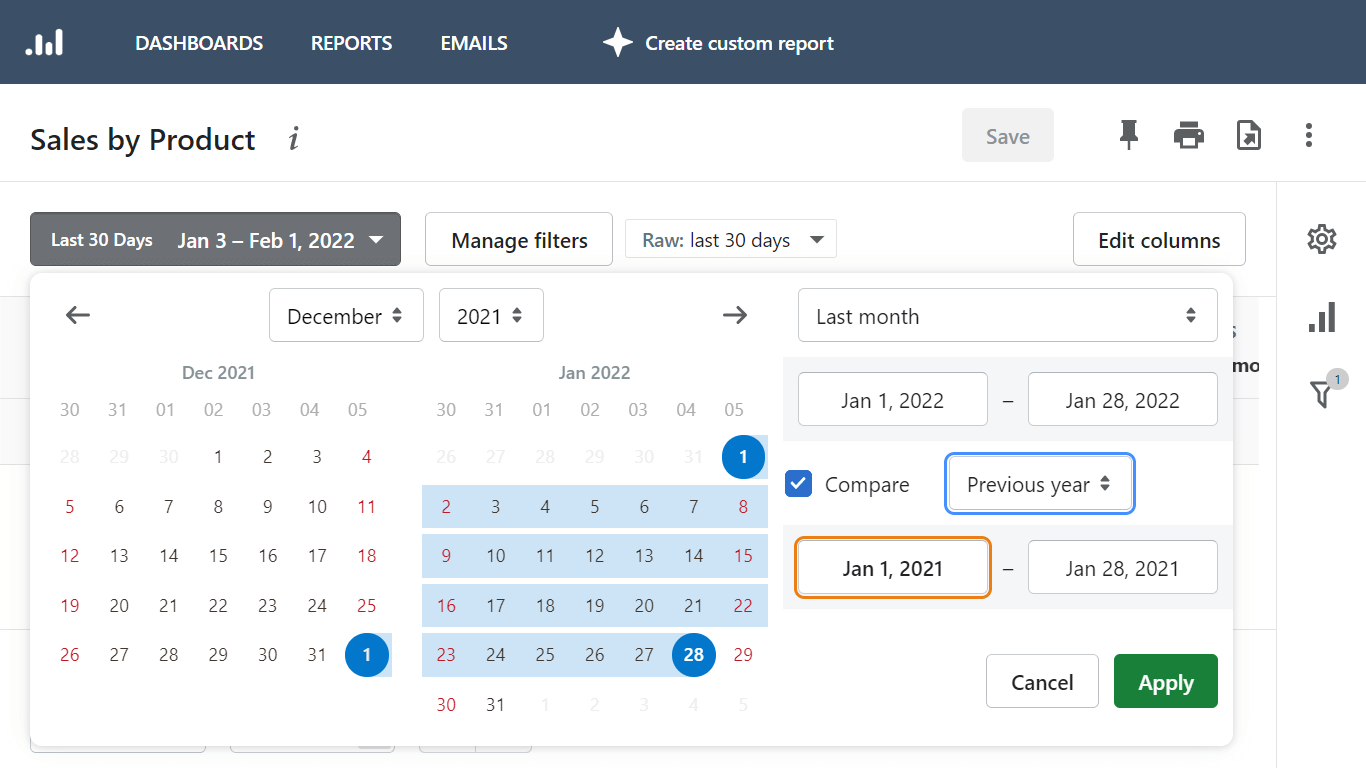
Um ein Verständnis dafür zu bekommen, wie die Verkäufe laufen, ist es hilfreich, die aktuellen Verkaufsdaten mit den Verkaufsdaten für denselben Zeitraum im letzten Jahr zu vergleichen.
Wenn Sie einen Verkaufsbericht nach Produkt in der Advanced Reports-App erstellen, klicken Sie auf das Häkchen, um einen Vergleichsbericht zu generieren.
Wählen Sie den aktuellen Zeitraum aus, z. B. heute, letzte Woche, Monat, Jahr bis heute, die letzten 7, 30, 90 Tage, benutzerdefinierter Zeitraum. Geben Sie dann den vorherigen Zeitraum für den Vergleich an: den vorherigen Zeitraum, das vorherige Jahr, benutzerdefinierter Bereich.
Wie man die besten und schlechtesten verkauften Produkte sieht
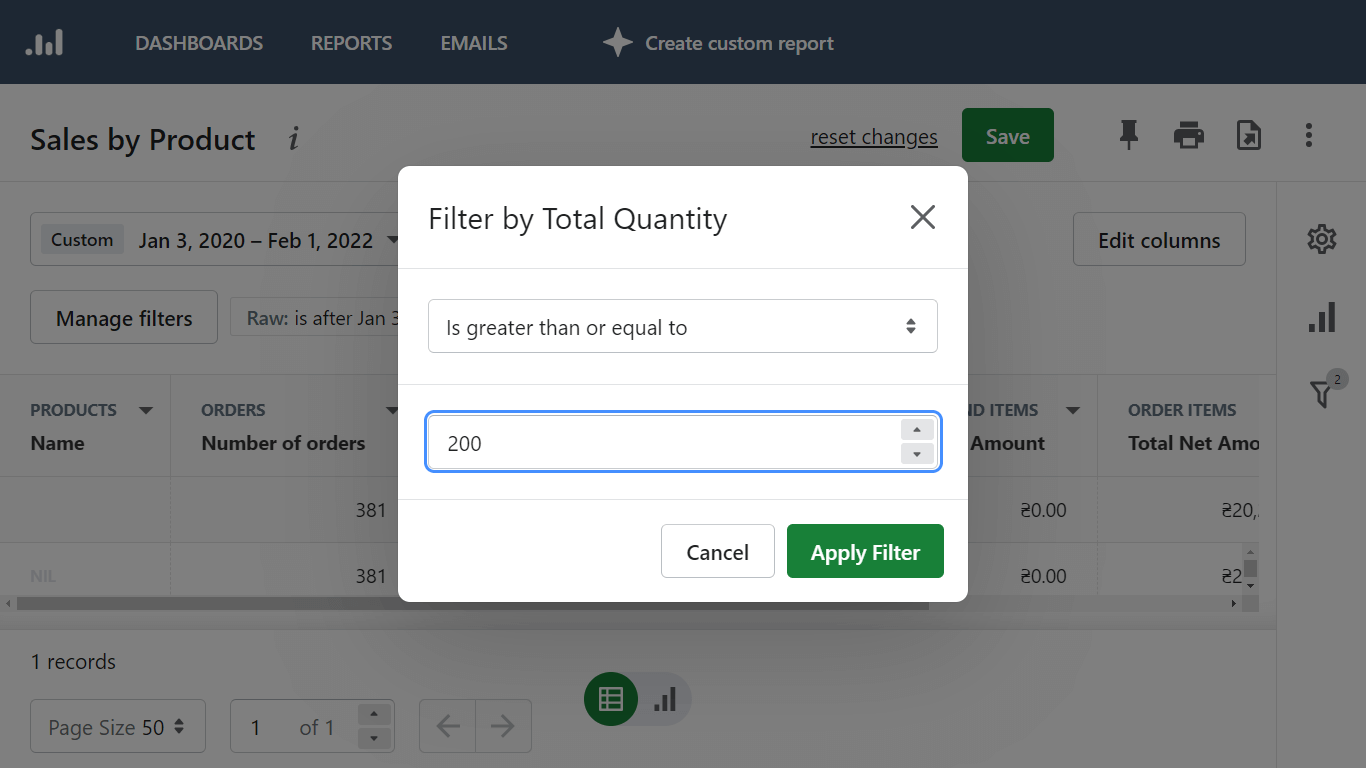
Die Spalte Gesamtmenge kann als Filter verwendet werden, um die Produkte zu erhalten, die eine bestimmte Anzahl von verkauften Artikeln haben. Klicken Sie darauf, um in absteigender Reihenfolge zu sortieren, um den Artikel mit der höchsten Verkaufszahl zu sehen – das wäre Ihr meistverkauftes Produkt. Sortieren Sie in aufsteigender Reihenfolge, um das am schlechtesten verkaufte Produkt zuerst zu sehen.
Um das Bestseller-Produkt für einen gewählten Zeitraum zu sehen, filtern Sie den Bericht nach der Spalte Gesamtmenge und setzen Sie die Filterbedingung auf
ist größer als oder
ist größer oder gleich und setzen Sie dann die Anzahl der verkauften Artikel, die Sie als Bestseller betrachten.
Bitte beachten Sie, dass der Bericht für einen bestimmten Zeitraum erstellt wird, sodass die Bestseller-Zahl für einen Tag unterschiedlich sein wird, wenn der Bericht für einen Monat oder ein Jahr erstellt wird.
Wie man geografische Verkäufe nach Produkten sieht
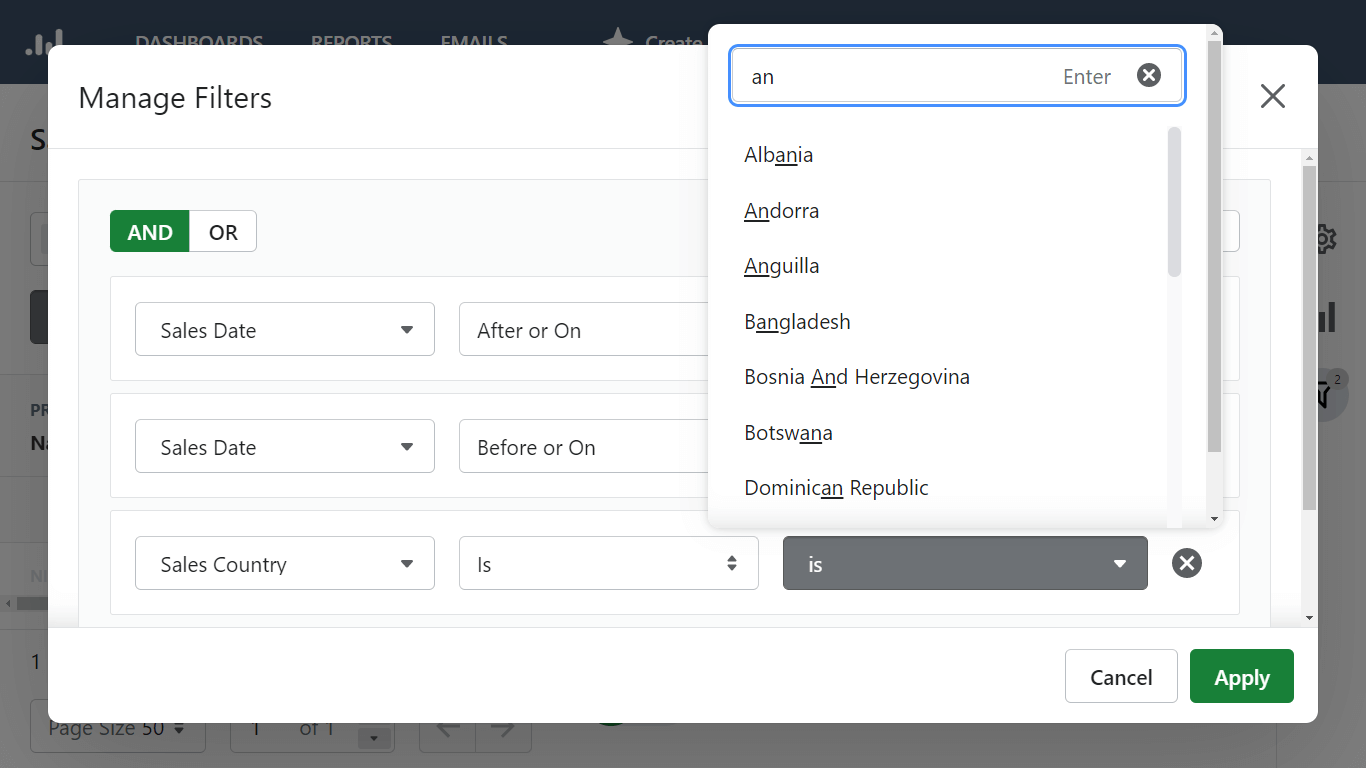
Sie können leicht wissen, woher Ihre Kunden kommen. Verwenden Sie einfach den Standortfilter, wenn Sie einen Verkaufsbericht nach Produkt erstellen.
Navigieren Sie zum Standortfilter, um Verkäufe nach Stadt oder Provinz herauszufiltern. Verwenden Sie den Filter im Verkaufsbereich, um Daten nach Ländern herauszufiltern.
Sie können auch eine Live-Ansicht Ihrer Verkaufsgeografie erhalten, indem Sie die Live-View-Analyseoption nutzen, die Shopify standardmäßig bereitstellt. Sie zeigt Bestellungen und Besucher auf einer globalen 3D-Karte in nahezu Echtzeit.
Wie man Verkäufe nach Produkten mit Rabatten sieht
Rabatte sind ein leistungsstarkes Werkzeug zur Steigerung der Verkäufe, und mit der Advanced Reports-App können Sie genau sehen, wie effektiv sie in Ihrem Shop sind.
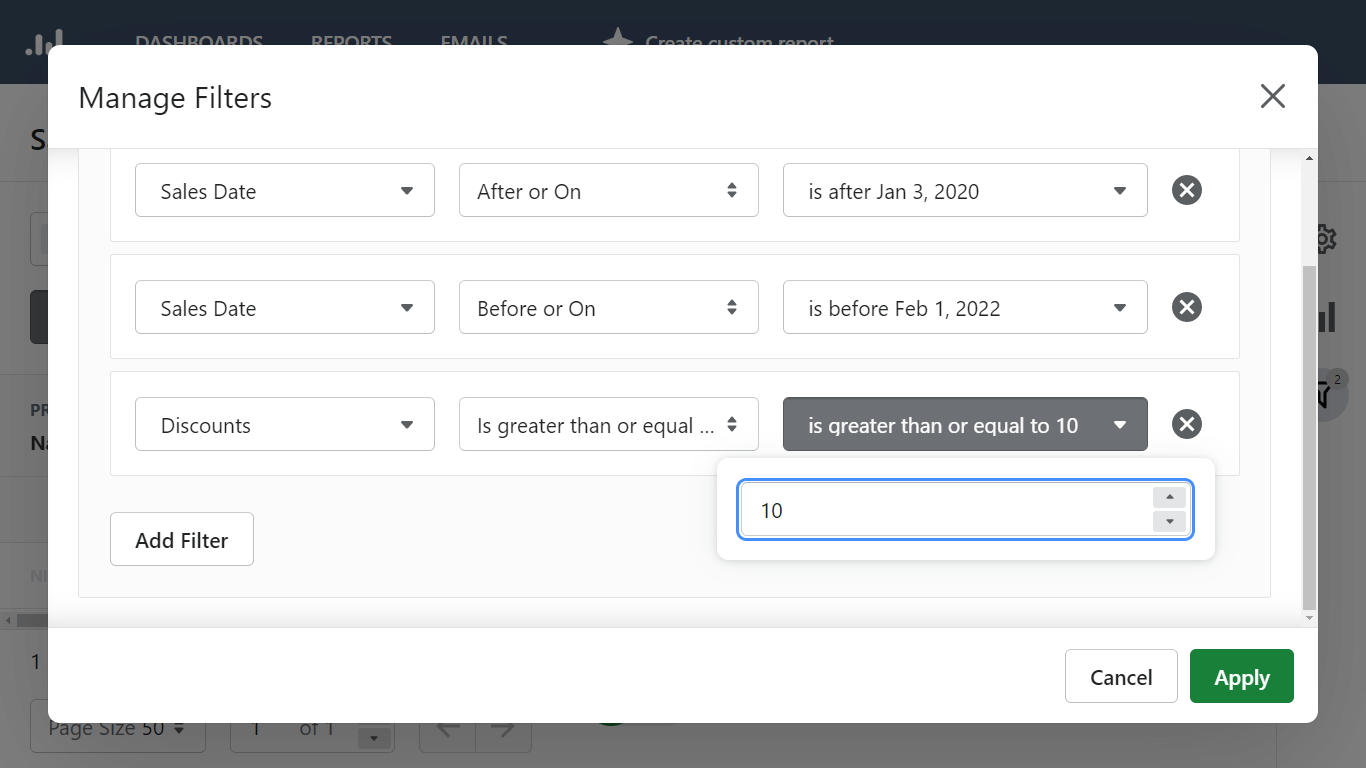
Fügen Sie einen Filter nach Rabatten hinzu und setzen Sie die Filterbedingung, um eine Ansicht der Produkte zu erhalten, die mit Rabatten verkauft wurden.
Die Advanced Reports-App ermöglicht das Verfolgen von Verkäufen nach Produkten mit Rabatten nach Rabattcode, Rabattwert, Durchschnitt und Gesamtrabatten.