Qu'est-ce que le rapport des ventes par produit dans Shopify
Le rapport des ventes par produit est un outil puissant qui suit toutes les données de vente dans un magasin et les affiche en une seconde, quel que soit le volume du catalogue.
Le rapport des ventes par produit vous permet d'obtenir des réponses à des questions importantes pour n'importe quel magasin en quelques secondes. Générez un rapport, et vous saurez instantanément quels produits sont des best-sellers dans votre magasin et quels articles se vendent le moins bien.
Cet outil affiche chaque produit dans une nouvelle ligne avec ses données de vente, afin que vous puissiez facilement comprendre ce qui se passe.
Veuillez noter que les frais de livraison ne sont pas inclus dans le rapport des ventes par produit. Cela est dû au fait qu'une commande peut nécessiter plusieurs transactions d'expédition pour plusieurs groupes de produits achetés dans une seule commande. Comme il n'y a pas de données sur la manière dont les frais de livraison sont répartis entre ces groupes, le rapport des ventes par produit de Shopify exclut les frais de livraison.
Quels termes spécifiques le rapport des ventes par produit utilise
Lors de la consultation d'un rapport des ventes par produit, vous pouvez rencontrer certains termes spécifiques. Ces termes sont courants pour ce type de rapport, quelle que soit la plateforme de commerce électronique, qu'il s'agisse de Shopify, Magento ou d'une autre plateforme.
Puisque vous pouvez configurer le rapport pour exclure ou inclure des colonnes de données, la présence de ces termes dans le rapport dépend des colonnes de données que vous avez choisies.
Les termes courants utilisés sont :
- Vendeur du produit : Affiche un vendeur de tout produit tiers dans votre magasin.
- Type de produit : Décrit le type de produits vendus, par exemple, vêtements.
- Titre du produit : Affiche le nom du produit.
- Quantité nette : Le nombre de produits réellement vendus, les produits retournés n'étant pas considérés comme vendus.
Objectif du rapport des ventes par produit
Le rapport des ventes par produit est un atout intégral pour tout magasin Shopify qui permet de suivre toutes les informations commerciales générées dans un magasin. Le document montre toutes les données en un instant, peu importe le volume d'inventaire.
Les propriétaires de magasins Shopify peuvent utiliser le rapport des ventes par produit pour trouver des solutions à des questions commerciales importantes. Créez un rapport, et vous saurez rapidement quels articles sont des succès dans votre magasin et quels articles se vendent très mal.
L'interface par défaut de ce rapport est plutôt simple, car elle affiche chaque article dans une ligne individuelle avec ses informations de vente, afin que vous puissiez facilement comprendre ce qui se passe avec les ventes.
Autres rapports utilisés avec le rapport des ventes par produit
Les statistiques de vente dans un magasin ne se limitent pas uniquement aux données sur les ventes de produits. Un propriétaire de magasin Shopify peut utiliser plusieurs autres rapports de vente en plus du rapport de vente de produits.

Souvent en conjonction avec le rapport de vente de produits, des rapports tels que les ventes par variante de produit, par étiquette de produit, par vendeur, par heure, par canal, par emplacement de point de vente, et une douzaine d'autres rapports similaires sur les ventes.
Pourquoi les analyses par défaut de Shopify peuvent ne pas suffire pour vous
Chaque seconde où votre magasin fonctionne avec succès et réalise des ventes, il génère beaucoup de données. Il suit les pages de produits que les clients ont vues, les produits qu'ils ont achetés, et d'autres activités.
Shopify collecte ces données générées dans votre magasin et les présente via une suite d'analyses par défaut intégrée. Cependant, cela ne signifie pas que les données seront disponibles pour vous.
Étant donné que Shopify est une plateforme de commerce électronique gérée, elle propose ses services via des plans d'abonnement. Selon le plan d'abonnement, un propriétaire de magasin peut accéder à une liste spécifique de rapports fournis par les analyses par défaut de Shopify. Plus le plan est élevé, plus Shopify fournit de rapports.
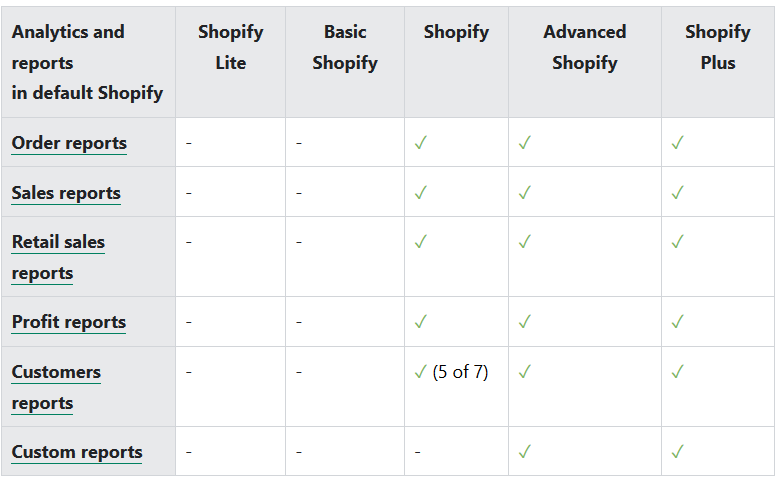
Les magasins sur les plans Shopify Lite et Basic Shopify n'ont pas accès aux rapports de vente dans la suite d'analyses par défaut de Shopify.
Les utilisateurs de ces plans peuvent opter pour une suite d'analyses tierce, Advanced Reports by Mipler. Obtenez les outils pour créer, partager et exporter facilement des rapports.
Créer un rapport des ventes par produit avec l'application Advanced Reports
Premier lancement de l'application Advanced Reports
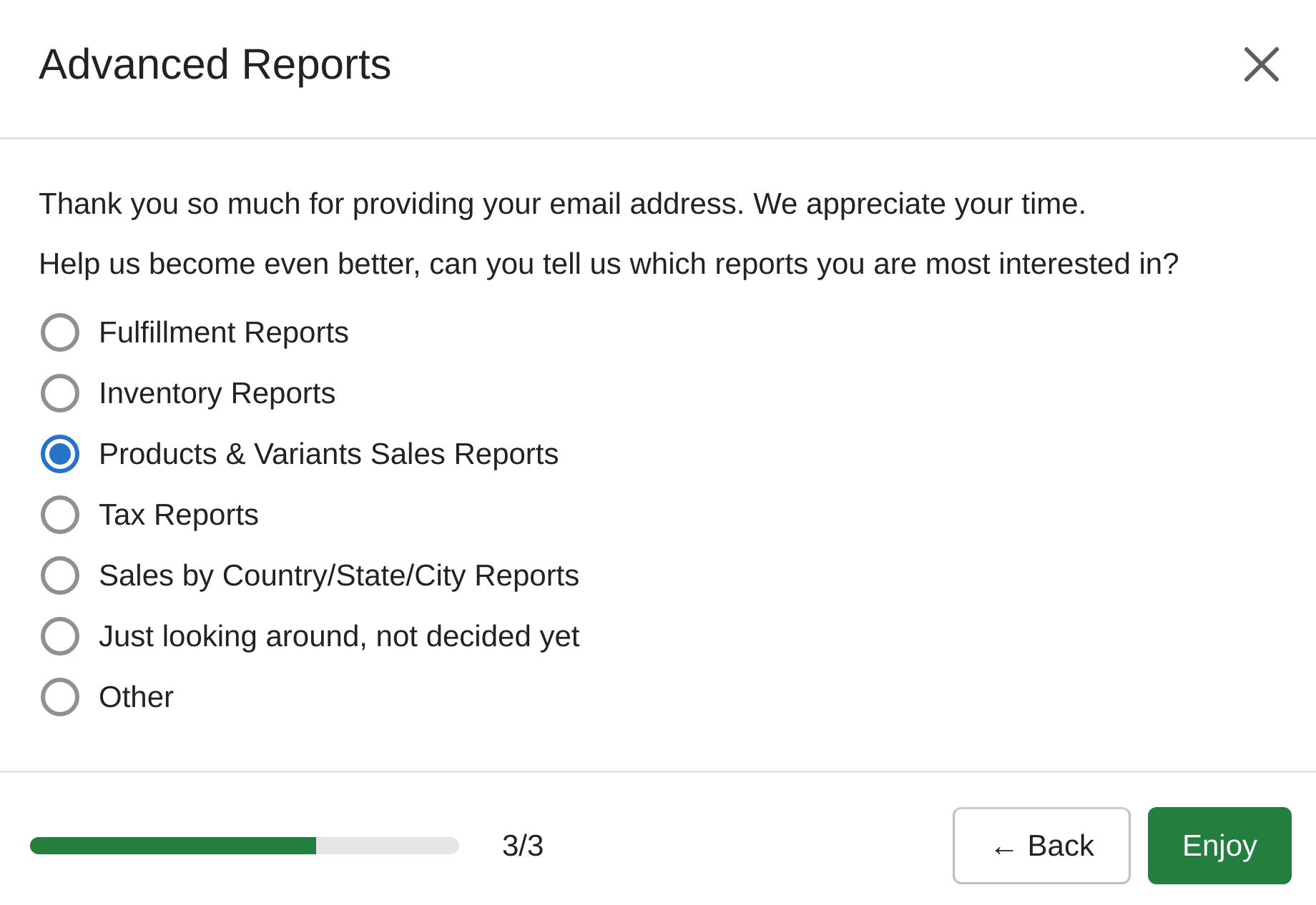
Lors du lancement de l'application Advanced Reports pour la première fois dans votre magasin, vous serez accueilli avec une demande de fournir des informations supplémentaires pour que ses développeurs puissent améliorer l'application à l'avenir.

Cette étape ne prendra pas longtemps, et vous devez répondre à seulement deux questions. Ces questions sont : e-mail de contact et l'utilisation principale prévue de l'application.
Colonnes par défaut dans le rapport des ventes par produit
La configuration par défaut du rapport des ventes par produit dans l'application Advanced Reports comprend huit colonnes : nom du produit, nombre de commandes, quantité totale de commandes, quantité totale d'articles remboursés, montant total des articles remboursés, montant net total des articles commandés, allocation totale des remises, prix total des articles commandés.
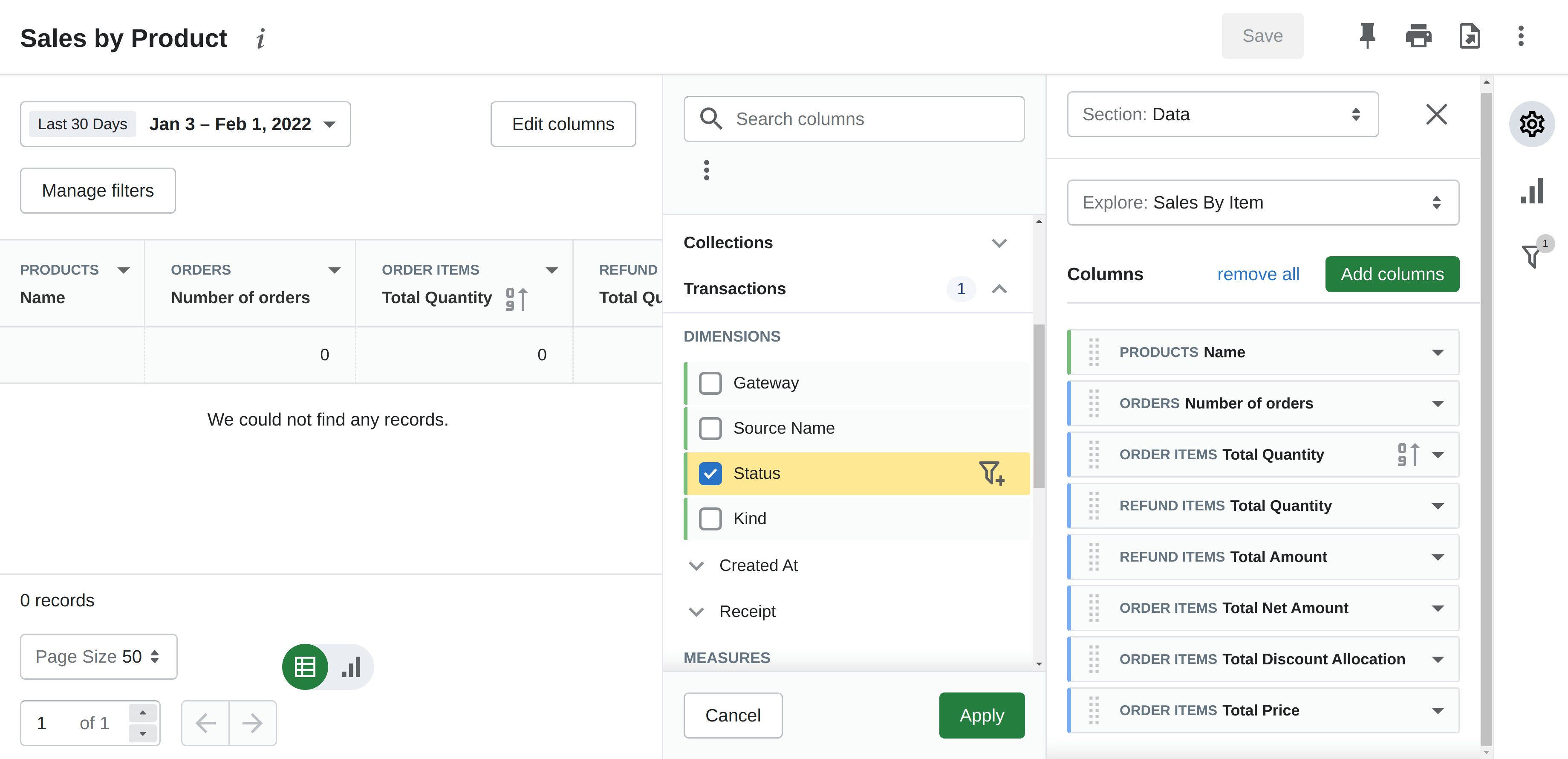
Vous êtes totalement libre d'exclure l'une des colonnes existantes du rapport ou d'en ajouter plusieurs supplémentaires. Il vous suffit de choisir les colonnes disponibles dans la liste. Activez le mode avancé pour obtenir plus d'options pour ajouter des colonnes.
Comment filtrer les données dans le rapport des ventes par produit
Le rapport des ventes par produit dans l'application Advanced Reports peut afficher exactement les données dont vous avez besoin en filtrant les informations non pertinentes.
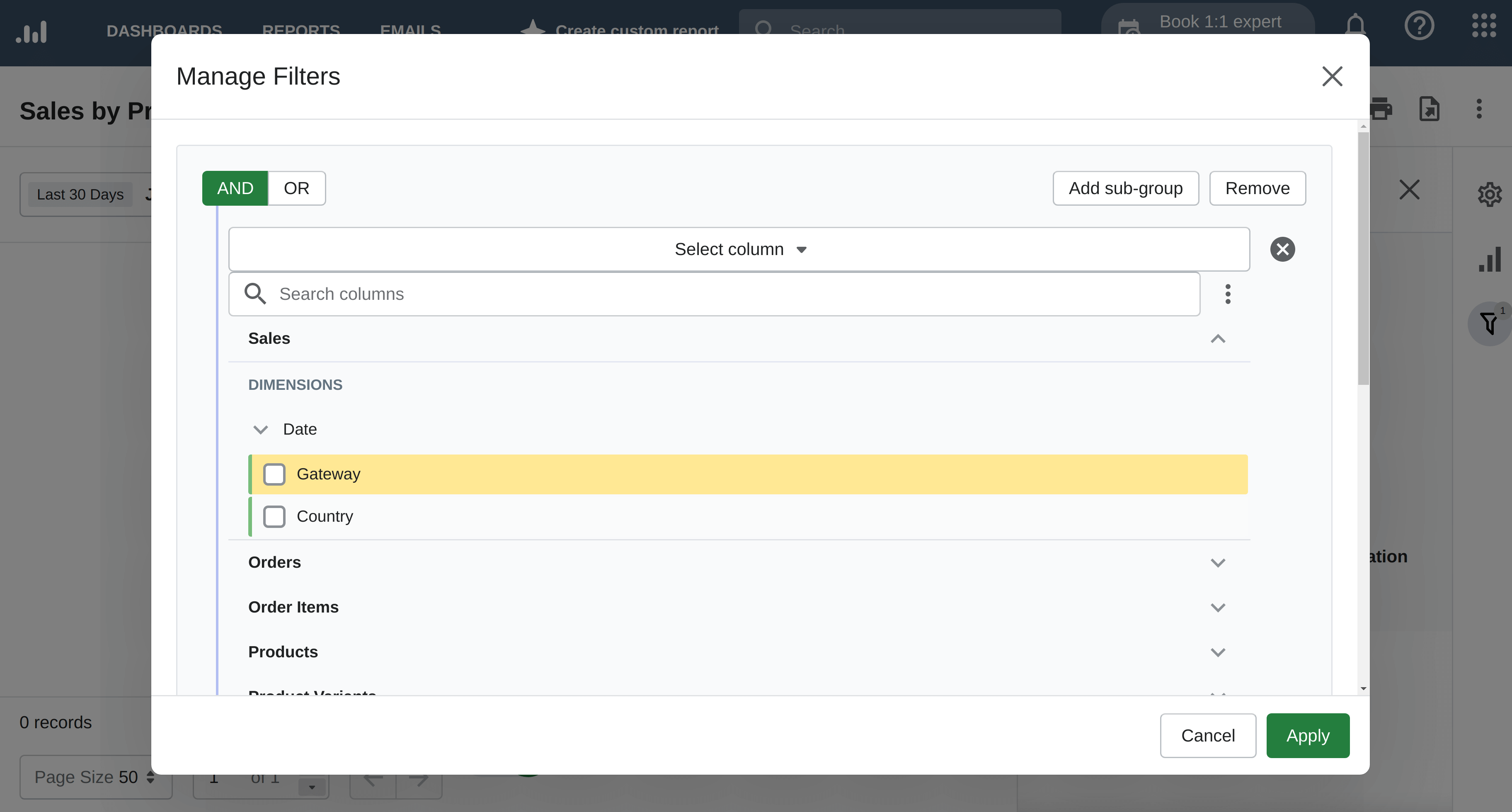
Utilisez des filtres pour afficher les données en fonction des conditions. Par exemple, vous pouvez filtrer dans le rapport tous les produits qui n'appartiennent pas à un type de produit spécifique. Un autre exemple est de filtrer par prix.
Comment afficher le rapport des ventes par produit sous forme de graphique
Par défaut, le rapport des ventes par produit est affiché sous forme de tableau rempli de chiffres. Cela peut être pratique pour voir les données brutes sur des produits exacts. Cependant, pour repérer d'éventuelles tendances de vente, il peut être préférable de changer le format de visualisation de tableau à graphique.
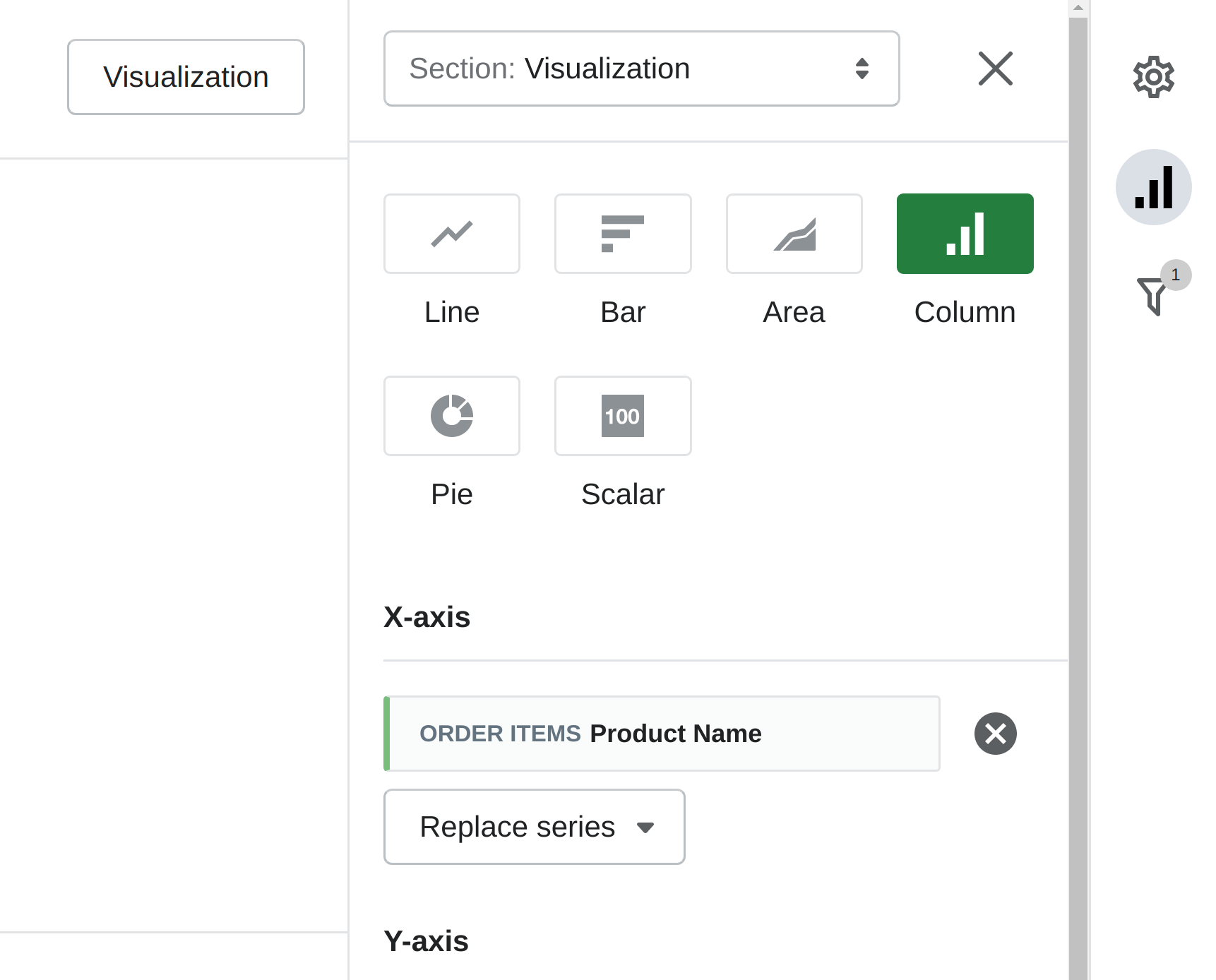
Avec l'application Advanced Reports, vous pouvez afficher vos données de vente sous plusieurs types graphiques : ligne, barre, colonne, aire, secteur, scalaire. Vous pouvez modifier les axes X et Y, en remplaçant l'existant par un autre ou en ajoutant une colonne de données pour la visualisation.
Comment exporter le rapport des ventes par produit
Avec l'application Advanced Reports, vous êtes libre de visualiser le rapport dans d'autres applications en plus du panneau d'administration de votre magasin.
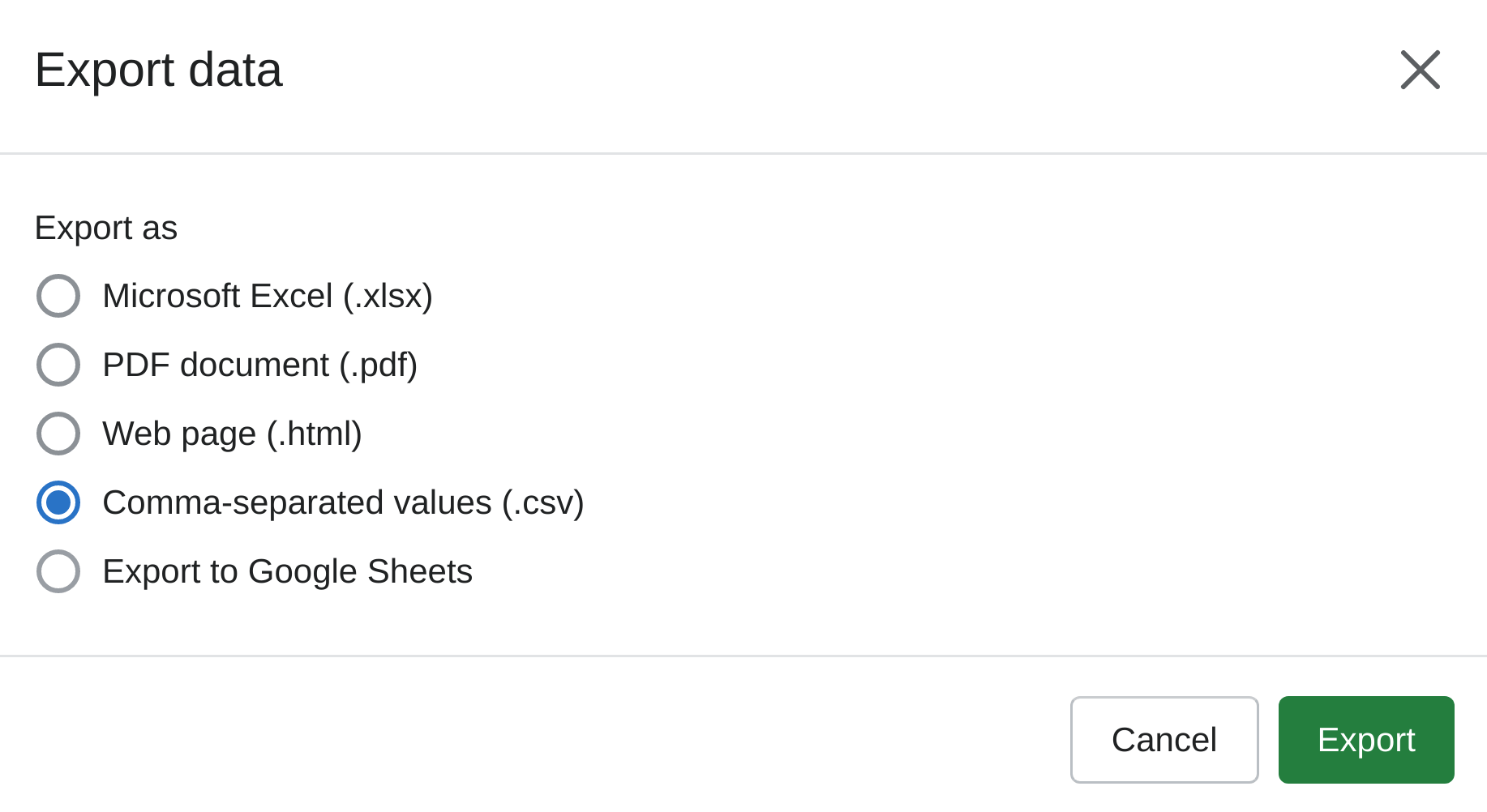
Vous avez plusieurs options pour exporter les données du rapport d'un simple clic sur un bouton. Tout ce que vous avez à faire est de sélectionner le format d'exportation des données dans la liste des options disponibles : Microsoft Excel, PDF, page web HTML, CSV, Google Sheets.
De plus, vous pouvez imprimer le rapport sur papier directement depuis l'application Advanced Reports.
