Was ist der Verkaufsbericht nach Produkt in Shopify
Der Verkaufsbericht nach Produkt ist ein leistungsstarkes Tool, das alle Verkaufsdaten in einem Geschäft verfolgt und sie unabhängig vom Katalogvolumen in Sekundenschnelle anzeigt.
Der Verkaufsbericht nach Produkt ermöglicht es Ihnen, in wenigen Sekunden Antworten auf wichtige Fragen für jedes Geschäft zu erhalten. Erstellen Sie einen Bericht, und Sie werden sofort wissen, welche Produkte Bestseller in Ihrem Geschäft sind und welche Artikel am schlechtesten verkauft werden.
Dieses Tool zeigt jedes Produkt in einer neuen Zeile zusammen mit seinen Verkaufsdaten, sodass Sie leicht verstehen können, was vor sich geht.
Bitte beachten Sie, dass Versandkosten im Verkaufsbericht nach Produkt nicht enthalten sind. Dies liegt daran, dass eine Bestellung mehrere Versandtransaktionen für verschiedene Gruppen von Produkten, die in einer Bestellung gekauft wurden, erfordern kann. Da es keine Daten darüber gibt, wie die Versandgebühr zwischen diesen Gruppen aufgeteilt wird, schließt der Verkaufsbericht nach Produkt von Shopify die Versandkosten aus.
Welche spezifischen Begriffe im Verkaufsbericht nach Produkt verwendet werden
Beim Anzeigen eines Verkaufsberichts nach Produkt können Sie auf einige spezifische Begriffe stoßen. Diese Begriffe sind für diese Art von Bericht unabhängig von der E-Commerce-Plattform, sei es Shopify, Magento oder eine andere Plattform, üblich.
Da Sie den Bericht so konfigurieren können, dass Datenkolonnen ausgeschlossen oder eingeschlossen werden, hängt das Vorhandensein dieser Begriffe im Bericht von den von Ihnen gewählten Datenkolonnen ab.
Die verwendeten gängigen Begriffe sind:
- Produktanbieter: Zeigt einen Anbieter von Drittanbieterprodukten in Ihrem Geschäft an.
- Produkttyp: Stellt den Typ der verkauften Produkte dar, zum Beispiel Kleidung.
- Produktname: Zeigt den Produktnamen an.
- Nettoanzahl: Die Anzahl der tatsächlich verkauften Produkte, wobei zurückgegebene Produkte nicht als verkauft gelten.
Zweck des Verkaufsberichts nach Produkt
Der Verkaufsbericht nach Produkt ist ein integraler Bestandteil für jeden Shopify-Shop, der es ermöglicht, alle Geschäftsinformationen, die in einem Geschäft generiert werden, zu verfolgen. Das Dokument zeigt alle Daten in einem Moment, unabhängig vom Lagerbestand.
Shopify-Shop-Besitzer können den Verkaufsbericht nach Produkt nutzen, um Lösungen für bedeutende Geschäftsfragen zu finden. Erstellen Sie einen Bericht, und Sie werden schnell wissen, welche Artikel in Ihrem Geschäft große Erfolge feiern und welche Dinge einfach schlecht verkauft werden.
Die Standardoberfläche dieses Berichts ist recht einfach, da sie jeden Artikel in einer einzelnen Zeile zusammen mit seinen Verkaufsinformationen anzeigt, sodass Sie ein vollständiges Verständnis dafür erhalten, was mit den Verkäufen passiert.
Andere Berichte, die zusammen mit dem Verkaufsbericht nach Produkt verwendet werden
Verkaufsstatistiken in einem Geschäft beschränken sich nicht ausschließlich auf Daten zu Produktverkäufen. Ein Shopify-Shop-Besitzer kann mehrere andere Verkaufsberichte neben dem Verkaufsbericht nach Produkt verwenden.

Häufig in Verbindung mit dem Verkaufsbericht nach Produkt werden Berichte wie Verkaufszahlen nach Produktvariante, nach Produkt-Tag, nach Anbieter, nach Stunde, nach Kanal, nach POS-Standort und ein Dutzend anderer ähnlicher Verkaufsberichte verwendet.
Warum die Standard-Analytics von Shopify möglicherweise nicht ausreichen
Jede Sekunde, in der Ihr Geschäft erfolgreich arbeitet und Verkäufe generiert, erzeugt es eine Menge Daten. Es verfolgt die Produktseiten, die Kunden angesehen haben, die Produkte, die sie gekauft haben, und andere Aktivitäten.
Shopify sammelt diese Daten, die in Ihrem Geschäft generiert werden, und präsentiert sie über eine integrierte Standard-Analytics-Suite. Das bedeutet jedoch nicht, dass die Daten für Sie verfügbar sind.
Da Shopify eine verwaltete E-Commerce-Plattform ist, bietet es seine Dienste über Abonnementpläne an. Je nach Abonnementplan kann ein Shop-Besitzer auf eine spezifische Liste von Berichten zugreifen, die von der Standard-Analytics von Shopify bereitgestellt werden. Je höher der Plan, desto mehr Berichte stellt Shopify zur Verfügung.
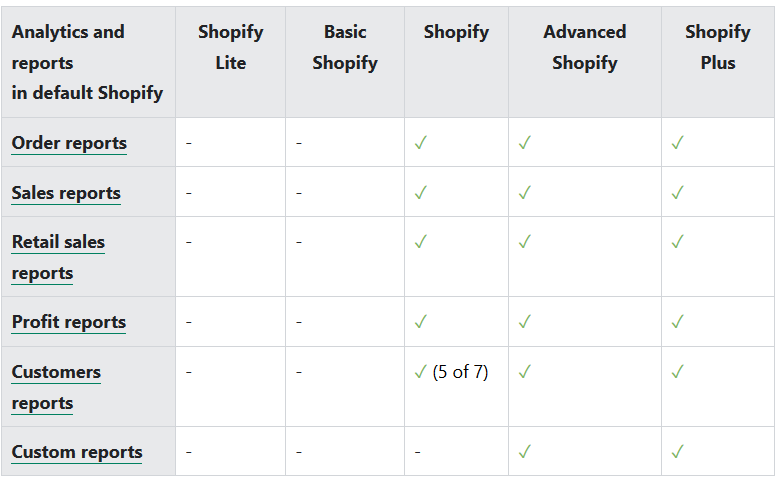
Geschäfte auf den Shopify Lite- und Basic Shopify-Plänen haben keinen Zugang zu den Verkaufsberichten in der Standard-Analytics-Suite von Shopify.
Benutzer dieser Pläne können sich für eine Drittanbieter-Analytics-Suite, die Advanced Reports von Mipler, entscheiden. Holen Sie sich die Tools, um Berichte einfach zu erstellen, zu teilen und zu exportieren.
Erstellung des Verkaufsberichts nach Produkt mit der Advanced Reports App
Erster Start der Advanced Reports App
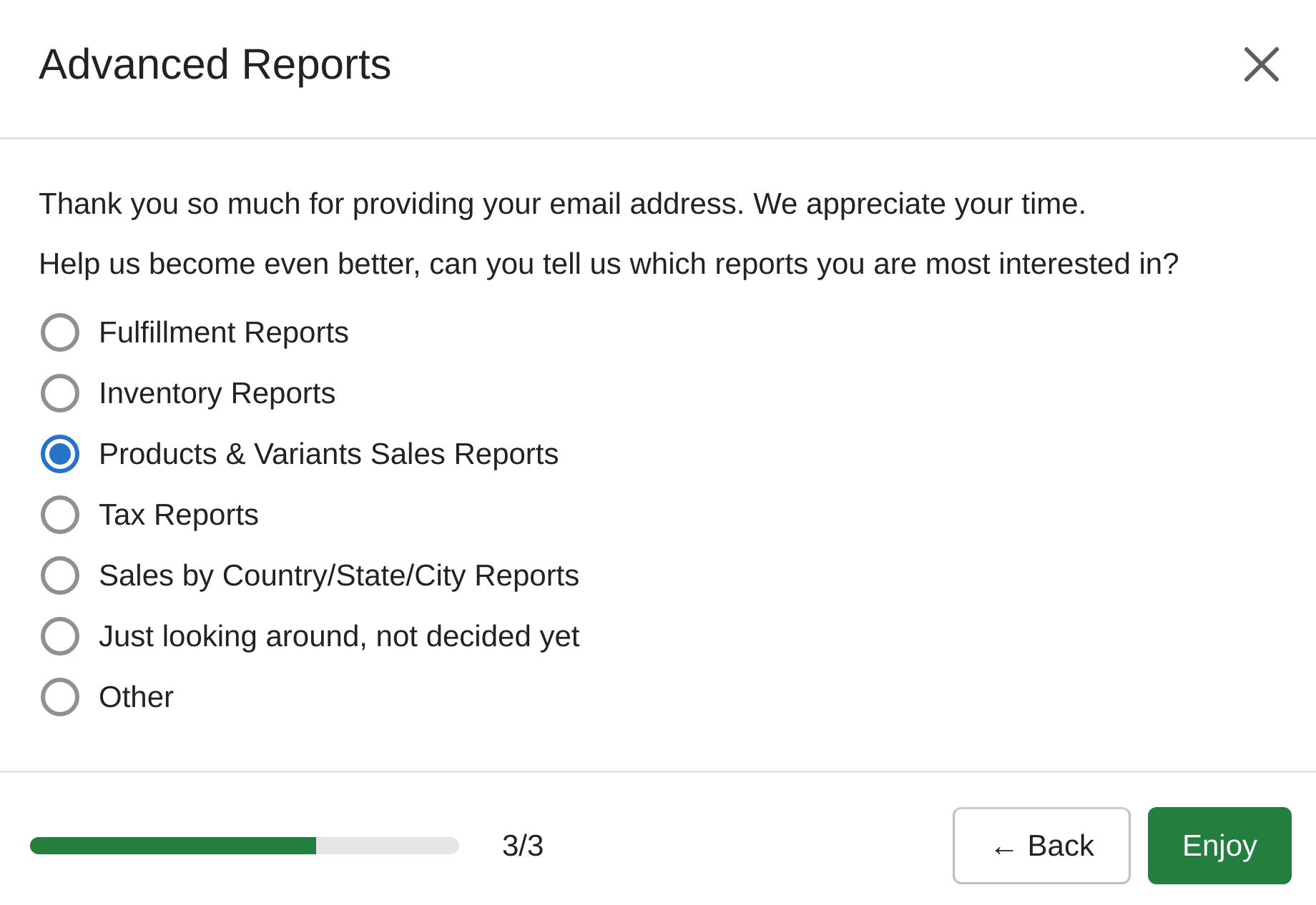
Beim ersten Start der Advanced Reports App in Ihrem Geschäft werden Sie mit einer Anfrage begrüßt, einige zusätzliche Informationen bereitzustellen, damit die Entwickler die App in Zukunft verbessern können.

Dieser Schritt wird nicht lange dauern, und Sie müssen nur auf zwei Fragen antworten. Diese Fragen sind: Kontakt-E-Mail und die Hauptnutzung der App.
Standardspalten im Verkaufsbericht nach Produkt
Die Standardkonfiguration des Verkaufsberichts nach Produkt in der Advanced Reports App umfasst acht Spalten: Produktname, Anzahl der Bestellungen, Gesamtanzahl der Bestellungen, Gesamtanzahl der zurückgegebenen Artikel, Gesamtbetrag der zurückgegebenen Artikel, Nettobetrag der bestellten Artikel, Gesamtbetrag der Rabattverteilung, Gesamtpreis der bestellten Artikel.
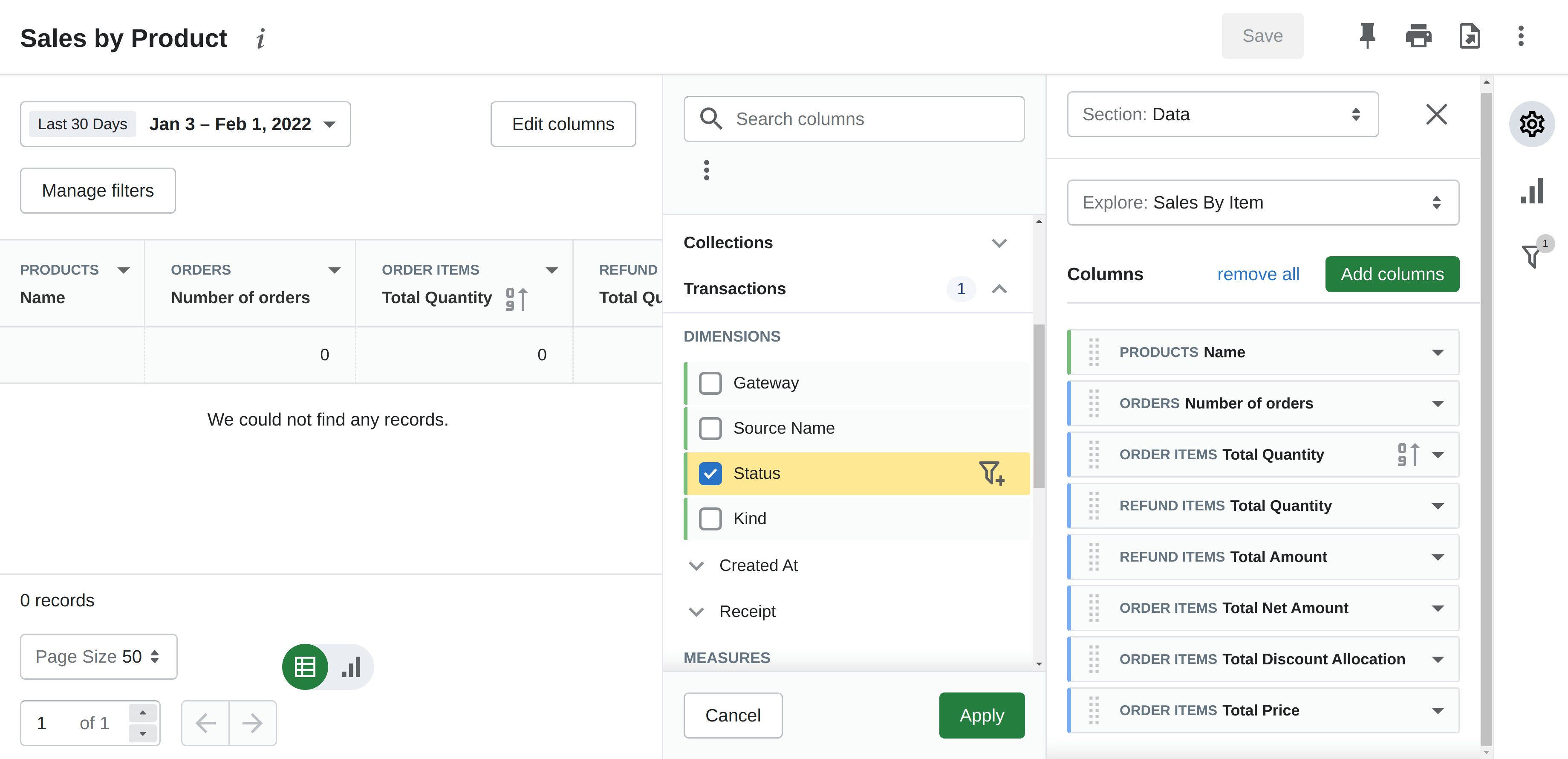
Sie sind völlig frei, beliebige vorhandene Spalten aus dem Bericht auszuschließen oder mehrere zusätzliche hinzuzufügen. Wählen Sie einfach verfügbare Spalten aus der Liste aus. Aktivieren Sie den erweiterten Modus, um mehr Optionen zum Hinzufügen von Spalten zu erhalten.
Wie man Daten im Verkaufsbericht nach Produkt filtert
Der Verkaufsbericht nach Produkt in der Advanced Reports App kann genau die Daten anzeigen, die Sie benötigen, indem irrelevante Informationen herausgefiltert werden.
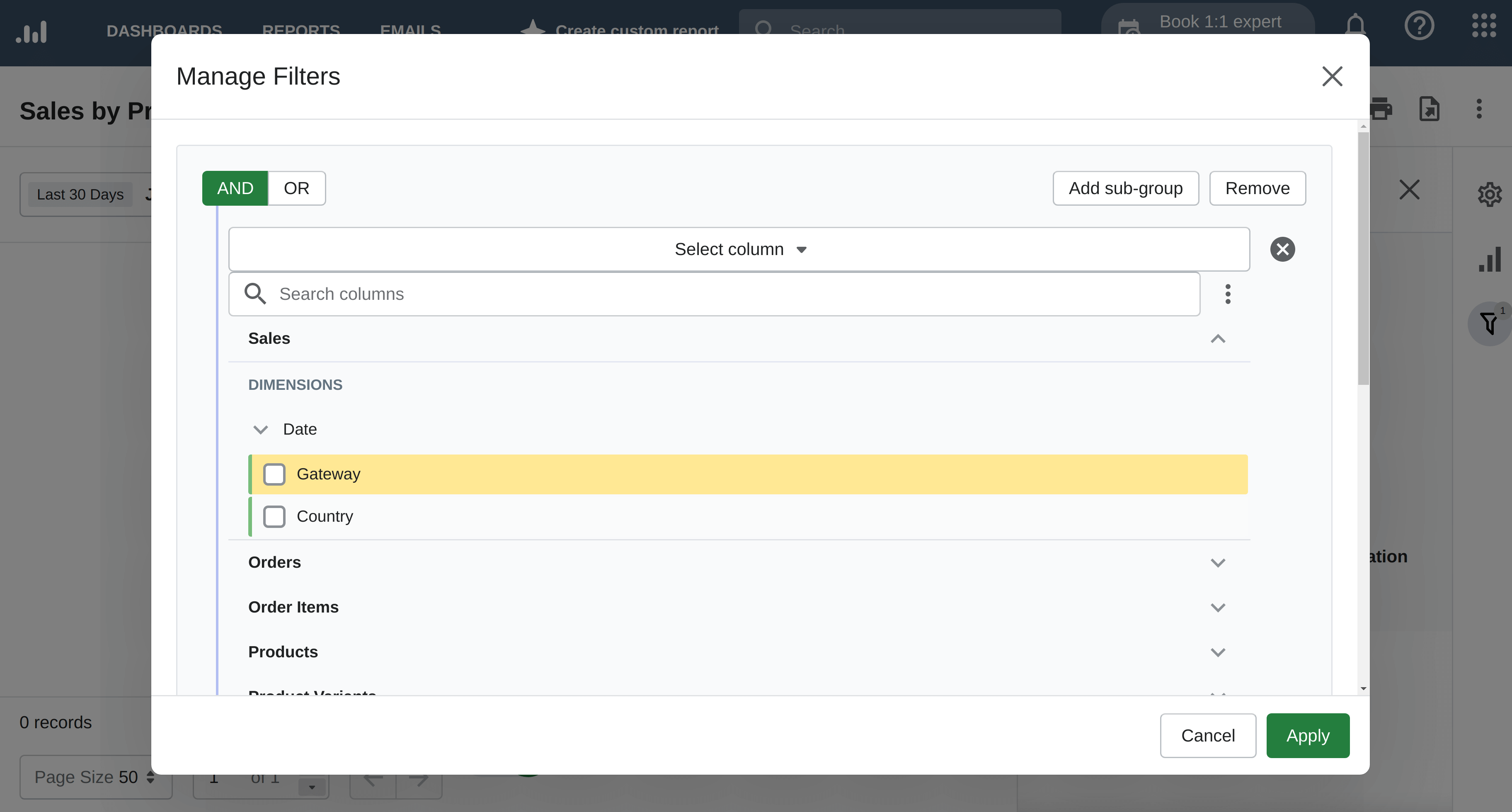
Verwenden Sie Filter, um die Daten basierend auf Bedingungen anzuzeigen. Zum Beispiel können Sie aus dem Bericht alle Produkte herausfiltern, die nicht zu einem bestimmten Produkttyp gehören. Ein weiteres Beispiel ist das Filtern nach Preis.
Wie man den Verkaufsbericht nach Produkt als Diagramm anzeigt
Standardmäßig wird der Verkaufsbericht nach Produkt als Tabelle mit Zahlen angezeigt. Dies kann praktisch sein, um die Rohdaten zu genauen Produkten zu sehen. Um jedoch mögliche Verkaufstrends zu erkennen, kann es besser sein, das Visualisierungsformat von Tabelle auf Diagramm zu ändern.
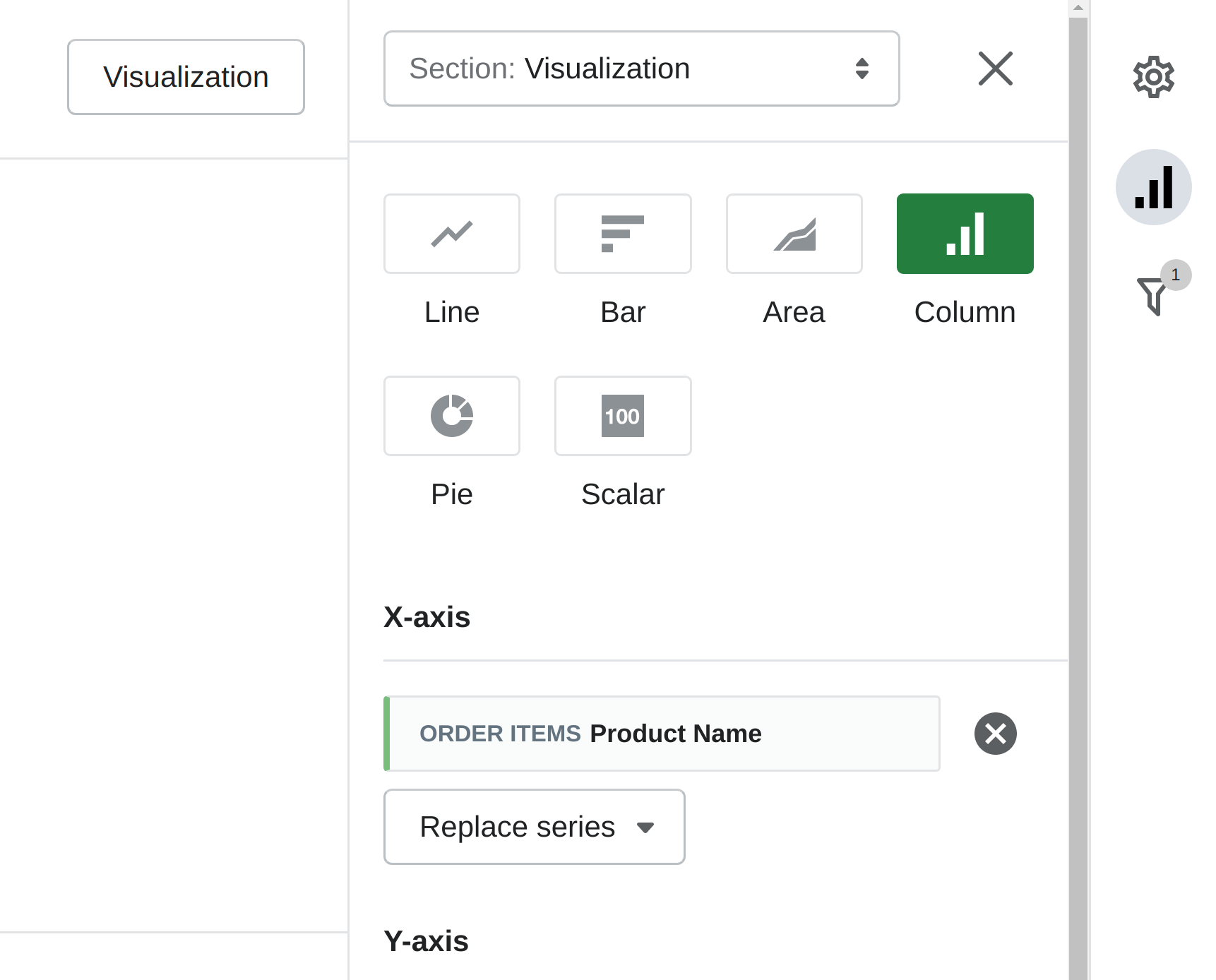
Mit der Advanced Reports App können Sie Ihre Verkaufsdaten in mehreren grafischen Typen anzeigen: Linie, Balken, Säule, Fläche, Kreis, Skalar. Sie können die X- und Y-Achsen ändern, indem Sie die vorhandene durch eine andere ersetzen oder eine Datenkolonne zur Visualisierung hinzufügen.
Wie man den Verkaufsbericht nach Produkt exportiert
Mit der Advanced Reports App können Sie den Bericht in jeder anderen App zusätzlich zum Admin-Panel Ihres Geschäfts anzeigen.
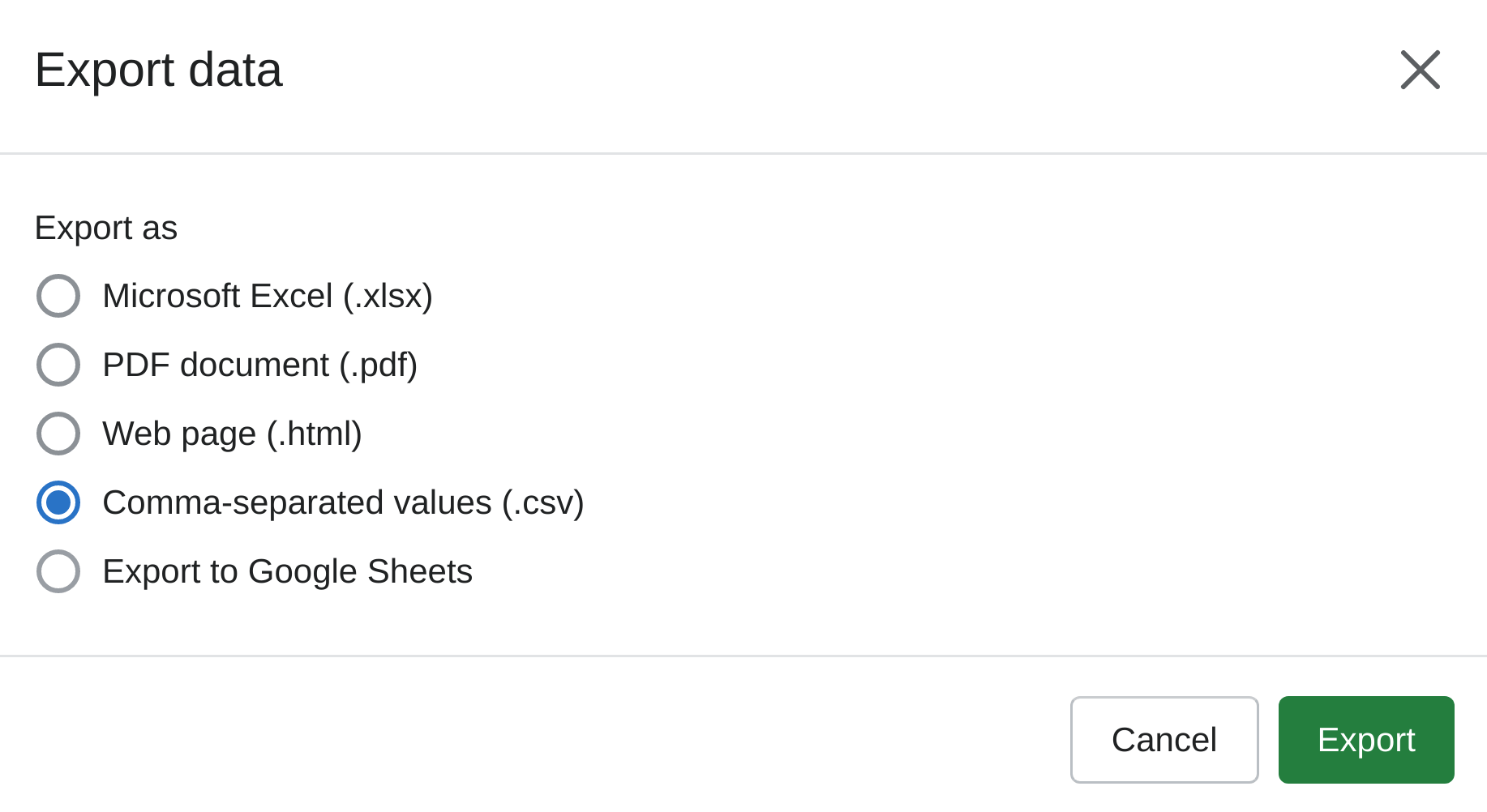
Sie haben mehrere Optionen, um die Berichtsdaten mit einem Klick auf die Schaltfläche zu exportieren. Alles, was Sie tun müssen, ist, das Datenexportformat aus der Liste der verfügbaren Optionen auszuwählen: Microsoft Excel, PDF, HTML-Webseite, CSV, Google Sheets.
Zusätzlich können Sie den Bericht direkt aus der Advanced Reports App auf Papier drucken.
