Вие винаги сте в контрол на магазина си. Можете да проследите всяка стъпка с Shopify Reports. Но е важно да поддържате баланс. Ако се фокусирате само върху малките детайли, може да пропуснете голямата картина. Месечните отчети за продажбите на Shopify ви позволяват да видите общото представяне на магазина си.
Отчетът илюстрира какво сте постигнали през всеки месец от годината. Можете също да сравните резултатите с предходната година или да маркирате времевия период, който ви интересува. В допълнение към простото наблюдение, можете да изградите модели на търсене и да проследите сезонните печалби.
Защо е важен месечният отчет за продажбите в Shopify?
Освен проследяването на броя на сделките, направени всеки месец, обобщението на месечния отчет за продажбите на Shopify може да включва и няколко други индикатора за данни, важни за наблюдение на бизнес представянето на магазина.
Функционалността на инструмента за отчети на Shopify ви позволява да видите напредъка в ключовите индикатори за продажби в контекста на по-ранни периоди, като годишни средни стойности.
Месечните отчети за продажбите в Shopify по подразбиране предлагат данни за общите продажби, показвайки такива колони като броя на поръчките, брутни продажби, общи продажби, данъци, отстъпки и връщания.
С помощта на филтри данните на Shopify могат да бъдат адаптирани, за да представят по-добре вашите нужди. Например, можете да видите месеца с най-високи продажби в зададения времеви диапазон или да проследите месеца с най-ниски продажби. Тази информация може да бъде полезна за планиране на инвентара и маркетингови цели.
Ползи от месечния отчет за продажбите на Shopify
Месечният отчет ще ви даде предимство, ако го използвате последователно. Не е необходимо да проверявате резултатите всеки ден, но си струва да проверявате представянето на магазина си периодично. Ако го правите, ще спечелите множество предимства пред конкурентите си:
- Ще видите тенденция в приходите.
- Ще можете да оцените влиянието на маркетинга върху бизнеса си. Проведете промоция или реклама за един месец и я сравнете с приходите от предходния месец.
- Ако видите точното потребление на вашите продукти, можете да планирате доставките им до склада.
- В допълнение към планирането на инвентара, можете да планирате разходите за другите си нужди.
- Можете да проследите сезонните тенденции и пиковете в представянето на магазина.

Как месечният отчет за продажбите на Shopify ви помага
Трудно е да се намери разликата между ползите от отчета и какво може да ви помогне. Обърнете внимание на факта, че месечният отчет за продажбите на Shopify ви позволява да избегнете някои проблеми и също така може да предложи как да действате в определени ситуации. Данните са основата за вземане на решения, а отчетът за продажбите по месеци на Shopify предоставя тези данни.
- Можете да проследите напредъка на магазина и да сравните данните за продажбите за различни месеци в един файл.
- Имаме достатъчно данни, за да прогнозираме печалба. Съответно можем да зададем постижими цели.
- Имате достатъчно данни, за да обосновете промени в ценовата политика, одобрение на маркетинговия бюджет и закупуване на нов инвентар.
- Също така, месечният отчет за продажбите ви помага да разберете как да планирате инвентара в различни сезони. Знаете резултатите от предишни години и можете да планирате колко инвентар да имате.
Създайте месечни отчети за продажбите на Shopify с Mipler
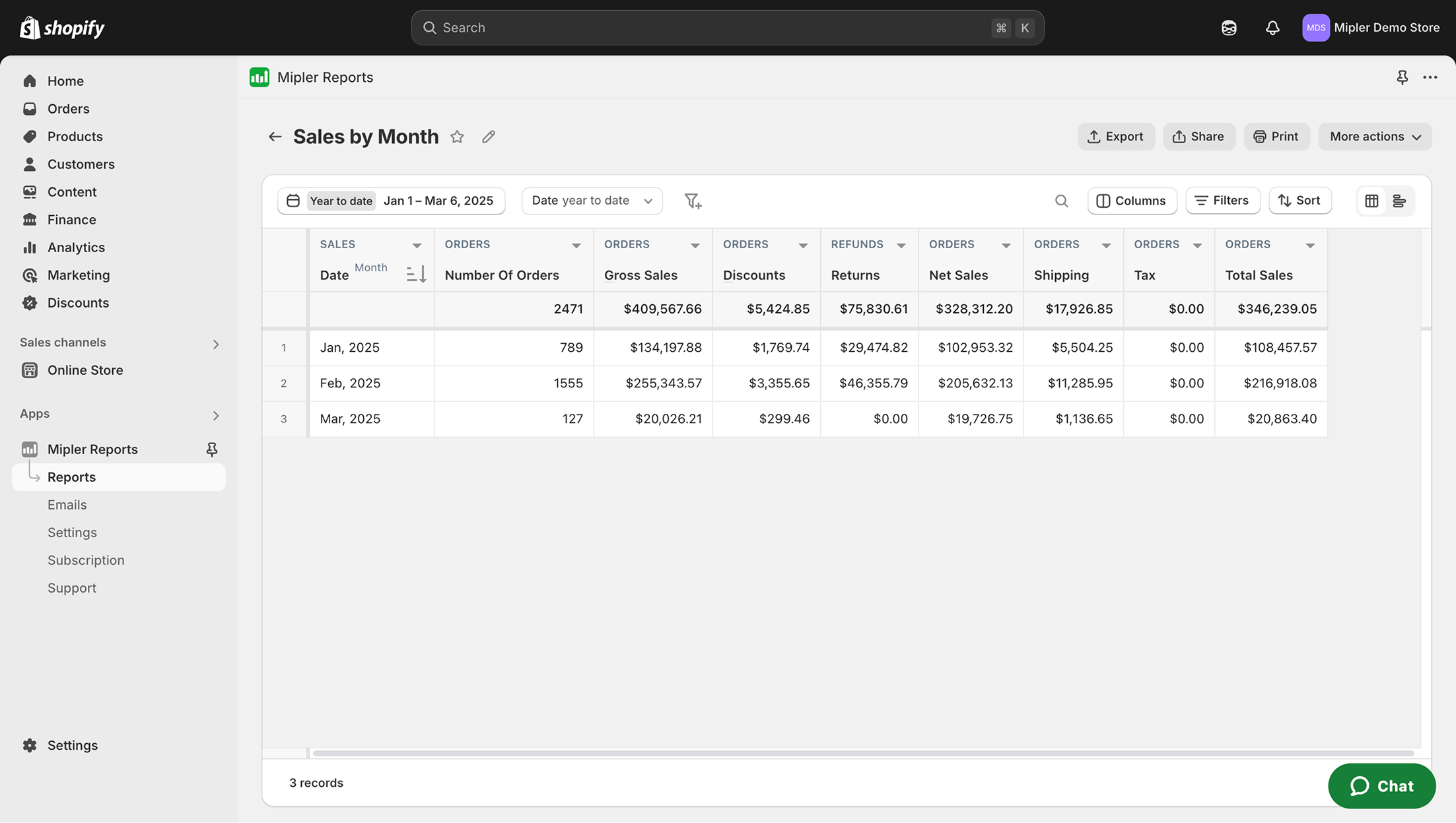
Mipler е разработил отчет за продажбите по месеци за лесна употреба. Той е включен в основните отчети на всеки абонаментен план. Както и другите Shopify Sales Reports, основната информация в отчета е показана в резултатите от продажбите. Можете също да видите информация в следните колони:
- Дата Месец;
- Брой поръчки;
- Брутни продажби;
- Отстъпки;
- Връщания;
- Нетни продажби;
- Доставка;
- Данък;
- Общи продажби.
Автоматизирайте месечния си отчет за продажбите на Shopify, за да оптимизирате магазина си
Има няколко начина да автоматизирате месечния си обобщен отчет:
- На първо място, добавете персонализирани колони и филтри. Тези стъпки ще ви помогнат да избегнете допълнителни изчисления, изграждане на допълнителни отчети или търсене на данни в други отчети. Можете да покажете допълнителна информация в един файл.
- Качете отчета в Google Sheets. Тогава всички колеги, на които изпратите линка, ще имат достъп до тези файлове. Те ще могат да правят редакции и да добавят необходимите данни. Това ще ускори работата на екипа ви с отчетите.
- Настройте имейл разпространение на отчета. Тогава няма да е необходимо да наблюдавате данните всеки ден. Ще можете да ги получавате и преглеждате автоматично.
Важно
Следейки месечното обобщение, ще можете да наблюдавате печалбата си за всеки месец от текущата година в един файл. Използвайки тази информация, можете да изградите ценова стратегия, да прогнозирате бюджета си и да определите сезонността на търсенето на вашите продукти. Можете също да сравните резултатите на магазина си за текущата година с аналогичния период на миналата година. Тези данни ще ви дадат аргументи за извършване на промени в магазина си.
Често задавани въпроси
Колко често трябва да преглеждам месечните си отчети за продажбите?
Най-добре е да преглеждате отчетите в началото на всеки месец. Не е необходимо да проверявате информацията всеки ден или всяка седмица. Струва си да наблюдавате данните толкова редовно, колкото смятате за необходимо. Тъй като данните за предходния месец се актуализират в първите дни на следващия месец, прогнозата е възможна само след като видите цялата картина.
Каква информация мога да получа от месечния отчет за продажбите?
Самият отчет показва следната информация за вашите продажби:
- Дата Месец;
- Брой поръчки;
- Брутни продажби;
- Отстъпки;
- Връщания;
- Нетни продажби;
- Доставка;
- Данък;
- Общи продажби.
Ако анализирате тези данни, можете да планирате бюджета си, да коригирате покупката на инвентар в зависимост от бъдещите печалби. Също така ще можете да разберете сезоните, в които търсенето на вашите продукти нараства.
Как мога да сравня представянето на продажбите от месец на месец?
За да направите това, трябва да приложите филтър. Той ви помага да персонализирате показването на отчета си по начина, по който ви е необходимо. Можете да зададете датите, за които искате информацията да бъде показана, или просто да зададете времеви период за показване, например 1 година, 2 години, предходна година.
Как да изтегля месечния отчет за продажбите за Mipler?
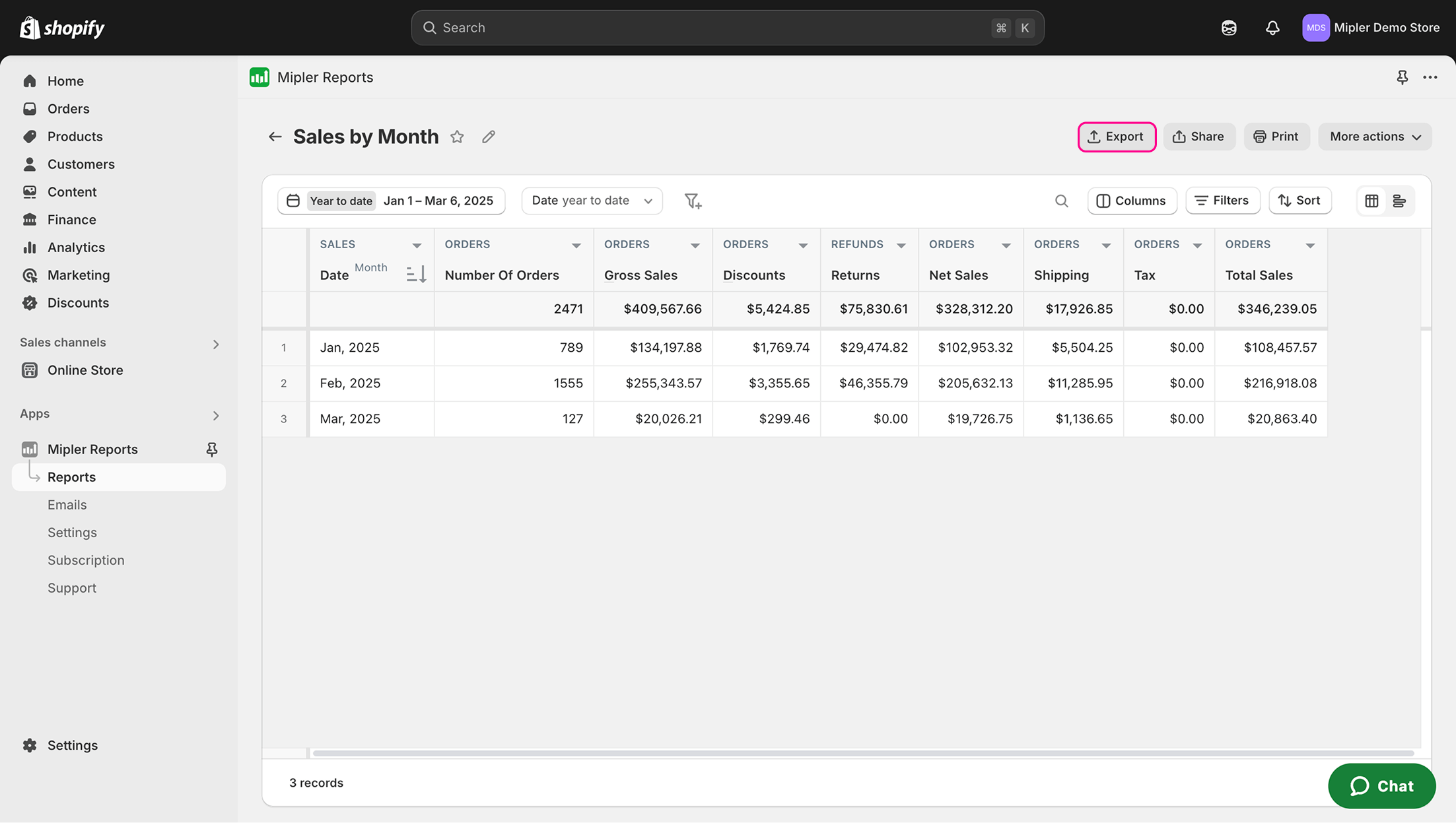
- Отворете отчета за продажбите по месеци.
- Изберете бутона “Експорт”
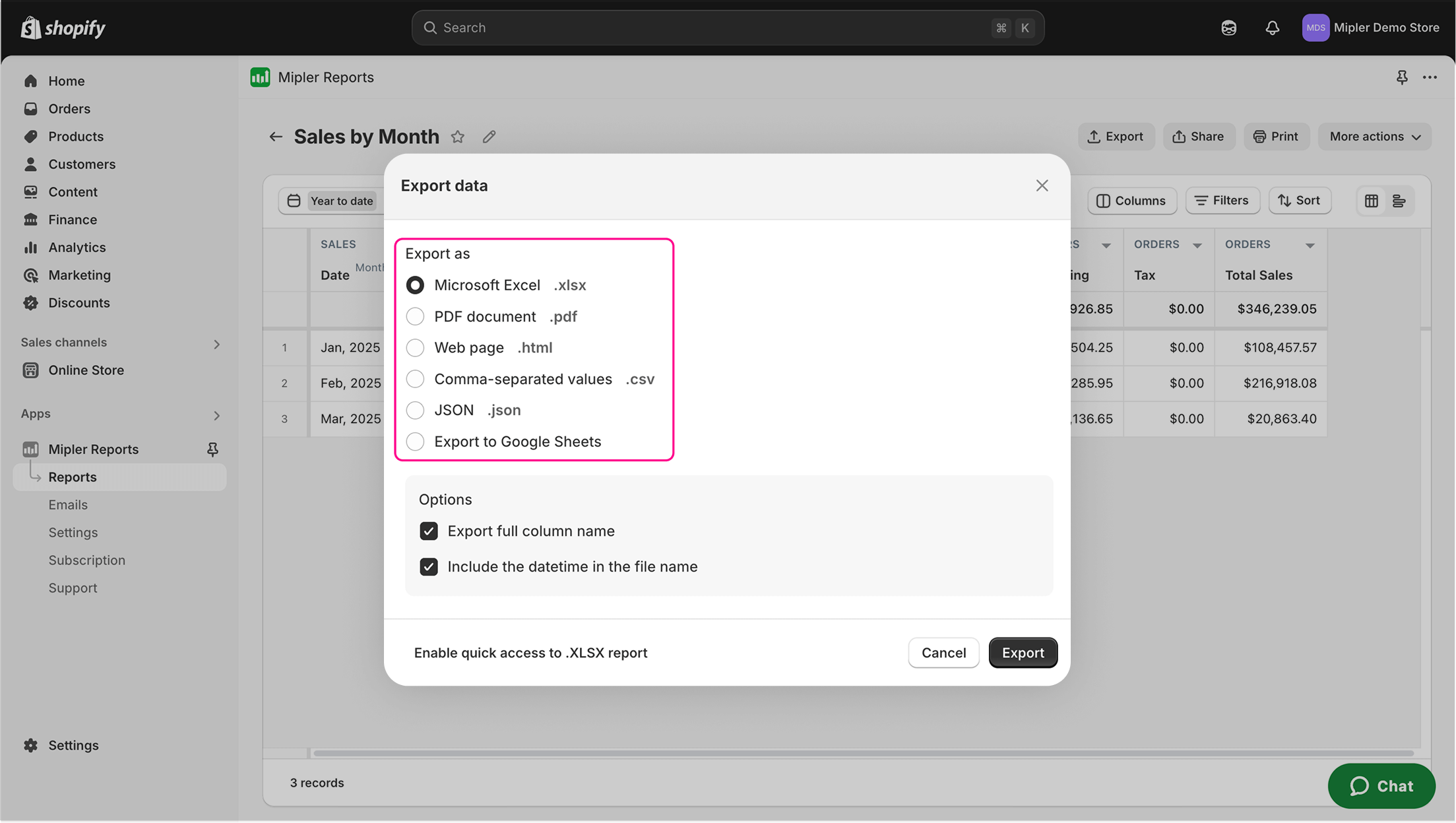
- Изберете формат на файла, за да изтеглите отчета: