


Метаданните са един от основните стълбове на съвременната уеб навигация. Без метаданни, всяка уеб страница бива отдалечена далеч — на втората страница на търсене в Google. Затова е от съществено значение да знаете какви са мета таговете на Shopify и как да ги добавите. Така че, нека се потопим в тази тема!

Основни типове мета тагове в Shopify и техните функции
В страницата на един магазин има много мета тагове. Въпреки това, повечето потребители не се нуждаят от всеки мета таг, който Shopify предлага. Повечето от тях са чисто технически, създадени автоматично и не изискват никакви промени, освен ако няма специфична нужда. Ето три основни мета тагове, с които вероятно ще взаимодействате:
- Мета заглавие. Този таг е отговорен за заглавието на страницата, показано в резултатите от търсенето. Технически, това не е мета таг, но по същество функционира като такъв. Търсачките, роботи, които оперират търсачки като Google, извличат информация за страницата от този таг.
- Мета описание. Този таг е много подобен на мета заглавието. Той е отговорен за описанието на страницата в резултатите от търсенето. Това е малкият текст, описващ съдържанието на страницата.
- Тагове за роботи. Тези тагове се състоят от follow, nofollow, index, и noindex. Те действат като кратка команда за търсачките. Например, noindex казва на роботите, че определена страница не трябва да се показва в резултатите от търсенето.
Мета заглавията и описанията са от съществено значение за всеки уебсайт. Те помагат на търсачките да знаят какво има на вашите страници, и на потребителите да разберат какви резултати от търсенето кликват. Таговете за роботи са полезни, когато искате да скриете определени страници, като например технически страници, които не трябва да бъдат индексирани.
Как мета таговете влияят на SEO на вашия магазин в Shopify?
Мета таговете играят по-голяма роля през 2000-те и 2010-те години, отколкото днес. Сега, качеството на съдържанието и четимостта за хората тежат повече от чистата SEO оптимизация. Въпреки това, мета таговете все още са от съществено значение за добра позиция в търсенето. С правилно мета заглавие и описание, ефективността на вашето SEO ще бъде подобрена.
Когато добавяте мета тагове в Shopify, също е важно да го направите съзнателно. Писането на описание или заглавие, което не съответства на страницата, може да навреди на SEO. Прекомерното управление на тези тагове също може да доведе до по-нисък ранг в търсенето.
Така че, изводът е прост: всички страници трябва да имат мета тагове, но таговете трябва да са подходящи. По този начин, таговете ще окажат положително влияние на вашето SEO.
Изследвайте свързаните отчети
Подготовка за добавяне на мета таг в Shopify
Има два начина за добавяне на мета тагове в Shopify. Стандартният метод е автоматичен. Мета заглавието ще бъде формирано от заглавието на страницата, а първите няколко реда текст на страницата ще бъдат взети като описание. Можете също ръчно да добавите мета таг в Shopify. Този метод е предпочитан, тъй като хората могат да пишат по-добри тагове от стандартната система.
Не ви е нужна много подготовка, ако искате да оставите мета таговете на автоматизацията. Но ако искате да ги добавите ръчно, е най-добре да се запознаете с основните принципи на SEO за метаданни. Има със сигурност начин да се напишат метаданни неправилно. За щастие, ще ви дадем някои съвети по-долу в текста.
Как да добавя мета тагове на моя уебсайт в Shopify?
И така, как да добавите мета тагове в Shopify? Това е доста просто, ако просто трябва да редактирате мета заглавието и описанието на страницата. Ето прости стъпки за това:
- Отворете таба на администрацията на Shopify.
- Изберете страницата, на която искате да добавите мета тагове. Например, кликнете на Продукти, Инвентар, а след това на необходимия елемент.
- Превъртете надолу до секцията “Списък на търсачките”. Кликнете “Редактиране” и променете мета заглавието и описанието на страницата си.
- Запазете промените, като кликнете на бутона “Запази” по-долу.
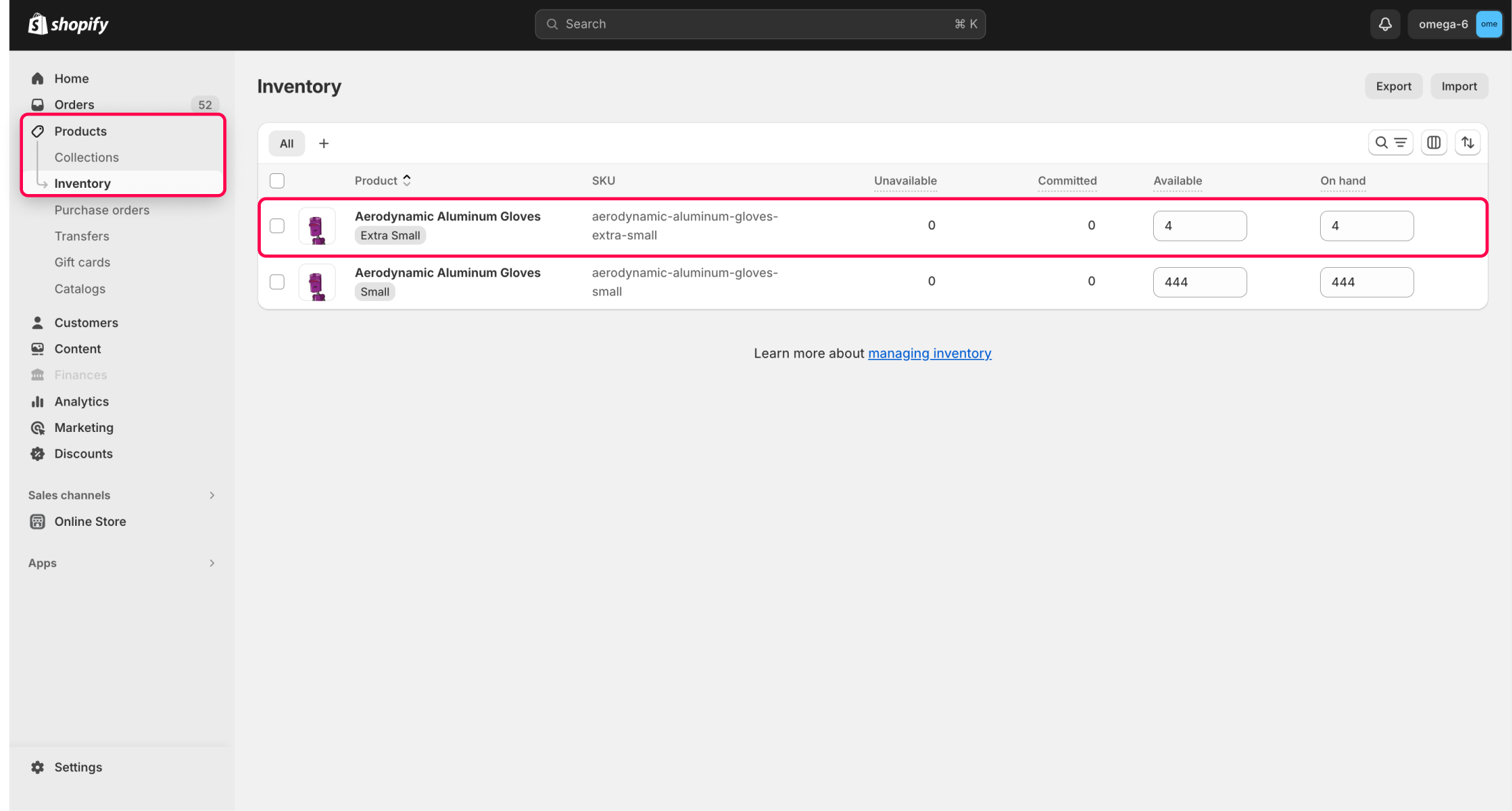

Ако искате да редактирате SEO детайлите на Shopify за началната страница, процесът ще бъде малко различен. Ето как става:
- Кликнете на канала си за продажби в административния панел. Вашите канали са в секцията “Канали за продажби” отляво.
- Кликнете на подкатегорията “Предпочитания”.
- Превъртете до секцията “Заглавие и мета описание”. Там можете да редактирате тези тагове за началната страница.
- Запазете промените си чрез бутона по-долу.
Как да изтриете тагове в Shopify
И така, сега нека преминем през стъпка по стъпка процеса на изтриване на тагове в Shopify.
Ако трябва да изтриете таг от една единица, трябва да:
- Влезте в административния панел на Shopify.
- Отворете списъка с необходимите единици, като например елементи.
- Кликнете на елемента, от който трябва да премахнете таг.
- Намерете секцията "Тагове" вдясно.
- Кликнете на "x" на тага, който трябва да изтриете. Алтернативно, кликнете "управлявайте" над секцията "Тагове", за да видите и редактирате списъка с тагове на Shopify за този елемент.
- Запазете промените в единицата.
Ако искате да редактирате тагове на едро в Shopify, ще трябва да:
- Отворете единиците с тагове, които трябва да редактирате. Например, поръчки.
- Изберете единиците, които трябва да редактирате, като отметнете квадратчетата до тях.
- Кликнете на бутона "Премахнете таговете" и изберете таговете, които трябва да премахнете.
- Запазете промените.
Добавяне на нови мета тагове в Shopify
Процесът е различен, ако искате да добавите нов мета таг в Shopify. Той ще протече така:
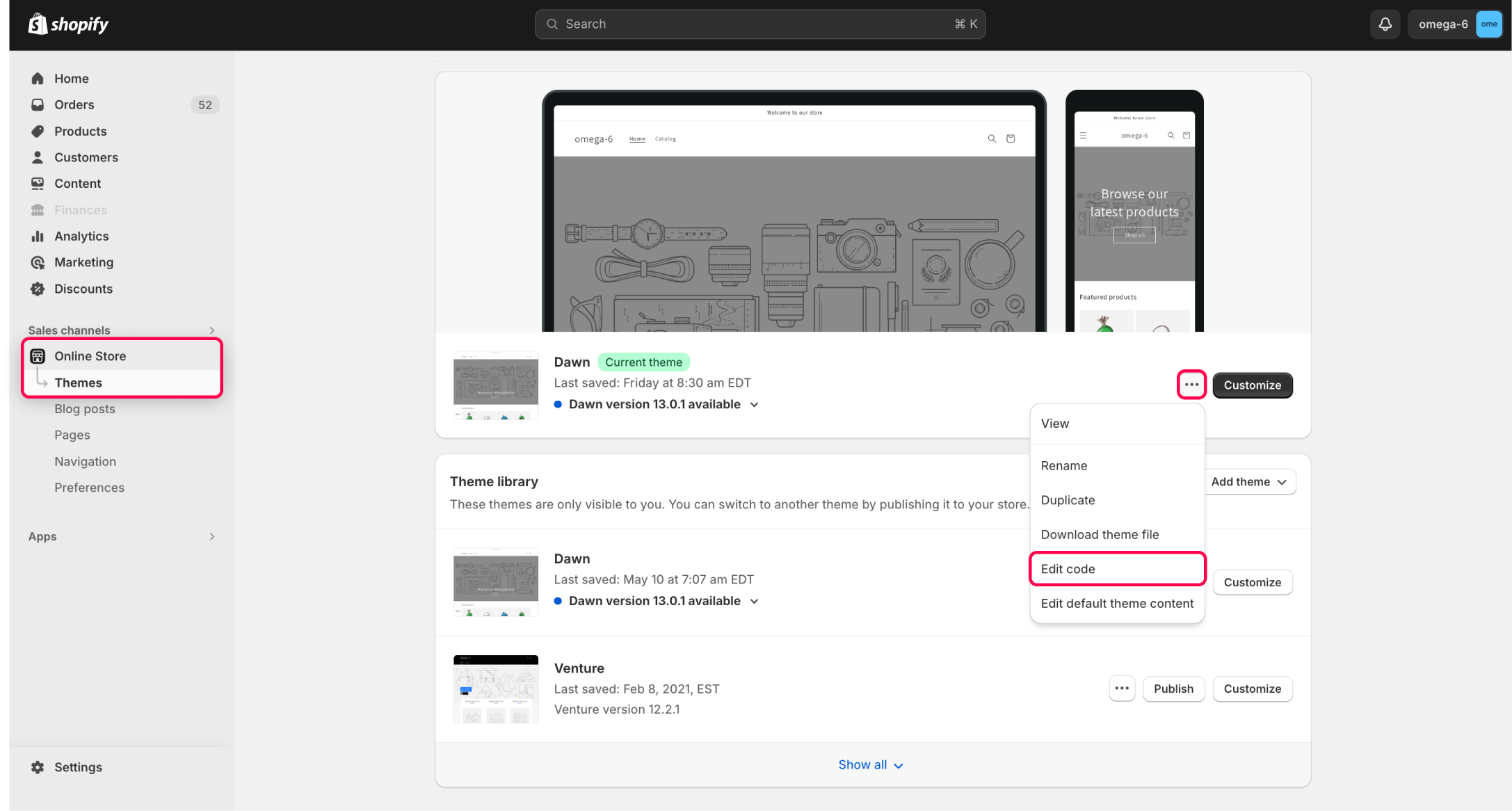
- Кликнете на канала си за продажби в административния панел. Вашите канали са в секцията “Канали за продажби” отляво
- Кликнете на подкатегорията “Темите”.
- Задръжте курсора над трите точки на активната тема и изберете опцията “Редактиране на кода”.
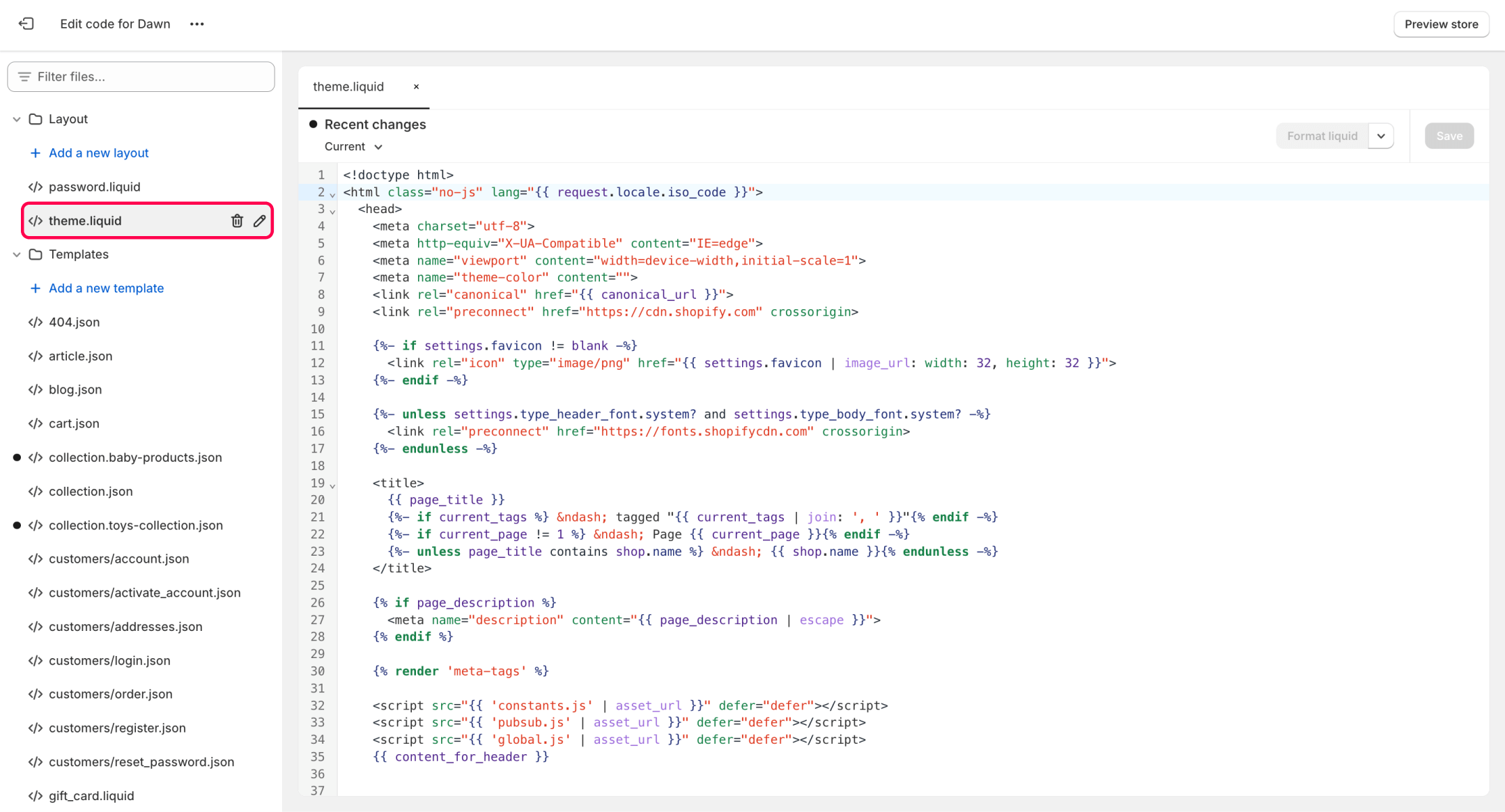
- Намерете и отворете файла “Theme.liquid” в редактора.
- Запишете необходимите тагове и запазете промените.
Проверка на функционалността на мета тага на вашия сайт в Shopify
За да проверите дали добавените мета тагове, като заглавие и описание, работят — просто потърсете в Google променената страница. Ако таговете са променени — ще видите ново заглавие и описание в резултатите от търсенето.
Въпреки това, ако трябва да знаете ефективността на вашите мета тагове, ще трябва да извършите SEO одит. Без него, няма да можете да кажете дали избраните тагове влияят на вашия магазин.
Съвети за ефективно използване на мета тагове в магазина ви в Shopify
Както казахме по-рано, има начин да се напишат мета тагове неправилно. Така че ето няколко съвета, за да извлечете максимума от вашите мета тагове:
- Не добавяйте, ако не знаете какво е. Ако не сте сигурни какво прави мета тагът, който добавяте или редактирате — не го пипайте. По-добре намерете специалист, който да го направи вместо вас. Ако това не е опция — просто оставете системата да си свърши работата по подразбиране.
- Започнете с ключови думи. Когато добавяте персонализирано мета заглавие и описание, най-добре е да започнете с подходящи мета ключови думи на Shopify за страницата. Например, ако страницата е за червен суитшърт, започнете заглавието с “Купи червен суитшърт”.
- Не претоварвайте тага с ключови думи. В противоречие на съвета по-горе, не натъпквайте всички ключови думи в един мета таг. Тази тактика се нарича “SEO спам” и вреди на ранга на страницата.
- Използвайте оптимална дължина. Мета описанията трябва да са около 150 символа, а мета заглавията около 70. По-ниски или по-високи, и те стават по-малко ефективни.
- Не използвайте евтини тактики. Кликбейт, главни букви, неясноти и други трикове са лоши за вашето SEO. Съвременните роботи могат да идентифицират тези тактики и да понижат вашия ранг.
Резюме
Мета таговете все още са много важни за всяка уеб страница. Те определят как вашата страница ще бъде показана в резултатите от търсенето. Shopify може да ги генерира автоматично, но трябва да ги напишете ръчно, за да осигурите най-добра производителност.
Често задавани въпроси относно изтриването на тагове
1: Къде да добавя мета таг в Shopify?
Ако искате да добавите или редактирате мета заглавието и описанието, трябва да направите следното:
- Отворете таба на администрацията на Shopify.
- Изберете страницата, на която искате да добавите мета тагове.
- Превъртете надолу до секцията “Списък на търсачките”. Кликнете “Редактиране” и променете таговете.
- Запазете промените, като кликнете на бутона “Запази” по-долу
Ако искате да направите същото за началната страница, стъпките са следните:
- Кликнете на канала си за продажби в административния панел.
- Кликнете на подкатегорията “Предпочитания”.
- Превъртете до секцията “Заглавие и мета описание”.
- Редактирайте таговете за началната страница.
- Запазете промените си.
2: Защо моето описание или заглавие не е видимо в Google?
Понякога Google може да игнорира мета таговете, които сте написали, и да използва свои. Той генерира тези тагове на базата на съдържанието на вашата страница.



