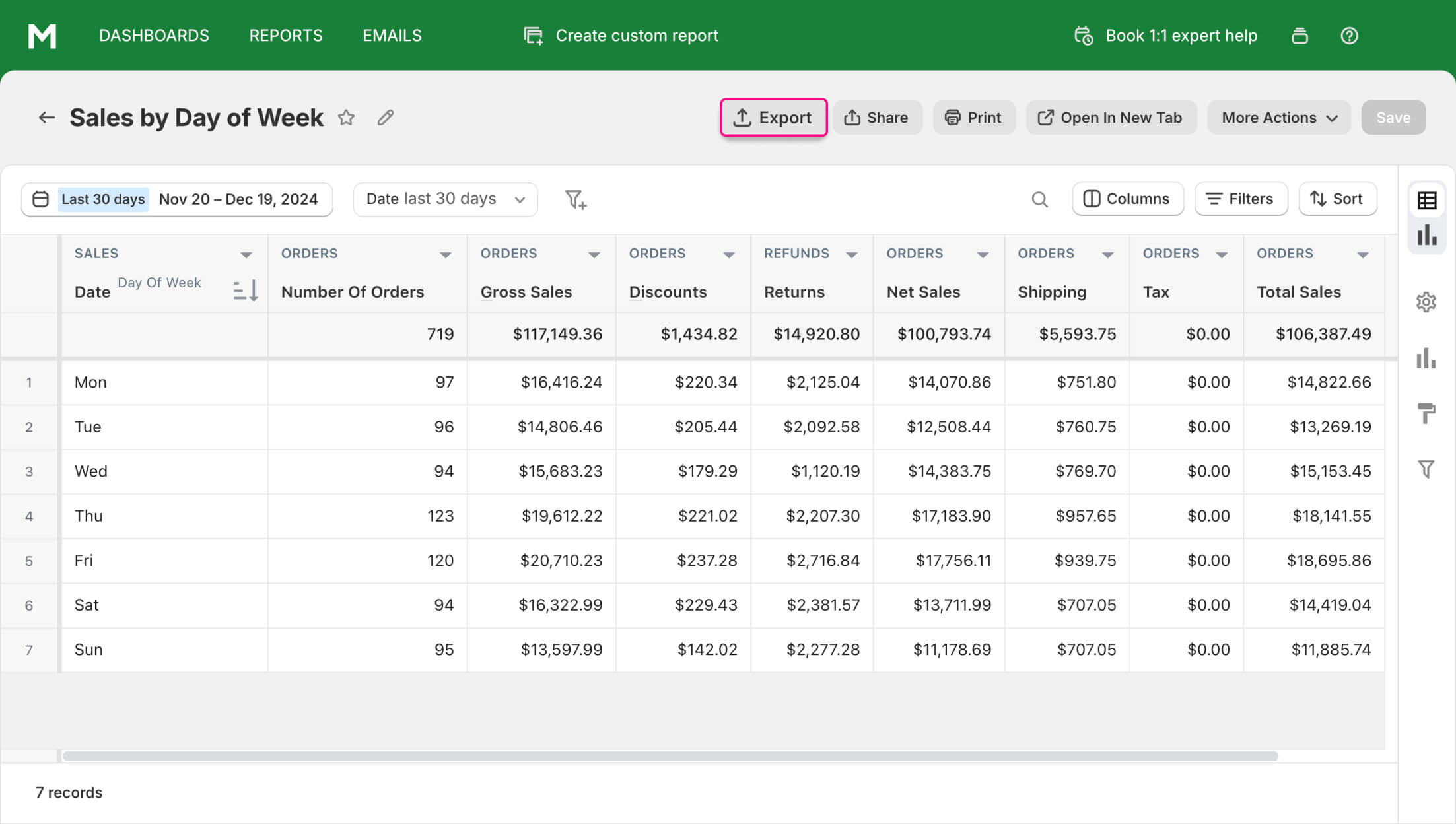
Co je zpráva o prodeji podle dne v týdnu v Shopify
Zpráva o prodeji podle dne v týdnu, na rozdíl od ostatních Shopify Reports, poskytuje přehled o tom, jak jsou vaše prodeje rozloženy na různé dny v týdnu. Pomáhá vám identifikovat, které dny generují nejvíce příjmů a které dny mohou potřebovat dodatečné propagační úsilí nebo marketingové kampaně.
Proč je zpráva o prodeji podle dne v týdnu důležitá
Tento souhrn zahrnuje několik datových ukazatelů nad rámec počtu obchodů uskutečněných každý den v týdnu. Tyto další ukazatele mohou být relevantní pro sledování obchodní výkonnosti obchodu.
Snadno sledujte růst prodeje porovnáním aktuálních dat s dřívějšími časovými úseky. Využijte funkčnost reportingového nástroje k identifikaci pokroků v klíčových prodejních ukazatelích.
Výchozí verze této zprávy poskytuje data o obecných vzorcích finančního fungování obchodu tím, že zobrazuje sloupce jako počet objednávek, hrubé prodeje, celkové prodeje, daně, slevy a vrácení.
Výkonný manažer může učinit data reprezentativnějšími pro své potřeby pomocí filtrů. Například, mohou identifikovat den v týdnu s nejvyššími prodeji za aktuální měsíc. Mohou také sledovat den s nejnižšími prodeji za poslední rok. Takové informace mohou být užitečné pro plánování zásob a marketingové účely.
Jak vám zpráva o prodeji podle dne v týdnu v Shopify pomáhá
Když pochopíte, co se vašim zákazníkům líbí, můžete se tomu přizpůsobit a zvýšit svůj příjem.
Zprávy o prodeji v Shopify ukazují preference zákazníků tímto způsobem: čím lepší jsou prodeje, tím více se jim to líbí.
Zde je několik příkladů, jak můžete využít data ze zprávy o prodeji podle dne v týdnu v Shopify:
- Vaše stránka bude technicky připravena na příliv zákazníků. Pokud se většina nákupů uskuteční o víkendu, víte, že stránka musí být schopna zvládnout všechny požadavky během tohoto období.
- Budete moci racionálně alokovat zdroje. To platí jak pro personál, tak pro zásoby. V trendových dnech byste měli mít další konzultanty a více produktů na skladě.
- Když Shopify prodeje statistiky nepopulárních dnů v týdnu, můžete aplikovat systém slev pro zvýšení prodeje.
- Ve dnech, kdy je zákazníků nejvíce, můžete nabídnout slevy na nepopulární zboží, čímž snížíte počet neprodejných zásob.
Na jaké otázky může shrnutí o prodeji podle dne v týdnu odpovědět
Tento typ shrnutí uvádí všechny objednávky uskutečněné v obchodě v rámci stanoveného časového období a rozděluje je podle dnů v týdnu. Použijte ho k získání přehledu o denních trendech prodeje.
Data zobrazená v něm mohou být použita k odpovědi na otázky jako:
- Jaké platební brány zákazníci preferují používat denně v rámci konkrétních dat?
- Jaký den v týdnu je nejlepší pro spuštění propagační kampaně?
- Jaký den v týdnu je nejrušnější pro personál obchodu?
- Jaký den v týdnu přináší nejvyšší počet objednávek každý měsíc, rok nebo jakékoli vybrané časové období?
- Jak se klíčové prodejní ukazatele (hrubé, čisté a celkové prodeje) mění denně v rámci konkrétního časového období?
- Jak můžeme vidět daně, vrácení a slevy, které obchod měl na objednávkách každý den v týdnu?
- Jaký je celkový počet objednávek a zakoupených položek pro každý den v týdnu?
- Jaký je hrubý zisk a hrubá marže pro každý den v týdnu?
Rozšiřte tento seznam odpovědí pomocí dalších datových sloupců a datových filtrů.
Klíčové prodejní ukazatele ve zprávě o prodeji podle dne v týdnu
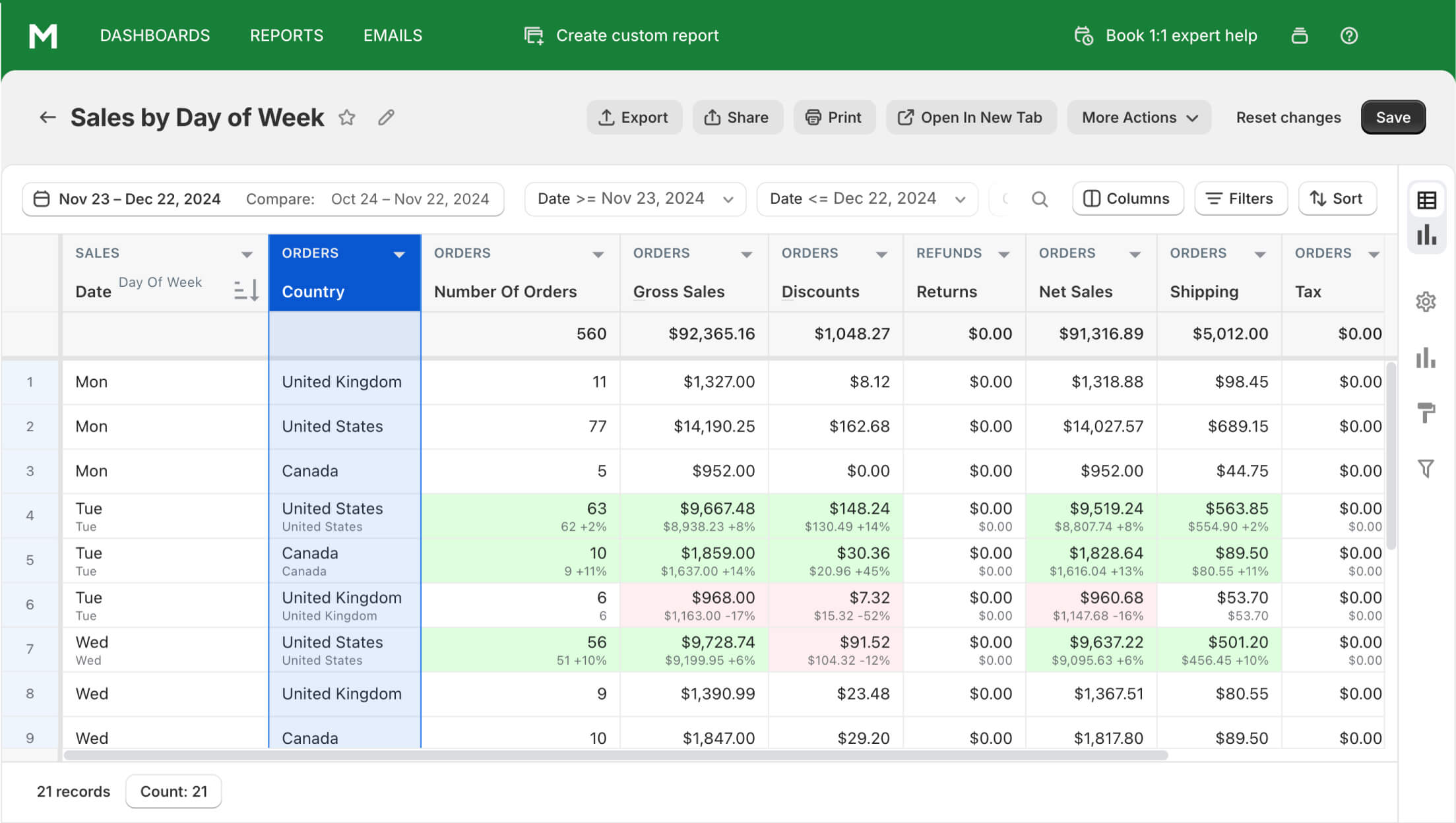
Využijte souhrn dat poskytnutý Miplerem k získání přehledů o klíčových prodejních statistikách rozdělených podle dnů v týdnu.
Rozšiřte ho o další sloupce, abyste získali podrobný pohled na obchodní výkon obchodu. Například můžete vidět, ze kterých zemí zákazníci většinou nakupují u vás v určitém dni v týdnu v rámci daného měsíce nebo jiného časového úseku.
Sledujte objem objednávek, hrubé a celkové prodeje v rámci vybraného časového období. Pro každý den v týdnu shrnutí zobrazuje data jako:
- Počet objednávek
- Daně
- Slevy
- Vrácení
- Náklady na dopravu
- Hrubé, čisté a celkové prodeje
Využijte tyto sloupce k rychlému posouzení aktuálních finančních a plnění stavů pro každou objednávku v rámci vybraných dat.
Zprávy podobné prodeji podle dne v týdnu
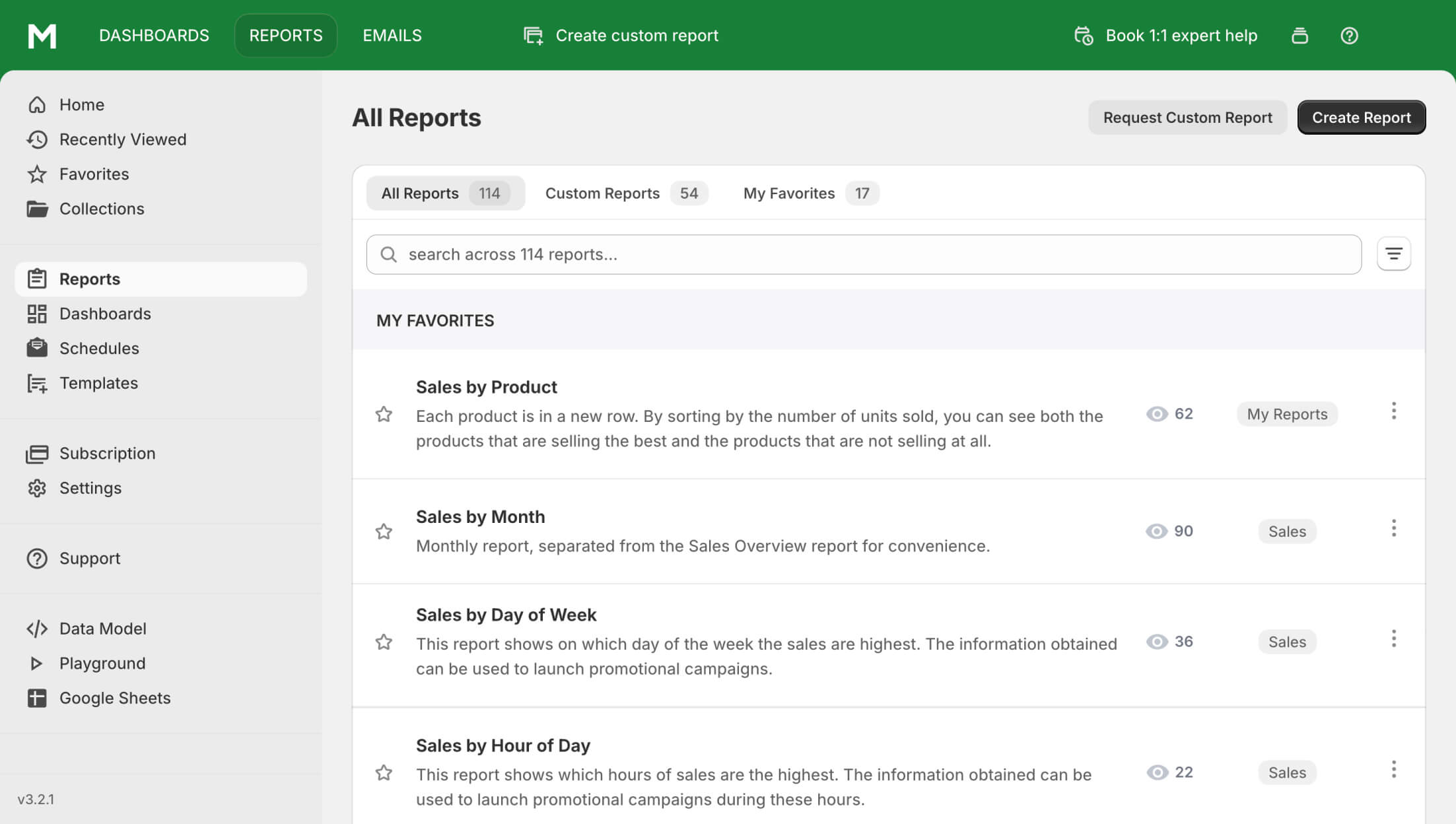
Souhrn prodeje lze sledovat s dalším pivotním bodem, pokud je to nutné. Reportingový nástroj umožňuje přepínání na den, týden, hodinu dne, rok, čtvrtletí nebo jakékoli jiné konkrétní časové období.
Nicméně nejste omezeni na rozdělení prodeje podle výše uvedených časových období. Vytvořte zprávu o prodeji na základě dalších faktorů, jako jsou prodeje podle skupiny zákazníků.
Ve spojení se zprávou o prodeji podle dne v týdnu může manažer obchodu často používat takové shrnutí:
- Prodeje podle dne. Použijte to k zobrazení informací o prodeji, které se uskutečnily každý den v rámci stanoveného časového úseku.
- Prodeje podle hodiny. Pohodlně identifikujte nejrušnější hodiny pro váš obchod. Sledujte prodeje, které se uskutečnily každou hodinu.
- Prodeje podle roku. Použijte to pro roční shrnutí prodeje a porovnejte to s daty z předchozích let.
- Prodeje podle kanálu. Identifikujte kanály, které přinášejí prodeje do vašeho obchodu. Zjistěte, zda jde o offline POS nebo online prodeje.
- Prodeje podle zákazníka. Získejte více informací o typech zákazníků, kteří přinášejí vaše prodeje.
- Prodeje podle slevy. Analyzujte úspěšnost různých marketingových kampaní ve vašem obchodě.
- Prodeje podle produktu. Zobrazte informace o nákupu pro každý název produktu nebo SKU.
- Průměrná hodnota objednávky v průběhu času. Sledujte změny v průměrné hodnotě objednávky během konkrétního období, např. měsíc.
- Prodeje podle typu/varianty/kollekce produktu. Prozkoumejte, které typy produktů/variant/kollekcí přinášejí vaše prodeje.
Manažer obchodu může přidat sloupec s daty o dni v týdnu do těchto zpráv, aby získal další přehledy.
Klíčové sloupce pro prodeje podle dne v týdnu
Ve výchozím nastavení tabulka obsahující data o nákupech a jejich prodeji pro každý den v týdnu zahrnuje sloupce jako:
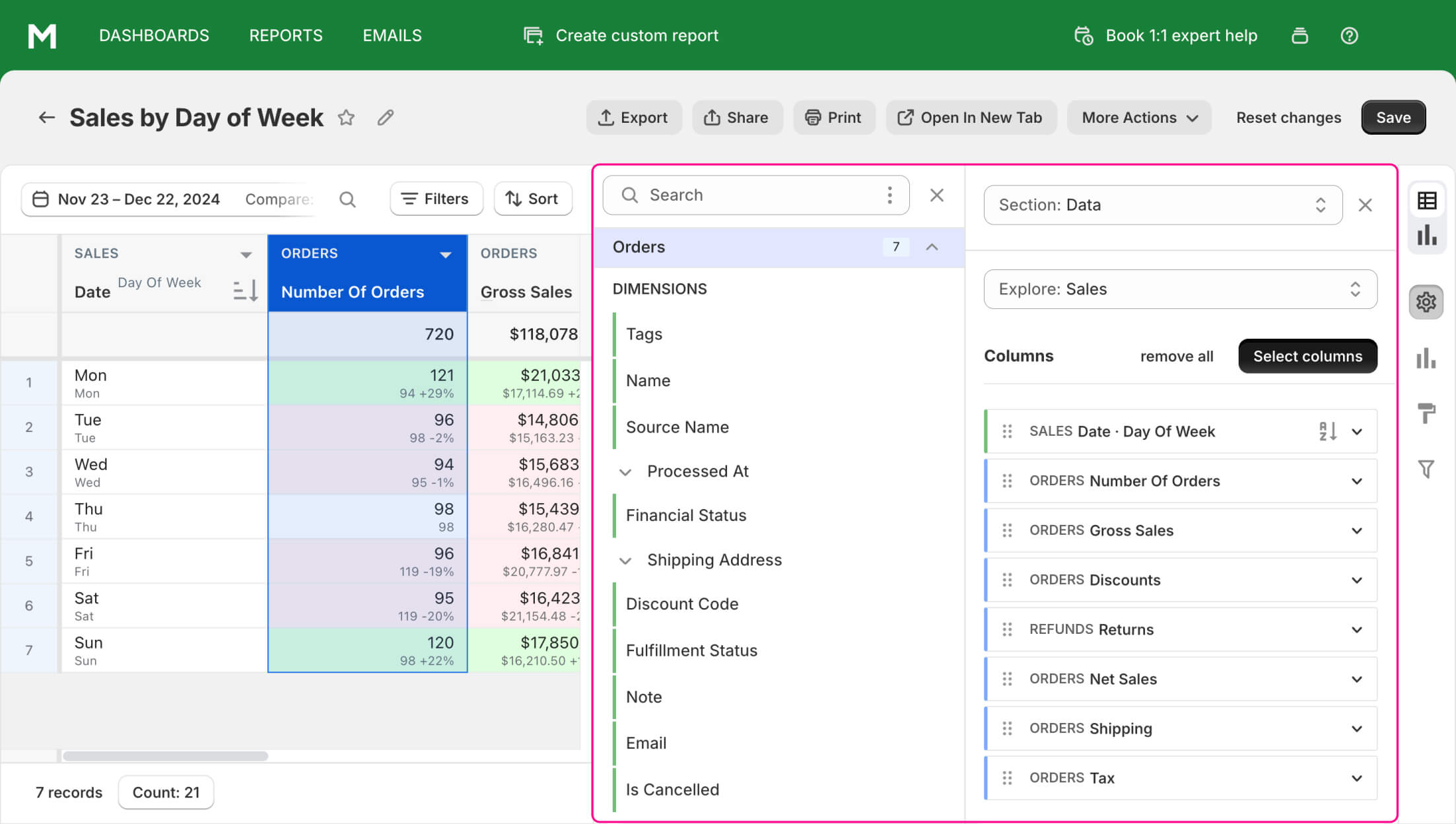
Při používání tohoto generovaného shrnutí máte možnost vyloučit jakékoli existující sloupce z jeho výchozí konfigurace nebo přidat několik dalších. Jednoduše vyberte dostupné sloupce ze seznamu.
Zde je, jak jsou některé z klíčových sloupců ve výchozí zprávě vypočítány:
-
VRÁCENÍ. Vypočítáno jako rozdíl mezi sloupci Vrácení celkové hrubé částky a Celková částka úprav objednávek.
[VRÁCENÍ] = [VRÁCENÍ Celková hrubá částka] – [ÚPRAVY OBJEDNÁVEK Celková částka]
-
ČISTÉ PRODEJE OBJEDNÁVEK. Zobrazuje, co zůstává po odečtení slev a vrácení od hrubých prodejů.
[ČISTÉ PRODEJE OBJEDNÁVEK] = [HRUBÉ PRODEJE OBJEDNÁVEK] – [SLEVY OBJEDNÁVEK] – [VRÁCENÍ]
-
DOPRAVA OBJEDNÁVEK. Sleduje součty nákladů na dopravu objednávek.
[DOPRAVA OBJEDNÁVEK] = [Náklady na dopravu OBJEDNÁVEK] – [ÚPRAVY OBJEDNÁVEK Celkové náklady na dopravu]
-
DAŇ OBJEDNÁVEK. Zobrazuje součet daní, s výjimkou daní na vrácené položky.
[DAŇ OBJEDNÁVEK] = [DAŇE OBJEDNÁVEK] – [VRÁCENÉ POLOŽKY Celková daňová částka]
-
CELKOVÉ PRODEJE OBJEDNÁVEK. Poslední výchozí sloupec zprávy, který sčítá čisté prodeje, dopravu a daň.
[CELKOVÉ PRODEJE OBJEDNÁVEK] = [ČISTÉ PRODEJE OBJEDNÁVEK] + [DOPRAVA OBJEDNÁVEK] + [DAŇ OBJEDNÁVEK]
Variace zprávy o přehledu prodeje
Můžete získat jiný pohled na prodeje nad rámec denního přehledu s výchozími prodejními metrikami. Pomocí variací základní zprávy můžete získat jasnější přehled o obchodním výkonu vašeho obchodu.
Jedním z nejjednodušších způsobů, jak posoudit obchodní úspěch, je porovnat konkrétní časové období s předchozím obdobím.
Pomocí filtrů a možností třídění můžete odpovědět na další otázky týkající se prodeje. Zde jsou některé příklady variací zprávy.
Jaká platební brána se používá nejvíce pro každý den v týdnu
Snadno můžete sledovat trendy v používání platební infrastruktury při generování zprávy o prodeji podle dne v týdnu. Přidejte sloupec PLATEBNÍ BRÁNA PRODEJE, abyste zobrazili tato data.
Přidejte ZDROJ TRANSAKCÍ, abyste viděli původ transakce, a STAV TRANSAKCÍ, abyste zjistili, zda byla transakce úspěšně dokončena.
Jak vidět prodeje podle umístění
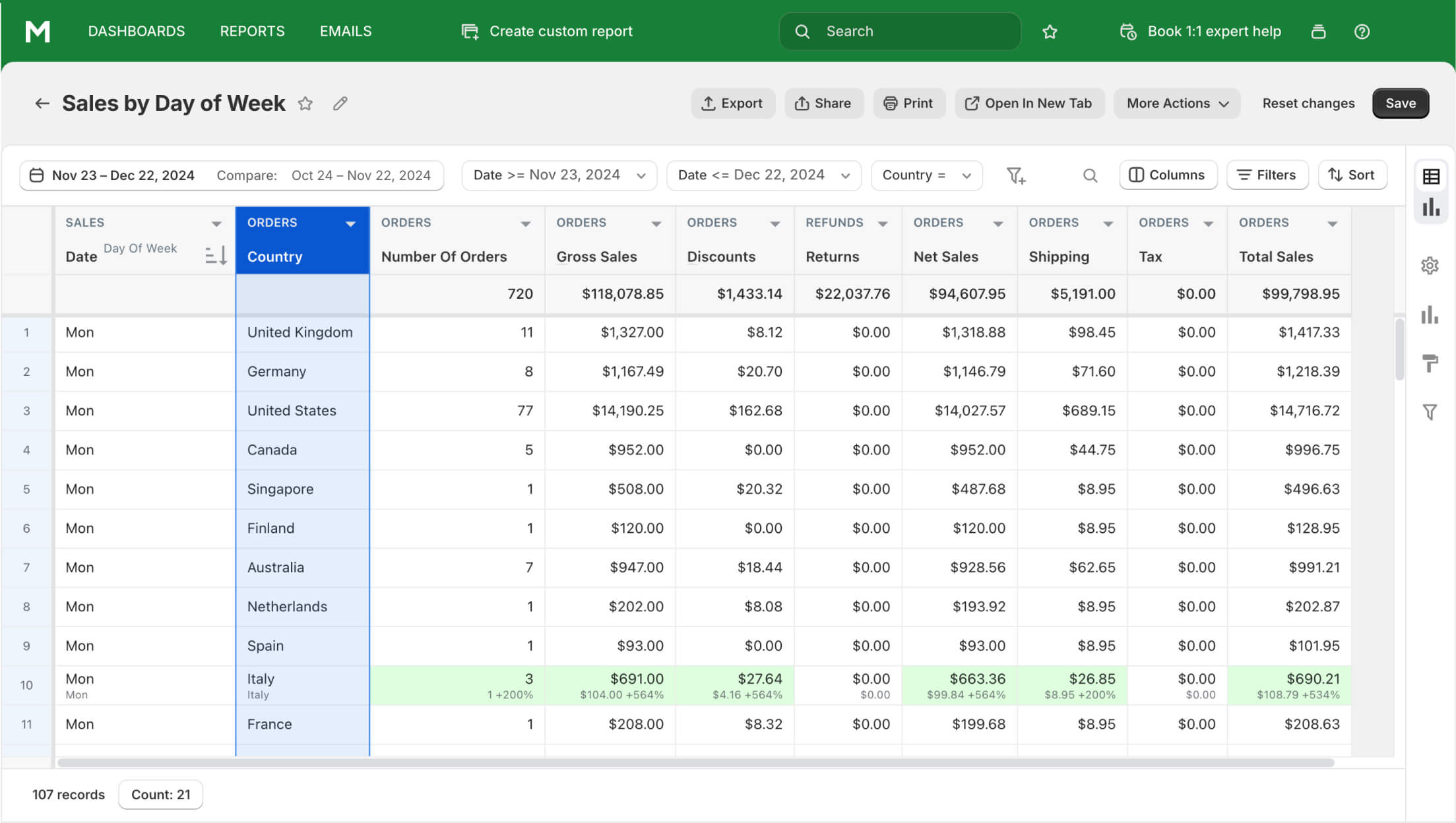
Snadno můžete zobrazit data o prodeji pro každý prodejní den spolu s daty o geografickém rozložení zákazníků.
Podívejte se, které provincie, města a země mají nejvíce nebo nejméně nákupů pro každý den v týdnu.
Životní hodnota zákazníka
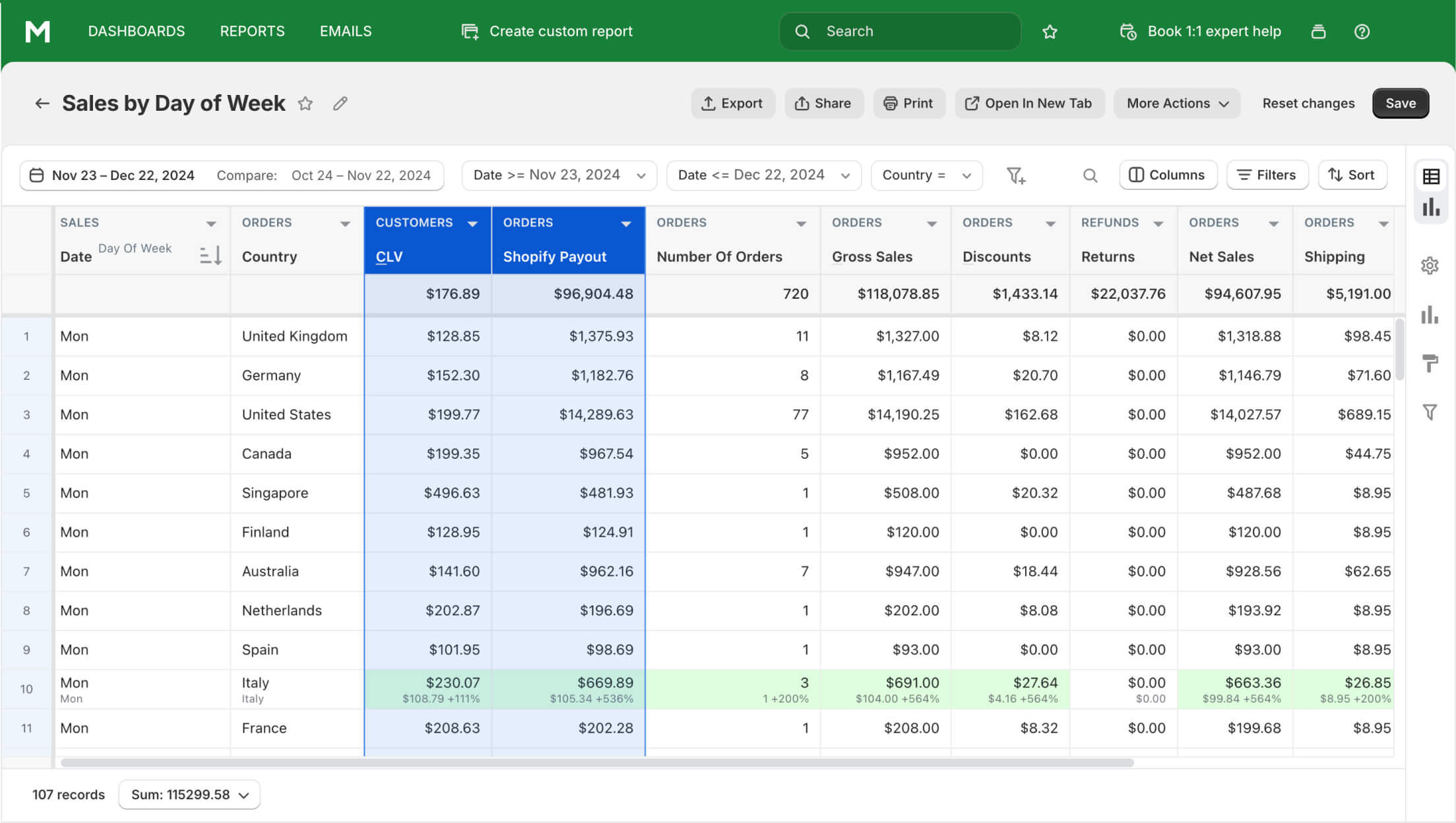
Je dobře známo, že stávající zákazníci stojí méně než získání nových pro obchod. Každý zákazník určuje svou individuální hodnotu pro obchod na základě svých nákupů.
Zobrazte životní hodnotu zákazníka pomocí datového sloupce ŽIVOTNÍ HODNOTA ZÁKAZNÍKA. Použijte to k monitorování příznaků odchodu zákazníků ve vašem obchodě.
Jak vidět hrubou marži v procentech
Hrubá marže je parametrem obchodního výkonu, který ukazuje, kolik finančních prostředků obchod udržuje. Vyšší ukazatel znamená, že je k dispozici více kapitálu na další náklady.
Zobrazte hrubou marži jako procento aktivací odpovídajícího sloupce.
[HRUBÁ MARŽE OBJEDNÁVEK, %] = ([ČISTÉ PRODEJE OBJEDNÁVEK] - [NÁKLADY NA PRODANÉ ZBOŽÍ]) ÷ [ČISTÉ PRODEJE OBJEDNÁVEK] × 100
Výsledek je zaokrouhlen na dvě desetinná místa. Pokud je výsledek výpočtu záporný, zpráva zobrazuje nulovou hodnotu v tabulce.
Jak získat podrobnosti o prodejních transakcích
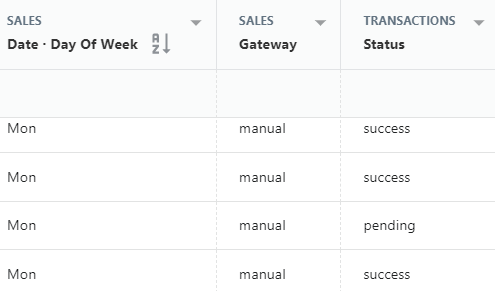
Přehled prodeje lze rozšířit o datové sloupce o transakcích. Můžete získat informace jako:
- Brána, ze které byla operace provedena
- Název zdroje transakce
- Aktuální stav transakce
- Typ transakce (prodej, vrácení)
- Časový údaj o vytvoření
- Celková částka transakce pro každý prodejní den
Jak vidět celkovou cenu objednaných položek
Celková cena objednaných položek v objednávce se vypočítá jako:
[CELKOVÁ CENA POLOŽEK OBJEDNÁVKY] = [MNOŽSTVÍ POLOŽEK OBJEDNÁVKY] × [NÁKLADY NA POLOŽKY SKLADU]
Typ zákazníka pro každou objednávku
Obchod může mít jak nové, tak vracející se zákazníky, přičemž ti druzí jsou preferovaní. Obchodníci mohou snadno vidět typy zákazníků, kteří nakupují v jejich obchodech v rámci sloupce TYPU ZÁKAZNÍKA OBJEDNÁVKY.
Pokud je datum prvního objednání zákazníka shodné s datem zpracování objednávky, zákazník je považován za nového kupujícího. Jinak je přiřazen typ Vracející se. Pokud zpráva nemůže detekovat ID zákazníka, zobrazuje hodnotu Neznámý.
Jak získat celkovou cenu dopravy pro částečnou položku
Pro každou objednávku získejte výpočet ceny dopravy :
[CELKOVÁ CENA DOPRAVY POLOŽEK OBJEDNÁVKY] = [CENA DOPRAVY OBJEDNÁVKY] ÷ [MNOŽSTVÍ OBJEDNÁVEK] × [MNOŽSTVÍ POLOŽEK OBJEDNÁVKY]
Celkové prodeje pro objednávky
Vypočítejte součet celkových prodejů jako:
[CELKOVÉ PRODEJE OBJEDNÁVEK] = [ČISTÉ PRODEJE OBJEDNÁVEK] + [DOPRAVA OBJEDNÁVEK] + [DAŇ OBJEDNÁVEK]
Kde ČISTÉ PRODEJE OBJEDNÁVEK jsou vypočítány jako:
[ČISTÉ PRODEJE OBJEDNÁVEK] = [HRUBÁ ČÁSTKA OBJEDNÁVEK] - [SLEVY OBJEDNÁVEK] - [VRÁCENÍ]
DOPRAVA OBJEDNÁVEK je vypočítána jako:
[DOPRAVA OBJEDNÁVEK] = [Náklady na dopravu OBJEDNÁVEK] - [ÚPRAVY OBJEDNÁVEK Celkové náklady na dopravu]
DAŇ OBJEDNÁVEK je vypočítána jako:
[DAŇ OBJEDNÁVEK] = [DAŇE OBJEDNÁVEK] – [VRÁCENÉ POLOŽKY Celková daňová částka]
Vytvořte zprávu o prodeji podle dne v týdnu v Shopify s Miplerem
Mipler vám nabízí základní hotovou zprávu o prodeji podle dne v týdnu. Není nutné ji vytvářet sami. Můžete však přidat další informace, které se vám zdají v této zprávě chybět:
- Další sloupce. Například, pokud vložíte název objednávky, uvidíte, které konkrétní objednávky byly uskutečněny v který den v týdnu.
- Přidat nové filtry. S jejich pomocí můžete filtrovat informace prezentované ve zprávě. Ve výchozím nastavení vidíte ve zprávě informace za měsíc. To znamená, že tabulka zobrazuje množství prodeje pro všechny pondělky během měsíce a totéž pro ostatní dny.
- Změňte časové období na rok a seřaďte data podle celkových prodejů. Zpráva pak zobrazí prodeje podle dnů v týdnu v Shopify, seřazené podle popularity.
- Export do Google Sheets. Můžete exportovat zprávu do Google Sheets a poté přidat nová data nebo provést potřebné výpočty. Pokud se nemůžete aktualizovat sami - kontaktujte naši podporu.
Často kladené otázky
Co je zpráva o prodeji podle dne v týdnu?
To je zpráva, ve které můžete vidět množství objednávek uskutečněných každý den v týdnu. Také můžete zjistit celkové prodeje vašeho obchodu seřazené podle dne v týdnu.
Jak mi tato zpráva pomůže řídit můj obchod?
Pokud víte, které dny v týdnu máte největší počet zákazníků, budete schopni připravit dodatečné množství zboží ve skladu, zajistit technickou funkčnost stránky, organizovat personál a upravit harmonogram reklamních kampaní.
Jak mohu přizpůsobit tuto zprávu svým potřebám?
Obecně máte několik způsobů, jak přizpůsobit zprávu svým potřebám:
- Vyberte sloupec, který použijete pro třídění
- Přidejte nové sloupce, abyste do této zprávy přidali potřebná data
- Exportujte tuto zprávu do Google Sheets a přizpůsobte data
- Kontaktujte podporu, abyste vytvořili vlastní sloupce, přizpůsobili zobrazení zprávy nebo vytvořili novou zprávu na jejím základě.
- Přidejte sloupec „Rok“ a použijte ho pro pivot. Tímto způsobem můžete vidět, jak se prodeje podle dnů v týdnu měnily rok od roku.
Jak získat zprávu o prodeji podle dne v týdnu z aplikace Mipler?
- Otevřete zprávu o prodeji podle dne v týdnu v Shopify
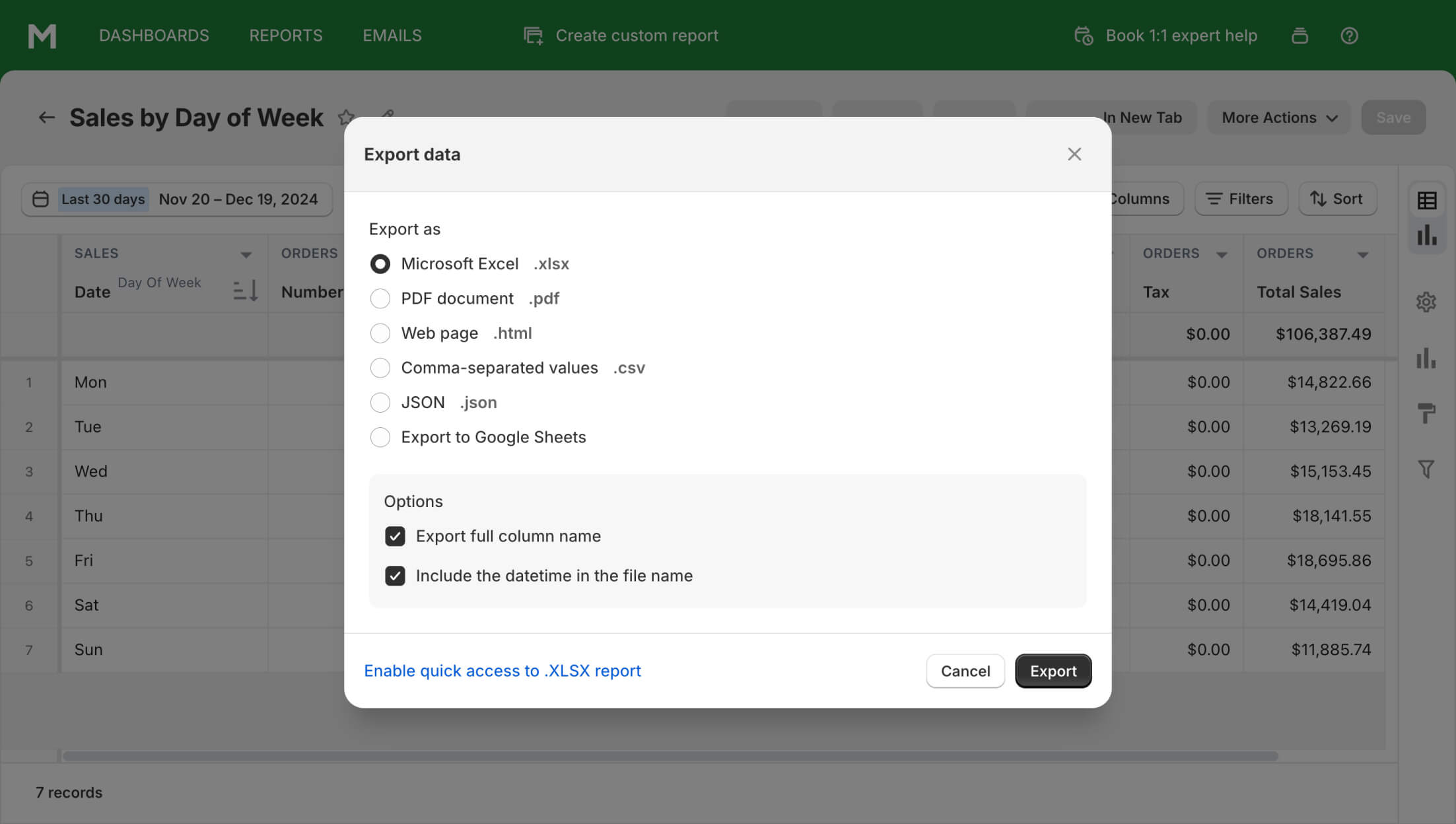
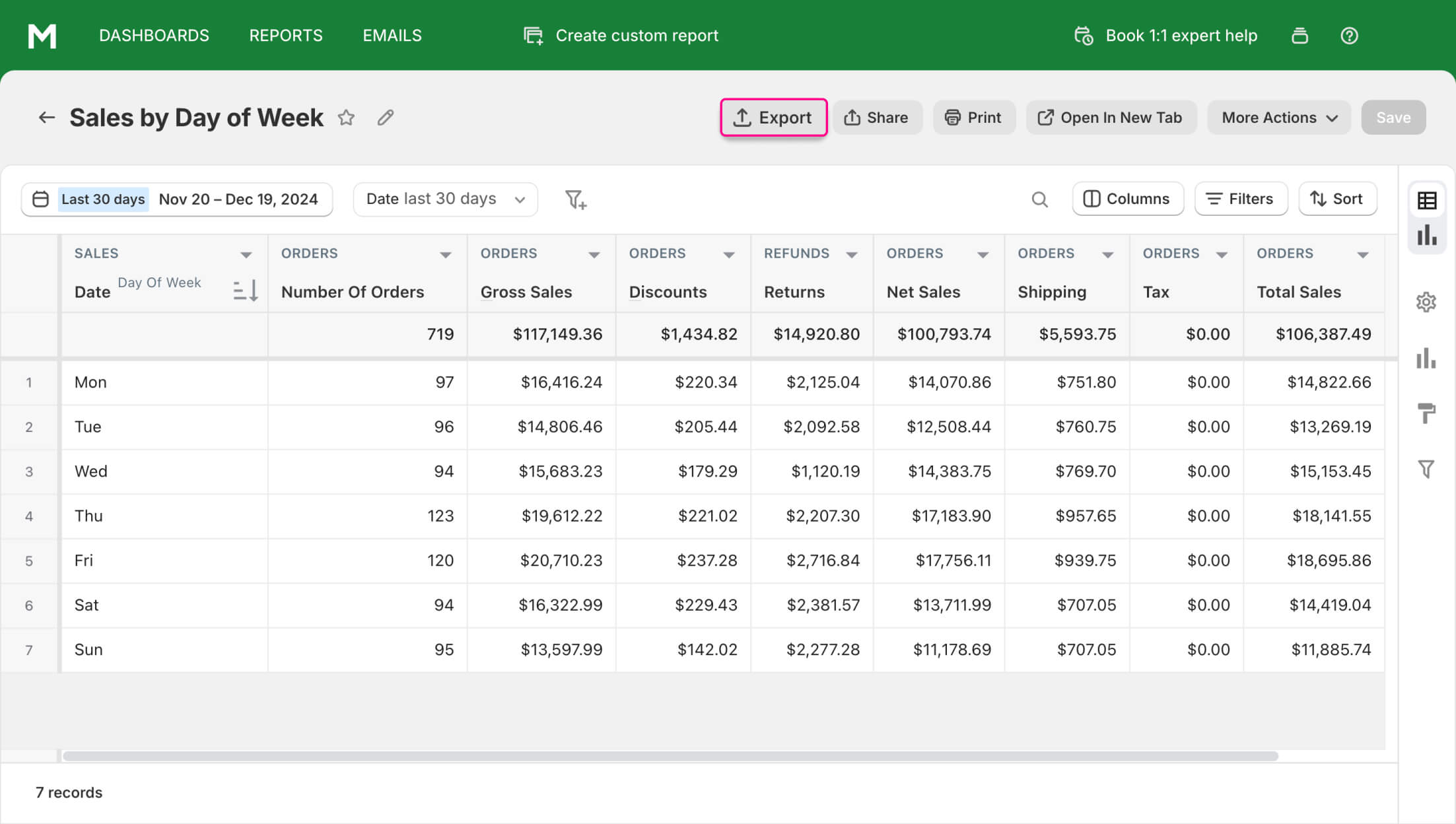
- Vyberte tlačítko „Export“:
- Vyberte formát souboru pro stažení zprávy: